


In diesem Dokument erfahren Sie, wie Sie Ihre verschiedenen Google Cloud-Ressourcen einrichten, um häufige Probleme zu vermeiden und Best Practices für die Zugriffssteuerung und das Kostenmanagement zu etablieren. In dieser Anleitung werden Gestaltungsentscheidungen und Konfigurationsoptionen beschrieben, mit deren Hilfe Sie Ihre Cloudressourcen erfolgreich verwalten können.
Ziele dieser Anleitung
- Allgemeiner Überblick über die Ressourcen, die mit der Abrechnung verbunden sind.
- Cloud Billing-Ressourcen effizient und für eine einfache Verwaltung einrichten, damit Sie die Cloud optimal nutzen können und ein gut funktionierendes Konto führen.
- Sie können die häufigsten Abrechnungsprobleme vermeiden, die beiGoogle Cloud -Kunden auftreten.
- Best Practices zur Konfiguration von Ressourcenzugriffsberechtigungen, um für Redundanz und Sicherheit zu sorgen.
- Eine detaillierte Anleitung, mit der Sie Ihre Tools für die finanzielle Governance einrichten können, um mehr Klarheit, Verantwortlichkeit und Kontrolle zu erhalten.
Übersicht
Die Anleitung gliedert sich in zwei Hauptabschnitte. Der erste Abschnitt bietet einen konzeptionellen Überblick über die verschiedenen Ressourcen und Rollen, die für die Verwaltung der Abrechnung in Google Cloud erforderlich sind. Im zweiten Abschnitt werden die Schritte beschrieben, die erforderlich sind, um Ihre Google Cloud -Ressourcen für Ihre Abrechnungsanforderungen zu optimieren.
Abschnitt 1: Konzepte
- Ressourcenübersicht und -hierarchie: Eine allgemeine visuelle Darstellung der verschiedenen Google Cloud -Ressourcen, die sich auf Ihre Abrechnung auswirken, und wie sie miteinander zusammenhängen.
- Rollenübersicht: Eine Zusammenfassung der Zugriffsrollen, sortiert nach Ressource, die für Ihre Abrechnungseinrichtung direkt relevant sind.
Abschnitt 2: Einrichtungsleitfaden
- Eine detaillierte Konfigurationsanleitung, die Google CloudOnboarding-Themen im Zusammenhang mit Ihrer Abrechnungseinrichtung abdeckt, einschließlich einer Anleitung zur Anpassung an die Anforderungen Ihrer Organisation.
Cloud Billing-Konzepte
Machen Sie sich mit diesen Konzepten vertraut, bevor Sie sich dem Einrichtungsleitfaden zuwenden. Wenn Sie die wichtigsten Konzepte kennen, fällt Ihnen die Konfiguration Ihrer Cloudumgebung leichter. Weitere Informationen finden Sie bei Bedarf unter Cloud Billing-Konzepte.
Ressourcenübersicht
Was ist eine Ressource?
Im Kontext von Google Cloudkann sich der Begriff „Ressource“ auf die Ressourcen der Dienstebene beziehen, die zur Verarbeitung von Arbeitslasten (z. B. virtuelle Maschinen) verwendet werden, oder auf die Ressourcen der Kontoebene, die den Diensten übergeordnet sind, z. B. Projekte, Ordner und die Organisation.
Was ist Ressourcenverwaltung?
Die Ressourcenverwaltung konzentriert sich darauf, wie Sie die verschiedenen Google Cloud -Ressourcen für Ihr Unternehmen oder Team konfigurieren und gewähren sollten, insbesondere die Einrichtung und Organisation der Ressourcen auf Kontoebene, die den Ressourcen auf Dienstebene übergeordnet sind. Ressourcen auf Kontoebene sind solche Ressourcen, die zum Einrichten und Verwalten Ihres Google Cloud -Kontos erforderlich sind. Dieses Dokument enthält verbindliche Empfehlungen zur Konfiguration Ihrer Ressourcen auf Kontoebene und der Rollen, die für deren Verwaltung erforderlich sind, um ein gut funktionierendes Konto zu gewährleisten.
Ressourcenhierarchie
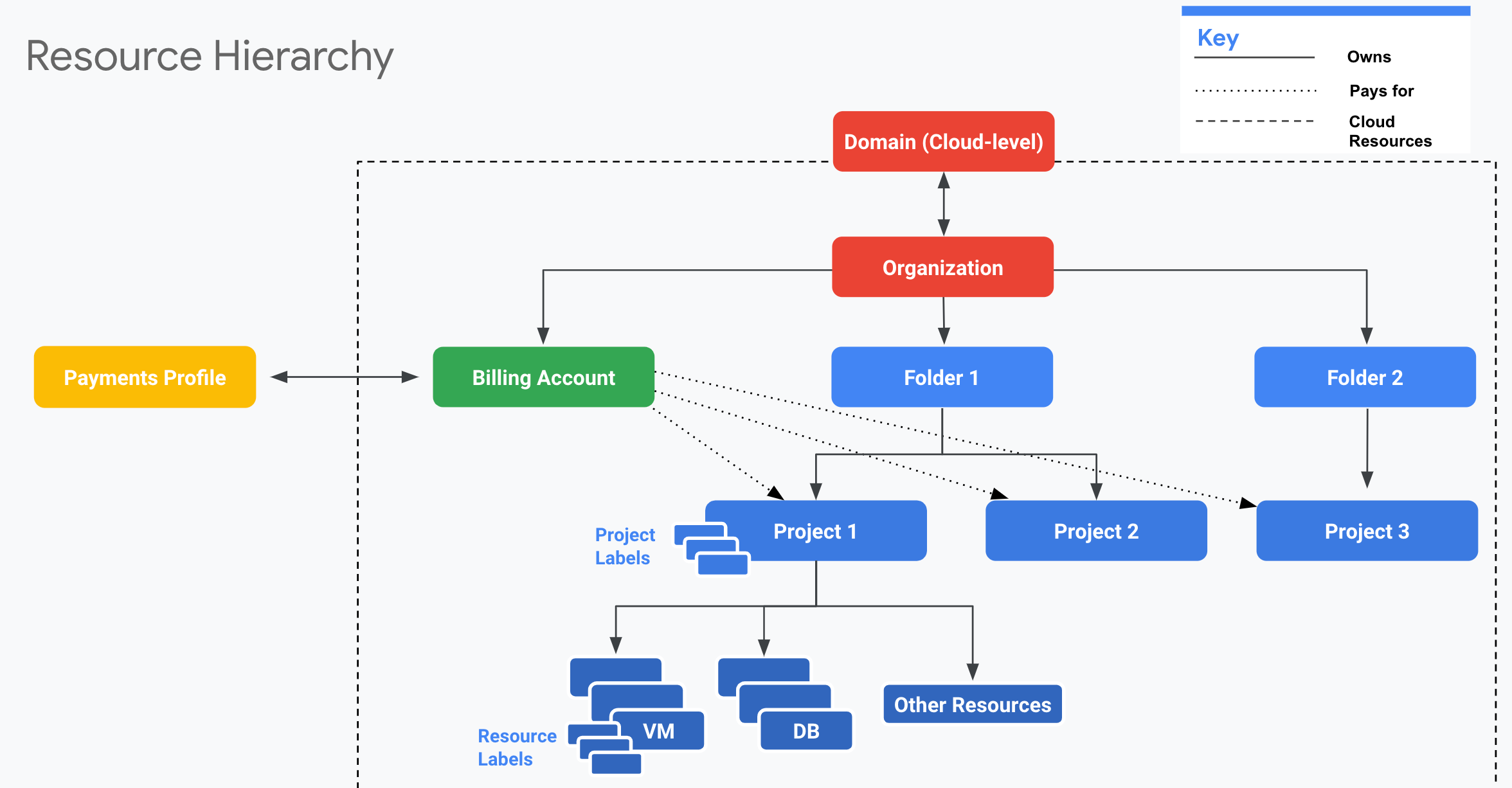
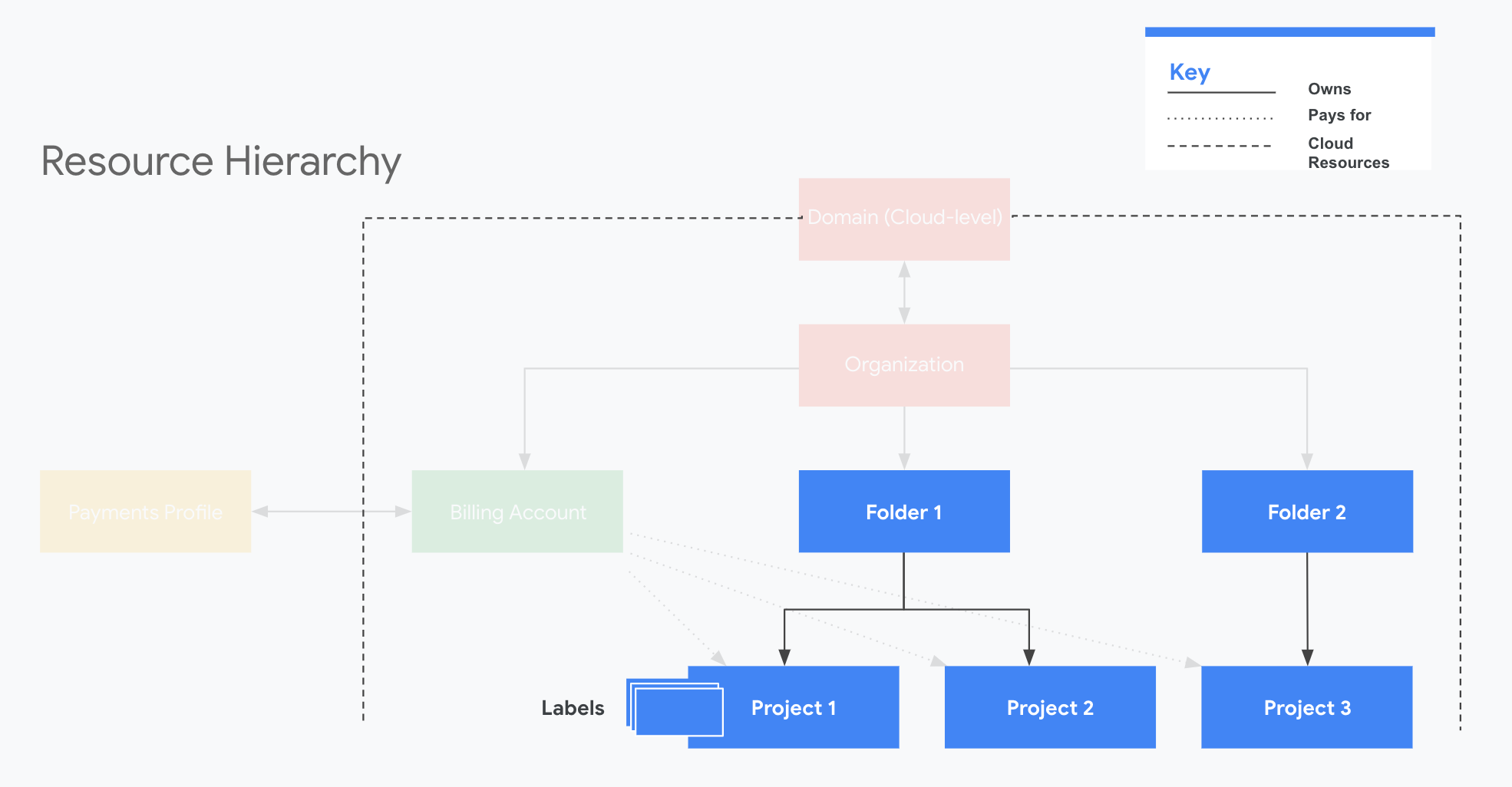
Google Cloud -Ressourcen sind hierarchisch organisiert. Mit dieser Hierarchie können Sie die operative Struktur Ihrer Organisation in Google Cloudabbilden und die Zugriffssteuerung und Berechtigungen für Gruppen zugehöriger Ressourcen verwalten. Das folgende Diagramm zeigt ein Beispiel für eine Ressourcenhierarchie, in dem die wichtigsten Ressourcen auf Kontoebene für die Verwaltung Ihres Google Cloud-Kontos veranschaulicht werden.
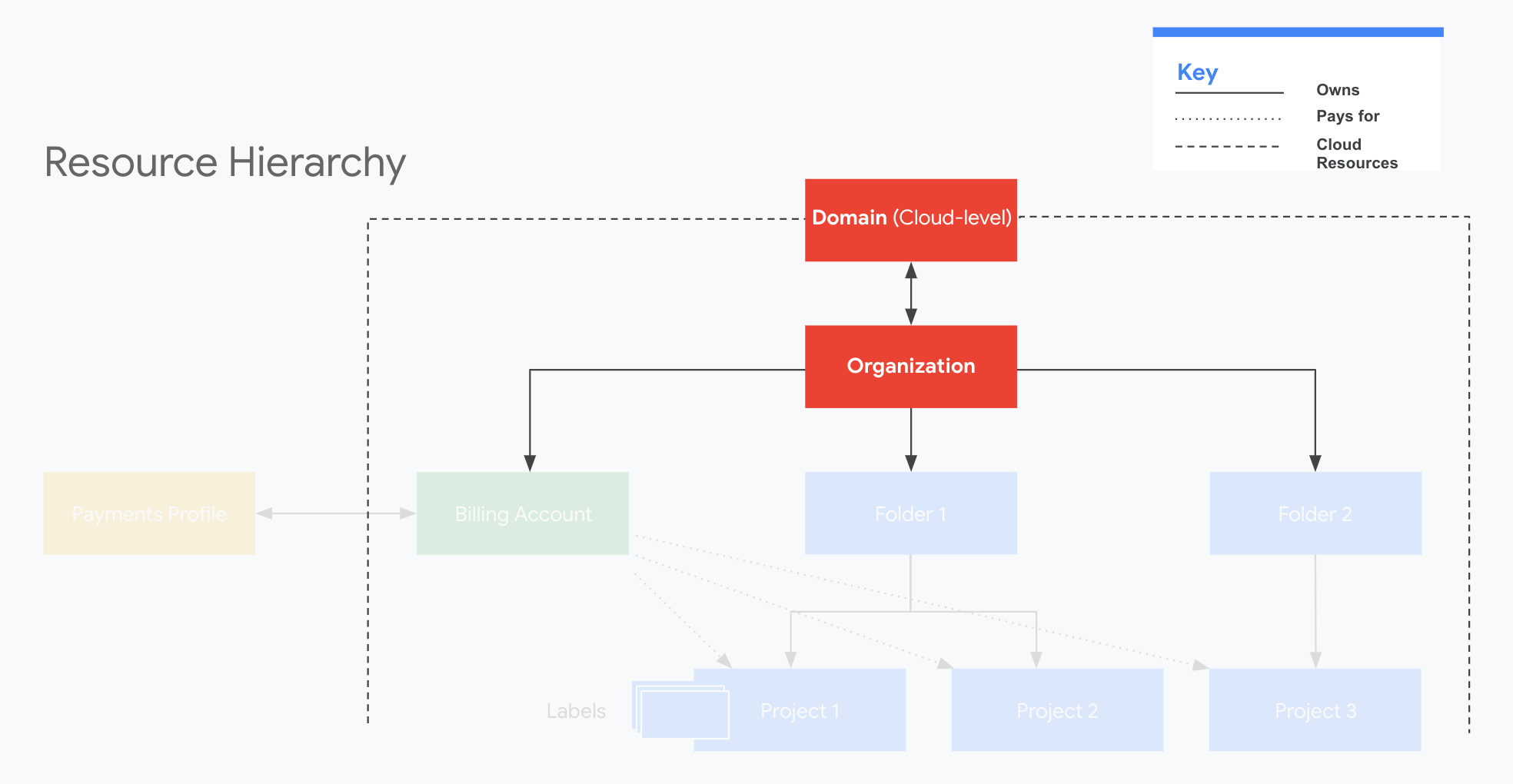
Die Domain ist der Mechanismus zum Verwalten der Nutzer in Ihrer Organisation und ist direkt mit der Organisationsressource verbunden.
Die Ressource Organisation stellt eine gesamte Organisation (z. B. ein Unternehmen) dar und ist der oberste Knoten in der Hierarchie. Die Organisationsressource bietet eine zentrale Übersicht und Kontrolle über alle Google Cloud-Ressourcen, die sich weiter unten in der Hierarchie befinden.
Auf der nächsten Hierarchieebene befinden sich Ordner. Mithilfe von Ordnern können Sie Anforderungen isolieren, die für verschiedene Abteilungen und Teams der Organisation gelten. Außerdem können Sie Ordner verwenden, um Produktionsressourcen und Entwicklungsressourcen voneinander zu trennen.
Am Ende der Hierarchie stehen Projekte. Projekte enthalten die Ressourcen auf Dienstebene (z. B. Rechen-, Speicher- und Netzwerkressourcen), die Ihre Arbeitslasten verarbeiten und aus denen sich Ihre Anwendungen zusammensetzen.
Ressourcen können mithilfe von Labels zusätzlich kategorisiert werden. Sie können Ressourcen auf Dienstebene (z. B. virtuelle Maschinen) sowie Ressourcen auf Kontoebene (z. B. Projekte) mit Labels versehen.
Cloud-Rechnungskonten sind mit Projekten verknüpft und werden zu deren Bezahlung verwendet.
Cloud-Rechnungskonten sind mit einem Google-Zahlungsprofil verbunden. Das Zahlungsprofil ist eine Ressource auf Google-Ebene. Sie bezahlen für Google-Dienste (wie AdWords und Google Cloud) mit den Zahlungsmethoden, die diesem Profil zugeordnet sind.
Sie können auf verschiedenen Ebenen der Ressourcenhierarchie detaillierte Berechtigungen erzwingen, damit nur berechtigte Personen den entsprechenden Zugriff und die entsprechenden Berechtigungen in Ihrer Organisation haben.
Die Struktur, die Sie definieren, ist flexibel, sodass Sie auf neue Anforderungen reagieren können. Wenn Sie gerade erst mit Google Cloud beginnen, sollten Sie die einfachste Struktur wählen, die Ihre anfänglichen Anforderungen erfüllt. Ausführliche Informationen finden Sie in der Übersicht zu Resource Manager.
Rollen
Was sind Rollen?
Rollen gewähren einem Nutzer eine oder mehrere Berechtigungen, die die Ausführung einer gemeinsamen Geschäftsfunktion ermöglichen.
Wie funktionieren Rollen in Google Cloud?
Google Cloud bietet Identity and Access Management (IAM), um die Zugriffssteuerung für Ihre Google Cloud -Ressourcen zu verwalten. Mit IAM können Sie durch Festlegung von Richtlinien steuern, wer (Nutzer) welchen Zugriff (Rollen) auf welche Ressourcen hat. Wenn Sie einem Nutzer Berechtigungen zuweisen möchten, verwenden Sie IAM-Richtlinien, um ihm bestimmte Rollen zu gewähren. Rollen enthalten eine oder mehrere Berechtigungen, die den Nutzerzugriff auf Ressourcen steuern.
Sie können eine IAM-Richtlinie (Rollen) auf Organisationsebene, Ordnerebene, Projektebene oder (in einigen Fällen) auf der Ressource auf Dienstebene ausführen. Ressourcen übernehmen die Richtlinien des übergeordneten Knotens. Wenn Sie eine Richtlinie auf Organisationsebene festlegen, wird sie von allen untergeordneten Ordnern und Projekten übernommen. Wenn Sie eine Richtlinie auf Projektebene festlegen, wird sie von allen untergeordneten Ressourcen übernommen.
Das folgende Diagramm zeigt die Google Cloud -Ressourcenhierarchie in vollständiger Form und hebt die wichtigen Rollen mit weitreichendem Zugriff auf jeder Ebene hervor:
| Domain | ||||||||||||||||||||||||||||||||||||||||||
|---|---|---|---|---|---|---|---|---|---|---|---|---|---|---|---|---|---|---|---|---|---|---|---|---|---|---|---|---|---|---|---|---|---|---|---|---|---|---|---|---|---|---|
|
||||||||||||||||||||||||||||||||||||||||||
| Google-Zahlungsprofil | ||||||
|---|---|---|---|---|---|---|
|
||||||
Leitfaden für die Einrichtung
Jeder Abschnitt im Einrichtungsleitfaden enthält Informationen zu Entscheidungspunkten, Best Practices, wichtigen Rollen und eine Konfigurationscheckliste. Außerdem werden Informationen zu potenziellen Problemen bereitgestellt, damit Sie Ihre Google Cloud-Ressourcen optimal für Ihre Abrechnungsanforderungen konfigurieren können. Die Richtlinien tragen dazu bei, dass Ihre Einrichtung bestmöglich vor den häufigsten Zugriffs- und Abrechnungsproblemen geschützt ist, mit denen Google Cloud -Kunden konfrontiert sind.
Hinweis
Machen Sie sich mit den Cloud Billing-Konzepten vertraut, bevor Sie die Installationsanleitung durcharbeiten. Wenn Sie die wichtigsten Konzepte kennen, fällt Ihnen die Konfiguration Ihrer Cloudumgebung leichter. Weitere Informationen finden Sie im folgenden Video.
Best Practices: Google Cloud Ressourcenorganisation und Zugriffsverwaltung (Cloud Next '19)
Es gibt verschiedene Möglichkeiten, Ihre Ressourcen zu organisieren und Zugriffssteuerungen einzurichten, wenn Sie Google Cloudverwenden. Damit Ihr Team kontinuierlich auf diese Ressourcen zugreifen und sie effektiv verwalten kann, sollten Sie einige wichtige Best Practices befolgen. In dieser Sitzung lernen Sie die einzelnen verfügbaren Ressourcen von Google Cloud kennen und erhalten eine Checkliste mit Best Practices, mit der Sie einige der häufigsten und problematischsten Probleme bei der Kontokonfiguration vermeiden können, die bei Kunden auftreten.
Es enthält die folgenden Abschnitte:
- Domain und Organisation
- Cloud-Rechnungskonten
- Google-Zahlungsprofile und -konten
- Projekte, Ordner und Labels
Domain und Organisation
Die Domain und die Organisation befinden sich ganz oben in der Ressourcenhierarchie. Mit der Google Cloud -Domain und der Organisation können Sie alle Nutzer und Google Cloud -Ressourcen zentral verwalten.
Über die Domain können Sie die Nutzer in Ihrer Organisation verwalten.
Mit der Organisation können Sie Ihre Google Cloud -Ressourcen verwalten und festlegen, welche Nutzer welche Art von Zugriff auf diese Ressourcen haben.
Domain und Identität
Ihre Unternehmensdomain ist die primäre Identität Ihrer Organisation und legt die Identität Ihres Unternehmens bei Google-Diensten fest, einschließlichGoogle Cloud. Die Domain ist entweder mit einem Google Workspace oder mit einem Cloud Identity-Konto verbunden.
Die Identität wird für die Authentifizierung und Zugriffsverwaltung Ihrer Nutzer aufGoogle Cloud -Ressourcen verwendet. Wenn Sie mit Google Cloudbeginnen, müssen Sie entscheiden, wie Sie die Nutzerauthentifizierung und -identität verwalten möchten. Wir bieten flexible Möglichkeiten zur Verwaltung des Zugriffs mit Google Workspace und Cloud Identity.
Entscheidung: Cloud Identity und Google Workspace
Sollten Sie zur Nutzerauthentifizierung und Identität Cloud Identity oder Google Workspace verwenden?
Die Organisationsressource ist eng mit einem Google Workspace- oder Cloud Identity-Konto verknüpft. Sie erhalten eine Organisationsressource nur, wenn Sie auch Google Workspace- oder Cloud Identity-Kunde sind. Jedes Google Workspace- oder Cloud Identity-Konto kann genau eine Organisation haben. Sobald eine Organisationsressource für eine Domain erstellt wurde, gehören alle von Mitgliedern der Kontodomain erstellten Google Cloud -Projekte standardmäßig zur Organisationsressource.
Google Cloud verwendet Google-Konten für die Authentifizierung und Zugriffsverwaltung. Google empfiehlt die Verwendung vollständig verwalteter Google-Unternehmenskonten, um die Transparenz, Prüfung und Kontrolle des Zugriffs auf Google Cloud -Ressourcen zu verbessern.
|
|
||||
| Weitere Informationen finden Sie unter Eine Organisationsressource beziehen und Cloud Identity einrichten. | |||||
Wichtige Rollen
|
Domain-Super Admin Der Super Admin kann die Rolle „Organization Admin“ (oder eine andere Rolle) zuweisen und Konten auf Domainebene wiederherstellen. |
Empfohlene zugewiesene Person Der Super Admin ist in der Regel jemand, der Zugriffe auf hoher Ebene verwaltet, z. B. ein Domainadministrator. |
| Weitere Informationen finden Sie unter Administratorrollen in Google Workspace und Administratorrollen in Cloud Identity. | |
Checkliste
| 1. Ressource erstellen | |
|---|---|
| ❑ |
Wählen Sie Cloud Identity oder Google Workspace aus.
|
| 2. Zugriff konfigurieren | |
| ❑ | Sehen Sie sich die Muster zum Hinzufügen oder Synchronisieren von Nutzern und Gruppen an. |
| ❑ | Fügen Sie Nutzer und Gruppen über die Admin-Konsole, über Google Cloud Directory Sync oder über die Admin SDK API hinzu. |
| ❑ | Richten Sie mehr als einen Super Admin ein und sorgen Sie dafür, dass andere Project Owner, Administratoren und Mitarbeiter wissen, wer diese sind. So können sie sich bei Problemen mit dem Kontozugriff oder bei Bedarf an einen anderen Organisationsadministrator wenden. |
| 3. Ressource konfigurieren | |
| ❑ | Überprüfen Sie die Anzahl der bereitgestellten Lizenzen. Standardmäßig stellt Google eine feste Anzahl kostenloser Lizenzen zur Verfügung. Wenn Sie zusätzliche Lizenzen benötigen, wenden Sie sich an uns. |
| ❑ | Cloud Identity bietet vielfältige Funktionen für die Sicherheits- und Nutzerverwaltung. Eine Liste der enthaltenen Funktionen finden Sie in der Vergleichstabelle für Funktionen und Versionen. |
Organisationen
Eine Organisation ist der Stammknoten der Ressourcenhierarchie von Google Cloud . Eine Organisation ist einer einzigen Domain zugeordnet. Alle Ressourcen, die zu einer Organisation gehören, werden unter dem Organisationsknoten gruppiert. Dieser bietet Einblick in und Zugriffssteuerung über alle Ressourcen in der Organisation.
Best Practice: Organisation konfigurieren
Google Cloud -Nutzer benötigen keine Organisationsressource. Wenn Sie jedoch mehr als ein Nutzerkonto verwalten müssen, empfehlen wir dringend, eine Organisation zu konfigurieren. Die Organisationsressource bietet zahlreiche Vorteile, darunter auch die IAM-Richtlinienübernahme und die Möglichkeit zur Wiederherstellung des Ressourcenzugriffs.
Weitere Informationen finden Sie unter Organisationen erstellen und verwalten.
Wichtige Rollen
|
Rolle: Organization Admin Der Organization Admin kann jede Ressource verwalten und jede Rolle innerhalb der Organisation zuweisen. |
Empfohlene zugewiesene Person Der Organisationsadministrator ist normalerweise jemand, der die Zugriffssteuerung verwaltet, etwa ein IT-Administrator. |
| Weitere Informationen zu Organisationsrollen | |
Checkliste
| 1. Ressource erstellen | |
|---|---|
| ❑ | Organisationsressource abrufen. Wenn Sie die Schritte für Domain und Identität ausgeführt haben, haben Sie bereits eine Organisation. |
| 2. Zugriff konfigurieren | |
| ❑ | Richten Sie mehrere Organization Administrators ein, die für die Definition von IAM-Richtlinien und die Delegierung der Verantwortung für Ressourcen in Ihrer Organisation verantwortlich sind, z. B. für Cloud Billing und die Projektverwaltung. |
| ❑ | Weisen Sie allgemeine Cloud IAM-Rollen für alle Nutzer auf Organisationsebene zu und beachten Sie dabei das Prinzip der geringsten Berechtigung. |
| 3. Ressource konfigurieren | |
| ❑ | Migrieren Sie Ihre Projekte und Rechnungskonten in Ihre Organisation.
Verliert der Inhaber eines Projekts oder Rechnungskontos nach der Migration den Zugriff auf sein Konto oder verlässt er das Unternehmen, kann die Inhaberschaft am Projekt oder Rechnungskonto vom Organisationsadministrator wiederhergestellt werden. |
Cloud-Rechnungskonten
Rechnungskonten werden zum Bezahlen von Projekten verwendet. Ein Projekt und dessen Ressourcen auf Dienstebene werden immer über ein einziges Rechnungskonto bezahlt. Ein Rechnungskonto wird in einer einzigen Währung geführt und ist mit einem Google-Zahlungsprofil verknüpft.
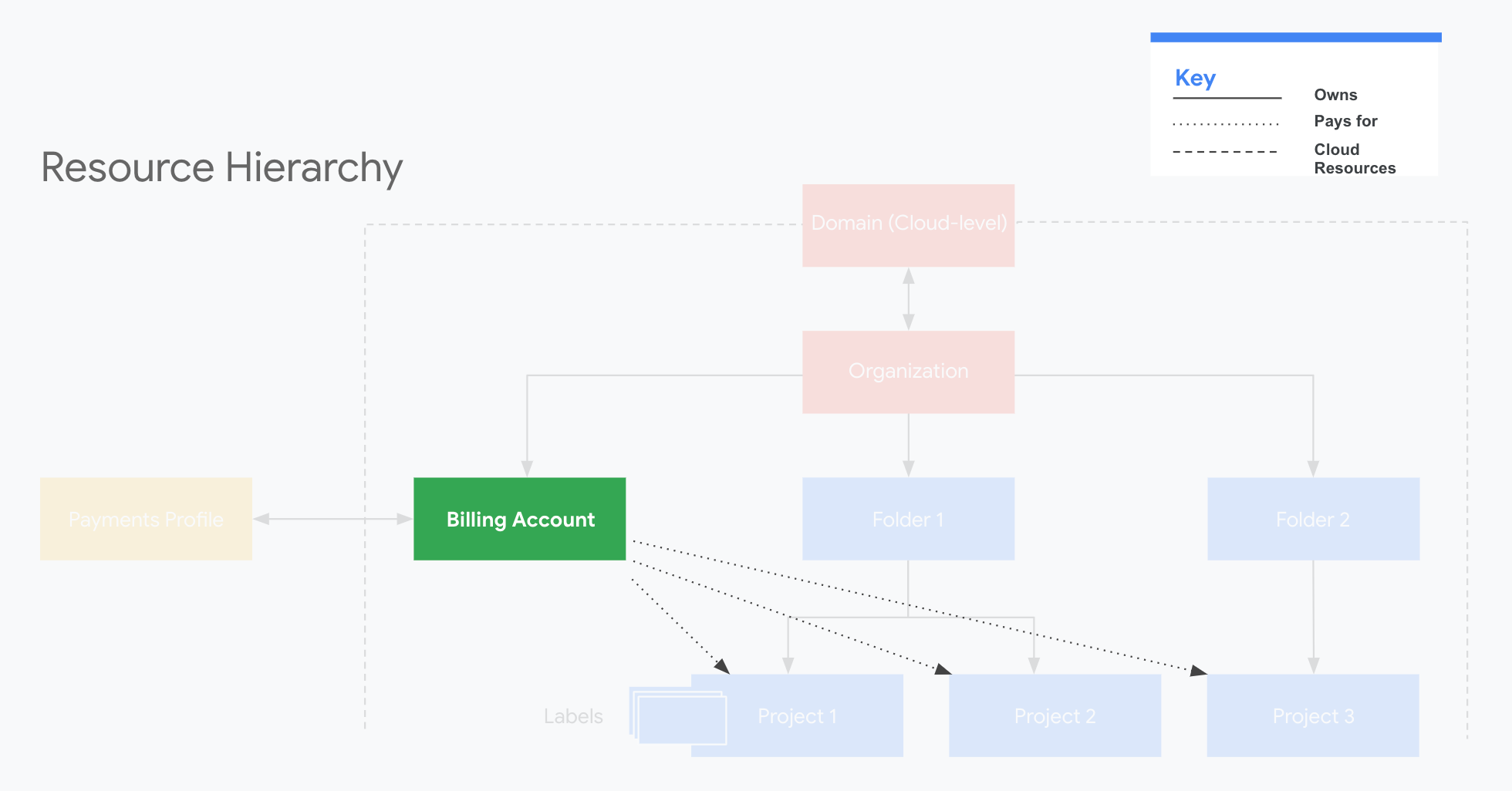
Ein Rechnungskonto kann mit einem oder mehreren Projekten verknüpft sein. Die Projektnutzung wird nachverfolgt und dem verknüpften Rechnungskonto in Rechnung gestellt. Projekte, die nicht mit einem Rechnungskonto verknüpft sind, können keine Google Cloud - oder Google Maps Platform-Dienste nutzen. Dies gilt auch dann, wenn Sie nur kostenlose Dienste verwenden.
Entscheidung: Ein einzelnes Rechnungskonto oder mehrere?
Wir empfehlen, ein zentrales Cloud-Rechnungskonto für Ihre Organisation anzulegen. Für die meisten Kunden ist die Führung mehrerer Rechnungskonten mit unnötigem Aufwand verbunden, weil es die Kontrolle und Verwaltung erschwert. Außerdem verhalten sich mehrere Rechnungskonten möglicherweise nicht wie erwartet, wenn Sie Rabatte für zugesicherte Nutzung verwenden, oder es kann zu Problemen mit Startguthaben kommen.
In folgenden Fällen benötigen Sie möglicherweise mehrere Cloud-Rechnungskonten:
- Sie müssen Gebühren aus rechtlichen oder buchhalterischen Gründen aufteilen
- Sie müssen in mehreren Währungen bezahlen
- Sie müssen die Supportkosten anders zuweisen, da sich die Supportkosten über alle anwendbaren Rechnungsunterkonten in der Organisation ansammeln und nur dem übergeordneten Rechnungskonto in Rechnung gestellt werden.
Entscheidung: Mit Kredit-/Debitkarte oder auf Rechnung bezahlen?
Wenn Sie zum ersten Mal ein Cloud-Rechnungskonto über die Google Cloud Console einrichten, erstellen Sie standardmäßig ein Selfservice-Rechnungskonto, das mit einer Kredit- oder Debitkarte als Zahlungsmittel verknüpft ist.
Wenn Sie ein eigenes Finanz- oder Buchhaltungsteam haben oder wenn Sie zu Beginn Ihrer Arbeit mit Google Cloudhohe Ausgaben erwarten, ist die Rechnungsstellung möglicherweise die bessere Wahl. Wenn Sie wissen möchten, ob Ihre Organisation für die Rechnungsstellung infrage kommt, wenden Sie sich an den Cloud Billing-Support. Voraussetzung für die Anfrage ist, dass Sie Rechnungskontoadministrator des aktuellen Rechnungskontos Ihrer Organisation sind.
Wichtige Rollen
|
Rolle: Rechnungskontoadministrator Der Rechnungskontoadministrator kann Folgendes tun:
|
Empfohlene zugewiesene Person Diese Rolle wird in der Regel von einer Person mit Finanzkontrollbefugnissen im Unternehmen besetzt, z. B. dem Geschäftsführer, der für den Geschäftserfolg verantwortlich ist, oder einem technischen Mitarbeiter mit Budgetverantwortung. Wichtig: Da diese Rolle erforderlich ist, um den Abrechnungssupport zu kontaktieren, sollten Sie als Abrechnungsadministrator weder ein Dienstkonto noch eine Mailingliste verwenden. |
|
Rolle: Abrechnungsnutzer Abrechnungsnutzer können Folgendes tun:
|
Empfohlene zugewiesene Person Diese Rolle wird in der Regel weitgehend gemeinsam mit der Rolle des Projekterstellers erteilt. Vertrauenswürdige Projektersteller in Ihrem Unternehmen benötigen diese Rolle normalerweise, um ihre Projekte mit einem Rechnungskonto verknüpfen zu können. |
| Weitere Informationen zu Abrechnungsrollen | |
Checkliste
| 1. Ressource erstellen | |
|---|---|
| ❑ | Erstellen oder bestimmen Sie das Hauptrechnungskonto, das Sie verwenden möchten. Wenn Sie ein Konto mit monatlicher Abrechnung haben, ist dieser Schritt bereits erledigt. |
| 2. Zugriff konfigurieren | |
| ❑ | Mitarbeitern der Finanzabteilung sowie anderer Abteilungen und Rollen, die mit der Ausgabenkontrolle betraut sind und Kostenabweichungen überprüfen müssen, sollten Sie Zugriff auf die Abrechnungsberichte gewähren. |
| ❑ | Weisen Sie jedem Rechnungskonto mehrere Billing Account Administrators zu. Sie können auch Berechtigungen auf Organisationsebene verwenden. |
| 3. Ressource konfigurieren | |
| ❑ |
Mehrere Rechnungskonten in Ihren Hauptrechnungskonten zusammenfassen.
|
| ❑ |
Begleichen Sie alle anderen Rechnungen und schließen Sie alle anderen Rechnungskonten, die Sie nicht mehr verwenden möchten, um potenzielle Probleme in der Zukunft zu vermeiden.
|
| ❑ |
Lesen Sie die empfohlenen nächsten Schritte, nachdem Sie ein Cloud-Rechnungskonto erstellt haben.
|
| ❑ | Richten Sie Budgetbenachrichtigungen ein und legen Sie dabei mehrere Schwellenwerte fest, um böse Überraschungen bei den Ausgaben und unerwartete Kostenüberschreitungen zu vermeiden. |
| ❑ | Richten Sie die automatischen Exporte von Rechnungsdaten für das Monitoring und Analysieren von Kosten ein. Lesen Sie die Informationen zum Exportieren von Rechnungsdaten in BigQuery. |
Schlüsselkonzepte: Abrechnungsexport, Rechnungsberichte und Rechnungen
Ihre Nutzung wird von Ihren Projekten an Ihre Rechnungskonten gemeldet. Ihre Nutzungsdaten werden auf verschiedene Weise aufbereitet, damit Sie sich ein Gesamtbild von Ihren Ausgaben machen können.
- Auf Ihrer Rechnung sehen Sie, was Sie zahlen müssen
- Abrechnungsberichte zeigen auf, wie sich Ihre Kosten zusammensetzen
Wenn Sie Fragen zu den Kosten haben, empfehlen wir Ihnen, zuerst die Abrechnungsberichte anzusehen.
Beim Abrechnungsexport werden Ihre täglichen Nutzungsschätzungen in ein von Ihnen angegebenes Dataset oder eine Datei ausgegeben. Damit können Sie Ihre Nutzungsdaten analysieren.
Der
Abrechnungsexport nach BigQuery enthält ein invoice.month-Feld, mit dem Sie Ihre exportierten Daten mit Ihren Rechnungen abgleichen können.
- Eine spät gemeldete Nutzung kann dazu führen, dass Ihre Daten nicht direkt Ihrer Rechnung zugeordnet werden. Das bedeutet, dass die Nutzung eines Produkts ganz am Ende eines Monats möglicherweise auf der Rechnung des nächsten Monats ausgewiesen wird.
- Exportierte Abrechnungsdaten enthalten weder anfallende Steuern noch Guthaben, die einem Rechnungskonto zugewiesen wurden.
Abrechnungsberichte verwenden dieselben Daten wie der Abrechnungsexport. In einem interaktiven Diagramm werden die Nutzungskosten für alle mit einem Rechnungskonto verknüpften Projekte angezeigt. Verwenden Sie Abrechnungsberichte, um einen Überblick über Ihre Nutzungskosten zu erhalten und Trends zu erkennen und zu analysieren.
- Sie können in der Google Cloud Console auf Abrechnungsberichte zugreifen.
- Wenn Sie mehrere Rechnungskonten haben, werden im Abrechnungsbericht die Nutzungskosten für jedes Konto einzeln anstatt für alle Rechnungskonten zusammengefasst angezeigt.
- Je nach Zugriffsebene können Sie möglicherweise nur die Kosten bestimmter Projekte sehen, nicht aber die aller Projekte, die einem Rechnungskonto zugeordnet sind.
Rechnungen enthalten den autorisierten Betrag, der Ihnen monatlich in Rechnung gestellt wird, sowie eine genaue Aufschlüsselung der abgerechneten Nutzung. Überprüfen Sie jeden Monat die Positionen auf Ihrer PDF- oder CSV-Rechnung. Im Google-Zahlungscenter können Sie außerdem erhaltene Gutschriften und den Verlauf Ihrer Rechnungszahlungen einsehen.
Google-Zahlungsprofile und -konten
Ihr Unternehmen wird durch ein Google-Zahlungsprofil dargestellt. Sie bezahlen für Google-Dienste mit den Zahlungsmethoden, die diesem Profil zugeordnet sind. Das Zahlungsprofil ist eine Ressource auf Google-Ebene, die unter payments.google.com verwaltet wird und mit einem Cloud-Rechnungskonto verknüpft ist.
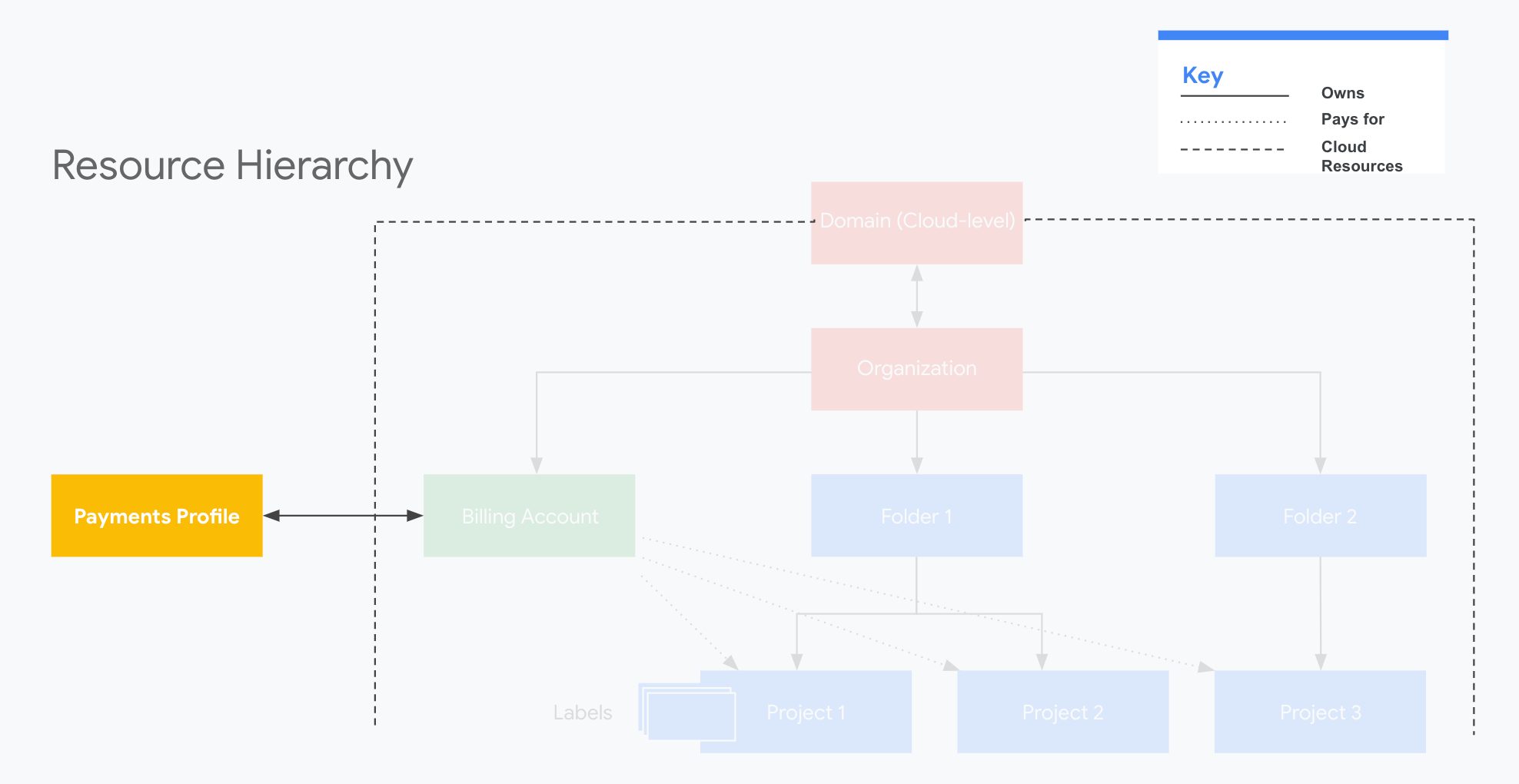
Warnung: Das Zahlungsprofil ist keineGoogle Cloud -Ressource. Ein Zahlungsprofil ist eine Ressource auf Google-Ebene, die außerhalb Ihrer Google Cloud-Organisation verwaltet wird und separate Rollen und Berechtigungen erfordert. Einige zahlungsbezogene Berechtigungen werden zwar mit der IAM-Rolle „Billing Account Administrator“ erworben (z. B. zum Aufrufen von Zahlungsdetails, Aktualisieren von Zahlungsmethoden und Vornehmen einer manuellen Zahlung), Sie benötigen jedoch separate zahlungsspezifische Nutzerberechtigungen, um Google-Zahlungsprofile und Zahlungskonten vollständig zu verwalten. Für Google-Zahlungsprofile können Sie im Google-Zahlungscenter Nutzer hinzufügen und entfernen oder Berechtigungen ändern.
Entscheidung: Ein einzelnes oder mehrere Google-Zahlungsprofile?
Analog zu Cloud-Rechnungskonten wird der einfacheren Verwaltung halber empfohlen, sich auf weniger Zahlungsprofile zu beschränken. Für die meisten Kunden sind mehrere Zahlungsprofile mit zu viel Aufwand und außerdem potenziellen Problemen verbunden.
Möglicherweise möchten Sie in folgenden Fällen mehrere Zahlungsprofile erstellen:
- Sie möchten separate persönliche und geschäftliche Zahlungsprofile haben, die an Ihr Google-Konto gebunden sind.
- Sie möchten Zahlungsprofile für mehr als ein Unternehmen bzw. eine Organisation verwalten.
- Sie möchten Zahlungsprofile in mehreren Ländern haben. Wenn Sie Ihr Land ändern, ist es unter Umständen erforderlich, ein neues Profil zu erstellen.
Ihre Cloud-Rechnungskonten müssen mit dem entsprechenden Google-Zahlungsprofil verknüpft sein.
Wichtige Rollen
|
Google-Zahlungsprofiladministrator Zahlungsprofiladministratoren können Folgendes tun:
|
Empfohlene zugewiesene Person Die Administratoren von Google-Zahlungsprofilen in Ihrer Organisation sind normalerweise Teil der Finanzabteilung oder der Buchhaltung. |
|
Lesezugriff auf das Google-Zahlungsprofil Nutzer eines Zahlungsprofils mit Lesezugriff können:
|
Empfohlene Zuständige Weisen Sie Nutzern, die nur E-Mail-Benachrichtigungen erhalten (für Rechnungen) erhalten müssen, den Lesezugriff zu. |
| Weitere Informationen zu Nutzerberechtigungen für Google-Zahlungsprofile | |
Checkliste
| 1. Ressource erstellen | |
|---|---|
| ❑ | Erstellen Sie für die Verwendung mit Google Cloud ein geschäftliches Zahlungsprofil. Wenn ein Cloud-Rechnungskonto mit Rechnungsstellung für Sie erstellt wurde, ist dieser Schritt bereits erledigt. Wenn Sie ein Cloud-Rechnungskonto online einrichten, erstellen oder wählen Sie im Rahmen der Erstellung des Rechnungskontos ein Google-Zahlungsprofil aus. |
| 2. Zugriff konfigurieren | |
| ❑ | Weisen Sie mehrere Google-Zahlungsprofiladministratoren zu, die Informationen wie Adressen, Zahlungsmethoden, Steuerinformationen und andere Kontoeinstellungen bearbeiten können. |
| ❑ | Weisen Sie für die Rechnungsstellung mehrere Rechnungszustelladressen zu, sowohl für die Zustellung per E-Mail als auch für die Zustellung von Papierrechnungen, damit Sie immer wissen, wann eine neue Rechnung versendet wurde. |
| ❑ | Für elektronische Benachrichtigungen und monatliche Kontoauszüge müssen Sie Nutzer hinzufügen und ihre E-Mail-Einstellungen konfigurieren, damit sie Dokumente und Benachrichtigungen erhalten können. |
| 3. Ressource konfigurieren | |
| ❑ | Überprüfen Sie regelmäßig die Informationen in Ihrem Google-Zahlungsprofil und halten Sie es auf dem neuesten Stand. Das gilt vor allem für Postanschriften und E-Mail-Adressen, Nutzer des Zahlungsprofils und Zahlungsmittel. |
| ❑ | Wenn Sie keine Rechnungsstellung verwenden:
|
| ❑ | Mit Rechnungsstellung:
|
Projekte, Ordner und Labels
Mit Projekten, Ordnern und Labels können Sie logische Gruppierungen von Ressourcen erstellen, die Ihre Anforderungen an die Verwaltung und Kostenzuordnung unterstützen.
Übersicht
Projekte:
- Erforderlich, um Ressourcen wie virtuelle Compute Engine-Maschinen, Pub/Sub-Themen und Cloud Storage-Buckets zu verwenden
- Die unterste Organisationsebene in Google Cloud – allen Ressourcen auf Dienstebene sind Projekte übergeordnet
- Bildet die Grundlage für die Aktivierung von Diensten, APIs und IAM-Berechtigungen
Ordner:
- Ein Gruppierungsmechanismus für Projekte, der sowohl Projekte als auch andere Ordner enthalten kann
- Wird verwendet, um Ressourcen mit gemeinsamen IAM-Richtlinien zu gruppieren
- Unter einem Organisationsknoten zugeordnet (Sie benötigen einen Organisationsknoten, um Ordner zu verwenden)
Labels:
- Wird verwendet, um Ihre Google Cloud -Ressourcen (z. B. Compute Engine-Instanzen) zu kategorisieren
- Schlüssel/Wert-Paare, die Sie Ressourcen zuweisen, um Ressourcen nach ihren Labels zu filtern
- Sie eignen sich hervorragend für eine detaillierte Kostenverfolgung, da sie an das Abrechnungssystem weitergeleitet werden, sodass Sie Gebühren nach Labels analysieren können.
Entscheidung: Strategie für Ordner und Projekte
Projekte sind erforderlich. Ordner sind optional, werden jedoch empfohlen.
Vorteile von Projekten: Projekte sind die grundlegende Organisationseinheit in Google Cloud. Projekte sind erforderlich, um Ressourcen auf Dienstebene wie Compute Engine und Cloud Storage zu verwenden. Ressourcen auf Dienstebene übernehmen Projekteinstellungen und Berechtigungen. Je nachdem, wie viele Produkte oder Dienste Sie in Google Cloudausführen, müssen Sie möglicherweise mehrere Projekte erstellen. In dem Fall müssen Sie aussagekräftige Bezeichnungen für Ihre Projekte verwenden, um sie leicht identifizieren zu können. Weitere Informationen zu Projekten finden Sie unter Projekte erstellen und verwalten.
Vorteile von Ordnern: Ordner werden zum Gruppieren von Projekten verwendet. Auf Ordner werden zentral konsistente Richtlinien und Berechtigungen angewendet. Je nachdem, wie viele Personen und Teams Google Cloudverwenden und wie viele Produkte und Dienste Sie in Google Cloudausführen, sollten Sie Ihre Ressourcen mithilfe von Ordnern logisch gruppieren. Sie können für einen Dienst beispielsweise separate Projektordner für Entwicklung, Staging und Produktion einrichten. Sie können auch Projekte und Dienste auf Ordner verteilen, die für unterschiedliche Umgebungen stehen. Ordner können auch dazu verwendet werden, Projekte nach Unternehmensabteilungen zu organisieren. Ordner haben den Vorteil, dass Sie für jeden Ordner unterschiedliche Cloud IAM-Richtlinien festlegen können. Weitere Informationen zur Verwendung von Ordnern finden Sie unter Ordner erstellen und verwalten.
Vorteile von Labels: Labels annotieren Ressourcen innerhalb von Projekten und projektübergreifend. Je nach Ihren Anforderungen an die Kostenverfolgung können Sie Labels auf Ressourcen anwenden, um sie nach Art, Funktion oder Team zu identifizieren. Beispielsweise können Sie alle Compute Engine-Instanzen, bei denen es sich um HTTP-Server handelt, oder alle Komponenten, die sich auf Ihren Datenbankdienst beziehen, entsprechend kennzeichnen. Weitere Informationen zur Verwendung von Labels finden Sie unter Labels erstellen und verwalten.
Wichtige Rollen
|
Rolle: Project Creator Mit der Rolle „Project Creator“ können Sie Projekte erstellen und Ressourcen in Google Cloud aktivieren, was zu Nutzungskosten führt. |
Empfohlene zugewiesene Person Projektersteller in Ihrer Organisation können z. B. Teamleiter oder Dienstkonten (für die Automatisierung) sein. |
|
Rolle: Projektinhaber und User Mit der Rolle „Project Owner“ und „User“ können Sie Kosten und Nutzung in einem Projekt einsehen und Ressourcen mit Labels versehen. |
Empfohlene zuständige Person Project Owner und Nutzer in Ihrer Organisation können Teamleiter oder Entwickler sein. |
| Weitere Informationen zu Projektrollen | |
|
Rolle: Ordneradministrator Der Ordneradministrator kann die IAM-Richtlinie von Ordnern erstellen und bearbeiten. Sie entscheiden, wie Rollen von Projekten in den Ordnern übernommen werden. |
Empfohlene zugewiesene Person Der Ordneradministrator verwaltet detailliertere Zugriffssteuerungen und ist in der Regel Abteilungsleiter oder Teammanager. |
| Weitere Informationen zu Ordnerrollen | |
Checkliste
| 1. Ressource erstellen | |
|---|---|
| ❑ | Projekte erstellen, um Ressourcen mit einem gemeinsamen Ziel, Thema oder Zweck zu gruppieren. Wenn für ein Produkt oder einen Dienst mehrere Google Cloud -Ressourcen wie Compute und Storage erforderlich sind, können Sie diese mithilfe von Projekten gruppieren. |
| ❑ | Projekte sinnvoll benennen. Überlegen Sie sich eine Strategie für die Benennung Ihrer Projekte. Sie können Ihr Projekt beispielsweise so benennen, dass der Dienst und die darin enthaltene Sammlung von Ressourcen widergespiegelt werden, z. B. productname-prod. Der Projektname ist eine menschenlesbare Möglichkeit, Ihre Projekte zu identifizieren. Die Projekt-ID wird anhand des Projektnamens generiert, den Sie beim Erstellen des Projekts in der Google Cloud Console eingeben. |
| ❑ | Ordner einrichten, die die Arbeitsweise in Ihrer Organisation und auf Ihrer Infrastruktur widerspiegeln. |
| 2. Zugriff konfigurieren | |
| ❑ | Ordner zum Festlegen von IAM-Berechtigungen für Teams, Produkte, Dienste oder Umgebungen verwenden. |
| ❑ | Legen Sie nach Bedarf IAM-Berechtigungen auf Projektebene fest (wenn Sie keine Ordner verwenden oder eine andere Granularitätsebene benötigen). |
| 3. Ressource konfigurieren | |
| ❑ | Sperre für kritische Projekte festlegen. Schützen Sie Ihr Projekt mithilfe von Sperren davor, versehentlich gelöscht zu werden. Sie können ein Projekt sperren, um zu verhindern, dass es gelöscht wird, bis Sie die Sperre entfernen. Das kann nützlich sein, um wichtige Projekte zu schützen. |
| ❑ | Verwenden Sie Labels, um Ihre Ressourcen weiter zu kategorisieren. Mit Labels können Sie Ressourcen projektübergreifend und ordnerübergreifend kennzeichnen. Jede Ressource kann mit mehreren Labels versehen werden. Informationen zu Labels werden an das Abrechnungssystem weitergeleitet und im Abrechnungsexport erfasst, sodass sie für die Kostenberichterstellung und -analyse nützlich sind. |
| ❑ | Entscheiden Sie, ob Sie Rabatte für zugesicherte Nutzung für Ihre Projekte erwerben möchten, und machen Sie sich damit vertraut, wie Rabatte für kontinuierliche Nutzung auf Ihre Compute Engine-Ressourcen und -Rechnungen angewendet werden. |
| ❑ | Lesen Sie bei Bedarf nach, wie Kontingente funktionieren, und fordern Sie eine Kontingentanpassung an. |
| ❑ | Aktivieren Sie bei Bedarf APIs für Ihre Projekte. Wenn Sie eine API aktivieren, wird sie mit dem aktuellen Projekt verknüpft. Außerdem werden Monitoringseiten hinzugefügt und die Abrechnung für diese API wird aktiviert, wenn die Abrechnung für das Projekt aktiviert ist. |
Weitere Informationen
Cloud OnAir: Erste Schritte mit der Kostenverwaltung für Google Cloud
Um die Umstellung auf Google Cloudoptimal zu nutzen, müssen Unternehmen ihre Google Cloud -Kosten genau kennen. In diesem Webinar stellen wir Best Practices für den Einstieg in die Verwaltung Ihrer Kosten und Nutzung von Google Cloud vor. Wir zeigen Ihnen, wie Sie Rechnungskonten, Organisationen, Projekte, grundlegende Berechtigungen und Budgets einrichten. Außerdem erklären wir, wie die Rechnungsberichte funktionieren, mit denen Sie Ihre aktuellen Kostentrends nachvollziehen und Ihre Ausgaben am Monatsende prognostizieren können, um Budgetüberschreitungen zu vermeiden.
Interaktive Kosten- und KPI-Dashboards mit BigQuery erstellen (Cloud Next '19)
Benötigen Sie detailliertere Informationen zu den Kosten, der Nutzung und den Gesamtausgaben Ihrer Cloud pro KPI? In dieser Sitzung erfahren Sie, wie Sie Rechnungsdaten mit BigQuery exportieren, erweiterte Abrechnungs- und KPI-bezogene Abfragen erstellen, benutzerdefinierte Ansichten für interne Beteiligte freigeben und detaillierte Dashboards in Data Studio und Elastic erstellen, um optimierte Einblicke in Ihre Kostentreiber zu erhalten. PerimeterX wird uns auf der Bühne unterstützen und erläutern, wie das Unternehmen diese Funktionalität als Kunde nutzt, um seine Google Cloud -Kosten mit wichtigen Geschäftsmesswerten zu verbinden.
Google Cloud -Kosten im Blick behalten und kontrollieren (Cloud Next '19)
Die Verwaltung von Trends bei der Nutzung und den Kosten von Google Cloud ist einfacher, als Sie denken. In dieser Sitzung erfahren Sie, wie Sie Ihre Google Cloud-Kosten schnell einsehen, Ihre Rechnung am Monatsende prognostizieren und sich einen Überblick über einige der Kontrollmöglichkeiten verschaffen können, die Sie einrichten können, um Budgetüberschreitungen zu vermeiden. Außerdem zeigen wir Ihnen in einer Live-Vorführung, wie Sie benutzerdefinierte Dashboards einrichten, um Ihre Rechnungsdaten noch detaillierter zu analysieren.
Mit Compute Engine noch mehr Geld sparen (Cloud Next '19)
Seit der Next '18-Sitzung "Mit Compute Engine Geld sparen" hat sich viel getan. Eins ist jedoch gleich geblieben: Kunden wollen immer noch volle Kostenkontrolle und jede Investition in die Cloud optimal ausnutzen. In diesem Vortrag erfahren Sie mehr über die neuesten Produkte und Techniken zur Optimierung Ihrer Nutzung, um die meiste Rechenleistung für die niedrigste Rechnung zu erhalten.