


Questo documento spiega come configurare le varie risorse Google Cloudper evitare problemi comuni e attivare le best practice per controllo dell'accesso e la gestione dei costi. La guida illustra le decisioni di progettazione e le opzioni di configurazione che ti aiutano a gestire correttamente le tue risorse cloud.
Obiettivi di questa guida
- Fornire una panoramica concettuale delle diverse risorse interessate dalla fatturazione.
- Mostrarti come configurare le risorse di fatturazione Cloud in modo efficiente e per semplificare la gestione, per allineare le tue priorità strategiche all'utilizzo del cloud e mantenere un account ben funzionante.
- Aiutarti a evitare i problemi di fatturazione più comuni riscontrati dai clienti diGoogle Cloud .
- Insegnarti le best practice per la configurazione delle autorizzazioni di accesso alle risorse per garantire ridondanza e sicurezza.
- Fornire istruzioni passo passo per aiutarti a configurare gli strumenti di governance finanziaria per una maggiore chiarezza, responsabilità e controllo.
Panoramica
Questa guida è suddivisa in due sezioni principali. La prima sezione fornisce una panoramica concettuale delle varie risorse e dei ruoli coinvolti nella gestione della fatturazione di Google Cloud . La seconda sezione illustra i passaggi necessari per configurare le risorse Google Cloud ottimizzate per le tue esigenze di fatturazione.
Sezione 1: concetti
- Panoramica e gerarchia delle risorse: una rappresentazione visiva di alto livello delle varie risorse Google Cloud che influiscono sulla fatturazione e della loro relazione reciproca.
- Panoramica dei ruoli: un riepilogo dei ruoli di accesso, organizzati per risorsa, direttamente pertinenti alla configurazione della fatturazione.
Sezione 2: Guida alla configurazione
- Una procedura dettagliata di configurazione che copre gli argomenti di onboarding di Google Cloudpertinenti alla configurazione di fatturazione, incluse le indicazioni per la personalizzazione in base alle esigenze della tua organizzazione.
Concetti di fatturazione Cloud
Prima di consultare la sezione della guida alla configurazione, acquisisci familiarità con questi concetti. Comprendere i concetti chiave ti aiuterà a prendere decisioni di configurazione per il tuo ambiente cloud. Se hai bisogno di ulteriori informazioni, consulta la panoramica dei concetti della fatturazione Cloud.
Panoramica delle risorse
Che cos'è una risorsa?
Nel contesto di Google Cloud, per risorsa si intendono le risorse a livello di servizio utilizzate per elaborare i workload (ad esempio, le macchine virtuali) e le risorse a livello di account che si trovano sopra i servizi, come progetti, cartelle e l'organizzazione.
Che cos'è la gestione delle risorse?
La gestione delle risorse si concentra su come configurare e concedere l'accesso alle varie risorse Google Cloud per la tua azienda o il tuo team, in particolare sulla configurazione e sull'organizzazione delle risorse a livello di account che si trovano sopra le risorse a livello di servizio. Le risorse a livello di account sono quelle coinvolte nella configurazione e nell'amministrazione del tuo account Google Cloud . Questo documento fornisce consigli prescrittivi sulla configurazione delle risorse a livello di account e sui ruoli necessari per gestirle in modo da mantenere un account ben funzionante.
Gerarchia delle risorse
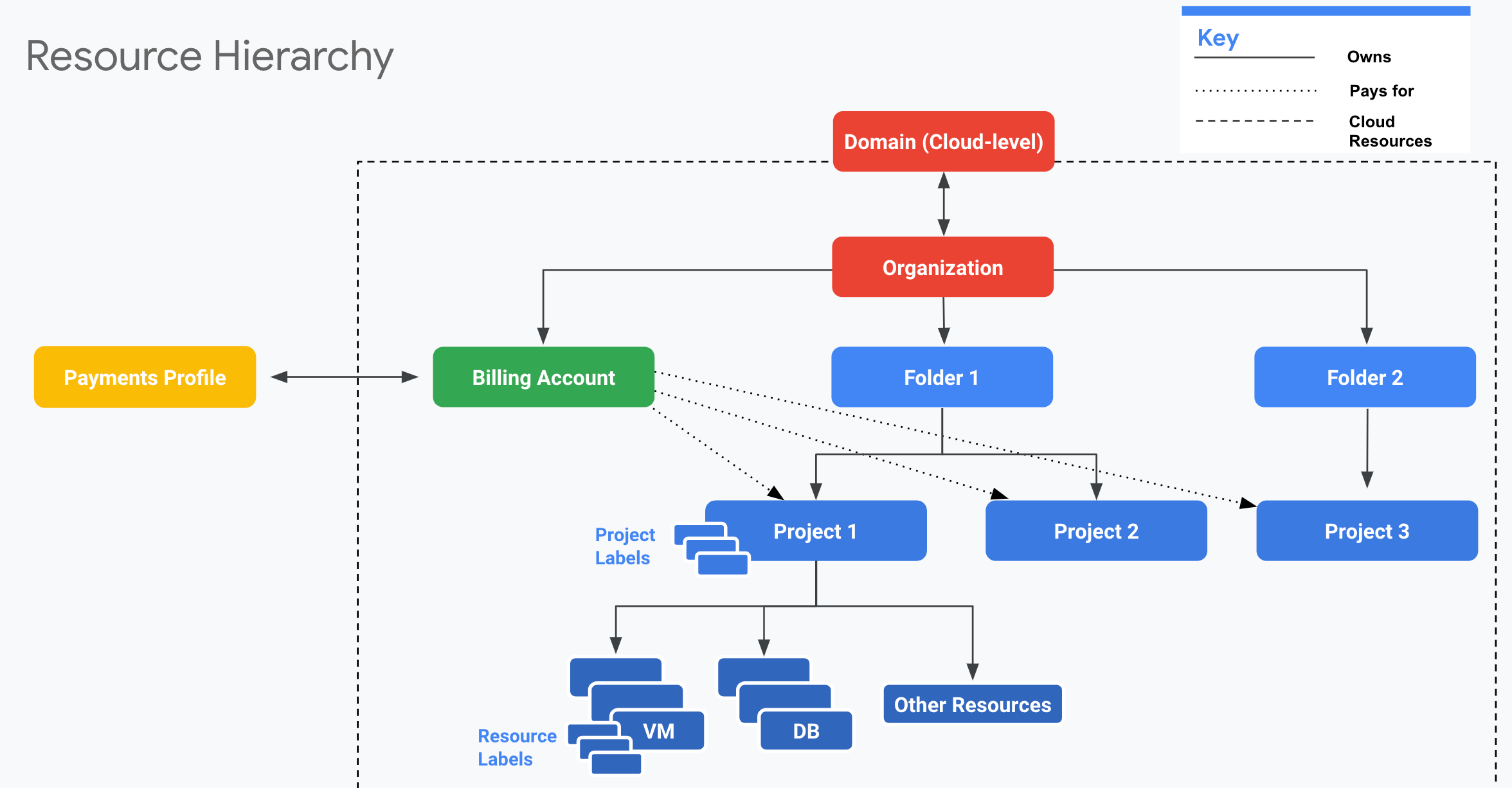
Le risorseGoogle Cloud sono organizzate in modo gerarchico. Questa gerarchia ti consente di mappare la struttura operativa della tua organizzazione su Google Cloude di gestire controllo dell'accesso e le autorizzazioni per i gruppi di risorse correlate. Il seguente diagramma mostra una gerarchia di risorse di esempio che illustra le risorse principali a livello di account coinvolte nell'amministrazione del tuo account Google Cloud.
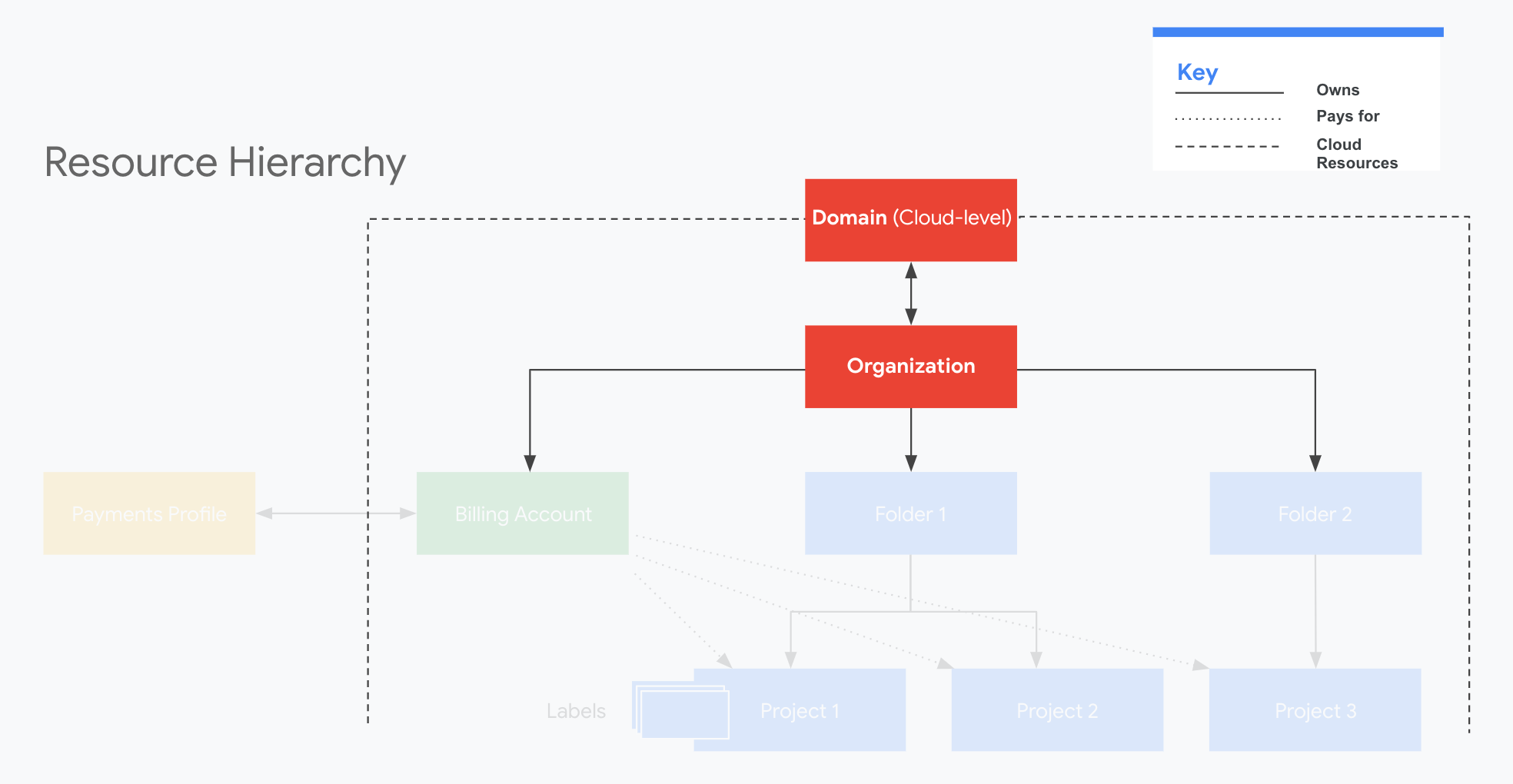
Il dominio è il meccanismo per gestire gli utenti della tua organizzazione ed è direttamente correlato alla risorsa Organizzazione.
La risorsa organizzazione rappresenta un'intera organizzazione (ad esempio un'azienda) ed è il nodo di primo livello della gerarchia. La risorsa Organizzazione fornisce visibilità e controllo centrali su tutte le risorse Google Cloudpiù in basso nella gerarchia.
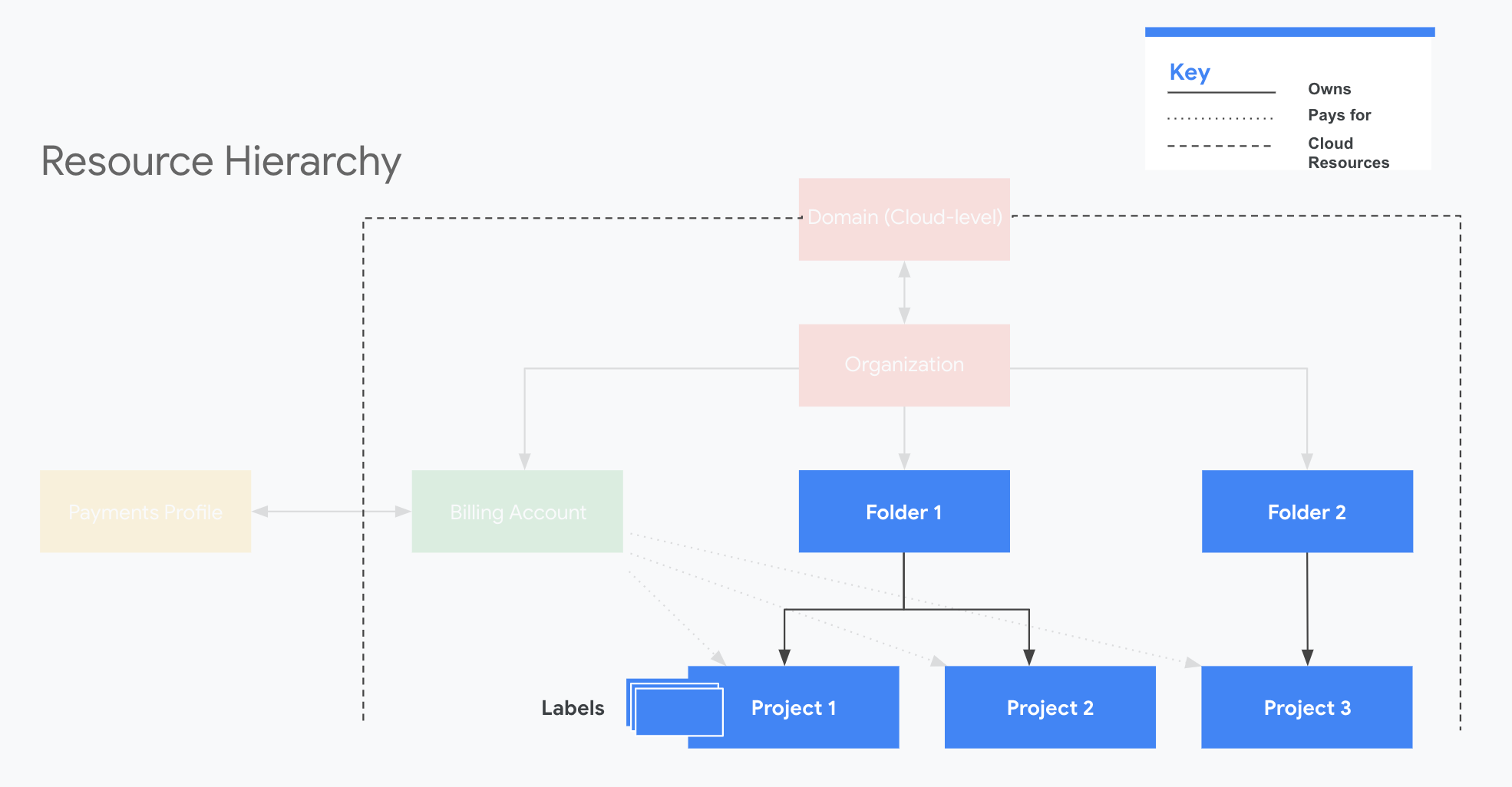
Il livello successivo della gerarchia è costituito dalle cartelle. Puoi utilizzare le cartelle per isolare i requisiti per i diversi reparti e team dell'organizzazione principale. Allo stesso modo, puoi utilizzare le cartelle per separare le risorse di produzione da quelle di sviluppo.
In fondo alla gerarchia ci sono progetti. I progetti contengono le risorse a livello di servizio (come risorse di computing, archiviazione e networking) che elaborano i workload e costituiscono le app.
Le risorse possono essere ulteriormente categorizzate utilizzando le etichette. Puoi etichettare le risorse a livello di servizio (ad esempio le macchine virtuali) e le risorse a livello di account (ad esempio i progetti).
Gli account di fatturazione Cloud sono collegati ai progetti e ne pagano i costi.
Gli account di fatturazione Cloud sono collegati a un profilo pagamenti Google. Il profilo pagamenti è una risorsa a livello di Google e paghi i servizi Google (come AdWords e Google Cloud) utilizzando i metodi di pagamento associati a quel profilo.
Puoi applicare autorizzazioni granulari a diversi livelli della gerarchia delle risorse per assicurarti che le persone giuste abbiano l'accesso e le autorizzazioni corretti all'interno della tua organizzazione.
La struttura che definisci è flessibile e ti consente di adattarti ai requisiti in continua evoluzione. Se hai appena iniziato il tuo percorso con Google Cloud , adotta la struttura più semplice che soddisfi i tuoi requisiti iniziali. Per i dettagli completi, consulta la panoramica di Resource Manager.
Panoramica dei ruoli
Cosa sono i ruoli?
I ruoli concedono a un utente uno o più privilegi che consentono di eseguire una funzione aziendale comune.
Come funzionano i ruoli in Google Cloud?
Google Cloud offre Identity and Access Management (IAM) per gestire controllo dell'accesso alle tue risorse Google Cloud . IAM ti consente di controllare chi (utenti) ha quale accesso (ruoli) a quali risorse impostando le policy IAM. Per assegnare le autorizzazioni a un utente, utilizza le policy IAM per concedere ruoli specifici a un utente. I ruoli dispongono di una o più autorizzazioni aggregate al loro interno, che controllano l'accesso degli utenti alle risorse.
Puoi impostare una policy IAM (ruoli) a livello di organizzazione, di cartella, di progetto o (in alcuni casi) sulla risorsa a livello di servizio. Le risorse ereditano le policy del nodo padre. Se imposti una policy a livello di organizzazione, questa viene ereditata da tutte le cartelle e i progetti figlio. Se imposti una policy a livello di progetto, questa viene ereditata da tutte le risorse figlio.
Il diagramma seguente rappresenta la gerarchia delle risorse Google Cloud nella sua forma completa e indica i ruoli importanti con accesso elevato a ogni livello:
| Dominio | ||||||||||||||||||||||||||||||||||||||||||
|---|---|---|---|---|---|---|---|---|---|---|---|---|---|---|---|---|---|---|---|---|---|---|---|---|---|---|---|---|---|---|---|---|---|---|---|---|---|---|---|---|---|---|
|
||||||||||||||||||||||||||||||||||||||||||
| Profilo pagamenti Google | ||||||
|---|---|---|---|---|---|---|
|
||||||
Guida alla configurazione
Ogni sezione della guida alla configurazione fornisce informazioni sui punti decisionali, offre suggerimenti sulle best practice, descrive i ruoli importanti e fornisce un elenco di controllo della configurazione. Vengono inoltre fornite informazioni su potenziali problemi, con l'obiettivo finale di aiutarti a configurare le risorse Google Cloudottimizzate per le tue esigenze di fatturazione. Le linee guida ti aiutano a garantire che la tua configurazione sia protetta al meglio dai problemi di accesso e fatturazione più comuni riscontrati dai clienti di Google Cloud .
Prima di iniziare
Prima di consultare la guida alla configurazione, acquisisci familiarità con i concetti di fatturazione Cloud. Comprendere i concetti chiave ti aiuterà a prendere decisioni di configurazione per il tuo ambiente cloud. Guarda il seguente video per saperne di più.
Best practice: Google Cloud organizzazione delle risorse e gestione degli accessi (Cloud Next '19)
Esistono diversi modi per organizzare le risorse e configurare i controlli di accesso quando utilizzi Google Cloud. Per garantire che il tuo team possa accedere e gestire continuamente queste risorse in modo efficace, è necessario seguire alcune best practice essenziali. In questa sessione, scoprirai ciascuna delle risorse Google Cloud disponibili e riceverai un elenco di controllo delle best practice che puoi utilizzare per evitare di riscontrare alcuni dei problemi di configurazione dell'account più comuni e problematici che i clienti riscontrano.
La guida alla configurazione contiene le seguenti sezioni:
- Dominio e organizzazione
- Account di fatturazione Cloud
- Profili pagamenti Google e account
- Progetti, cartelle ed etichette
Dominio e organizzazione
Il dominio e l'organizzazione si trovano in cima alla gerarchia delle risorse. Insieme, il dominio Google Cloud e l'organizzazione ti consentono di amministrare centralmente tutti i tuoi utenti e le tue risorse Google Cloud .
Il dominio ti consente di gestire gli utenti della tua organizzazione.
L'organizzazione ti consente di gestire le tue risorse Google Cloud e quali utenti hanno quale tipo di accesso a queste risorse.
Dominio e identità
Il dominio della tua azienda è l'identità principale della tua organizzazione e stabilisce l'identità della tua azienda con i servizi Google, tra cuiGoogle Cloud. Il dominio è collegato a un account Google Workspace o Cloud Identity.
Identity viene utilizzato per l'autenticazione e la gestione degli accessi degli utenti alle risorseGoogle Cloud . Quando inizi a utilizzare Google Cloud, è importante decidere come gestire l'autenticazione e l'identità degli utenti. Offriamo modi flessibili per gestire l'accesso con Google Workspace e Cloud Identity.
Decisione chiave: Cloud Identity e Google Workspace
Per l'autenticazione e l'identità degli utenti, devi utilizzare Cloud Identity o Google Workspace?
La risorsa Organizzazione è strettamente associata a un account Google Workspace o Cloud Identity. Acquisisci una risorsa Organizzazione solo se sei anche un cliente Google Workspace o Cloud Identity. Ogni account Google Workspace o Cloud Identity può avere esattamente un'organizzazione. Dopo aver creato una risorsa Organizzazione per un dominio, tutti i progetti Google Cloud creati dai membri del dominio dell'account apparterranno, per impostazione predefinita, alla risorsa Organizzazione.
Google Cloud utilizza gli Account Google per l'autenticazione e la gestione degli accessi. Google consiglia di utilizzare Account Google aziendali completamente gestiti per una maggiore visibilità, controllo e auditing dell'accesso alle risorse Google Cloud .
|
|
||||
| Per saperne di più, consulta Ottenere una risorsa Organizzazione e Configurazione di Cloud Identity. | |||||
Ruoli importanti
|
Super amministratore del dominio Il super amministratore può concedere il ruolo Amministratore organizzazione (o qualsiasi altro ruolo) e recuperare gli account a livello di dominio. |
Assegnatario consigliato Il super amministratore è in genere un utente che gestisce gli accessi a un livello elevato, come un amministratore di dominio. |
| Scopri di più sui ruoli di amministratore di Google Workspace e sui ruoli di amministratore di Cloud Identity. | |
Elenco di controllo
| 1. Crea la risorsa | |
|---|---|
| ❑ |
Scegli Cloud Identity o
Google Workspace.
|
| 2. Configura l'accesso | |
| ❑ | Esamina i pattern per l'aggiunta o la sincronizzazione di utenti e gruppi. |
| ❑ | Aggiungi utenti e gruppi utilizzando la Console di amministrazione, tramite Google Cloud Directory Sync o utilizzando l'API SDK Admin. |
| ❑ | Configura più di un super amministratore e assicurati che gli altri Project Owner, amministratori e dipendenti sappiano chi sono, in modo che possano contattarli in caso di problemi di accesso all'account o se è necessario delegare un altro amministratore dell'organizzazione. |
| 3. Configura la risorsa | |
| ❑ | Controlla il numero di licenze fornite. Per impostazione predefinita, Google fornisce un numero fisso di licenze senza costi. Se hai bisogno di altre licenze, contattaci. |
| ❑ | Cloud Identity offre un insieme diversificato di funzionalità di sicurezza e gestione degli utenti. Per un elenco di ciò che è incluso, consulta la tabella di confronto delle funzionalità e delle versioni. |
Organizzazioni
Un'organizzazione è il nodo radice della gerarchia di risorse Google Cloud . Un'organizzazione è associata esattamente a un dominio. Tutte le risorse che appartengono a un'organizzazione sono raggruppate sotto il nodo Organizzazione, che fornisce insight e controllo dell'accesso su ogni risorsa dell'organizzazione.
Best practice: configura un'organizzazione
Gli utenti diGoogle Cloud non sono tenuti ad avere una risorsa Organizzazione. Tuttavia, se devi gestire più di un account utente, ti consigliamo vivamente di configurare un'organizzazione. La risorsa Organizzazione offre molti vantaggi, tra cui: l' ereditarietà delle policy IAM e il recupero dell'accesso alle risorse.
Per saperne di più, consulta la pagina Creazione e gestione delle organizzazioni.
Ruoli importanti
|
Ruolo: Amministratore organizzazione L'Amministratore organizzazione può amministrare qualsiasi risorsa e concedere qualsiasi ruolo all'interno dell'organizzazione. |
Assegnatario consigliato L'amministratore dell'organizzazione è in genere una persona che gestisce il controllo degli accessi, ad esempio un amministratore IT. |
| Ulteriori informazioni sui ruoli dell'organizzazione. | |
Elenco di controllo
| 1. Crea la risorsa | |
|---|---|
| ❑ | Ottieni una risorsa Organizzazione. Se hai seguito i passaggi per Dominio e identità, hai già un'organizzazione. |
| 2. Configura l'accesso | |
| ❑ | Configura più Organization Administrator che saranno responsabili della definizione delle policy IAM e della delega della responsabilità delle risorse in tutta l'organizzazione, ad esempio per la fatturazione Cloud e la gestione dei progetti. |
| ❑ | Concedi a livello di organizzazione i ruoli IAM che vuoi che tutti utilizzino, tenendo presente il principio di sicurezza del privilegio minimo. |
| 3. Configura la risorsa | |
| ❑ | Trasferisci i tuoi progetti e account di fatturazione nella tua organizzazione.
Una volta eseguita la migrazione, se un proprietario di un progetto o di un account di fatturazione perde l'accesso al proprio account o lascia l'azienda, la proprietà del progetto o dell' account di fatturazione può essere recuperata dall'amministratore dell'organizzazione. |
Account di fatturazione Cloud
Gli account di fatturazione pagano per i progetti. Un progetto e le relative risorse a livello di servizio vengono sempre pagati da un unico account di fatturazione. Un account di fatturazione opera in un'unica valuta ed è collegato a un profilo pagamenti Google.
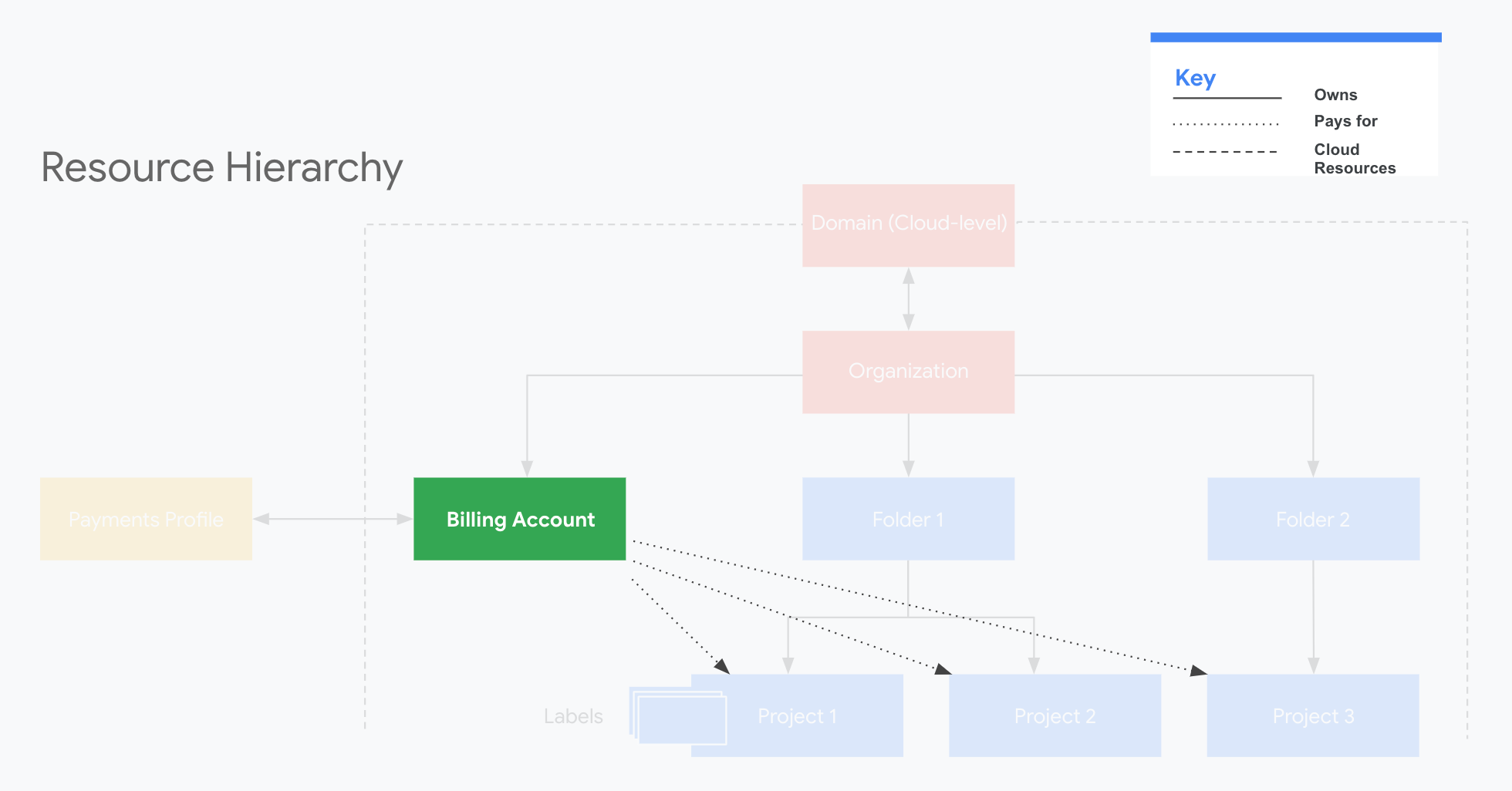
Un account di fatturazione può essere collegato a uno o più progetti. L'utilizzo del progetto viene monitorato e addebitato all'account di fatturazione collegato. I progetti non collegati a un account di fatturazione non possono utilizzare i servizi Google Cloud o Google Maps Platform. Questo vale anche se utilizzi solo servizi senza costi.
Decisione chiave: un account di fatturazione o più account di fatturazione?
Ti consigliamo di creare un account di fatturazione Cloud centrale che risieda nella tua organizzazione. Per la maggior parte dei clienti, l'aggiunta di altri account di fatturazione crea un sovraccarico non necessario, rendendoli più difficili da monitorare e gestire. Inoltre, più account di fatturazione potrebbero non comportarsi come previsto con gli sconti per impegno di utilizzo o potrebbero causare problemi con eventuali crediti promozionali.
Potresti aver bisogno di più account di fatturazione Cloud se hai uno di questi requisiti:
- Devi dividere addebiti per motivi contabili o legali.
- Hai bisogno di pagare in più valute.
- Devi allocare i costi di assistenza in modo diverso, perché i costi di assistenza si accumulano da tutti i subaccount di fatturazione applicabili nell'organizzazione e vengono addebitati solo all'account di fatturazione principale.
Decisione chiave: pagare con carta di credito o di debito o utilizzare la fatturazione mensile non automatica?
Quando configuri per la prima volta un account di fatturazione Cloud utilizzando la console Google Cloud , per impostazione predefinita crei un account di fatturazione self-service, collegato a una carta di credito o di debito come strumento di pagamento.
Se hai un team dedicato alla finanza o alla contabilità o se prevedi una spesa elevata quando inizi a utilizzare Google Cloud, potrebbe essere meglio utilizzare la fatturazione mensile non automatica. Per scoprire se la tua organizzazione è idonea alla fatturazione mensile non automatica, contatta l'assistenza per la fatturazione Cloud. Per fare domanda, devi essere un amministratore della fatturazione dell'account di fatturazione attuale della tua organizzazione.
Ruoli importanti
|
Ruolo: Amministratore account di fatturazione L'Amministratore account di fatturazione può:
|
Assegnatario consigliato Questo ruolo viene in genere ricoperto da una persona con controllo finanziario presso la tua azienda, ad esempio un responsabile aziendale che possiede il P&L o un membro del team tecnico con responsabilità di Gestione budget. È importante sottolineare che, poiché questo ruolo è necessario per contattare l'assistenza per la fatturazione, non devi utilizzare un account di servizio o una mailing list come amministratore della fatturazione. |
|
Ruolo: Utente con accesso fatturazione Gli utenti con accesso fatturazione possono:
|
Assegnatario consigliato Questo ruolo viene solitamente assegnato in modo ampio insieme al ruolo Autore progetto. In genere, i creatori di progetti attendibili della tua organizzazione hanno bisogno di questo ruolo per poter collegare i propri progetti a un account di fatturazione. |
| Ulteriori informazioni sui ruoli di fatturazione. | |
Elenco di controllo
| 1. Crea la risorsa | |
|---|---|
| ❑ | Crea o identifica l'account di fatturazione principale che vuoi utilizzare. Se hai un account con fatturazione mensile non automatica, questo passaggio è già stato eseguito. |
| 2. Configura l'accesso | |
| ❑ | Concedi l'accesso per visualizzare i rapporti di fatturazione alle persone nel reparto finanza e in altri reparti e ruoli in cui gli utenti devono tenere traccia delle spese o devono esaminare eventuali anomalie nei costi. |
| ❑ | Assegna più Billing Account Administrator a ogni account di fatturazione. Potrebbe anche essere utile utilizzare autorizzazioni a livello di organizzazione. |
| 3. Configura la risorsa | |
| ❑ |
Consolida più account di fatturazione nel tuo account di fatturazione principale.
|
| ❑ |
Salda e chiudi tutti gli altri account di fatturazione che non intendi più utilizzare per evitare potenziali problemi in futuro.
|
| ❑ |
Esamina i
passaggi successivi consigliati
dopo aver creato un account di fatturazione Cloud.
|
| ❑ | Configura avvisi relativi al budget con più soglie di avviso per ridurre spese inattese e sforamenti imprevisti dei costi. |
| ❑ | Configura le esportazioni automatiche dei dati di fatturazione da utilizzare per il monitoraggio e l'analisi dei costi. Scopri come esportare i dati di fatturazione in BigQuery. |
Concetti chiave: esportazione della fatturazione, report sulla fatturazione e fatture
Il tuo utilizzo è riportato dai tuoi progetti ai tuoi account di fatturazione e i dati sull'utilizzo vengono messi a tua disposizione in vari modi, ciascuno dei quali può essere utilizzato per aiutarti ad avere una panoramica completa delle tue spese.
- La fattura indica l'importo dovuto.
- I rapporti di fatturazione forniscono spiegazioni sulle motivazioni dei costi e l'origine dei costi.
Per rispondere alle domande sui costi, ti consigliamo di consultare innanzitutto i report sulla fatturazione.
L'esportazione della fatturazione genera le stime di utilizzo giornaliero in un set di dati o in un file specificato. Puoi utilizzarla per eseguire analisi sui tuoi dati di utilizzo.
L'esportazione della fatturazione in BigQuery include un campo invoice.month
per consentirti di abbinare i dati esportati alle fatture.
- L'utilizzo segnalato in ritardo potrebbe impedire la mappatura diretta dei dati alla fattura. Ad esempio, l'utilizzo di un prodotto alla fine di un mese potrebbe essere addebitato nella fattura del mese successivo.
- I dati di fatturazione esportati non includono le imposte maturate o i crediti emessi per un account di fatturazione.
I report sulla fatturazione utilizzano gli stessi dati dell'esportazione della fatturazione e mostrano un grafico interattivo che traccia i costi di utilizzo per tutti i progetti collegati a un account di fatturazione. Utilizza i rapporti di fatturazione per avere una panoramica immediata dei tuoi costi di utilizzo e per scoprire e analizzare le tendenze.
- Puoi accedere ai report sulla fatturazione nella console Google Cloud .
- Se hai più account di fatturazione, il report sulla fatturazione mostra i costi di utilizzo per un account di fatturazione alla volta, non aggregati per tutti gli account di fatturazione.
- A seconda del livello di accesso, la visualizzazione dei costi di utilizzo potrebbe essere limitata alla visualizzazione dei costi di determinati progetti, anziché di tutti i progetti collegati a un account di fatturazione.
Le fatture rappresentano l'importo canonico che ti viene addebitato ogni mese e forniscono una suddivisione esatta dell'utilizzo per cui ti è stato addebitato l'importo. Esamina ogni mese le voci della fattura in formato PDF o CSV e controlla il centro pagamenti Google per le note di credito e la cronologia dei pagamenti delle fatture.
Profili e account pagamenti tramite Google
La tua attività è rappresentata da un profilo pagamenti Google e paghi i servizi Google utilizzando i metodi di pagamento associati a quel profilo. Il profilo pagamenti è una risorsa a livello di Google gestita su payments.google.com e collegata a un account di fatturazione Cloud.
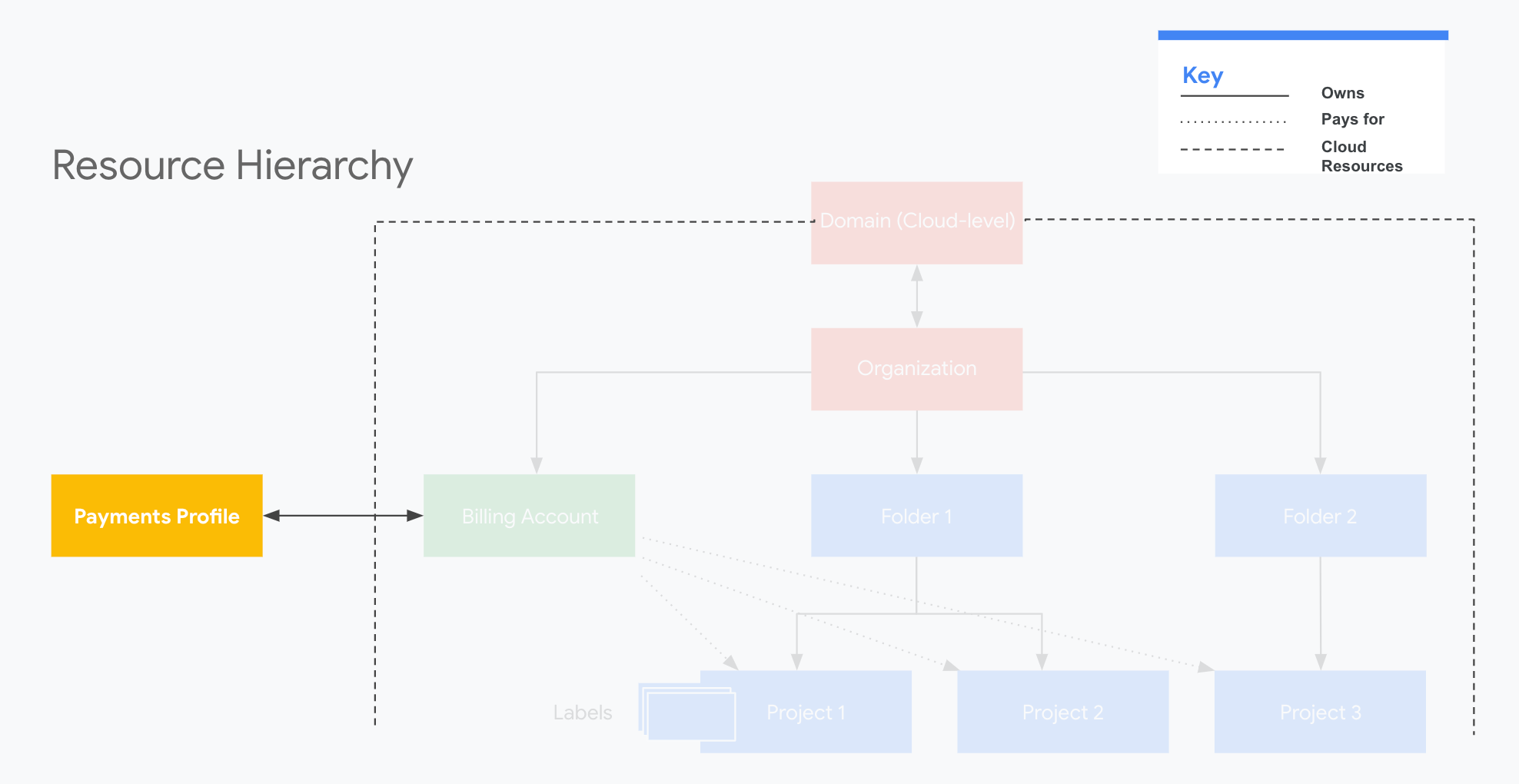
Avviso: il profilo pagamenti non è una risorsaGoogle Cloud . Un profilo pagamenti è una risorsa a livello di Google gestita al di fuori della tua organizzazione Google Cloud, che richiede ruoli e autorizzazioni separati. Sebbene alcune autorizzazioni relative ai pagamenti vengano "acquisite" con il ruolo IAM Billing Account Administrator (ad esempio, per visualizzare i dettagli di pagamento, aggiornare i metodi di pagamento ed effettuare un pagamento manuale), sono necessarie autorizzazioni utente separate specifiche per i pagamenti per gestire completamente i profili pagamenti e gli account pagamenti Google. Per i profili pagamenti tramite Google, puoi aggiungere e rimuovere utenti o modificare le autorizzazioni nel centro pagamenti tramite Google.
Decisione chiave: utilizzare uno o più profili pagamenti tramite Google?
Come per gli account di fatturazione Cloud, per scopi amministrativi è generalmente consigliato un numero inferiore di profili pagamenti. Per la maggior parte dei clienti, la creazione di profili pagamenti aggiuntivi aumenta l'overhead e l'esposizione a potenziali problemi.
Potresti voler creare più profili pagamenti se:
- Vuoi avere profili pagamenti personali e aziendali separati collegati al tuo Account Google.
- Vuoi gestire i profili pagamenti per più di un'attività o organizzazione.
- Vuoi avere profili pagamenti in più paesi. Potresti dover creare un nuovo profilo quando cambi paese.
I tuoi account di fatturazione Cloud devono essere collegati a un profilo pagamenti Google appropriato.
Ruoli importanti
|
Amministratore del profilo pagamenti Google L'amministratore del profilo pagamenti può:
|
Assegnatario consigliato Gli amministratori del profilo pagamenti Google della tua organizzazione fanno in genere parte dei team finanziari o di contabilità. |
|
Accesso in lettura al profilo pagamenti Google L'utente con accesso in lettura al profilo pagamenti può:
|
Assegnatario consigliato Assegna l'accesso in lettura agli utenti che devono solo ricevere notifiche via email (per le fatture). |
| Scopri di più sulle autorizzazioni degli utenti del profilo pagamenti Google. | |
Elenco di controllo
| 1. Crea la risorsa | |
|---|---|
| ❑ | Crea un profilo pagamenti di tipo di attività da utilizzare con Google Cloud. Se è stato creato un account di fatturazione Cloud con fatturazione mensile non automatica, questo passaggio è già stato completato. Se configuri un account di fatturazione Cloud online, creerai (o selezionerai) un profilo pagamenti Google nell'ambito della procedura di creazione dell'account di fatturazione. |
| 2. Configura l'accesso | |
| ❑ | Assegna più di un amministratore del profilo pagamenti Google per gestire la modifica di informazioni come indirizzi, metodi di pagamento, dati fiscali e altre impostazioni dell'account. |
| ❑ | Per la fatturazione mensile non automatica, assegna più indirizzi di consegna delle fatture, sia per la consegna via email sia per la consegna delle fatture cartacee, per assicurarti di sapere sempre quando è stata inviata una nuova fattura. |
| ❑ | Per le notifiche elettroniche e gli estratti conto mensili, aggiungi utenti e imposta le relative preferenze email per ricevere documenti e comunicazioni. |
| 3. Configura la risorsa | |
| ❑ | Controlla regolarmente le informazioni nel tuo profilo pagamenti Google per assicurarti che siano aggiornate, in particolare gli indirizzi fisici e email, gli utenti del profilo pagamenti e gli strumenti di pagamento. |
| ❑ | Se non utilizzi la fatturazione mensile non automatica:
|
| ❑ | Per la fatturazione mensile non automatica:
|
Progetti, cartelle ed etichette
I progetti, le cartelle e le etichette ti aiutano a creare raggruppamenti logici di risorse che supportano i tuoi requisiti di gestione e attribuzione dei costi.
Panoramica
I progetti sono:
- Necessario per utilizzare le risorse (come le macchine virtuali di Compute Engine, gli argomenti Pub/Sub e i bucket Cloud Storage)
- L'entità di organizzazione di base in Google Cloud : tutte le risorse a livello di servizio sono associate a progetti
- Utilizzato per formare la base per l'abilitazione di servizi, API e autorizzazioni IAM
Le cartelle sono:
- Un meccanismo di raggruppamento per i progetti che può contenere sia progetti che altre cartelle
- Utilizzata per raggruppare le risorse che condividono policy IAM comuni
- Mappate in un nodo Organizzazione (per utilizzare le cartelle devi disporre di un nodo Organizzazione)
Le etichette sono:
- Utilizzato per classificare le risorse Google Cloud (ad esempio le istanze Compute Engine)
- Coppie chiave-valore che colleghi alle risorse, consentendoti di filtrarle in base alle relative etichette
- Ideali per il monitoraggio dei costi a livello granulare, perché vengono inoltrate al sistema di fatturazione, per consentirti di analizzare i costi in base all'etichetta
Decisione chiave: strategia per cartelle e progetti
I progetti sono obbligatori. Le cartelle sono facoltative ma consigliate.
Perché utilizzare i progetti? I progetti sono l'entità organizzativa di base in Google Cloud. I progetti sono necessari per utilizzare risorse a livello di servizio, come Compute Engine e Cloud Storage. Le risorse a livello di servizio ereditano le impostazioni progetto e le autorizzazioni. Potresti dover creare più progetti, a seconda del numero di prodotti o servizi che utilizzi su Google Cloud. Ti consigliamo di definire una strategia di denominazione significativa per i tuoi progetti, in modo da poterli identificare facilmente. Per maggiori dettagli sui progetti, consulta la pagina Creazione e gestione dei progetti.
Perché utilizzare le cartelle? Le cartelle raggruppano i progetti, applicando centralmente criteri e autorizzazioni coerenti. Potresti voler raggruppare le tue risorse in modo logico utilizzando le cartelle, a seconda del numero di persone e team che utilizzeranno Google Cloude del numero di prodotti e servizi che eseguirai su Google Cloud. Ad esempio, puoi configurare cartelle separate per i progetti di sviluppo, gestione temporanea e produzione di un servizio. In alternativa, puoi scegliere di distribuire i progetti e i servizi in cartelle che riflettono ambienti diversi. Puoi utilizzare le cartelle per organizzare i progetti in base ai reparti della tua azienda. Un vantaggio dell'utilizzo delle cartelle è che puoi applicare policy IAM diverse a ciascuna cartella. Per maggiori dettagli sull'utilizzo delle cartelle, consulta Creazione e gestione delle cartelle.
Perché utilizzare le etichette? Le etichette annotano le risorse all'interno e tra i progetti. A seconda dei requisiti di monitoraggio dei costi, potresti voler applicare etichette alle risorse per identificarle in base a cosa sono, cosa fanno o a quale team sono correlate. Ad esempio, potresti etichettare tutte le istanze di Compute Engine che sono server HTTP o tutti i componenti correlati al servizio di database. Per maggiori dettagli sull'utilizzo delle etichette, consulta Creazione e gestione delle etichette.
Ruoli importanti
|
Ruolo: Project Creator Il ruolo Project Creator consente di creare progetti e, di conseguenza, di attivare risorse su Google Cloud e generare utilizzo. |
Assegnatario consigliato I Project Creator della tua organizzazione potrebbero essere responsabili del team o service account (per l'automazione). |
|
Ruolo: Proprietario progetto and User Il ruolo Project Owner and User consente di visualizzare i costi e l'utilizzo in un progetto e di etichettare le risorse. |
Assegnatario consigliato I Project Owner e gli utenti della tua organizzazione potrebbero essere responsabili del team o sviluppatori. |
| Ulteriori informazioni sui ruoli del progetto. | |
|
Ruolo: Amministratore cartelle L'Amministratore cartelle può creare e modificare la policy IAM delle cartelle. Determinano il modo in cui i ruoli vengono ereditati dai progetti nelle cartelle. |
Assegnatario consigliato L'amministratore delle cartelle gestisce un controllo dell'accesso più granulare e in genere è un capo di un reparto o un team manager. |
| Ulteriori informazioni sui ruoli delle cartelle. | |
Elenco di controllo
| 1. Crea la risorsa | |
|---|---|
| ❑ | Crea progetti per raggruppare le risorse che condividono un obiettivo, un tema o uno scopo comune. Se un prodotto o un servizio deve utilizzare più risorse Google Cloud , come Compute e Storage, utilizza i progetti per raggrupparle. |
| ❑ | Assegna un nome significativo ai progetti. Scegli una strategia di denominazione per i tuoi progetti. Ad esempio, puoi assegnare al progetto un nome che rifletta il servizio e la raccolta di risorse che contiene, come productname-prod. Il nome del progetto identifica il progetto in modo leggibile. L'ID progetto viene generato dal nome del progetto che inserisci quando crei il progetto nella console Google Cloud . |
| ❑ | Configura le cartelle in modo che rispecchino il modo in cui lavori nella tua organizzazione e sulla tua infrastruttura. |
| 2. Configura l'accesso | |
| ❑ | Utilizza le cartelle per specificare le autorizzazioni IAM per team, prodotti, servizi o ambienti. |
| ❑ | Imposta le autorizzazioni IAM a livello di progetto in base alle esigenze (se non utilizzi le cartelle o hai bisogno di un altro livello di granularità). |
| 3. Configura la risorsa | |
| ❑ | Inserisci un blocco sui progetti critici. Per evitare che i progetti vengano eliminati accidentalmente, aggiungi protezioni contro l'eliminazione dei progetti con blocchi. Puoi applicare un blocco a un progetto per impedirne l'eliminazione finché non rimuovi il blocco. Questo può essere utile per proteggere progetti importanti. |
| ❑ | Utilizza le etichette per classificare ulteriormente le risorse. Puoi utilizzare le etichette per contrassegnare le risorse su più progetti e cartelle. Ogni risorsa può essere contrassegnata con più etichette. Le informazioni relative alle etichette vengono inoltrate al sistema di fatturazione e raccolte in Esportazione della fatturazione, in modo che siano utili per i report e l'analisi dei costi. |
| ❑ | Decidi se acquistare o meno gli sconti per impegno di utilizzo (CUD) per i tuoi progetti e scopri come gli sconti per utilizzo sostenuto (SUD) si applicano alle risorse e alle fatture di Compute Engine. |
| ❑ | Se necessario, scopri come funzionano le quote e richiedi un aggiustamento delle quote. |
| ❑ | Se necessario, abilita le API per i tuoi progetti. L'abilitazione di un'API consente di associarla al progetto corrente, di aggiungere pagine di monitoraggio e di abilitare la fatturazione per l'API se la fatturazione è abilitata per il progetto. |
Scopri di più
Cloud OnAir: Introduzione alla gestione dei costi di Google Cloud
Per massimizzare il passaggio a Google Cloud, le organizzazioni devono avere una chiara comprensione dei loro costi Google Cloud . Durante questo webinar, condivideremo le best practice per iniziare a gestire i costi e l'utilizzo di Google Cloud . Ti mostreremo come configurare account di fatturazione, organizzazioni, progetti, autorizzazioni di base e budget. Inoltre, introdurremo i report sulla fatturazione per aiutarti a comprendere le tendenze attuali dei costi e a prevedere la spesa alla fine del mese, in modo da evitare di superare il budget.
Creazione di dashboard interattive per costi e KPI utilizzando BigQuery (Cloud Next '19)
Vuoi informazioni più dettagliate su costi, utilizzo e spesa complessiva del cloud per KPI? Durante questa sessione, imparerai a esportare i dati di fatturazione utilizzando BigQuery, a scrivere query correlate relative alla fatturazione e ai KPI, a condividere visualizzazioni personalizzate con gli stakeholder interni e a creare dashboard dettagliate in Data Studio ed Elastic per comprendere meglio i fattori di costo. PerimeterX si unirà a noi sul palco per spiegare esattamente come utilizza questa funzionalità come cliente per collegare i costi di Google Cloud alle metriche aziendali chiave.
Monitoraggio e controllo dei costi di Google Cloud (Cloud Next '19)
Gestire le tendenze di utilizzo e di costo di Google Cloud è più facile di quanto pensi. In questa sessione imparerai a visualizzare rapidamente i costi di Google Cloud, a prevedere la fattura di fine mese e a fornire una panoramica di alcuni dei controlli che puoi implementare per evitare di superare il budget. Inoltre, forniremo una demo dal vivo su come configurare dashboard personalizzate per analizzare ulteriormente i dati di fatturazione.
Saving Even More Money on Compute Engine (Cloud Next '19)
Dalla sessione Saving More Money on Compute Engine di Next '18, molte cose sono cambiate, ma i clienti come te continuano a cercare di controllare i costi e ottenere il massimo da ogni dollaro speso per il cloud. In questo intervento, scoprirai i prodotti e le tecniche più recenti per ottimizzare l'utilizzo in modo da ottenere il massimo dalla potenza di calcolo con la fattura più bassa.