


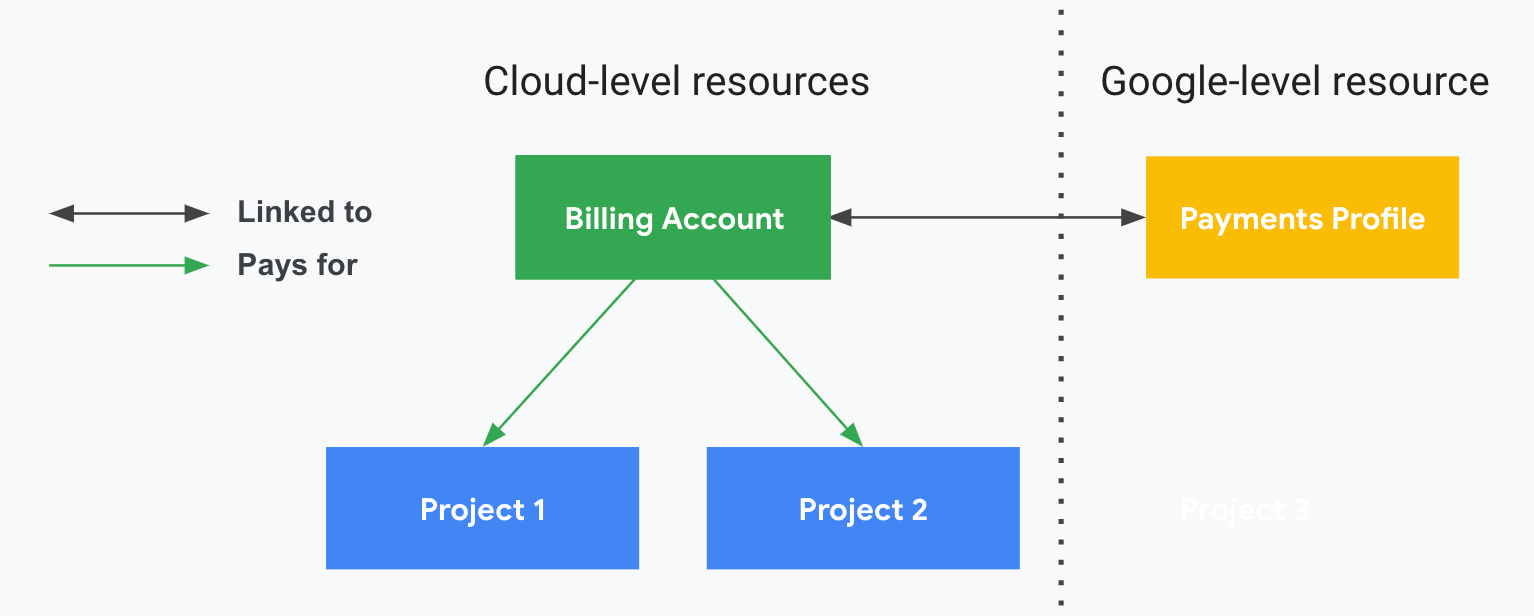
L'historique des coûts et des paiements de votre compte de facturation Cloud est disponible sur la page Transactions de chaque compte de paiement Google associé à votre compte de facturation Cloud.
Le compte de paiement Google inclut un mode de paiement via lequel les frais sont facturés (par exemple, une facture, une carte de crédit ou un compte bancaire).
Autorisations requises pour afficher l'historique des coûts et paiements
Pour accéder à la page Transactions du compte de paiement Google associé à votre compte de facturation Cloud, vous devez disposer d'un rôle sur votre compte de facturation Cloud qui inclut l'autorisation suivante :
billing.accounts.getPaymentInfo
Pour obtenir cette autorisation à l'aide d'un rôle prédéfini, vous devez disposer de l'un des rôles IAM Cloud Billing suivants sur votre compte de facturation Cloud :
Pour en savoir plus sur les autorisations de facturation, consultez les ressources suivantes :
- Présentation du contrôle des accès
- Comprendre les rôles Identity and Access Management prédéfinis pour Cloud Billing
Afficher l'historique des transactions
Pour afficher l'historique de vos transactions, accédez à la page Transactions du compte de paiement Google que vous souhaitez consulter. Votre compte de paiement Google correspond au cycle de facturation de votre compte de facturation.
- Pour les cycles de facturation Post-paiement et Facturation, vous pouvez accéder à la page "Transactions" de la console Cloud Billing.
- Pour les cycles de facturation par prépaiement, vous pouvez accéder à la page "Transactions" dans la console Google AI Studio.
Comptes avec post-paiement et facturation
Pour accéder à la page "Transactions" de votre compte de paiement Google postpayé ou facturé, procédez comme suit :
Dans la console Google Cloud , accédez à la page Transactions.
Accéder à la page Transactions- Lorsque l'invite s'affiche, choisissez le compte de facturation Cloud que vous souhaitez afficher.
La page Transactions s'ouvre pour le compte de paiement avec post-paiement ou facturation.
- Si le compte de facturation Cloud était associé à différents comptes de paiement Google par le passé, cliquez sur Afficher les anciens comptes pour afficher les transactions facturées sur un mode de paiement antérieur.
Compte prépayé
Pour accéder à la page "Transactions" de votre compte de paiement Google prépayé, procédez comme suit :
Dans la console Google AI Studio, accédez à Tableau de bord > Facturation.
Accéder à la page "Facturation" d'AI Studio- Recherchez la fiche Transactions, puis cliquez sur Afficher les transactions.
La page Transactions s'ouvre pour le compte de paiement prépayé.
- Si le compte de facturation Cloud était associé à différents comptes de paiement Google par le passé, cliquez sur Afficher les anciens comptes pour afficher les transactions facturées sur un mode de paiement antérieur.
Sur la page Transactions, la vue par défaut est une vue détaillée de toutes les transactions des trois derniers mois. Utilisez les boutons d'activation de cette page pour effectuer l'une des opérations suivantes :
- Sélectionnez le niveau de détail à afficher : passez de l'affichage détaillé des transactions (par défaut) à l'affichage récapitulatif.
- Afficher l'historique du compte par type de transaction : sélectionnez le type de transactions que vous souhaitez afficher. Les options incluent Toutes les transactions (par défaut). Vous pouvez également filtrer les transactions par Coûts, Paiements, Ajustements (généralement, tous les crédits appliqués à votre compte) et Taxes (telles que la taxe de vente ou la taxe sur la valeur ajoutée (TVA) qui s'appliquent à votre compte).
- Modifier la plage de dates : la plage de dates par défaut est 3 derniers mois. Vous pouvez choisir l'une des périodes prédéfinies, comme Mois précédent ou Cette année, ou sélectionner Période personnalisée pour définir la période de votre choix.
Afficher ou télécharger des documents
Sur la page Transactions, vous pouvez consulter et télécharger les documents disponibles (par exemple, factures ou relevés) ou les reçus de paiement. Les documents disponibles pour l'accès et le téléchargement dépendent de votre type de compte de facturation, du cycle de facturation du compte de paiement, ainsi que des vues et des filtres que vous définissez sur la page Transactions.
Accéder aux relevés ou aux factures
Dans le tableau Transactions, développez la ligne Documents pour afficher les documents disponibles.
- Si les documents disponibles sont des relevés, cliquez sur le numéro du relevé pour télécharger une version PDF du relevé.
- Si les documents disponibles sont des factures, cliquez sur Afficher les factures pour accéder à la page Factures, où vous pouvez consulter et télécharger vos factures.
Les relevés et les factures incluent un récapitulatif de vos coûts mensuels, mais pas le détail de vos coûts. Pour comprendre les détails des coûts associés à votre facture, y compris consulter une vue plus précise de vos coûts mensuels, tels que les répartitions au niveau du projet et les coûts par sous-compte (pour les revendeurs), utilisez le rapport "Tableau des coûts" de Cloud Billing. Pour en savoir plus, consultez Consulter et télécharger les détails des coûts de votre facture ou relevé.
Accéder aux reçus de paiement
- Sur la page Transactions, ajustez les boutons activer/désactiver au-dessus du tableau pour contrôler l'affichage et filtrer la liste des transactions :
- Dans le menu déroulant Affichage, sélectionnez Affichage détaillé des transactions.
- Dans le menu déroulant Type de transaction, sélectionnez Paiements. La liste des transactions est filtrée pour afficher les paiements effectués.
- Dans le menu déroulant Plage de dates, définissez la plage de dates de manière à ce qu'elle corresponde aux reçus que vous souhaitez afficher.
- Dans la liste des transactions, dans la colonne Description, cliquez sur le lien Paiement pour afficher le reçu de paiement. Le reçu s'ouvre dans une nouvelle fenêtre du navigateur.
Télécharger ou imprimer les activités du compte
Pour télécharger un fichier CSV des activités du compte affichées dans le tableau Transactions, cliquez sur Télécharger dans l'en-tête du tableau.
Pour imprimer un rapport sur les activités du compte affichées dans le tableau Transactions, cliquez sur Imprimer dans l'en-tête du tableau.
Transactions manquantes
Google Cloud et les produits éligibles à la facturation tels que Google Maps Platform, Google AI Studio et Firebase transmettent les données d'utilisation à Cloud Billing à des intervalles variables. En raison de la complexité de nos systèmes de facturation et de traitement, vous pouvez constater un délai entre votre utilisation des services, l'application des frais d'utilisation à vos comptes de paiement Google, et la disponibilité des données d'utilisation et de coût dans les différents rapports et tableaux de bord de coûts.
- Généralement, les détails de vos coûts sont disponibles dans la journée, mais ils peuvent parfois prendre plus de 24 heures.
- Pour les comptes en ligne en libre-service, il est possible que des frais pour certaines utilisations soient facturés rapidement, par exemple 5 à 15 minutes après l'utilisation.
- En raison de cette différence de délai, vous pouvez constater que des frais sont appliqués à vos comptes de paiement avec post-paiement ou prépaiement avant de pouvoir afficher les détails de ces frais dans un rapport sur les coûts ou un tableau de bord de facturation. Ces retards du système ont également un impact sur les alertes budgétaires, la détection d'anomalies et les données de facturation exportées vers BigQuery.
Si vous ne trouvez pas un document ou une transaction spécifique lié à votre utilisation des ressources et des services dans Google Cloud, Google Maps Platform, Firebase et Google AI Studio, même en tenant compte des retards de traitement et de transmission des données, contactez l'assistance Cloud Billing pour obtenir de l'aide.
Articles associés
Pour obtenir des informations détaillées sur la recherche d'un document Cloud Billing, tel qu'une facture, un relevé ou un reçu, consultez la page Obtenir une facture, un relevé ou un reçu de paiement.
Pour plus d'informations sur les bonnes pratiques associées à Cloud Billing et la gestion des ressources de facturation, consultez l'article concernant la checklist d'intégration de Cloud Billing.
Articles associés :
- Consulter et télécharger les détails des coûts de votre facture ou relevé
- Exporter des données Cloud Billing vers BigQuery
- Afficher les rapports Cloud Billing et l'évolution des coûts
- Créer, modifier ou fermer un compte de facturation Cloud
- Facturation fractionnée pour les transactions du modèle d'agence
- Cycles de facturation fractionnés pour les comptes de facturation Cloud en libre-service (en ligne)