


In diesem Dokument wird erläutert, wie Sie Budgetbenachrichtigungen an Slack senden.
Budgets sind in der Regel so konfiguriert, dass E-Mail-Benachrichtigungen gesendet werden. E-Mails sind jedoch nicht immer die beste Möglichkeit, sich über Ihre Cloud-Kosten auf dem neuesten Stand zu halten, insbesondere wenn Ihr Budget kritisch und zeitkritisch ist. Mit programmatischen Benachrichtigungen können Sie Ihre Budgetnachrichten an andere Medien wie Slack weiterleiten.
Hinweis
Die folgenden Voraussetzungen müssen erfüllt sein:
Slack-Kanal und Berechtigungen einrichten
Der erste Schritt besteht darin, den Slack-Workspace und die Bot-Nutzertokens zu erstellen, die zum Aufrufen der Slack API verwendet werden. API-Tokens können unter https://api.slack.com/apps verwaltet werden. Weitere Informationen finden Sie unter Bot Users auf der Slack-Website.
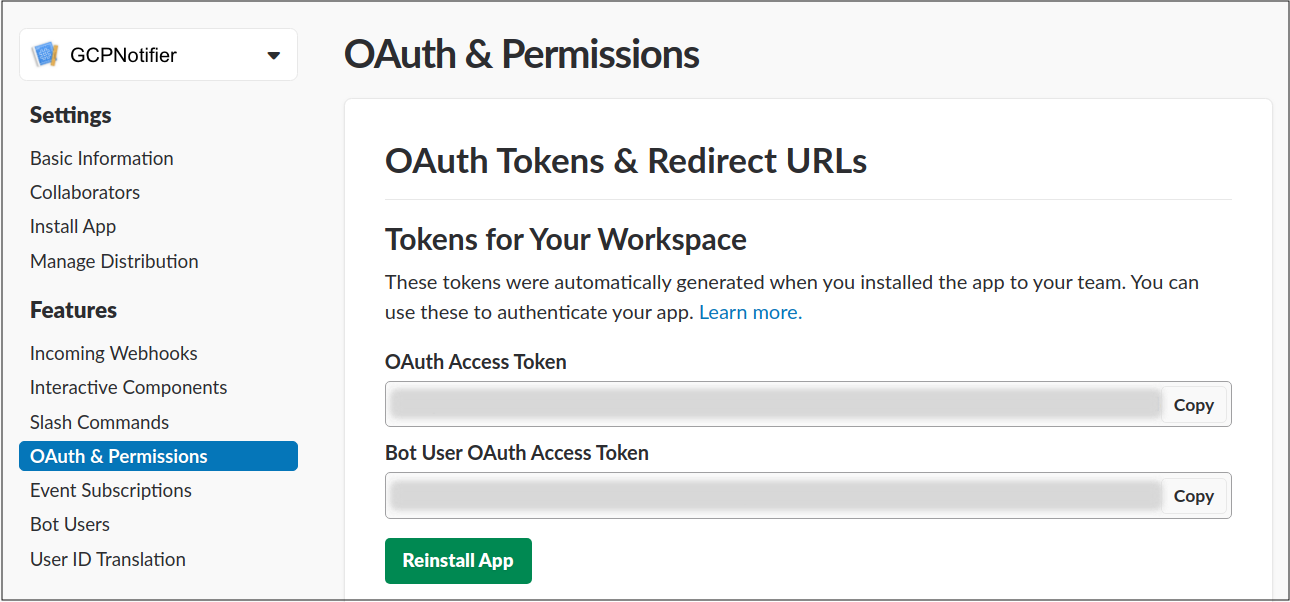
Cloud Run-Funktion einrichten
Folgen Sie der Anleitung unter Cloud Run-Funktion erstellen. Achten Sie darauf, dass der Triggertyp auf dasselbe Pub/Sub-Thema festgelegt ist, das Ihr Budget verwendet.
Fügen Sie die folgenden Abhängigkeiten hinzu:
Node.js
Kopieren Sie Folgendes in Ihre
package.json-Datei:Python
Kopieren Sie Folgendes in Ihre
requirements.txt-Datei:Kopieren Sie den folgenden Code in Ihre Cloud Run-Funktion, um Budgetbenachrichtigungen mithilfe der Slack API in einem Slack-Chatkanal zu posten:
Node.js
Python
Prüfen Sie, ob die folgenden postMessage-Parameter für Slack API korrekt festgelegt sind:
- OAuth-Zugriffstoken des Bot-Nutzers
- Name des Kanals
Funktion testen
Damit Ihre Funktion wie erwartet funktioniert, folgen Sie der Anleitung unter Cloud Run-Funktion testen.
Wenn die Synchronisierung durchgeführt wurde, wird eine Benachrichtigung in Slack angezeigt.
Nächste Schritte
In den folgenden Beispielen für programmatische Benachrichtigungen erfahren Sie, wie Sie:
- Benachrichtigungen anhören
- Ressourcennutzung mit Benachrichtigungen steuern
- Abrechnungsnutzung mit Benachrichtigungen deaktivieren