


Beispielreferenzarchitektur
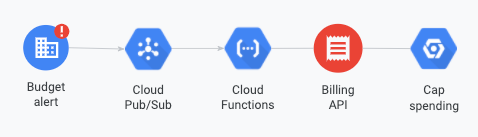
In diesem Dokument wird erläutert, wie Sie programmatische Budget benachrichtigungen erhalten können, indem Sie Ihr Pub/Sub-Thema mit Cloud Run-Funktion triggern abonnieren. Ohne Abonnenten werden veröffentlichte Nachrichten von Pub/Sub gelöscht und können später nicht mehr abgerufen werden. In diesem Dokument erfahren Sie, wie Sie die folgenden Aufgaben ausführen:
- Cloud Run-Funktion erstellen, die auf Benachrichtigungen wartet
- Cloud Run-Funktionsereignisse ansehen
- Cloud Run-Funktion testen
Hinweis
Bevor Sie beginnen, müssen Sie die folgenden Aufgaben ausführen:
Cloud Run-Funktion erstellen
So erstellen Sie eine Cloud Run-Funktion:
Wechseln Sie in der Google Cloud -Console zur Seite Cloud Run-Funktionen.
Klicken Sie auf Funktion schreiben.
Wählen Sie Funktion mit einem Inline-Editor erstellen aus.
Geben Sie einen Dienstnamen ein, der für Ihre Budgetbenachrichtigung aussagekräftig ist.
Wählen Sie die Region aus, in der Ihre Cloud Run-Funktionen ausgeführt werden. Diese Einstellung kann nach der Bereitstellung der Funktion nicht mehr bearbeitet werden.
Klicken Sie auf Trigger hinzufügen und wählen Sie Cloud Pub/Sub aus.
Aktivieren Sie bei Aufforderung alle erforderlichen APIs.
Führen Sie im Bereich Eventarc-Trigger die folgenden Schritte aus:
- Geben Sie einen Triggernamen ein.
- Legen Sie für Triggertyp die Option Google-Quellen fest.
- Legen Sie für Ereignisanbieter die Option Cloud Pub/Sub fest.
- Wählen Sie das Cloud Pub/Sub-Thema aus, das Sie für Ihr Budget konfiguriert haben.
- Wählen Sie eine Region aus.
- Klicken Sie auf Trigger speichern.
Bearbeiten Sie die Einstellungen für Identity-Aware Proxy, Abrechnung, Dienstskalierung, Eingehender Traffic und Container, Volume, Netzwerk, Sicherheit nach Bedarf und klicken Sie dann auf Erstellen.
Schreiben Sie Code mit dem Inline-Editor oder laden Sie eine Datei hoch, in der festgelegt wird, wie Ihre Funktion Benachrichtigungen verarbeiten soll.
Codebeispiele finden Sie hier:
- Benachrichtigungen an Slack senden
- Ressourcennutzung mit Benachrichtigungen steuern
- Abrechnungsnutzung mit Benachrichtigungen deaktivieren
Weitere Informationen zu den Benachrichtigungen, die Ihr Code erhält, finden Sie unter Benachrichtigungsformat.
Legen Sie für Funktionseinstiegspunkt die richtige Funktion fest, die ausgeführt werden soll:
Klicken Sie auf DEPLOY (Bereitstellen).
Cloud Run-Funktionsereignisse ansehen
Nachdem Sie die Cloud Run-Funktion bereitgestellt haben, klicken Sie auf LOGS , um die Logs der Funktionsaufrufe anzusehen.
Cloud Run-Funktion testen
Wenn Benachrichtigungen an Pub/Sub gesendet werden, erhalten Abonnenten die Nachrichten. Wenn Sie eine Beispielbenachrichtigung testen und prüfen möchten, ob Ihre Funktion wie erwartet funktioniert, veröffentlichen Sie eine Nachricht in Pub/Sub mit dem folgenden Objekt als Nachrichtentext:
{
    "budgetDisplayName": "name-of-budget",
    "alertThresholdExceeded": 1.0,
    "costAmount": 100.01,
    "costIntervalStart": "2019-01-01T00:00:00Z",
    "budgetAmount": 100.00,
    "budgetAmountType": "SPECIFIED_AMOUNT",
    "currencyCode": "USD"
}
Sie können auch Nachrichtenattribute wie die Abrechnungskonto-ID hinzufügen. Weitere Informationen finden Sie unter Benachrichtigungsformat.
Nächste Schritte
Weitere Informationen zur Verwendung programmatischer Benachrichtigungen finden Sie in den folgenden Beispielen für programmatische Antworten zur Kostenkontrolle:
- Benachrichtigungen an Slack senden
- Ressourcennutzung mit Benachrichtigungen steuern
- Abrechnungsnutzung mit Benachrichtigungen deaktivieren