


במאמר הזה נסביר איך נכנסים לדוחות החיוב ב-Cloud במסוףGoogle Cloud , ואיך מגדירים דוחות שמספקים פרטים על אופן השימוש בהגדרות, במסננים ובמאפיינים השונים של דוחות שמטרתם להסביר את עלויות השימוש שלכם ב- Google Cloud ולעקוב אחריהן.
הצגת דוחות החיוב ב-Cloud ומגמות של עלויות
בדף Reports אתם יכולים להציג את עלויות השימוש ואת מגמות העלויות ב- Google Cloud , ולנתח אותן באמצעות מגוון של הגדרות ומסננים שאפשר להתאים אישית. בדף Reports מוצג תרשים של עלויות השימוש בחשבון לחיוב ב-Cloud שכולל את העלויות בכל הפרויקטים שמקושרים לחשבון לחיוב. כדי לעזור לכם להציג מגמות של עלויות שחשובות לכם, אפשר לציין טווח תאריכים, להגדיר מסננים לדוח ולקבץ את הנתונים לפי מגוון אפשרויות כמו פרויקט, שירות, מק"ט או מיקום. תרחישים נפוצים להגדרת דוחות
בעזרת דוחות החיוב ב-Cloud אפשר לקבל תשובות לשאלות כמו:
- מהן מגמות ההוצאות ב- Google Cloud בחודש הנוכחי?
- כמה כסף אתם מוציאים על AI באופן כללי ובפירוט?
- איזה פרויקט ב- Google Cloud עלה הכי הרבה בחודש האחרון?
- איזה שירות של Google Cloud (למשל Compute Engine או Cloud Storage) עולה הכי הרבה?
- איך אפשר להציג השוואה של העלויות היומיות לכל שירות ב- Google Cloud לאורך זמן?
- מהן העלויות העתידיות הצפויות על סמך המגמות ההיסטוריות?
- מהן ההוצאות בחשבון לפי אזורים?
- כמה עלו המשאבים עם התווית X?
ההרשאות הנדרשות לפתיחת דוחות
בהתאם לרמת הרשאת הגישה לנתוני החיוב בלבד שלכם ב-Cloud Billing, תוכלו לצפות בדוחות של העלויות בחשבון לחיוב ב-Cloud (כולל צפייה בעלויות של כל הפרויקטים שמקושרים לחשבון לחיוב) או בדוחות של העלויות שמוגבלים לפרויקטים ב-Google Cloud שיש לכם גישת צפייה בעלויות שלהם.
הרשאות מלאות בחשבון לחיוב
כדי להציג את כל העלויות בחשבון לחיוב ב-Cloud, אתם צריכים הרשאות בחשבון לחיוב ב-Cloud.
כדי להעניק הרשאות בחשבון לחיוב ב-Cloud משתמשים בתפקידים בחשבון לחיוב. כדי לצפות בדוחות העלויות של החשבון לחיוב ב-Cloud, כולל צפייה בנתוני העלויות של כל הפרויקטים ב- Google Cloud שמקושרים לחשבון לחיוב, באותו חשבון לחיוב ב-Cloud צריך להיות לכם תפקיד שכולל את ההרשאות הבאות:
billing.accounts.getbilling.accounts.getIamPolicybilling.accounts.getSpendingInformation
כדי לקבל את ההרשאות האלה באמצעות תפקיד מוגדר מראש, צריך לבקש מהאדמין להקצות לכם אחד מ תפקידי ה-IAM בחיוב ב-Cloud בחשבון לחיוב ב-Cloud שמפורטים כאן:
- Billing Account Viewer
- ניהול עלויות בחשבון לחיוב
- Billing Account Administrator
הרשאות חיוב ברמת הפרויקט
בהתאם לרמת הגישה שלכם לנתוני החיוב ב-Cloud, אתם יכולים להשתמש בכלים של החיוב ב-Cloud כדי לראות את העלויות המצטברות ונתוני חיוב אחרים של כמה פרויקטים שמקושרים לחשבון לחיוב ב-Cloud, או לראות את פרטי החיוב של פרויקטים ספציפיים, פרויקט אחד בכל פעם.
למידע נוסף על הרשאות מוגבלות לפרויקט לצפייה בעלויות בחשבונות לחיוב ב-Cloud, קראו את המאמר גישה לחשבונות לחיוב ב-Cloud ברמת הפרויקט.
| גישה לחשבון לחיוב של כמה פרויקטים ב- Google Cloud | גישה לחיוב של פרויקט יחיד ב- Google Cloud |
|---|---|
|
כדי לראות נתוני חיוב מצטברים של כל הפרויקטים ב- Google Cloud שיש לכם הרשאה לגשת אליהם, אתם צריכים שילוב של הרשאות לפרויקט ולחשבון לחיוב:
מידע נוסף על ההרשאות שנדרשות כדי לגשת לחשבונות לחיוב ב-Cloud ברמת הפרויקטים |
כדי לגשת לחיוב ב-Cloud ולראות את העלויות של פרויקט ספציפי ב- Google Cloud , פרויקט אחד בכל פעם, צריך רק הרשאות ספציפיות לחיוב בפרויקט ב-Google Cloud .
מידע נוסף על ההרשאות שנדרשות ברמת הפרויקט כדי לקבל גישה לחשבונות לחיוב ב-Cloud ברמת הפרויקט |
|
למידע נוסף על הרשאות לחיוב ב-Cloud: |
למידע נוסף על הרשאות בפרויקט ב- Google Cloud : |
כניסה לדף הדוחות
כדי לראות את דוחות העלויות בחשבון או בפרויקטים לחיוב ב-Cloud, צריך לבצע את הפעולות שמתאימות לרמת הגישה שלכם לחשבונות לחיוב ב-Cloud. אפשר לגשת לדוחות העלויות של החשבון לחיוב ב-Cloud דרך הקטע Billing במסוף Google Cloud .
הרשאות מלאות בחשבון לחיוב
אם יש לכם הרשאות מלאות לחשבון לחיוב ב-Cloud, אתם יכולים לבחור חשבון מתוך רשימה של חשבונות לחיוב שיש לכם גישה אליהם.
נכנסים לחשבון לחיוב ב-Cloud במסוף Google Cloud .
כניסה לחשבון לחיוב ב-Cloud- בהודעה שמופיעה, בוחרים את החשבון לחיוב ב-Cloud שרוצים לצפות בדוחות שלו.
הדף Reports של החשבון לחיוב שנבחר ייפתח בהתאם ל הגדרות ברירת המחדל, ויוצגו בו כל העלויות בחודש הנוכחי מקובצות לפי השירות.
כשנכנסים לדוחות עם הרשאות מלאות ברמת החשבון לחיוב, אפשר לראות את העלויות של כל הפרויקטים שמקושרים לחשבון לחיוב ב-Cloud, ולהשתמש בתכונות של Gemini Cloud Assist בחיוב ב-Cloud בדף Reports.
הרשאות לצפייה בעלויות ברמת הפרויקט
בהתאם לרמת הגישה שלכם לנתוני החיוב ב-Cloud, אתם יכולים להשתמש בכלים של החיוב ב-Cloud כדי לראות את העלויות המצטברות ונתוני חיוב אחרים של כמה פרויקטים שמקושרים לחשבון לחיוב ב-Cloud, או לראות את פרטי החיוב של פרויקטים ספציפיים, פרויקט אחד בכל פעם.
| צפייה בעלויות בחשבון לחיוב של כמה פרויקטים ב- Google Cloud | הצגת עלויות של פרויקט ספציפי ב- Google Cloud |
|---|---|
|
אם יש לכם הרשאות צפייה בעלויות בכל פרויקט ב- Google Cloud , ואת התפקיד ניהול עלויות בפרויקטים בחשבון לחיוב ב-Cloud שמקושר לפרויקטים, אתם יכולים לראות את נתוני החיוב המצטברים של כל הפרויקטים שיש לכם הרשאה לגשת אליהם.
אם יש לכם גישה לדוחות חיוב ברמת כמה פרויקטים, אתם יכולים להגדיר את המסנן Projects כדי לראות את העלויות של פרויקט אחד או יותר, ולהשתמש בתכונות של Gemini Cloud Assist בחיוב ב-Cloud בדף Reports. |
חשוב לדעת: אם יש לכם הרשאות לפרויקט בלבד, אבל לא הרשאות בחשבון לחיוב ב-Cloud של הפרויקט, תצטרכו לבחור את הפרויקט לפני שתעברו לקטע Billing.
אם אתם משתמשים בפרויקט ואתם נכנסים לחשבון לחיוב ב-Cloud באמצעות הרשאות ברמת הפרויקט בלבד, אתם יכולים לראות את העלויות בפרויקט אחד – אותו פרויקט שבחרתם במסוף Google Cloud לפני שנכנסתם לקטע Billing. אתם יכולים גם להשתמש בתכונות של Gemini Cloud Assist בחיוב ב-Cloud בדף Reports בפרויקט שבחרתם. |
מידע על דוח החיוב ב-Cloud שמוגדר כברירת מחדל
בהתאם למסננים בדוח ולהגדרות אחרות, בדוח מוצג תרשים עמודות אופקי מוערם שבו מוצגות בעמודות השונות העלויות לאורך זמן. ההגדרה Group by קובעת מה כל סטאק בעמודה מייצג (כל קיבוץ מקבל סטאק משלו בתרשים העמודות וגם שורה בטבלה).
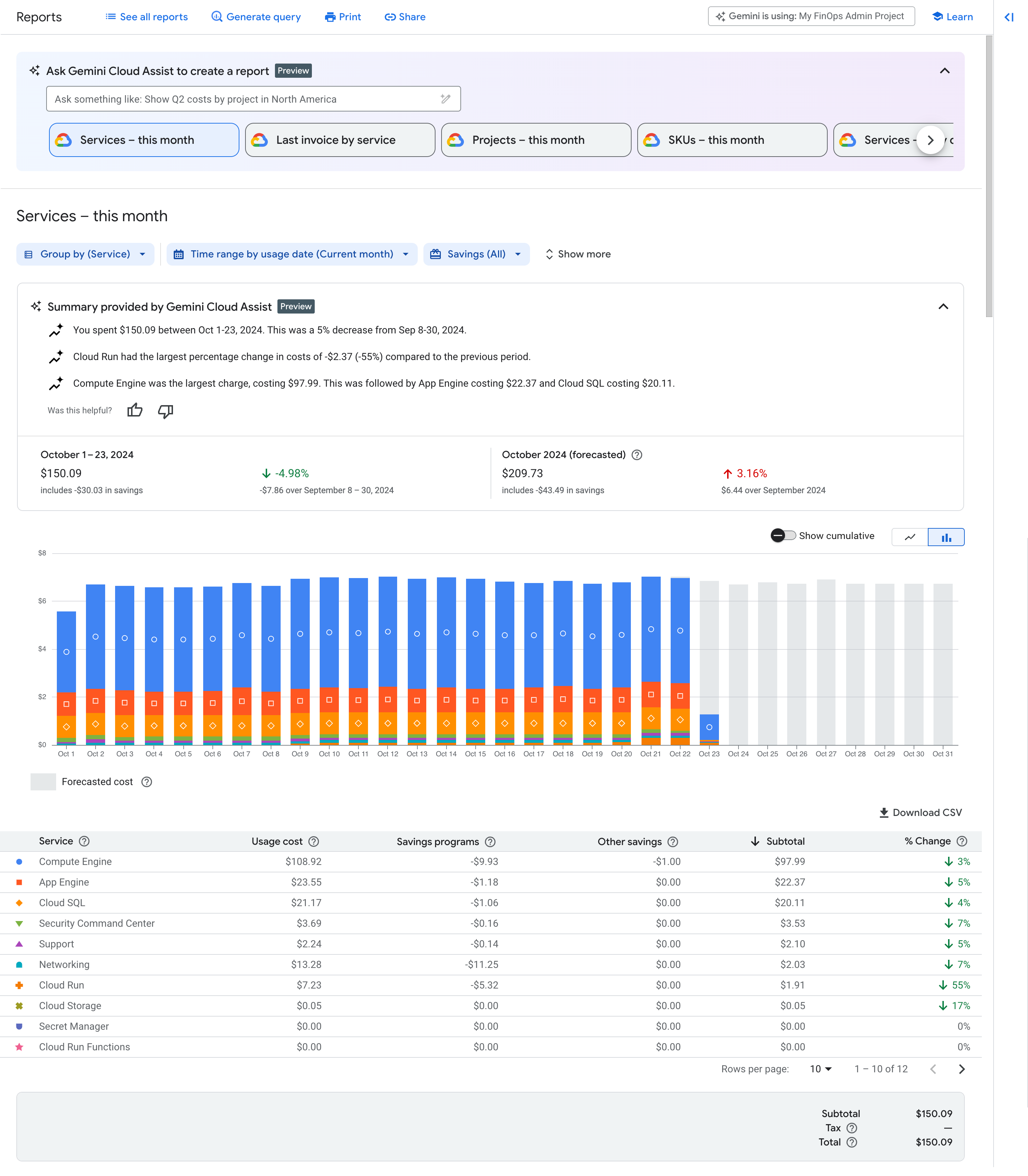
כברירת מחדל, הדוח מוצג בתצוגת הדוח המוגדרת מראש Services – this month, שתוכלו לראות בה את העלות היומית של כל השירותים והמק"טים בחודש הקלנדרי הנוכחי בקיבוץ לפי Service.
התכונות של Gemini Cloud Assist נמצאות מעל לכותרת הדוח. בתכונות של Gemini נכללים דוחות שמורים, יצירת דוחות בעזרת Gemini וסיכומי דוחות.
בהמשך מוסבר איך להבין את הקטעים השונים בדוח כשמשתמשים בתצוגת ברירת המחדל של הדוח:
כדי לראות את הסכומים הכוללים של העלויות בפועל בהשוואה לעלויות הצפויות בתצוגה מהירה, אפשר להשתמש בכותרת הדוח שמעל לתרשים הדוח. בכותרת הדוח נכללים הפרטים האלה:
- העלות בפועל עד עכשיו בחודש הנוכחי, כולל סך כל החיסכון, ומדד שינוי באחוזים שמראה אם העלויות הכוללות שלכם במגמת עלייה או ירידה בהשוואה לתקופת הזמן הקודמת.
- העלות הצפויה הכוללת לכל החודש הנוכחי, כולל חיסכון צפוי, ומדד שינוי באחוזים שמראה את המגמה של העלויות הצפויות בהשוואה לתקופה הקודמת.
כדי להציג סיכום יומי ופירוט של העלויות לפי שירות, אפשר לעיין בתרשים הדוח. בתרשים מוצגות העלויות היומיות לפי שימוש ספציפי לחודש הנוכחי, כשהן מקובצות לפי שירות (לכל הפרויקטים ב- Google Cloud), כולל חיסכון שהוחל לפי שימוש ספציפי.
בתרשים מוצגות גם עלויות צפויות, שמופיעות באפור בהיר, כדי לעזור לכם לראות את מגמות השינוי בעלויות הצפויות.
כל סטאק של עמודה בתרשים (וכל שורה בטבלה) תואמים לשירות, ומדורגים לפי גובה סכום הביניים בסדר יורד.
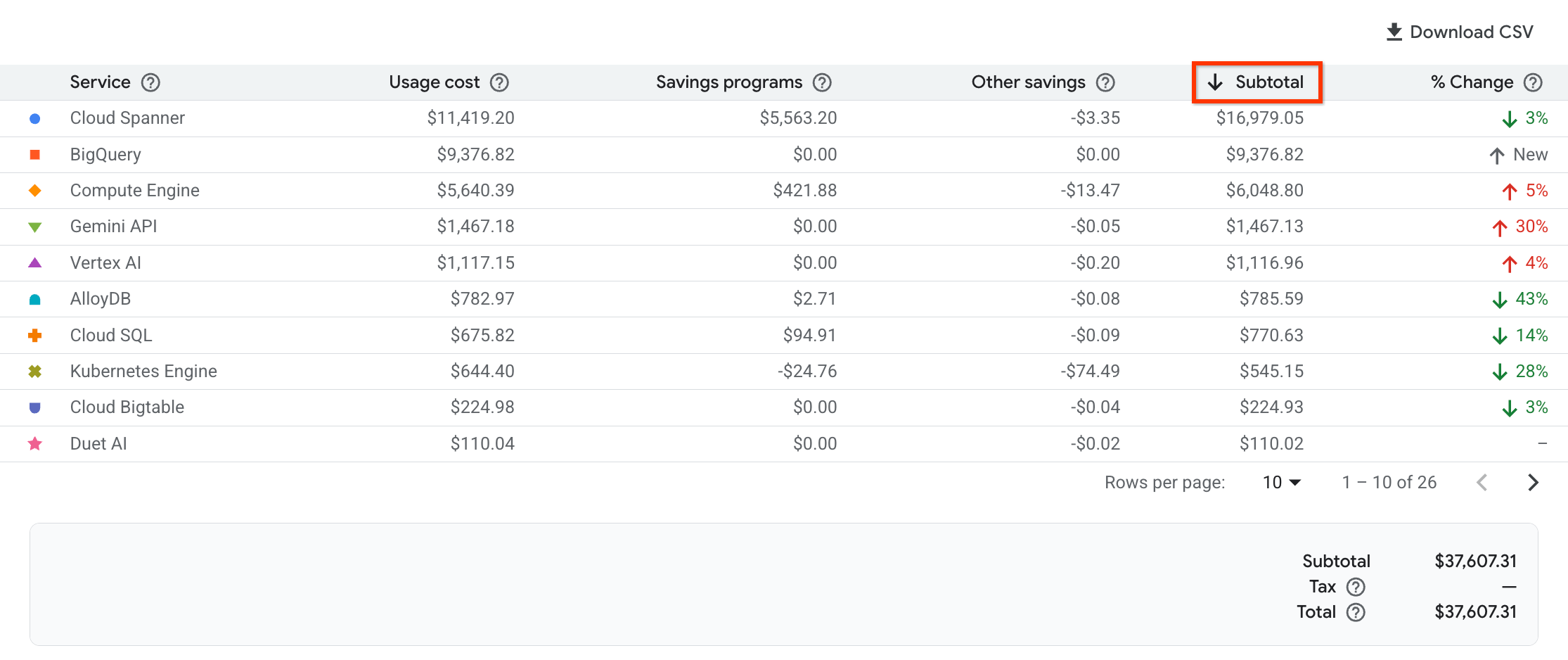
כדי להציג את סכומי העלויות הכוללים לפי שירות, אפשר לעיין בטבלת הדוח. הטבלה כוללת שורה לכל שירות שצבר עלויות וחיסכון לפי שימוש ספציפי במהלך החודש. השירותים ממוינים בהתאם לעמודה Subtotal, בסדר יורד.
כדי לראות את הסכומים לפי שימוש ספציפי בפועל בתצוגה מהירה, אפשר להשתמש בכותרת התחתונה של הדוח שמתחת לטבלה.
הערכים שמוצגים בכותרת התחתונה משתנים בהתאם להגדרות ולמסננים של טווח התאריכים בדוח, ולרמת ההרשאות שלכם לצפייה בעלויות בחשבון לחיוב ב-Cloud. כשמציגים את הדוח לפי טווח הזמן Billing period (לשעבר Invoice month), בסכומים הכוללים שבכותרת התחתונה יכולים להיכלל עלויות וזיכויים ברמת החשבונית – כמו מיסים והתאמות. אם ההרשאות שלכם מגבילות את הגישה לדוח החיוב ואתם יכולים לראות רק את העלויות של פרויקט אחד, לא יוצגו לכם חיובים ברמת החשבונית.
שימו לב שהגדרות ברירת המחדל של הדוח משתנות אם פותחים את הדוח מהדף Budget and alerts – טווח הזמן והמסננים של הדוח נקבעים בהתאם להגדרות של היקף התקציב. מידע נוסף מופיע בקטע צפייה בתקציב בדוח.
ניהול ההגדרות והמסננים בדוח
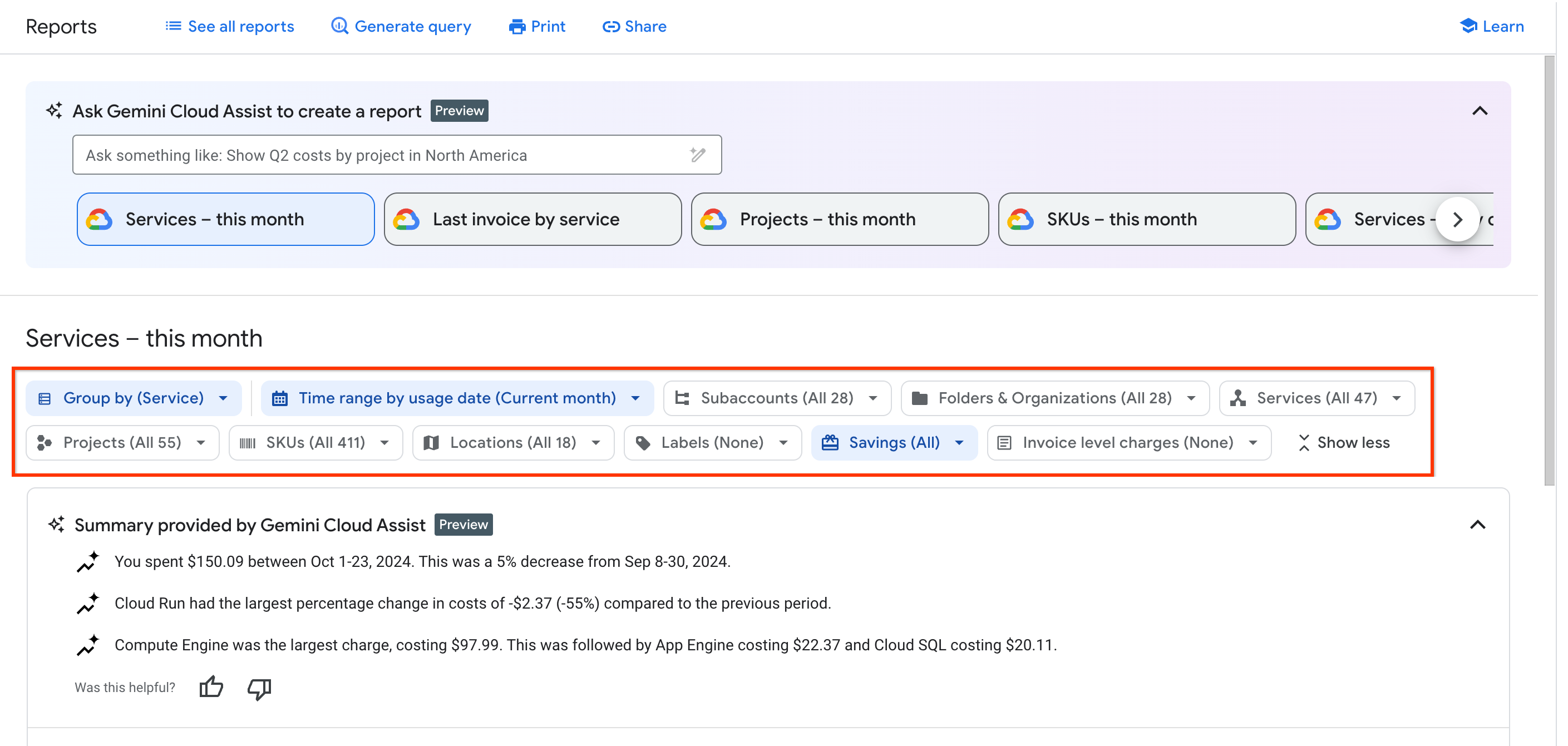
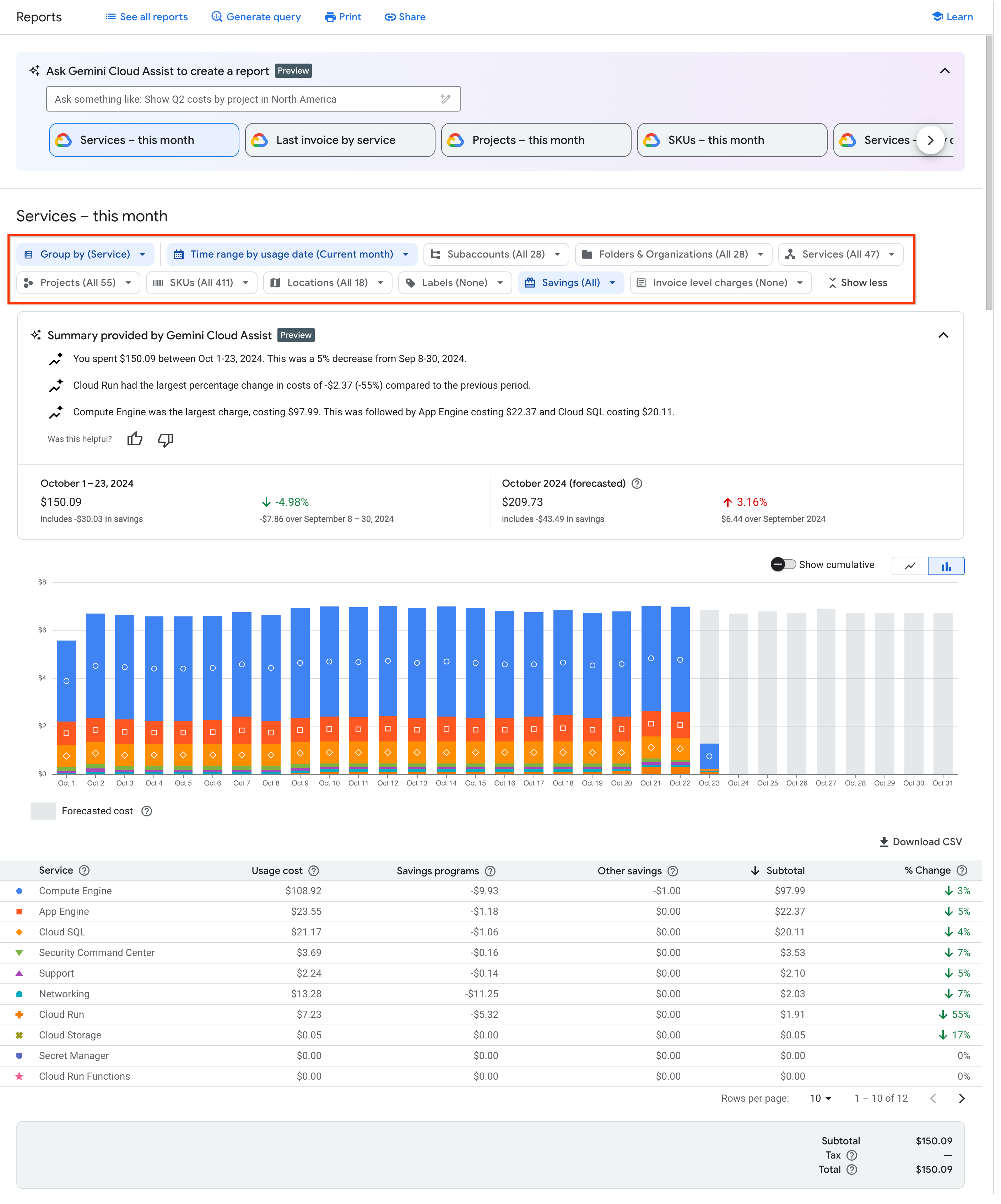
אפשר להשתמש בהגדרות ובמסננים השונים של הדוח כדי להתאים אישית את תצוגת הדוח.
אתם יכולים לבחור דוח מוגדר מראש או דוח שמור, וגם לחדד עוד יותר את הנתונים שמוצגים בדוח באמצעות שינוי של טווח תאריכים, קיבוץ לפי ומסננים שונים בדוח.
אתם יכולים לבקש מ-Gemini Cloud Assist ליצור דוח.
איך מבקשים מ-Gemini Cloud Assist למצוא דוח או ליצור דוח
Gemini Cloud Assist בחיוב ב-Cloud עוזר לכם לנתח את העלויות. בדף Reports, אתם יכולים לבקש מ-Gemini Cloud Assist ליצור דוח. בתגובה להנחיה, Gemini מפרש את הבקשה ומגדיר אוטומטית את ההגדרות והמסננים של הדוח כדי ליצור אותו בשבילכם.

המגבלות של Gemini Cloud Assist
יש הגדרות ומסננים מסוימים בדוחות שאי אפשר להגדיר באמצעות Gemini Cloud Assist, כולל המסננים או אפשרויות הקיבוץ לפי הבאים:
- מוצרים
- מוצרים מקוריים
- הנחות תמורת התחייבות להוצאה
- שירותים מקוריים
- אפליקציות
בכל הגדרת דוח ש-Gemini Cloud Assist לא יכול להגדיר, הדוח ישתמש בהגדרת ברירת המחדל.
לדוגמה, אם תבקשו מ-Gemini Cloud Assist ליצור דוח של 30 הימים האחרונים עם עלויות מקובצות לפי Originating product, הדוח שיתקבל יציג את העלויות של 30 הימים האחרונים אבל הן יהיו מקובצות לפי Service (אפשרות ברירת המחדל של Group-by).
התכונות של Gemini Cloud Assist לא זמינות בדוח כשמציגים חשבון משנה לחיוב ב-Cloud.
איך משתמשים בדוחות מוגדרים מראש להגדרה מהירה
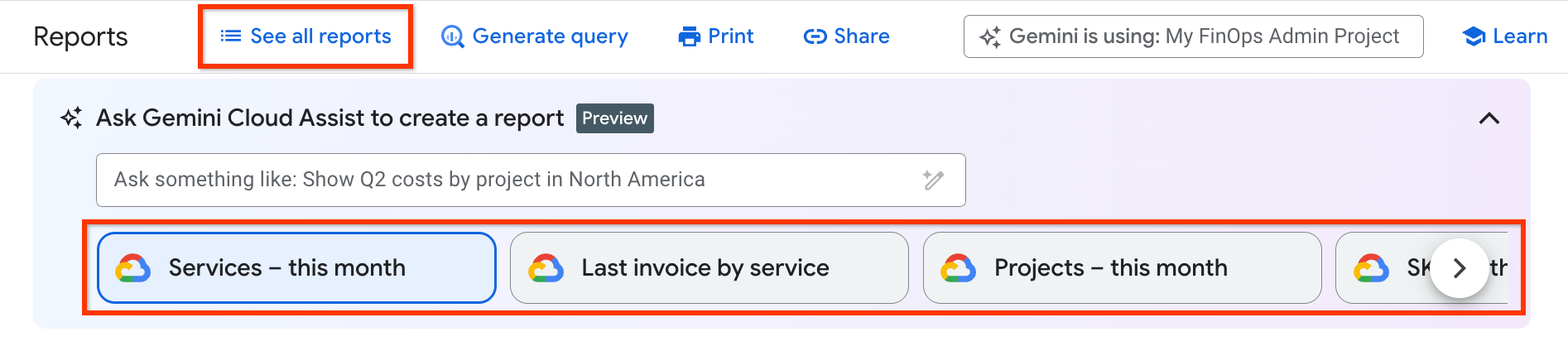
בחיוב ב-Cloud יש כמה דוחות מומלצים בהגדרה מראש שתוכלו לבחור להפיק כדי להיכנס ביעילות לנתוני השימוש והעלויות שלכם.
- בוחרים באפשרות See all reports כדי לפתוח רשימה מקיפה של הדוחות, כולל דוחות שמורים בהתאמה אישית והדוחות המוגדרים מראש המומלצים שנוצרו על ידי Google Cloud.
- אתם יכולים לגשת לדוחות המוגדרים מראש שבהם אתם צופים הכי הרבה ולדוחות השמורים בהתאמה אישית בקרוסלה שמוצגת מתחת לשדה ההנחיה Ask Gemini Cloud Assist. אפשר לגלול ימינה ושמאלה בקרוסלה של הדוחות כדי לבחור דוח.
אלה תצוגות הדוחות שהוגדרו מראש ב- Google Cloudשאתם יכולים להשתמש בהן:
| דוחות מוגדרים מראש לפי טווח הזמן Charge period (לשעבר Usage date) | |
|---|---|
| Services — this month (ברירת מחדל) | Time range: החודש הנוכחי. Group by: Service.
תיאור: העלות היומית של כל השירותים והמק"טים בחודש הקלנדרי הנוכחי, בקיבוץ לפי Service (לדוגמה, Compute Engine או Cloud Storage), כולל חיסכון שהוחל לפי שימוש ספציפי, אבל לא כולל חיובים או זיכויים ברמת החשבונית כמו מיסים והתאמות. |
| Live costs by SKU | Time range: 15 הימים האחרונים. Group by: SKU.
תיאור: העלויות בפועל והעלויות בזמן אמת ב-15 הימים האחרונים של כל השירותים והמק"טים בכל הפרויקטים, בקיבוץ לפי SKU, לא כולל חיסכון או זיכויים ספציפיים לשימוש. עלויות בזמן אמת הן עלויות ברוטו משוערות שזמינות כמעט בזמן אמת למק"טים מוגבלים משירותים שעומדים בקריטריונים, והן לא כוללות זיכויים. כשמופעלות התראות על אנומליות או על הגבלות הוצאות, העלויות בזמן אמת יכולות לעזור לכם לזהות אילו מק"טים, שירותים או פרויקטים ספציפיים מגדילים את העלויות. |
| Projects — this month | Time range: החודש הנוכחי. Group by: Project.
תיאור: העלות היומית של כל השירותים והמק"טים בחודש הקלנדרי הנוכחי, בקיבוץ לפי Project, כולל חיסכון שהוחל לפי שימוש ספציפי, אבל לא כולל חיובים וזיכויים ברמת החשבונית כמו מיסים והתאמות. |
| SKUs — this month | Time range: החודש הנוכחי. Group by: SKU.
תיאור: העלות היומית של כל השירותים והמק"טים בחודש הקלנדרי הנוכחי, בקיבוץ לפי SKU, כולל חיסכון שהוחל לפי שימוש ספציפי, אבל לא כולל חיובים וזיכויים ברמת החשבונית כמו מיסים והתאמות. |
| Services — daily costs this month | Time range: החודש הנוכחי. Group by: Date > Service.
תיאור: העלות היומית של כל השירותים והמק"טים בחודש הקלנדרי הנוכחי, בקיבוץ לפי Date > Service, כולל חיסכון שהוחל לפי שימוש ספציפי. כדי לראות את העלויות של יום מסוים בסיכום לפי שירות, מרחיבים את השורה של היום בטבלת הדוח. התצוגה הזאת לא כוללת חיובים וזיכויים ברמת החשבונית, כמו מיסים והתאמות. |
| Projects — daily costs this month | Time range: החודש הנוכחי. Group by: Date > Project.
תיאור: העלות היומית של כל השירותים והמק"טים בחודש הקלנדרי הנוכחי, בקיבוץ לפי Date > Project, כולל חיסכון שהוחל לפי שימוש ספציפי. כדי לראות את העלויות של יום מסוים בסיכום לפי פרויקט, מרחיבים את השורה של היום בטבלת הדוח. התצוגה הזאת לא כוללת חיובים וזיכויים ברמת החשבונית, כמו מיסים והתאמות. |
| SKUs — daily costs this month | Time range: החודש הנוכחי. Group by: Date > SKU.
תיאור: העלות היומית של כל השירותים והמק"טים בחודש הקלנדרי הנוכחי, בקיבוץ לפי Date > SKU, כולל חיסכון שהוחל לפי שימוש ספציפי. כדי לראות את העלויות של יום מסוים בסיכום לפי מק"ט, מרחיבים את השורה של היום בטבלת הדוח. התצוגה הזאת לא כוללת חיובים וזיכויים ברמת החשבונית, כמו מיסים והתאמות. |
| עלויות של Gemini Enterprise לפי מק"ט | Time range: החודש הנוכחי. Group by: SKU.
סינון לפי: מוצרים מקוריים של Gemini Enterprise.
תיאור: העלות היומית של כל השירותים והמק"טים של Gemini Enterprise בחודש הקלנדרי הנוכחי, מסוננת לפי Originating products ומקובצת לפי SKU, כולל חיסכון שהוחל לפי שימוש ספציפי, אבל לא כולל חיובים וזיכויים ברמת החשבונית כמו מיסים והתאמות. |
| Services — daily costs L7D | טווח תאריכים: 7 הימים האחרונים. Group by: Date > Service.
תיאור: העלויות היומיות של כל השירותים והמק"טים ב-7 הימים האחרונים (L7D), בקיבוץ לפי Date > Service, כולל חיסכון שהוחל לפי שימוש ספציפי. כדי לראות את העלויות של יום מסוים בסיכום לפי שירות, מרחיבים את השורה של היום בטבלת הדוח. התצוגה הזאת לא כוללת חיובים וזיכויים ברמת החשבונית, כמו מיסים והתאמות. |
| דוחות מוגדרים מראש לפי טווח הזמן Billing period (לשעבר Invoice month) | |
|---|---|
| Last invoice by service | טווח תאריכים: החודש של החשבונית האחרונה. Group by: Service.
העלות היומית של כל השירותים והמק"טים בחודש החשבונית המלא האחרון, בקיבוץ לפי Service, כולל חיסכון וחיובים ברמת החשבונית כמו מיסים. מוצגים הנתונים של העלויות הכוללות שנצברות בחודש של החשבונית, לא בחשבוניות נפרדות.* אם ההרשאות שלכם מגבילות את הגישה לדוח החיוב ואתם יכולים לראות רק את העלויות של פרויקט אחד, לא יוצגו לכם חיובים ברמת החשבונית. |
| Last invoice by project | טווח תאריכים: החודש של החשבונית האחרונה. Group by: Project.
העלות היומית של כל השירותים והמק"טים בחודש החשבונית המלא האחרון, בקיבוץ לפי Project, כולל חיסכון וחיובים ברמת החשבונית כמו מיסים. מוצגים הנתונים של העלויות הכוללות שנצברות בחודש של החשבונית, לא בחשבוניות נפרדות.* אם ההרשאות שלכם מגבילות את הגישה לדוח החיוב ואתם יכולים לראות רק את העלויות של פרויקט אחד, לא יוצגו לכם חיובים ברמת החשבונית. |
| Last invoice by SKU | טווח תאריכים: החודש של החשבונית האחרונה. Group by: SKU.
העלות היומית של כל השירותים והמק"טים בחודש החשבונית המלא האחרון, בקיבוץ לפי SKU, כולל חיסכון וחיובים ברמת החשבונית כמו מיסים. מוצגים הנתונים של העלויות הכוללות שנצברות בחודש של החשבונית, לא בחשבוניות נפרדות.* אם ההרשאות שלכם מגבילות את הגישה לדוח החיוב ואתם יכולים לראות רק את העלויות של פרויקט אחד, לא יוצגו לכם חיובים ברמת החשבונית. |
הגדרת טווח תאריכים של נתוני הדוח
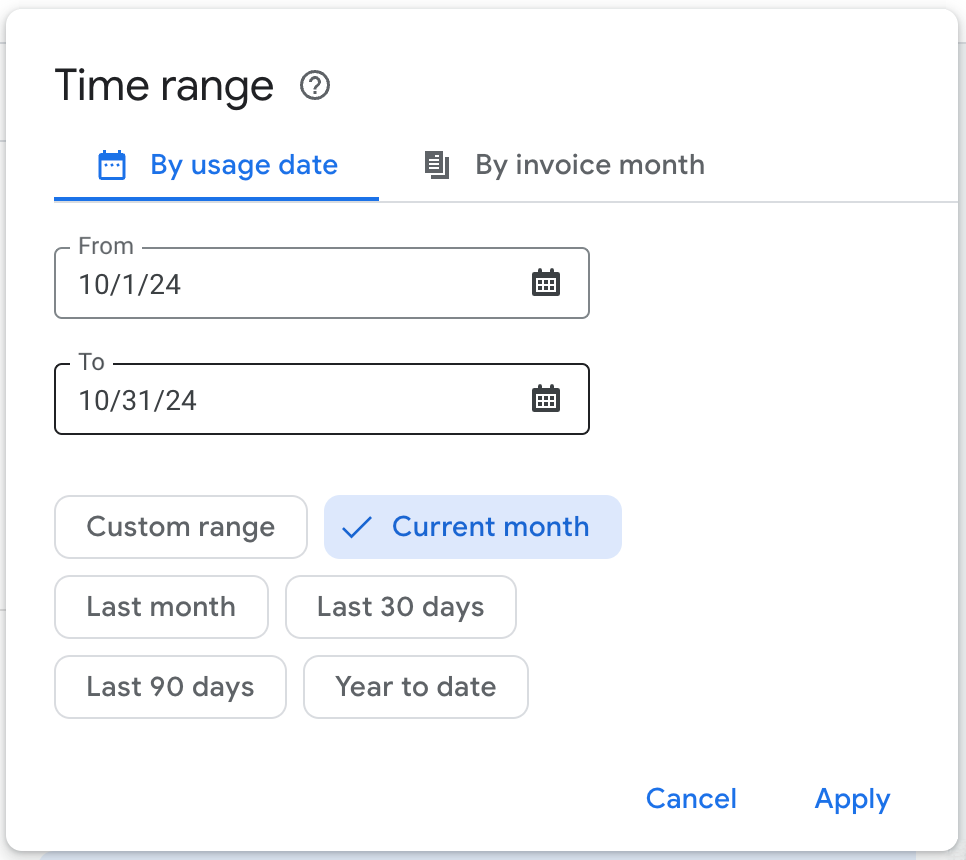
סוג ה-טווח תאריכים שבוחרים ותקופות הזמן שמגדירים משפיעים על האפשרות להציג בדוח סוגים מסוימים של עלויות (למשל, עלויות צפויות או חיובים ברמת החשבונית).
אפשר לבחור בין סוגי טווח תאריכים Charge period (לשעבר Usage date) או תקופת חיוב (לשעבר Invoice month), ואז להגדיר טווח של תאריכים או חודשים כדי להציג את עלויות Google Cloud שנצברו במהלך התקופה שצוינה.
כשבוחרים באפשרות Charge period (לשעבר Usage date), אפשר לבחור טווח תאריכים מוגדר מראש או מותאם אישית לתרשימים של נתוני העלות (החל מינואר 2017). כשבוחרים באפשרות תקופת חיוב (לשעבר Invoice month), אפשר להגדיר טווח תאריכים שמבוסס על חודשים מלאים (החל ממאי 2019).
תקופת זמן של 24 שעות בדוח החיוב ב-Cloud מתחילה בחצות לפי שעון החוף המערבי בארה"ב ובקנדה (UTC-8), ומשתנה בהתאם לשעון הקיץ בארצות הברית.
| אפשרויות של טווח תאריכים | |
|---|---|
לפי תקופת החיוב (לשעבר תאריך השימוש) |
|
לפי תקופת חיוב (לשעבר Invoice month) |
|
שימוש במסנן Group by כדי לסכם את העלויות
סיכום העלויות בדוח מתבצע בהתאם לאפשרות Group by שבחרתם.
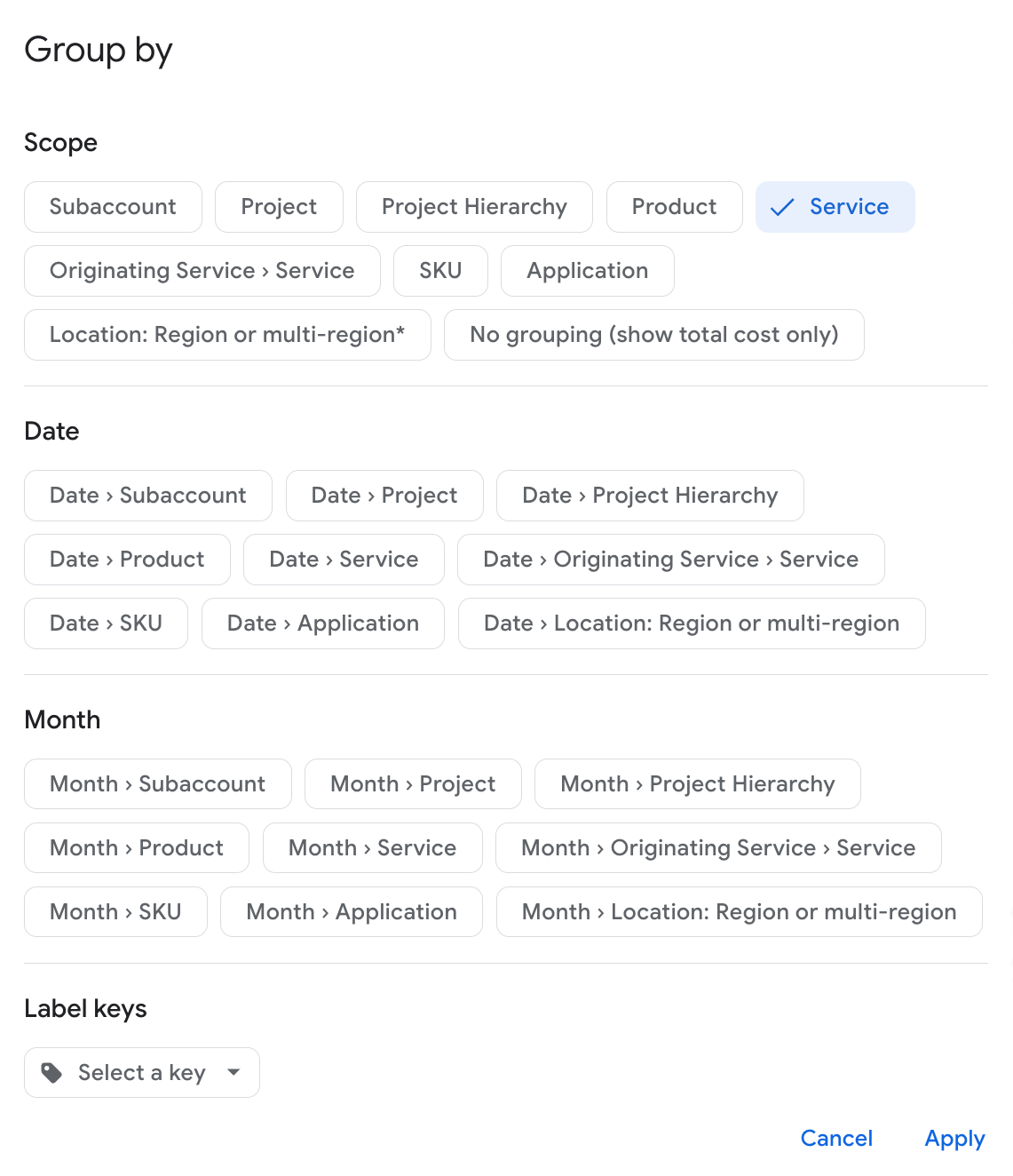
- האפשרות קיבוץ לפי שבוחרים קובעת אילו עמודות ושורות יופיעו בדוח בטבלה, ומשפיעה על אופן הצגת הנתונים בתרשים הדוח.
- כשמשתמשים באפשרות של קיבוץ לפי עם מאפיין יחיד, אפשר ללחוץ על כותרת העמודה כדי לשנות את סדר המיון של השורות בדוח בטבלה. כשמשתמשים באפשרות של קיבוץ לפי עם כמה מאפיינים (למשל Date > Project), סדר המיון של השורות בדוח בטבלה הוא קבוע ואי אפשר לשנות אותו.
- בהתאם ל-טווח התאריכים שהוגדר בדוח, כשבוחרים באפשרות Group by עם מאפיין יחיד, הנתונים שמוצגים בתרשים הדוח מקובצים קודם לפי תאריך או חודש ואז לפי האפשרות Group by עם המאפיין היחיד (למשל, שירות, פרויקט או מק"ט). בדוח בטבלה, כשמשתמשים באפשרות Group by עם מאפיין אחד, בכל שורה מסוכמות העלויות של האפשרות שנבחרה (למשל שירות, פרויקט או מק"ט).
- לכל קיבוץ יש עמודה (או קו) משלו בתרשים ושורה בטבלה.
- האפשרות Group by משפיעה גם על נתוני הדוח שאפשר להוריד לקובץ CSV.
במסנן Group by אפשר לבחור את האפשרויות הבאות:
| מאפיין יחיד | מאפיינים מרובים לפי תאריך | מאפיינים מרובים לפי חודש |
|---|---|---|
|
Subaccount Project Project Hierarchy Product Originating Product Service Originating Service > Service SKU Application Location: Region או מספר אזורים* Spend-based CUDs No grouping (הצגה של העלות הכוללת בלבד) Label keys |
Date > Subaccount Date > Project Date > Project Hierarchy Date > Product Date > Originating Product Date > Service Date > Originating Service > Service Date > SKU Date > Application Date > Location: Region or multi-region* Date > Spend-based CUDs |
Month > Subaccount Month > Project Month > Project Hierarchy Month > Product Month > Originating Product Month > Service Month > Originating Service > Service Month > SKU Month > Application Month > Location: Region or multi-region* Month > Spend-based CUDs |
אפשרויות של Group by עם מאפיין יחיד |
||||||||||||||||||||||||||
|---|---|---|---|---|---|---|---|---|---|---|---|---|---|---|---|---|---|---|---|---|---|---|---|---|---|---|
כשמשתמשים באפשרות של Group by עם מאפיין יחיד, בטבלת הדוח ובתרשים הדוח הנתונים מוצגים באופן שונה.
|
||||||||||||||||||||||||||
|
אפשרויות Group by לפי מאפיינים מרובים |
||||
|---|---|---|---|---|
כשמשתמשים באפשרות של Group by עם מאפיינים מרובים, נתוני העלויות מוצגים גם בטבלת הדוח וגם בתרשים הדוח, בסיכום לפי תאריך או חודש ואז לפי המאפיין הנוסף של Group by.
|
||||
|
שימוש ב-Filters כדי לצמצם את נתוני הדוח
באמצעות Filters מצמצמים את הנתונים שמוחזרים לדוח.
- משבצות הסינון מוצגות לרוחב מעל הדוח.
- מסננים שהוגדרו מוצגים על רקע כחול בהיר. מסננים שההגדרות שלהם הן הגדרות ברירת המחדל של אותו מסנן מוצגים על רקע לבן.
- בכל משבצת מסנן, אחרי שפותחים את המסנן ומשנים את ההגדרות צריך ללחוץ על Apply כדי לעדכן את הדוח לפי הבחירות שבחרתם במסנן.
- אם דף הדוח ארוך, כשגוללים בדף משבצות המסננים נשארות גלויות בחלק העליון של הדף.
- כדי לבטל את עדכוני המסננים ולהחזיר אותם למצב ברירת המחדל, לוחצים על Reset filters מעל משבצות המסננים.
- חלק מהמסננים מופיעים רק כשהם רלוונטיים להגדרות של Google Cloudאו לנתוני העלויות בחשבון לחיוב. לדוגמה, אם לא הוחל אף סוג של Savings על העלויות ב- Google Cloud , המסנן Savings לא יופיע.

| Filters | |||||||||||||||||||
|---|---|---|---|---|---|---|---|---|---|---|---|---|---|---|---|---|---|---|---|
Subaccounts |
אם אתם צופים בחשבון ראשי לחיוב שיש לו חשבונות משנה, תוכלו לבחור את כל חשבונות המשנה (ברירת המחדל) או לבחור חלק מחשבונות המשנה על ידי לחיצה עליהם ברשימה. ברשימה תוכלו לראות חשבונות משנה לפי Subaccount name ולפי מזהה החשבון לחיוב, ו מזהי החשבונות מוצגים מתחת לכל Subaccount name. | ||||||||||||||||||
Folders & Organizations |
תיקיות וארגונים הם רכיבים בהיררכיית הפרויקט, שהיא המיפוי של היררכיית המשאבים בפרויקט. אם מגדירים שהטווח במסנן Time range מתחיל בתאריך 1 בינואר 2022 או אחריו, אפשר לבחור את כל התיקיות או הארגונים (ברירת המחדל) שמשויכים לפרויקטים שמקושרים לחשבון לחיוב ב-Cloud, או קבוצת משנה של תיקיות או ארגונים. הערכים בבורר מופיעים בסדר אלפביתי לפי שם המשאב. כדי לקבוע אם הערך הוא ארגון או תיקייה, צריך להסתכל על המספר המזהה שמוצג מתחת לכל שם. לפני המספרים המזהים מופיעים הערכים folders/ או organizations/ כדי לציין את סוג המשאב. כשמסתכלים על חשבון לחיוב ב-Cloud, אם הפרויקטים המקושרים לא משויכים לתיקיות או לארגונים, המסנן הזה לא מופיע. עדיין אפשר לקבץ לפי Project hierarchy.
בפרויקטים שאין להם ישויות אב, הערך |
||||||||||||||||||
מוצרים |
מוצריGoogle Cloud מורכבים מקבוצה של מק"טים (שעשויים להיות מכמה Google Cloud שירותים) שפועלים יחד ונמכרים כשירות אחד, שלפעמים נקרא משפחת מוצרים לוגית או שירות במינוי. דוגמאות: Gemini Enterprise ו-Firebase App Hosting. אתם יכולים לבחור את כל המוצרים או קבוצת משנה של מוצרים, על ידי לחיצה עליהם ברשימה. |
||||||||||||||||||
מוצרים מקוריים |
מוצרים מקוריים הם מוצרים שגורמים לשימוש במוצר אחר. Google Cloud לדוגמה, Gemini Enterprise הוא מוצר מקור כשהוא גורם לשימוש באפליקציית Gemini Enterprise. מוצר מקור שווה ערך מבחינה רעיונית לשילוב של חבילת מוצרים ומוצר. אתם יכולים לבחור את כל המוצרים המקוריים או לבחור קבוצת משנה של מוצרים מקוריים, על ידי לחיצה עליהם ברשימה. |
||||||||||||||||||
הנחות תמורת התחייבות להוצאה |
סינון לפי הנחות תמורת התחייבות להוצאה (CUD) כדי לראות את העלויות וההנחות שכלולות בהנחות תמורת התחייבות לשימוש, לפי סוג ההתחייבות. הנתונים האלה כוללים את עלויות השימוש שכלולות ב-CUD ואת המק"טים של העמלות שמשויכים למודל הצריכה של ה-CUD. מידע נוסף זמין במאמר ניתוח הנחות תמורת התחייבות להוצאה. |
||||||||||||||||||
שירותים |
שירותיGoogle Cloud הם רכיבי תשתית כשירות (IaaS) שמורכבים מקבוצה של מק"טים קשורים. שירותים רבים, כולל Compute Engine ו-BigQuery, מופיעים בניווט ברמה העליונה במסוף Google Cloud . תוכלו לבחור את כל השירותים (ברירת המחדל) או לבחור קבוצת משנה של שירותים, על ידי לחיצה עליהם ברשימה. ברשימה תוכלו לזהות את השירותים לפי Service name ו-Service ID, ו מספר המזהה יוצג מתחת לכל Service name. |
||||||||||||||||||
שירותים מקוריים |
שירותי מקור הם Google Cloud שירותים שגורמים לשימוש בשירות אחר. לדוגמה, Google Kubernetes Engine (GKE) יכול לגרום לשימוש ב-Compute Engine. בתרחיש לדוגמה הזה, כשאתם צופים בשימוש ובעלויות של Compute Engine, GKE הוא שירות המקור שגורם לשימוש ב-Compute Engine. אתם יכולים לבחור את כל שירותי המקור או לבחור קבוצת משנה של שירותי מקור, על ידי לחיצה עליהם ברשימה. ברשימה תוכלו לזהות את השירות המקורי לפי Service name ו-Service ID, ומספר המזהה יוצג מתחת לכל Service name. |
||||||||||||||||||
פרויקטים |
בלחיצה על הפרויקטים ברשימה אתם יכולים לבחור את כל הפרויקטים ב- Google Cloud שמקושרים לחשבון לחיוב ב-Cloud (ברירת המחדל), או קבוצת משנה של פרויקטים. ברשימה אפשר לראות פרויקטים לפי Project name ולפי מזהה פרויקט, ו- מזהי פרויקטים מוצגים מתחת לכל Project name. אם הפרויקט הושבת או נמחק, הוא יצוין רק לפי מספר הפרויקט. חלק מהעלויות, כמו Support costs, לא קשורות לפרויקט ומוצגות כך: אם אתם צופים בדוח באמצעות הרשאות בהיקף של כמה פרויקטים, אתם יכולים לבחור להציג את העלויות של אחד או יותר מהפרויקטים המורשים שלכם. אם אתם צופים בדוח באמצעות הרשאות פרויקט בלבד, המסנן Projects מוגבל לפרויקט אחד – הפרויקט שבחרתם במסוף Google Cloud לפני שנכנסתם לקטע Billing. לא תוכלו לבחור פרויקט אחר. כדי לצפות בדוח החיוב של פרויקט אחר, צריך לצאת מהקטע Billing, לבחור פרויקט אחר בדף בחירת הפרויקטים במסוף Google Cloud ואז להיכנס שוב לקטע Billing. |
||||||||||||||||||
SKUs |
תוכלו לבחור את כל המק"טים (ברירת המחדל) או לבחור קבוצת משנה של מק"טים, על ידי לחיצה עליהם ברשימה. ברשימה תוכלו לראות מק"טים לפי SKU name וגם לפי מזהה השירות/מזהה המק"ט, ו
מספרי המזהה יוצגו מתחת לכל SKU name.
תוכלו לקרוא מידע נוסף על מק"טים בדוח טבלת התמחור. |
||||||||||||||||||
אפליקציות |
אתם יכולים לבחור את כל האפליקציות ב-App Hub (ברירת המחדל) או לבחור קבוצת משנה של אפליקציות, על ידי לחיצה עליהן מתוך הרשימה. יכול להיות שעלויות השימוש באפליקציות ב-App Hub יופיעו ביותר מחשבון אחד לחיוב ובפרויקטים משויכים. יכול להיות שנתוני עלות שמסוננים לפי אפליקציה מתבססים על נתונים חלקיים, ושהם מוגבלים לפרויקטים ולעלויות בחשבון לחיוב ב-Cloud שאתם צופים בו. כדי לסנן עלויות שלא קשורות לאפליקציה ב-App Hub, בוחרים באפשרות [Charges not specific to an application]. |
||||||||||||||||||
מיקומים |
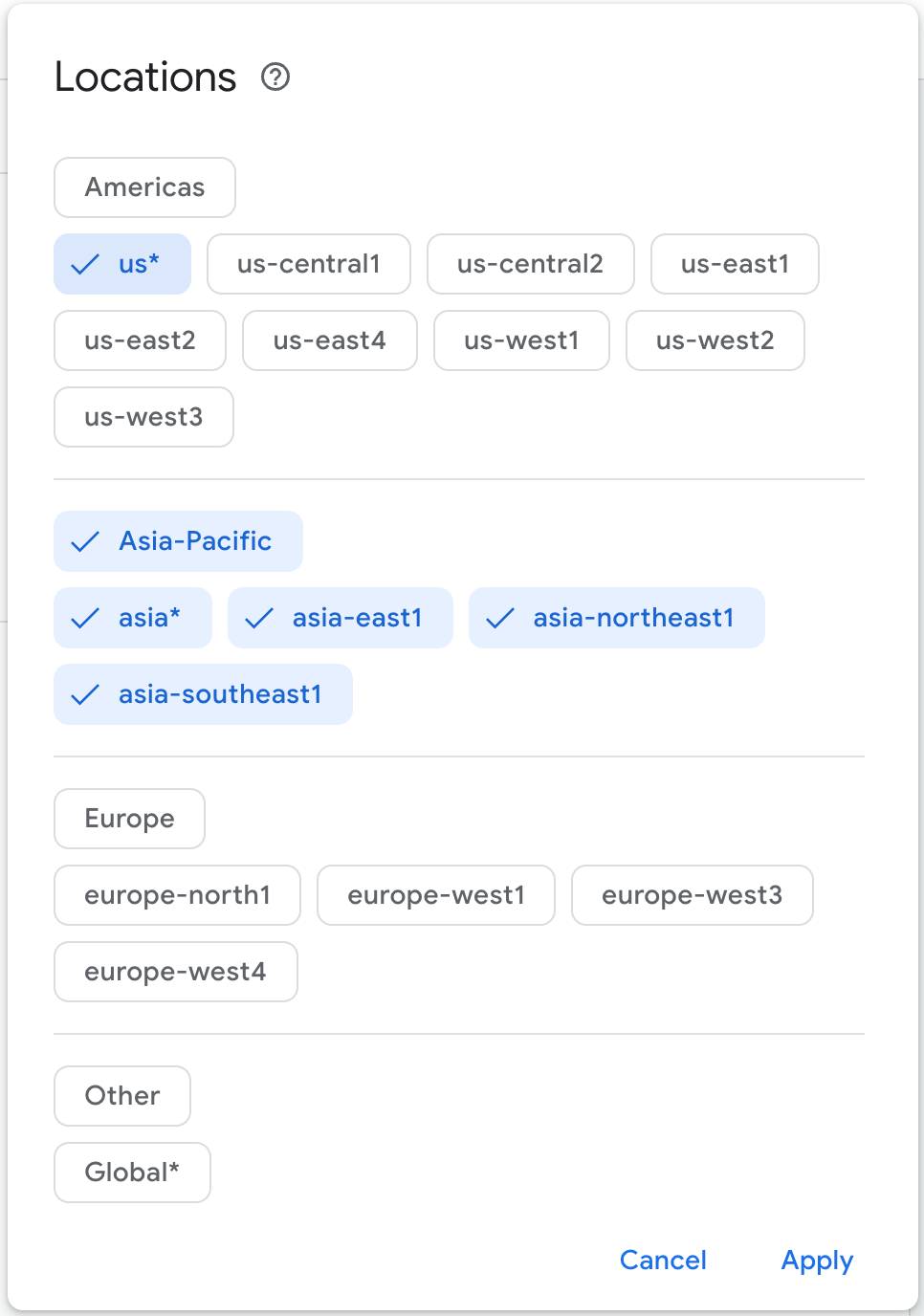
כברירת מחדל, כל המיקומים מופעלים. לוחצים על אפשרויות המיקומים כדי לסנן קבוצת משנה של מיקומים לפי מיקום גיאוגרפי (למשל Americas, Asia-Pacific או Europe), לפי מספר אזורים (למשל Global*) או לפי אזורים (למשל us-east1). באופן ספציפי, העלויות בדוח מסוננות לפי האזורים ומספר האזורים שנבחרו. אפשר להשתמש באפשרויות של מיקום גיאוגרפי כדי לבחור במהירות (או לבטל את הבחירה) בכל האזורים ובמספר אזורים באותו מיקום גיאוגרפי. האפשרויות של מספר אזורים מסומנות בכוכבית (לדוגמה, |
||||||||||||||||||
Labels |
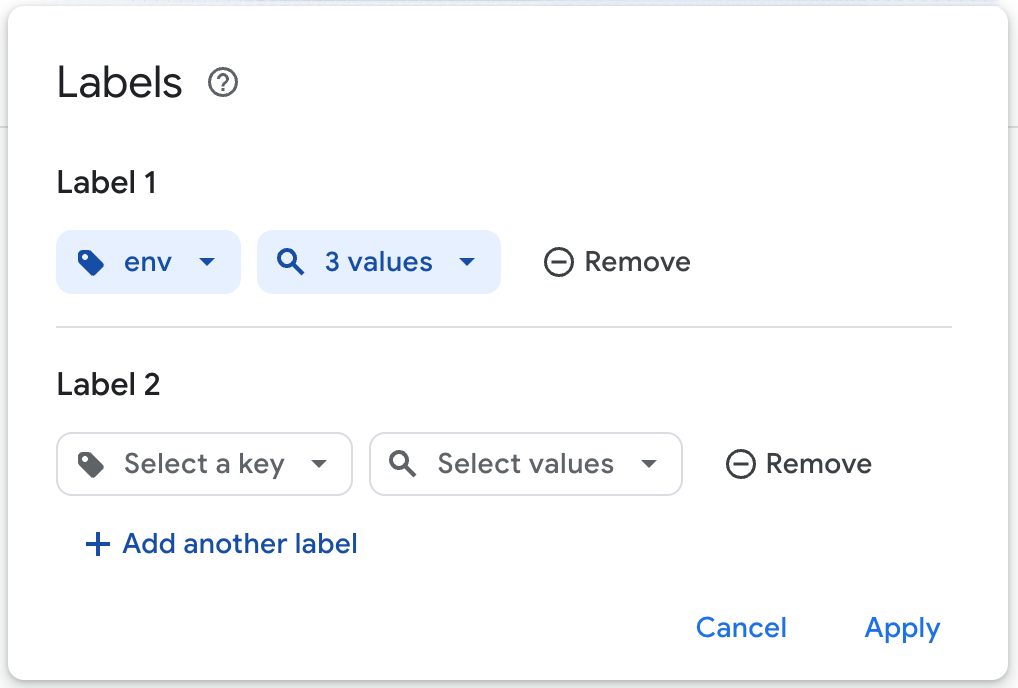
תוויות הן צמדי מפתח/ערך שמצורפים לשימוש במשאבים (לדוגמה, Compute Engine, Cloud Storage או Google Kubernetes Engine). כדי לסנן את עלויות השימוש לפי תווית:
כדי להוסיף עוד תווית עם מפתח אחר, לוחצים על + Add Label ואז בוחרים את ה-key ואת ה-values למסנן התווית. כדי להסיר מסנן תווית, מימין לשדות של התווית לוחצים על Remove או על סמל המחיקה (). כשמסננים לפי מפתחות של תוויות, אי אפשר לבחור תוויות שנוספו לפרויקט. אתם יכולים לבחור תוויות אחרות שהמשתמשים עצמם יצרו ושאתם הוספתם לשירותי Google Cloud . אפשר לקרוא מידע נוסף על תוויות במאמרים בנושא שימושים נפוצים בתוויות ו שיטות מומלצות לשימוש בתוויות.
|
||||||||||||||||||
חיסכון |
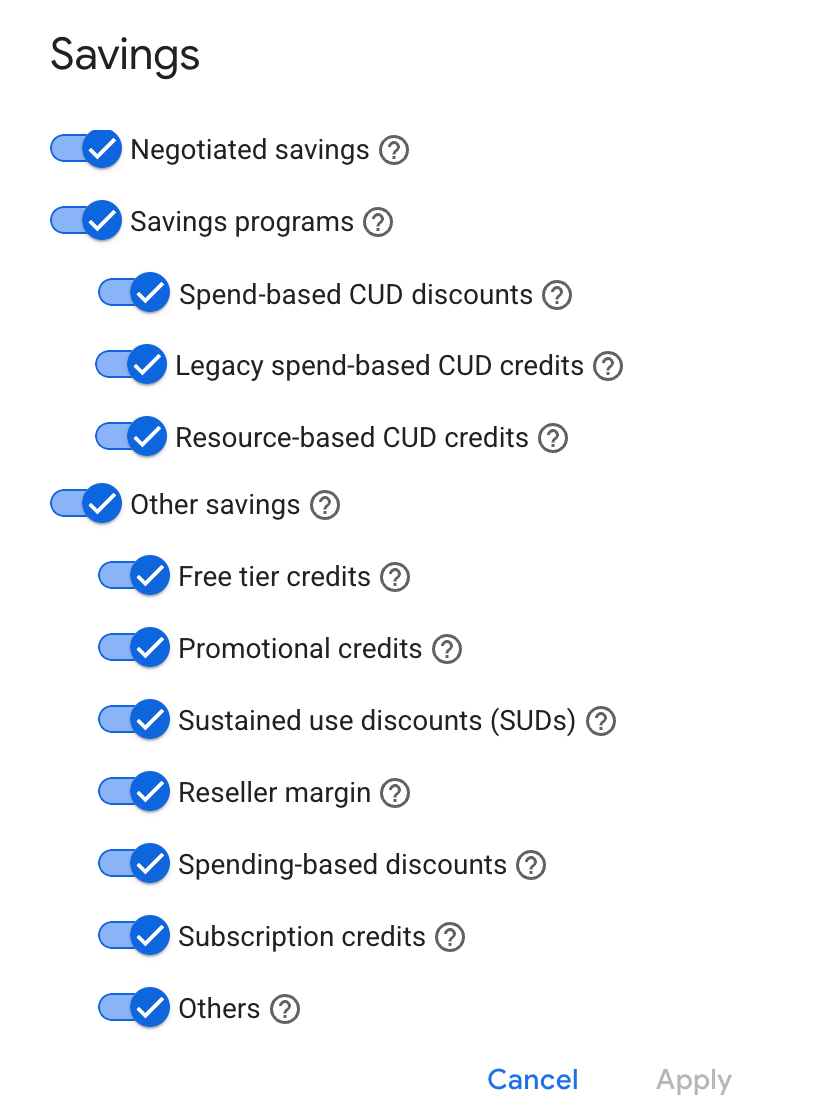
אפשר לבחור שכל אפשרויות החיסכון הרלוונטיות (ברירת המחדל) ייכללו בחישובי העלויות, או לבטל את הסימון של חלק מאפשרויות החיסכון או של כולן כדי לא לכלול זיכויים, הנחות וסוגי חיסכון אחרים בחישובי העלויות. באמצעות המסנן Savings אתם יכולים לראות רק את סוגי החיסכון הספציפיים שצברתם בעלויות של Google Cloud . אם סוג מסוים של זיכוי או הנחה לא רלוונטי לחשבון לחיוב ב-Cloud, הוא לא יופיע ברשימה Savings. |
||||||||||||||||||
חיובים ברמת החשבונית |

אם המסנן טווח תאריכים מוגדר לשימוש בסוג תקופת חיוב (לשעבר Invoice month), אתם יכולים לבחור את כל החיובים ברמת החשבונית (ברירת המחדל) שייכללו בסכומים הכוללים של חישוב העלויות, או לבטל את הסימון של חלק מהאפשרויות ברמת החשבונית או של כולן. חיובים ברמת החשבונית מוצגים בכותרת הדוח מעל התרשים, ובכותרת התחתונה של הדוח מתחת לטבלה. למידע נוסף על צפייה בחיובים לפי חשבונית |
||||||||||||||||||
שינוי הגדרות התרשים
הגדרות התרשים משפיעות על אופן ההצגה של נתוני הדוח בתצוגה אונליין של תרשים הדוח. ההגדרות של התרשים לא משנות את הנתונים שמורידים לקובץ CSV.
עלויות שנצברו לאורך זמן
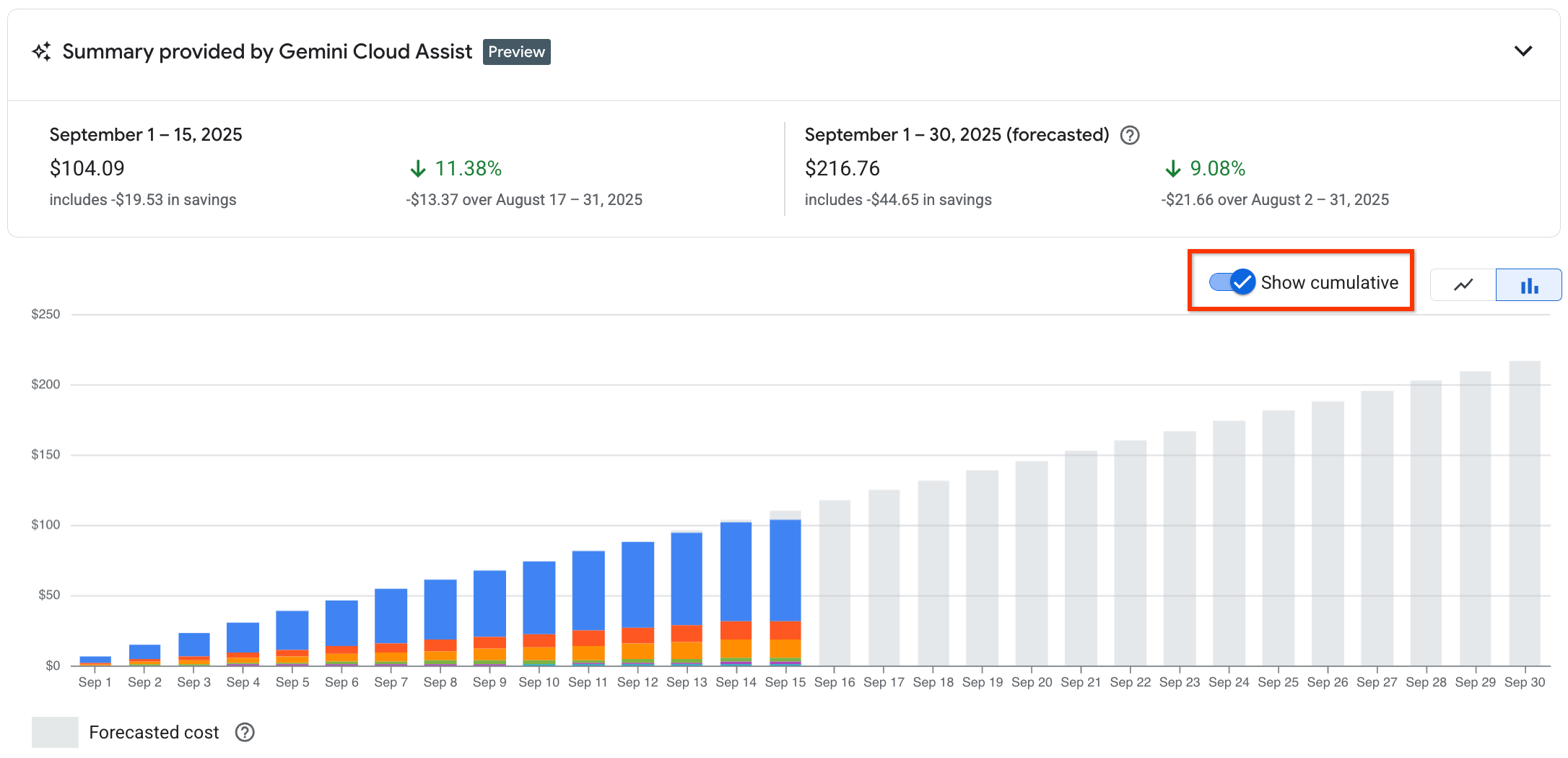
צבירה של זמן משפיעה על הצגת הנתונים בתרשים הדוח. תרשים הדוח מיועד להציג תמיד את נתוני העלות בסיכום לפי משתנה הזמן והמאפיין המשני במסנן Group by. בתרשים הדוח יוצגו סכומי העלויות המצטברים לפי יום או לפי חודש בהתאם להגדרה של טווח התאריכים שבחרתם. תוכלו גם לבחור העדפה לצבירה של זמן באמצעות האפשרויות של Group by לפי תאריך וחודש.
בסדר המיון לפי זמן בתרשים, טווח התאריכים מוצג בסדר עולה, מהתאריכים או מהחודשים הראשונים ועד לתאריכים או לחודשים האחרונים, כשקוראים את התרשים משמאל לימין.
כדי שבתצוגת התרשים יוצג האופן שבו העלויות נצברות לאורך זמן, בתרשים צריך לבחור באפשרות Show cumulative.
תקופת הזמן באפשרות Daily בדוח החיוב ב-Cloud מתחילה בחצות לפי שעון החוף המערבי בארה"ב ובקנדה (UTC-8), ומשתנה בהתאם לשעון הקיץ בארצות הברית.
סגנון התרשים
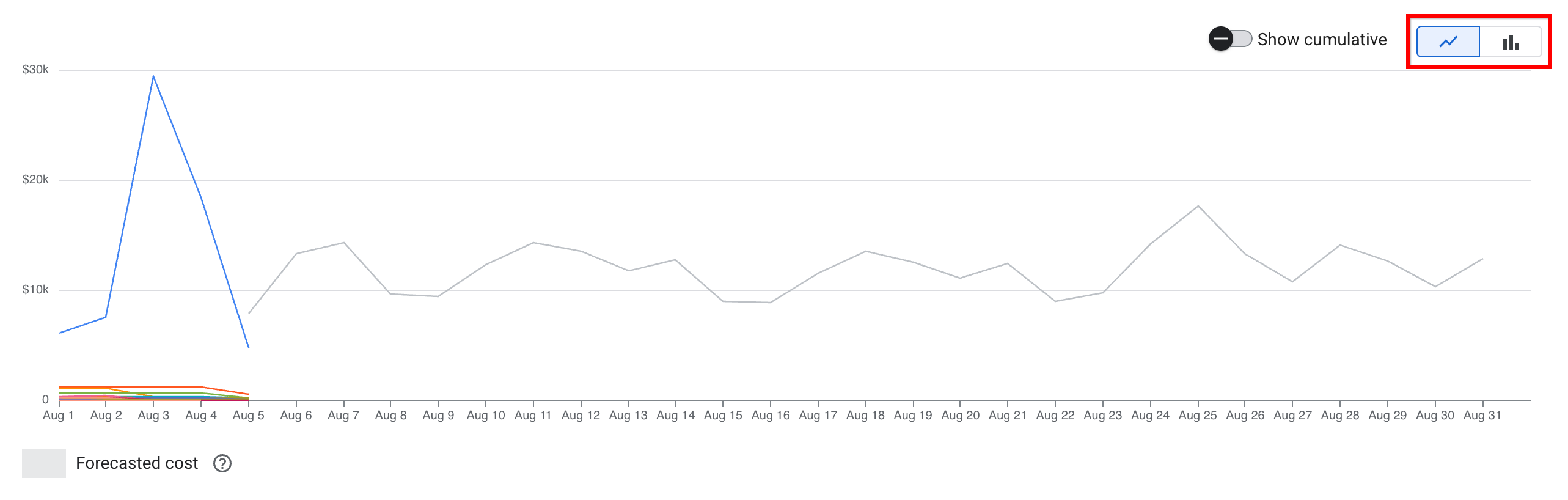
אפשר לבחור סגנון תצוגה שונה לתרשים באמצעות הבורר Line Chart/Bar Chart שמעל התרשים.
באמצעות האפשרות line chart נוצר תרשים שהקווים בו מפוזרים לאורך זמן לכל אפשרות של Group by. תצוגת תרשים הקו עוזרת לכם לראות את העליות החדות בעלויות.
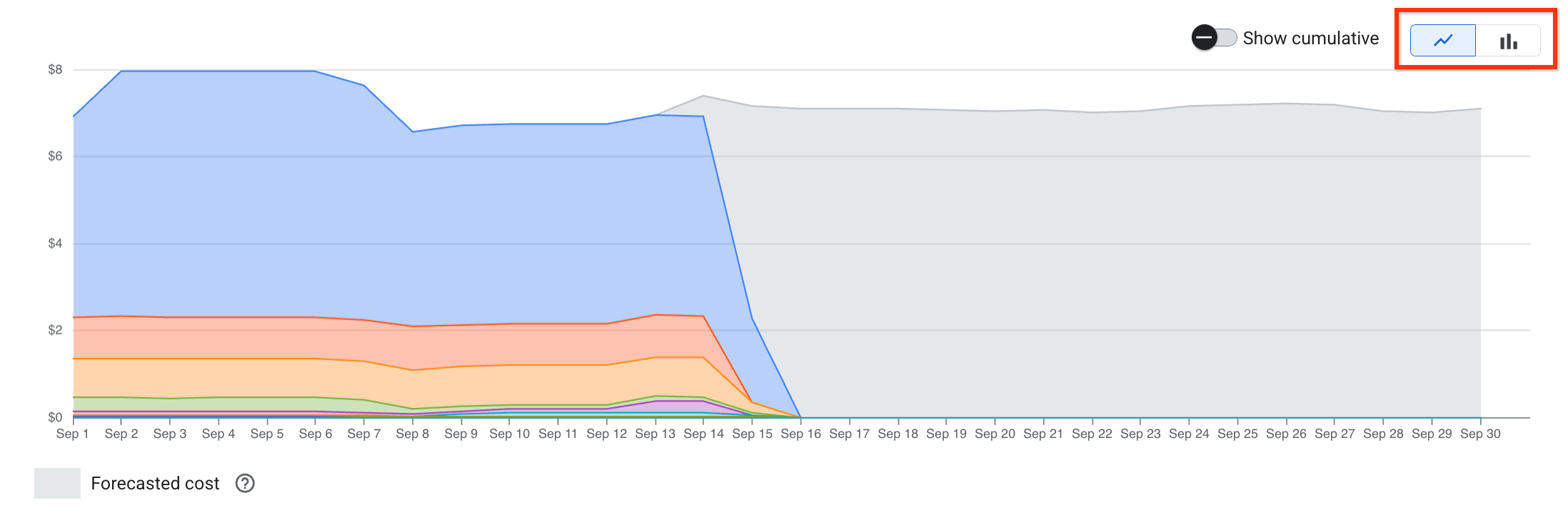
באמצעות האפשרות bar chart נוצר תרשים עמודות אופקי מוערם שהעמודות בו מפוזרות לאורך זמן. כל עמודה בתרשים מחולקת לכמה עמודות משנה מוערמות, וכל אחת מהן תואמת לאפשרות של Group by.
סדר הנתונים
סדר הנתונים בתרשים הדוח ובדוח בטבלה משתנים לפי סוג האפשרות של קיבוץ לפי שבחרתם להשתמש בה בהגדרות הדוח.
אפשרויות Group by עם מאפיין יחיד: כשמשתמשים באפשרות של Group by עם מאפיין יחיד (לדוגמה, Service, Project או SKU), הסדר של הנתונים שמוצגים בתרשים הקו המוערם או בתרשים העמודות נקבע בהתאם לקטגוריית הנתונים שבחרתם למיין לפיה בטבלת הדוח, ומיוצגת באמצעות החץ שבכותרות של העמודות בטבלה. כברירת מחדל, סדר המיון מוגדר בעמודה Subtotal, והשורות ממוינות בסדר יורד מהעלויות הגבוהות ביותר לעלויות הנמוכות ביותר.
כדי לשנות את סדר המיון של הנתונים, לוחצים על כותרת של עמודה אחרת. הכיוון של החץ מציין אם המיון הוא בסדר יורד מגדול לקטן (חץ למטה ) או בסדר עולה מקטן לגדול (חץ למעלה ). כדי להפוך את סדר המיון בעמודה שנבחרה, לוחצים שוב על כותרת העמודה.
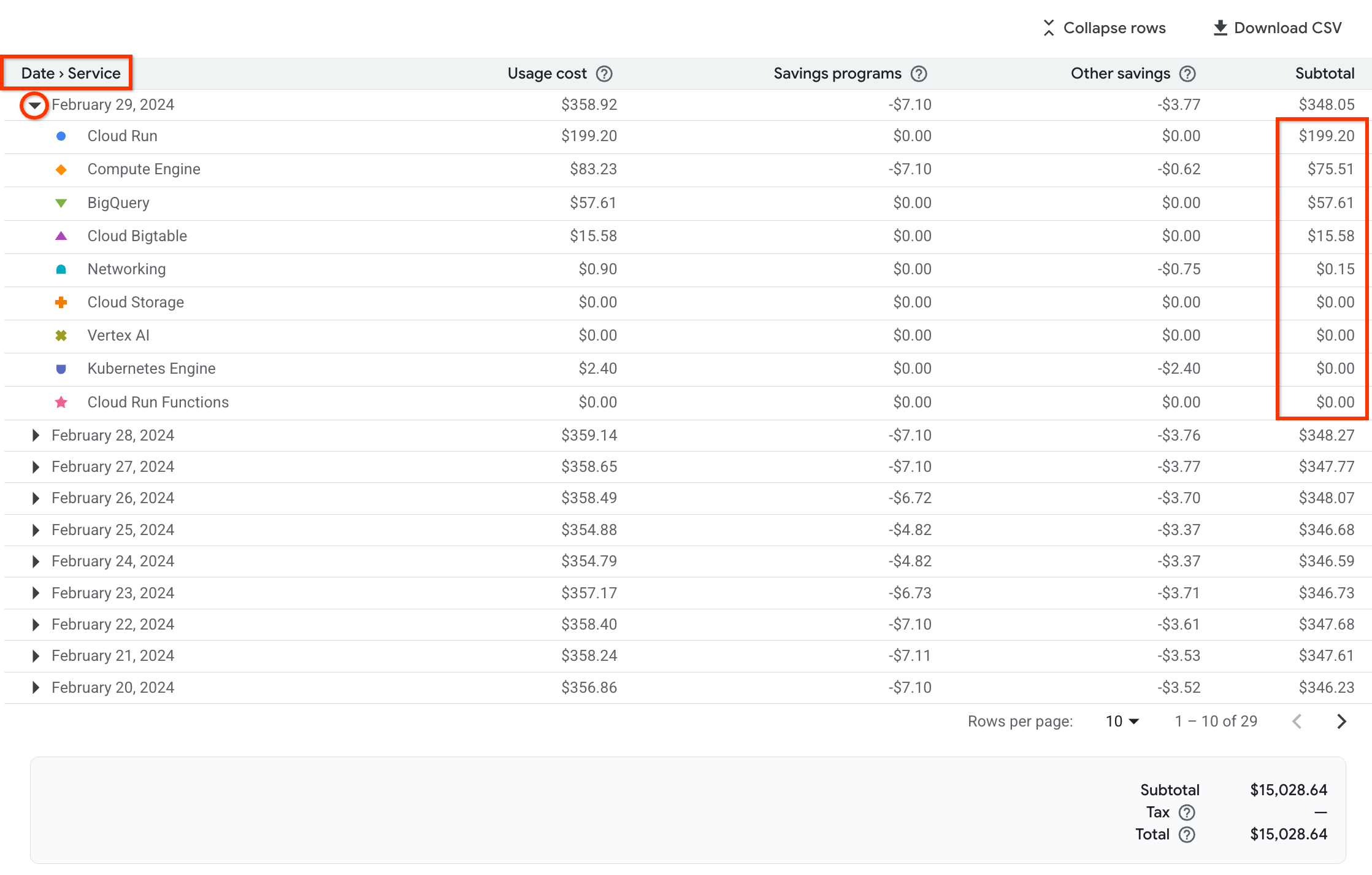
אפשרויות קיבוץ לפי עם מספר מאפיינים: כשמשתמשים באפשרות קיבוץ לפי עם מספר מאפיינים (לדוגמה, Date > Service או Month > Project), סדר המיון של השורות בדוח בטבלה הוא בסדר יורד מהחדש לישן לפי תאריך או חודש. אם מרחיבים שורה כדי להציג את העלויות בסיכום לפי המאפיין הנוסף, פירוט העלויות בעמודה subtotal ממוין בסדר יורד, מהעלויות הגבוהות לעלויות הנמוכות.
אי אפשר לשנות את סדר המיון של נתוני הדוח כשמשתמשים באפשרות של Group by עם מספר מאפיינים.
יצירה של שאילתת SQL והרצה שלה על נתוני החיוב שיוצאו
בדף Reports, משתמשים בהגדרות ובמסננים של הדוח כדי לצמצם את הנתונים שמוחזרים בדוח. אם מפעילים ייצוא של נתוני החיוב ב-Cloud ל-BigQuery, אפשר ליצור שאילתת SQL ב-BigQuery שתשתמש בהגדרות ובמסננים המקבילים בדוח החיוב כדי לשלוח שאילתות לגבי נתוני החיוב שיוצאו. כשמריצים את השאילתה שנוצרה על נתוני החיוב שיוצאו, היא מחזירה ב-BigQuery את התוצאות שמקבילות לתוצאות בדוח החיוב.
דרישות מוקדמות ליצירה ולהרצה של שאילתה
כדי ליצור שאילתה מדוח החיוב ב-Cloud, אתם צריכים לוודא שאתם וחשבון החיוב ב-Cloud שלכם עומדים בדרישות האלה:
בחשבון לחיוב ב-Cloud, צריך שייצוא נתוני החיוב ב-Cloud ל-BigQuery יהיה מופעל לנתוני עלות סטנדרטיים של שימוש או לנתוני עלות מפורטים של שימוש.
צריכות להיות לכם הרשאות לצפייה בעלויות בחשבון לחיוב ב-Cloud. אם אתם צופים בדוח באמצעות הרשאות ברמת הפרויקט שמגבילות את הגישה לעלויות של פרויקט יחיד, לא תוכלו ליצור שאילתה.
כדי להריץ את השאילתה ב-BigQuery, אתם צריכים את ההרשאה הזאת:
צריך את התפקיד משתמש ב-BigQuery בפרויקט ב-Google Cloud שמכיל את מערך הנתונים מ-BigQuery שבו מאוחסנים נתוני החיוב ב-Cloud.
אם משתמשים בתפקידים בהתאמה אישית כדי להעניק הרשאות לפרויקט הייצוא של נתוני החיוב, התפקיד בהתאמה אישית צריך לכלול את ההרשאה
bigquery.jobs.create.
יוצרים שאילתת SQL מדוח החיוב ב-Cloud. השאילתה נוצרת ב-BigQuery ומופעלת בו. יכול להיות שיש לכם הרשאות בחשבון לחיוב ב-Cloud שמאפשרות לכם להגדיר דוח וליצור שאילתה, אבל אין לכם את ההרשאות הנדרשות ב-BigQuery כדי להריץ את השאילתה.
עלות השימוש ליצירה ולהרצה של שאילתות
- ב-Billing Reports, לא תחויבו על יצירה של שאילתת SQL מדוח חיוב.
- אבל ב-BigQuery Studio, תחויבו עלהרצה של השאילתה כדי לקבל תוצאות. העלות משתנה לפי כמות הנתונים שאתם שולחים בשאילתה.
תוכלו לקרוא מידע נוסף על העלות של שימוש ב-BigQuery לאחסון ולניתוח של נתוני החיוב ב-Cloud במאמר בנושא עלות השימוש.
יצירה של שאילתה
כדי ליצור שאילתת SQL שתרוץ על נתוני החיוב שיוצאו ל-BigQuery ותחזיר תוצאות שדומות לדוח במסוף, מבצעים את הפעולות האלה:
- נכנסים לדף Cloud Billing Reports במסוף Google Cloud .
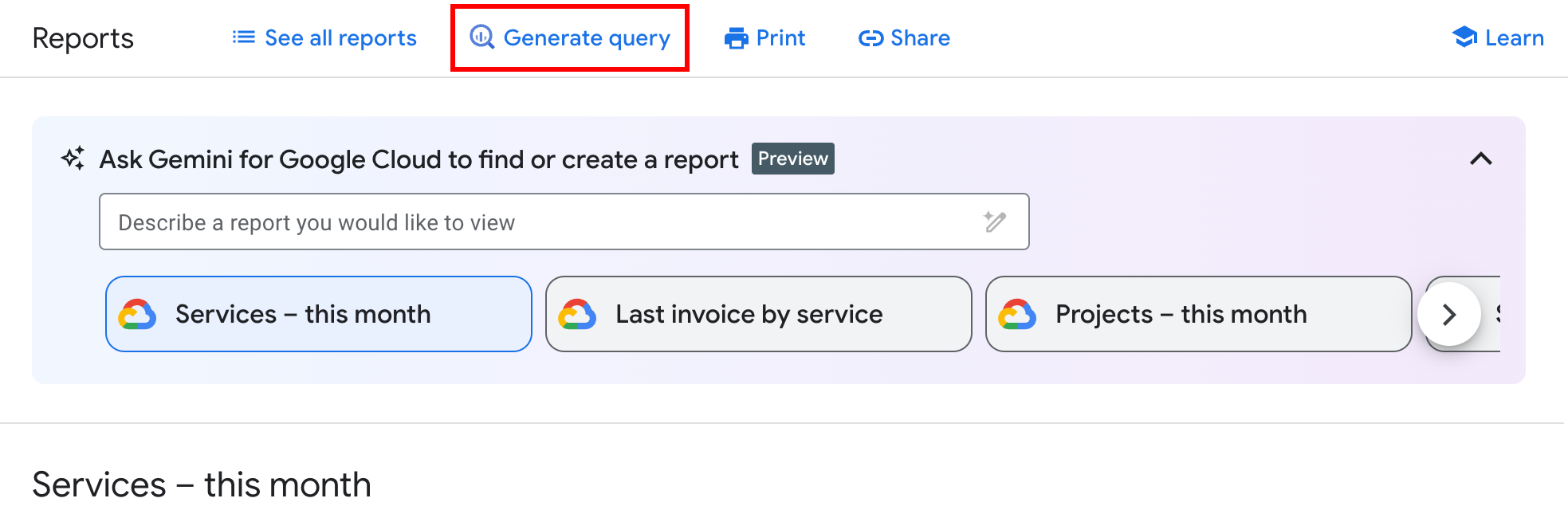
כדי ליצור דוח, מגדירים את ההעדפות של Time range, של Group by ושל מסננים אחרים.
לוחצים על Generate query.
נפתח חלון דפדפן חדש של BigQuery Studio, ונוצרת שאילתת SQL שמריצה שאילתות על נתוני החיוב שיוצאו עם הפרמטרים המקבילים לשימוש בדוח החיוב. ב-BigQuery Studio, הפרויקט שנבחר הוא אותו פרויקט שהגדרתם בהגדרות הייצוא של נתוני החיוב.
מידע על השאילתה שנוצרה
שאילתת ה-SQL שיצרתם מורכבת מחמישה תנאים, ויוצרת שאילתה שמחזירה את התוצאות המקבילות לדוח החיוב המקורי.
- SELECT – הגדרה של העמודות שהשאילתה תחזיר, כולל ביטויים לחישוב הערכים בכל עמודה.
- FROM – הנתיב המלא לטבלת הנתונים שמכילה את נתוני החיוב ב-Cloud שיוצאו ל-BigQuery. מצוין באמצעות שלושה ערכים מופרדים בנקודות:
project-ID.BQ_dataset_name.BQ_table_name - WHERE – זהה להגדרה של טווח תאריכים בדוח וכוללת את כל הגדרות המסננים הספציפיות שבחרתם בדוח, שהן לא הגדרות ברירת המחדל.
- GROUP BY – זהה להגדרה של Group by בדוח.
- ORDER BY – זהה להגדרת ברירת המחדל של סדר הנתונים בדוח (על סמך האפשרות שנבחרה ב-Group by).
הרצה של שאילתה
אחרי שיוצרים שאילתה מדוח חיוב, צריך להריץ אותה כדי לצפות בתוצאות שלה ב-BigQuery Studio.
- כדי ליצור שאילתת SQL ב-BigQuery Studio, פועלים לפי ההוראות בקטע יצירה של שאילתה.
ב-BigQuery Studio, לוחצים על Run כדי להריץ את השאילתה ולהציג את התוצאות שלה.
אחרי שמריצים את השאילתה, אפשר לשמור את התוצאות שלה במגוון פורמטים כמו CSV, JSON, טבלה ב-BigQuery או Google Sheets. כדי להציג את אפשרויות השמירה הזמינות, בוחרים באפשרות Save results.
אתם יכולים לעיין בנתונים גם באמצעות כלים כמו Sheets, Looker או Python. כדי לראות את אפשרויות הניתוח הזמינות, בוחרים באפשרות Explore data.
מידע נוסף על BigQuery
- מבוא ל-SQL ב-BigQuery
- סקירה כללית על ניתוח הנתונים ב-BigQuery
- איך משתמשים ב-BigQuery במסוף Google Cloud
- מידע על תפקידים והרשאות של IAM ב-BigQuery
- בקרת גישה למשאבי BigQuery באמצעות IAM
- חישוב אומדנים של עלויות האחסון והשאילתות ב-BigQuery
שמירה ושיתוף של תצוגת דוחות
יש אפשרויות רבות שתוכלו להגדיר כדי להתאים אישית דוחות אונליין. אחרי שמגדירים תצוגה מותאמת אישית של הדוח, כדאי לשמור את ההגדרות כדי שתוכלו להשתמש בהם בעתיד (או אנשים אחרים בארגון עם רמת ההרשאות שנדרשת לצפייה בדוחות של החשבון לחיוב ב-Cloud). האפשרויות שזמינות לשמירה ולשיתוף של תצוגות מותאמות אישית של דוחות:
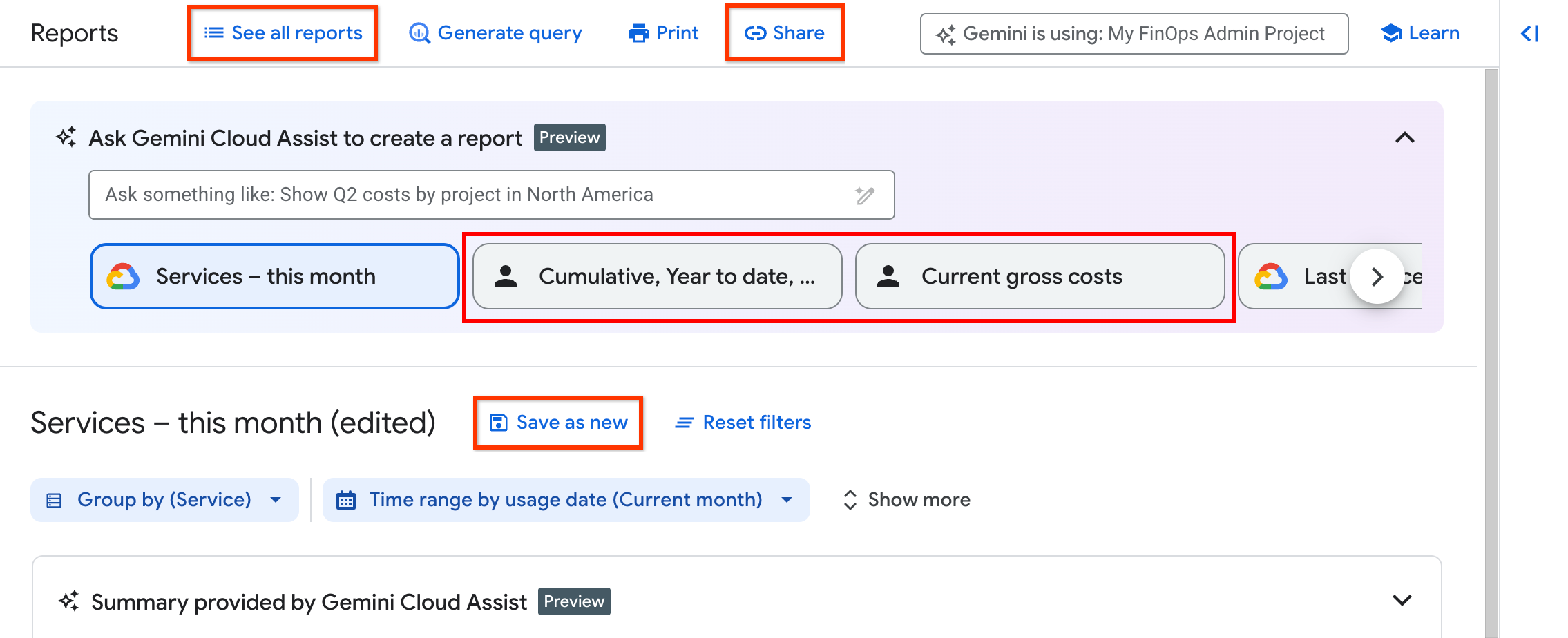
Saved reports: אפשר לבחור באפשרות Save as new כדי לשמור את הגדרות התרשים ואת ההגדרות של Group by והסינון שבחרתם כשהגדרתם את הדוח. דוחות שמורים נשמרים בדף All reports, וזמינים לצפייה למשתמשים בארגון שיש להם גישה ברמת החשבון לחיוב ב-Cloud ויכולים לצפות בדוחות של כל העלויות והפרויקטים בחשבון לחיוב ב-Cloud.
- בוחרים באפשרות See all reports כדי לפתוח רשימה מקיפה של הדוחות, כולל הדוחות השמורים בהתאמה אישית והדוחות המוגדרים מראש המומלצים שנוצרו על ידי Google Cloud.
- אתם יכולים לגשת לדוחות המוגדרים מראש שבהם אתם צופים הכי הרבה ולדוחות השמורים בהתאמה אישית בקרוסלה שמוצגת מתחת לשדה ההנחיה Ask Gemini Cloud Assist. אפשר לגלול ימינה ושמאלה בקרוסלה של הדוחות כדי לבחור דוח.
Share: אפשרות נוספת היא לשתף את כתובת ה-URL של דוח בהתאמה אישית בלחיצה על Share. האפשרות Share היא דרך מהירה לשליחת כתובת ה-URL של דוח בהתאמה אישית לנמען לבחירתכם, מחוץ לממשק המשתמש של הדוחות. כשמגדירים את הדוח באמצעות מסננים וקיבוצים, כתובת ה-URL של הדפדפן מתעדכנת כך שתכלול את הבחירות שלכם. כדי לשתף את הדוח מעתיקים את כתובת ה-URL. התכונה Share זמינה ללקוחות עם גישה ברמת החשבון לחיוב ב-Cloud, וגם למשתמשים עם ההרשאות "בעלי הפרויקט", "עריכת פרויקט" ו"צפייה בפרויקט", שיכולים לצפות בדוחות חיוב ב-Cloud של פרויקטים ספציפיים ב- Google Cloud .
ההרשאות שנדרשות ליצירה של תצוגה שמורה או לגישה אליה
לקוחות שיש להם את רמת ההרשאות המתאימה בחשבון לחיוב ב-Cloud יכולים להשתמש בתכונה תצוגות שמורות דרך הדף Reports. כדי להשתמש בתכונה Saved reports אתם צריכים הרשאות גישה ברמת החשבון לחיוב ב-Cloud. התפקידים בחשבון לחיוב ב-Cloud שכוללים את ההרשאות הנדרשות הם Billing Account Administrator, Billing Account Costs Manager וBilling Account Viewer.
- לבעלי התפקידים "אדמין של חשבון לחיוב" ו"ניהול עלויות בחשבון לחיוב" יש גישה מלאה לתכונה דוחות שמורים, והם יכולים ליצור דוחות שמורים חדשים בהתאמה אישית, לפתוח כל דוח שמור וגם לעדכן, לשנות את השם ולמחוק דוחות שמורים בהתאמה אישית.
- למשתמשים שיש להם את ההרשאה Billing Account Viewer יש גישה לפתוח דוח שמור שיצרו בעבר, אבל הם לא יכולים ליצור דוחות שמורים חדשים או לעדכן, לשנות את השם או למחוק דוחות שמורים קיימים.
- אם יש לכם את ההרשאה "Project Owner", "עריכת פרויקט" או "צפייה בפרויקט", אתם יכולים לצפות בדוחות חיוב ב-Cloud של פרויקטים ספציפיים ב- Google Cloud, גם באמצעות דוחות מוגדרים מראש שסופקו על ידי Google Cloud. אבל ברמת הגישה הזו לחיוב אי אפשר לצפות בכל העלויות של כל הפרויקטים שמקושרים לחשבון לחיוב ב-Cloud, ולכן אתם לא יכולים ליצור דוחות שמורים בהתאמה אישית או לגשת אליהם דרך הדף All reports. במקום זאת תוכלו להשתמש בתכונה Share כדי להעתיק את כתובת ה-URL של דוח בהתאמה אישית ולשתף אותה.
תוכלו לקרוא מידע נוסף על הרשאות חיוב ב-Cloud במאמר סקירה כללית על בקרת הגישה לחיוב ב-Cloud.
שמירה של תצוגת דוח חדשה
- נכנסים לדף Cloud Billing Reports במסוף Google Cloud .
- בוחרים את הגדרות התרשים ואת ההגדרות של Group by ו-Filters נוספים בדוח.
- לצד השם של הדוח, לוחצים על Save as new.
- נותנים שם לדוח השמור (חובה). כברירת מחדל, המערכת יוצרת שם באופן אוטומטי על סמך המסננים שנבחרו.
- לוחצים על Save as new.
פתיחה של דוח שמור
- נכנסים לדף Cloud Billing Reports במסוף Google Cloud .
- לוחצים על See all reports בסרגל הכלים Reports.
- הדוחות בהתאמה אישית ששמרתם מסווגים לקטגוריות ברשימה Your reports. אפשר לבחור אחד מהדוחות שלכם או אחד מהדוחות המוגדרים מראש ש-Google Cloudמספק.
- לוחצים על דוח שמור כדי לפתוח אותו עם ההגדרות והמסננים השמורים. אם יש לכם הרבה דוחות שמורים, אתם יכולים להשתמש ב-Filter ולסנן את רשימת הדוחות שאפשר לבחור לפי שם הדוח כדי לצמצם אותה.
לחלופין, אם אתם צופים לעיתים קרובות בדוח השמור בהתאמה אישית, יכול להיות שהוא יופיע בקרוסלת הדוחות. הדוחות השמורים בהתאמה אישית שאתם ניגשים אליהם לעיתים קרובות והדוחות המוגדרים מראש שסופקו על ידי Google Cloud, נגישים בקרוסלה שמוצגת מתחת לשדה ההנחיה Ask Gemini Cloud Assist.
עדכון של דוח שמור בהתאמה אישית כדי להשתמש בהגדרות דוח שונות
- נכנסים לדף Cloud Billing Reports במסוף Google Cloud .
- לוחצים על See all reports בסרגל הכלים Reports.
- לוחצים על אחד מהדוחות השמורים כדי לפתוח את הדוח שהחלתם עליו את ההגדרות והמסננים השמורים.
- כדי ליצור תצוגת דוח אחרת, מעדכנים את הגדרות התרשים ואת ההגדרות של Group by ושל Filters אחרים בדוח.
- לצד השם של הדוח, לוחצים על Save.
כדי לשמור את הדוח עם ההגדרות המעודכנות בוחרים באפשרות Save changes.
הגדרות הסינון המעודכנות שמורות בדוח השמור הקיים באותו שם שניתן במקור לדוח השמור. אם רוצים לשנות את השם של הדוח השמור בהתאם להגדרות ולמסננים המעודכנים, צריך לפעול לפי ההוראות בקטע שינוי השם של דוח שמור.
יצירה של דוח שמור חדש על סמך דוח שמור קיים
- נכנסים לדף Cloud Billing Reports במסוף Google Cloud .
- לוחצים על See all reports בסרגל הכלים Reports.
- לוחצים על אחד מהדוחות השמורים כדי לפתוח את הדוח שהחלתם עליו את ההגדרות והמסננים השמורים.
- כדי ליצור תצוגת דוח אחרת, מעדכנים את הגדרות התרשים ואת ההגדרות של Group by ושל Filters אחרים בדוח.
- לצד השם של הדוח, לוחצים על Save ואז על Save as new.
- נותנים שם לדוח השמור (חובה). כברירת מחדל, המערכת יוצרת שם באופן אוטומטי על סמך השם הקודם של הדוח.
- לוחצים על Save as new.
שינוי השם של דוח שמור
- נכנסים לדף Cloud Billing Reports במסוף Google Cloud .
- לוחצים על See all reports בסרגל הכלים Reports.
- לוחצים על אחת מהאפשרויות ב- your reports כדי לפתוח את הדוח השמור שרוצים לשנות את השם שלו. חשוב לזכור שאי אפשר לשנות את השם של אף אחד מהדוחות המוגדרים מראש ש- Google Cloudמספק.
- מימין לשם הדוח, בוחרים בתפריט actions ().
- בוחרים באפשרות Edit report name.
- מעדכנים את שם הדוח ולוחצים על Save.
מחיקה של דוח שמור
- נכנסים לדף Cloud Billing Reports במסוף Google Cloud .
- לוחצים על See all reports בסרגל הכלים Reports.
- לוחצים על אחת מהאפשרויות ב- your reports כדי לפתוח את הדוח השמור שרוצים למחוק. חשוב לזכור שאי אפשר למחוק אף אחד מהדוחות המוגדרים מראש ש- Google Cloudמספק.
- מימין לשם הדוח, בוחרים בתפריט actions ().
- בוחרים באפשרות Delete report.
- כדי למחוק את הדוח השמור באופן סופי לוחצים על Delete. אי אפשר לבטל את הפעולה הזאת.
שיתוף כתובת ה-URL של דוח בהתאמה אישית או הוספה שלה לסימניות
נוסף לשימוש בפיצ'ר Saved views, תוכלו להוסיף את כתובת ה-URL של דוח בהתאמה אישית לסימנייה, או לשתף אותה. כשמגדירים את הדוח באמצעות הגדרה של מסננים ושל האפשרות קיבוץ לפי, כתובת ה-URL של דף הדוח מתעדכנת כך שתכלול את הבחירות שלכם.
- כדי לשתף את הדוח, מעתיקים את כתובת ה-URL. כדי להעתיק את כתובת ה-URL ללוח צריך ללחוץ על שיתוף.
- במקום זאת, בדפדפן אפשר להוסיף לסימניות את כתובת ה-URL כדי לשמור אותה עם הגדרות הדוח.
הורדה של נתוני הדוח המסונן לקובץ CSV
תוכלו להוריד את נתוני הדוח לקובץ עם CSV באמצעות הבורר Download CSV שמעל לטבלת הסיכום. הנתונים שאתם מורידים מוגבלים לפי המסננים שהגדרתם, וכוללים את כל השורות והעמודות בדוח בטבלה וגם עמודות נוספות בהתאם להגדרת קיבוץ לפי שבחרתם.
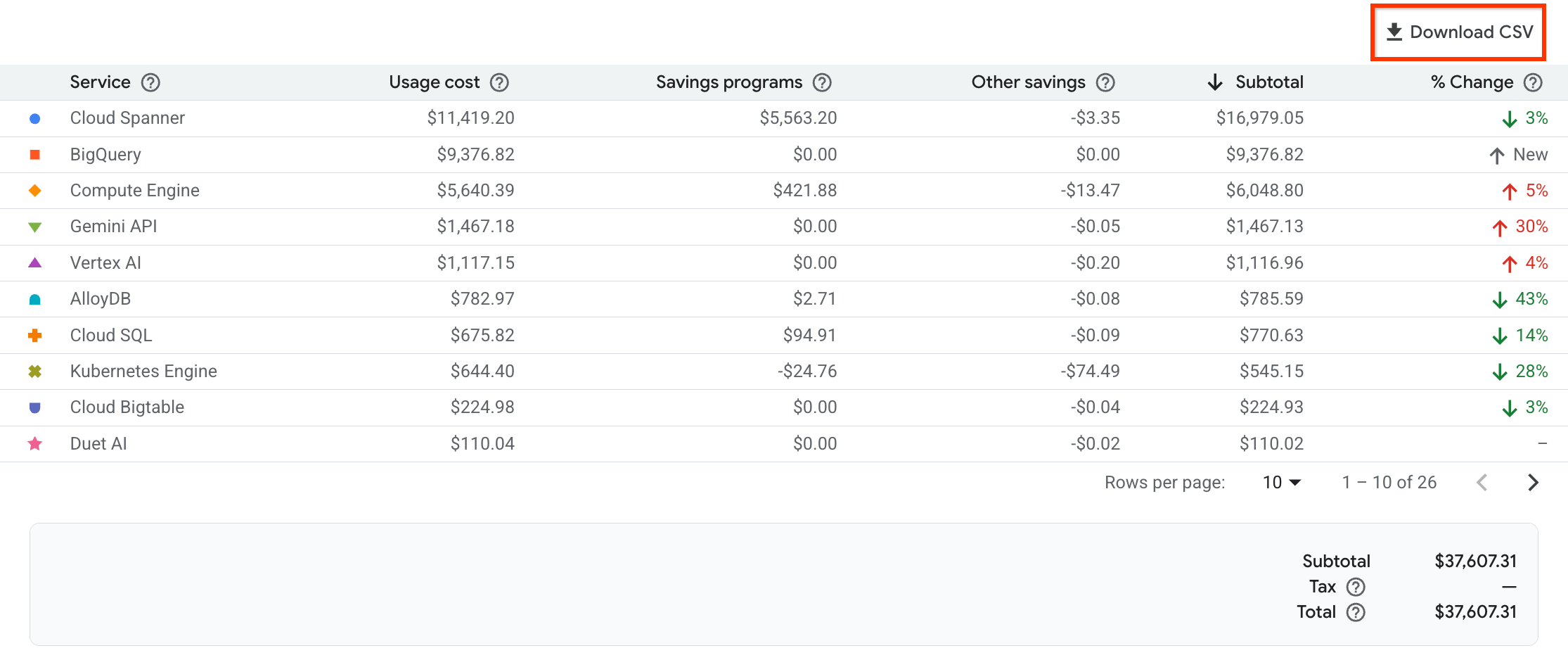
השם של קובץ ה-CSV
בשביל נתוני הדוחות, השם של קובץ ה-CSV מורכב מהחלקים הבאים:
[Billing Account name]_Reports, [YYYY-MM-DD] - [YYYY-MM-DD].csv
לדוגמה, קובץ CSV של נתוני הדוחות שהורדתם לחשבון לחיוב ב-Cloud בשם My Billing Account, בטווח התאריכים 1 באוקטובר עד 31 בדצמבר 2022, נקרא:
My Billing Account_Reports, 2022-10-01 - 2022-12-31.csv
שמות כפולים של דוחות
אם מורידים דוח לאותו טווח התאריכים כמה פעמים, שם ברירת המחדל של הדוח יהיה זהה. אם מגדירים את הדוח עם קבוצה ספציפית של פרמטרים, כדאי לשנות את השם של קובץ ה-CSV לשם שיאפשר לכם להבדיל בין דוחות שכוללים את אותו טווח תאריכים, אבל משתמשים בהגדרות דוח שונות או במסננים שונים.
העמודות בקובץ ה-CSV שהורדתם
עמודות הנתונים בקובץ ה-CSV משתנות לפי ההגדרה של Group by. כל קובץ CSV כולל נתונים מעמודות החיובים והחיסכון שמפורטות כאן, יחד עם הסכומים שנצברו לפי אפשרות Group by שבחרתם:
- Cost או List cost: עלות השימוש לפי התעריף על פי דרישה (מחיר המחירון) לפני החלת החיסכון. העמודה Cost או List cost מקבילה לעמודה Usage cost שמופיעה בדוח בטבלה. אם החשבון לחיוב ב-Cloud משויך לחוזה עם מחיר מותאם אישית, והגדרות הדוח גורמות להצגת העמודה Negotiated savings, תופיע העמודה List cost בקובץ ה-CSV להורדה. אם הדוח לא כולל את העמודה Negotiated savings, העמודה Cost תופיע בקובץ ה-CSV שהורדתם.
- Negotiated savings: אם החשבון לחיוב ב-Cloud משויך לחוזה עם מחיר מותאם אישית, תופיע העמודה Negotiated savings.
- Savings programs: כוללת קרדיטים והנחות תמורת התחייבות לשימוש.
- Other savings: כולל שוברי פרסום, הנחות על שימוש קבוע (SUD) וחיסכון אחר.
- Unrounded subtotal: העלות המחושבת של השימוש, ברמת דיוק של עד שש ספרות אחרי הנקודה העשרונית. הנתון הזה שימושי לצורך ניתוח של פירוט העלויות והבנת הסיבות לאי התאמות שנוצרו כתוצאה מעיגול של סכומים.
- Subtotal: העלות המחושבת של השימוש, מעוגלת לשתי ספרות אחרי הנקודה העשרונית.
- Percent change in subtotal compared to previous period: אם העמודה הזו מוצגת בדוח בטבלה, ערכי השינוי באחוזים נכללים בקובץ ה-CSV שמורידים. העמודה הזו לא נכללת בקובץ ה-CSV להורדה של דוחות שהוגדרו באמצעות אפשרות Group by עם כמה מאפיינים, כמו Date > Service או Month > Project.
כל תווית של עמודת מטבע כוללת סמל של המטבע שמוגדר בחשבון לחיוב ב-Cloud (לדוגמה: $ ל-USD או £ ל-GBP).
הגדרה של Group by
בנוסף לעמודות של החיובים והחיסכון, האפשרות קיבוץ לפי והגדרות ה-טווח תאריכים קובעות אילו עמודות נתונים יהיו בקובץ להורדה, והאפשרות קיבוץ לפי משפיעה על רמת הפירוט של הדוח. ככל שתגדילו את רמת הפירוט של הדוח, הוא יחזיר יותר שורות.
| הגדרה של Group by | שורות בדוח | עמודות נוספות שכלולות בקובץ ה-CSV להורדה |
|---|---|---|
| Group by לפי תאריך (לדוגמה, Date > Service) | שורה אחת לכל מאפיין בפירוט לפי תאריך. לדוגמה, אם בוחרים באפשרות Date > Project, בקובץ ה-CSV תהיה שורה אחת של העלויות היומיות של כל פרויקט. כשבוחרים באפשרות לפי תאריך, קובץ ה-CSV לא כולל את העמודה Percent change. | Date |
| Group by לפי חודש (לדוגמה, Month > Service) | שורה אחת לכל מאפיין בפירוט לפי חודש. לדוגמה, אם בוחרים באפשרות Month > Project, בקובץ ה-CSV תהיה שורה אחת של העלויות החודשיות של כל פרויקט. כשבוחרים באפשרות לפי חודש, קובץ ה-CSV לא כולל את העמודה Percent change. | Month |
| Project | שורה אחת שמציגה את סיכום העלויות לכל פרויקט, ושורה נוספת שמציגה עלויות שאינן ספציפיות לפרויקט. | Project name, מזהה פרויקט, Project number |
| Project Hierarchy | שורה אחת שמציגה סיכום של כל היררכיית פרויקט, שורה נוספת שמציגה עלויות שאינן ספציפיות לפרויקט ועוד שורה שמציגה עלויות שלא נכללות בהיררכיית פרויקט. | Project name, מזהה פרויקט, Project number, Project hierarchy |
| Service | שורה אחת שמציגה סיכום של העלויות לכל שירות (כמו Compute Engine, Cloud Run ו-App Engine). | Service description, Service ID |
| SKU | שורה אחת שמציגה פירוט של השימוש והעלות לכל מק"ט. הגדרה כזו של Group by מחזירה את הנתונים המפורטים ביותר בדוח העלויות. | Service description, Service ID, SKU description, SKU ID, Usage amount, Usage unit |
| Subaccount | שורה אחת שמציגה את סיכום העלויות לכל חשבון לחיוב, כולל החשבון הראשי וחשבונות המשנה שלו. | שם חשבון לחיוב, מזהה חשבון לחיוב |
| Location: Region או Multiregion | שורה אחת שמציגה את סיכום העלויות בכל אזור ייחודי שבו נעשה שימוש, כולל שורה לחיובים שאינם ספציפיים למיקום. | Region |
| Label keys | כשמקבצים לפי תווית, אפשר לבחור מפתח תווית אחד בכל פעם.
הדוח מחזיר שורה אחת לכל תווית ייחודית key:value pair
של מפתח התווית שנבחר, ושורה לחיובים על שימושים אחרים. |
Label |
הערות נוספות על קובץ ה-CSV
המסננים שאתם מגדירים משמשים להתאמה אישית של השורות שמוצגות בטבלה ושל הנתונים שאתם מורידים לקובץ CSV.
נתוני העלויות והחיסכון של הדוח בטבלה נצברים בהתאם לטווח תאריכים שהוגדר.
הפרטים בכותרת של קובץ ה-CSV של הדוח כוללים את שם החשבון לחיוב ב-Cloud ואת טווח התאריכים שהוגדר בדוח.
קובץ ה-CSV של הדוח כולל פרטים בכותרת התחתונה, שמופיעים מתחת לטבלת הדוח. אם הגדרתם שהדוח יציג את פרטי החשבונית, יכול להיות שהפרטים בכותרת התחתונה יכללו את העלויות ברמת החשבונית, כמו מיסים והתאמות.
זמינות הנתונים
המידע על זמינות הנתונים בקטע הזה רלוונטי ללקוחות שנכנסים לחשבון לחיוב ב-Cloud באמצעות הרשאות ברמת החשבון לחיוב. אם אתם נכנסים לחשבון לחיוב באמצעות הרשאת גישה שמוגבלת לרמת הפרויקט, יכול להיות שלא תוכלו לראות את כל נתוני העלויות שזמינים או את אפשרויות ההגדרה של הדוחות בחשבון לחיוב ב-Cloud.
- בדוחות החיוב ב-Cloud, הנתונים של עלות השימוש שמוצגים לפי Charge period (לשעבר Usage date) זמינים החל מינואר 2017 ברמת המק"ט.
- נתוני עלות שמוצגים לפי תקופת חיוב (לשעבר Invoice month) זמינים החל ממאי 2019 ברמת המק"ט.
- נתונים ברמת מק"ט-משנה (למשל לפי מזהה משאב) לא זמינים.
החל מינואר 2017, בדוחות החיוב ב-Cloud נכללים הנתונים האלה:
SKU usage: הנתון מדוּוח ביחידות התמחור שמוצגות בדוח טבלת התמחור, למשל gibibyte month.
SKU cost: עלות המק"ט מבוססת על מחיר המחירון או המחיר בחוזה בהתאמה אישית של אותו שימוש, לפי המחיר הרלוונטי לחשבון לחיוב ב-Cloud שלכם. העלויות מדווחות במטבע שבו מחויב החשבון לחיוב ב-Cloud.
Usage-specific savings: כולל זיכויים או הנחות שהוחלו ישירות על השימוש במק"ט, כמו הנחות על שימוש קבוע, הנחות תמורת התחייבות לשימוש או תקופת ניסיון בחינם וקרדיטים שיווקיים אחרים שהוחלו.
Location data: כולל עלויות שנצברו לפי אזור או מספר אזורים.
החל ממאי 2019, בדוחות החיוב ב-Cloud זמינים הנתונים האלה:
Taxes: המיסים שהוחלו על החשבוניות מדוּוחים בהתאם ל-Billing period (לשעבר Invoice month) שנבחרה.
Account-level billing modifications: סכום הזיכויים או התשלומים הנוספים שהוחלו ברמת החשבון בגלל תיקונים בחיוב ב-Cloud, דרישות חוזיות וכו'. הנתונים מדווחים בתור Adjustments כשצופים בדוחות לפי Billing period (לשעבר Invoice month). החודש שבו מונפקת התאמה עשוי להיות שונה מהחודש שבו מוחלת ההתאמה. למידע בנושא ניתוח של התאמות, מומלץ לקרוא את המאמר הסבר על תעודות והתאמות.
פרטי חשבונית: אפשר להציג את השימוש בתרשים, או לקבץ אותו לפי תקופת חיוב (לשעבר חודש חשבונית). מספר החשבונית לא מוצג בתצוגת הדוח הזו.
כשמציגים את העלויות לפי Billing period (לשעבר Invoice month), בדוחות החיוב ב-Cloud זמינים הנתונים האלה:
בדרך כלל החשבוניות כוללות את כל העלויות שנצברו במהלך חודש קלנדרי מסוים (תקופת חיוב), אבל יכול להיות שעלות השימוש בשירותים מסוימים בסוף החודש הקלנדרי תעבור לחשבונית של החודש הבא. כתוצאה מכך, יכול להיות שהחשבונית תכלול עלויות שנצברו על פני כמה חודשים קלנדריים. השימוש מדווח לפי תאריך השימוש בפועל כשמציגים את פרטי החשבונית ודוחות אונליין.
יש עוד נתונים שספציפיים לחשבונית, כמו סך כל המיסים וההתאמות.
- כדי לקבל פירוט של המיסים בחשבונית, צריך לעיין בדוח טבלת העלויות או לעיין בפרטי החשבונית.
- למידע בנושא הבנה וניתוח של התאמות, תוכלו לקרוא את המאמר הסבר על תעודות והתאמות.
החל ממאי 2021, בדוחות החיוב ב-Cloud זמינים הנתונים האלה:
Negotiated savings: מוצג בחשבונות לחיוב ב-Cloud שמשויכים לחוזה עם מחיר מוסכם. Negotiated savings מציג את ההבדל בעלויות בין המחיר המוסכם לבין מחיר המחירון הנוכחי. העמודה Negotiated savings מוצגת כשמציגים את הדוח לפי טווח תאריכים שמתחיל אחרי 1 במאי 2021.
לפני 1 במאי 2021, העלויות מחושבות לפי המחיר המוסכם בחוזה ולכן מופיעה עמודת Usage cost אחת שכוללת את הזיכויים של Negotiated savings בחישוב העלויות.
החל מ-1 בינואר 2022, בדוחות החיוב ב-Cloud זמינים הנתונים האלה:
- Project hierarchy: היררכיית פרויקט היא ישות האב של הפרויקט, כלומר המיפוי של היררכיית המשאבים בפרויקט (Organization > Folder > Project). כשמציגים דוח שטווח הזמן שלו מתחיל ב-1 בינואר 2022, אפשר לקבץ את הנתונים לפי היררכיית הפרויקט.
- Folders & Organizations: תיקיות וארגונים הם רכיבים בהיררכיית הפרויקט. כשמציגים דוח שטווח הזמן שלו מתחיל ב-1 בינואר 2022, אפשר לסנן את הנתונים לפי תיקיות וארגונים.
שאלות נפוצות
איך מקבלים גישה לנתונים המפורטים שמהם מורכבים דוחות החיוב ב-Cloud?
תוכלו להגדיר את החשבון לחיוב ב-Cloud לייצא נתונים ל-BigQuery, ואז להשתמש ב-BigQuery או בכלים משלכם כדי לנתח את עלויות הפריטים האלו. לדוגמה, אתם יכולים לייצא את הנתונים מ-BigQuery כקובץ CSV (או בפורמטים אחרים) לקטגוריה של Cloud Storage מהטבלאות של BigQuery. נתוני החיוב ב-Cloud שמייצאים ל-BigQuery הם אותם נתונים מדוחות החיוב ב-Cloud.
אפשר לשמור את תצוגת דוח החיוב ב-Cloud או לשתף אותה?
יש כמה אפשרויות:
- שמירה של תצוגת דוח: אפשר לשמור תצוגת דוח בהתאמה אישית באמצעות התכונה Saved reports. דוחות שמורים זמינים לכל משתמש עם גישה ברמת החשבון לחיוב ב-Cloud שיכול לצפות בדוחות החיוב בדף All reports.
- שיתוף של דוח: אפשר לשתף דוח על ידי העתקת כתובת ה-URL של דוח החיוב ב-Cloud המותאם אישית ושיתוף שלה.
הוספת דוח לסימניות: אפשר לשמור תצוגה מותאמת אישית של דוח לחיוב ב-Cloud ולאפשר גישה אליה בדפדפן, באמצעות הוספה לסימניות של כתובת ה-URL של הדוח. כתובת ה-URL כוללת את הגדרות הדוח שבחרתם.
הדפסה של דוח: אפשר להדפיס את דוח החיוב ב-Cloud.
הורדה של דוח בפורמט CSV: אפשר להוריד את נתוני הדוח לקובץ CSV באמצעות הבורר Download CSV שבפינה השמאלית העליונה של טבלת הסיכום.
יצירה של דוח בהתאמה אישית: אפשר ליצור את הדוח מחדש באמצעות שאילתות לגבי נתוני החיוב ב-Cloud שיוצאו.
איך מסננים ומקבצים עלויות לפי תחום (zone), אזור או מספר אזורים?
אפשר לקבץ את העלויות לפי אזור או מספר אזורים, ואפשר לסנן לפי מיקומים (אזורים ומספר אזורים). בדוחות החיוב ב-Cloud אין תמיכה בסינון או בקיבוץ לפי תחום (zone).
למה העלויות בתקופת החיוב (לשעבר "תאריך השימוש") שונות מהעלויות בתקופת החיוב (לשעבר "חודש החשבונית")?
מוצריGoogle Cloud ומוצרים שאפשר לחייב עליהם, כמו Google Maps Platform, Google AI Studio ו-Firebase, מדווחים על נתוני השימוש לחיוב ב-Cloud במרווחי זמן שונים. בגלל המורכבות של מערכות החיוב והעיבוד, יכול להיות שיהיה עיכוב בין השימוש בשירותים, החלת חיובי השימוש על חשבונות Google Payments, והצגת השימוש והעלויות בדוחות העלויות ובמרכזי הבקרה השונים.
- בדרך כלל פרטי העלויות זמינים תוך יום, אבל לפעמים הם מדוּוחים אחרי יותר מ-24 שעות.
- בחשבונות אונליין בממשק בניהול עצמי, יכול להיות שהחיובים על חלק מהשימוש יתרחשו במהירות, למשל 5 עד 15 דקות אחרי השימוש.
- בגלל ההבדל הזה, יכול להיות שתראו חיובים בחשבונות שמוגדרים בהם תשלומים מראש או תשלומים לאחר השימוש (postpay) לפני שתוכלו לראות את פרטי החיובים האלה בדוח עלויות או בלוח הבקרה של החיוב. העיכובים האלה במערכת משפיעים גם על התראות לגבי תקציבים, על זיהוי אנומליות ועל נתוני החיוב שמיוצאים ל-BigQuery.
בסוף החודש הקלנדרי, יכול להיות שדיווחים מאוחרים לא ייכללו בחשבונית של אותו חודש אלא יועברו לחשבונית של החודש הבא.
כשצופים בדוחות אונליין, השימוש מוצג בהתאם לתאריך השימוש בפועל, שיכול להיות שונה מחודש החשבונית של תקופת החיוב.
תרחישים נפוצים להגדרת דוחות
בטבלה הבאה מפורטים תרחישים נפוצים של הגדרת דוחות, וקישורים להוראות לכל משימה.
צפייה בעלויות של Gemini Enterprise בדוחות החיוב ב-Cloud |
|
|---|---|
| איך עוקבים אחרי עלויות השימוש והמינוי ל-Gemini Enterprise, מנתחים ומנהלים אותן באמצעות דוחות חיוב. | לצפייה בעלויות של Gemini Enterprise |
צפייה בעלויות בזמן אמת בדוחות החיוב ב-Cloud |
|
| איך ניגשים לעלויות בזמן אמת בדוחות החיוב. עלויות בזמן אמת הן עלויות ברוטו משוערות שזמינות כמעט בזמן אמת למק"טים מוגבלים משירותים שעומדים בדרישות, והן לא כוללות זיכויים. העלויות בזמן אמת מופיעות מהר יותר מהעלויות בפועל שעברו עיבוד מלא, והן שימושיות לניתוח מהיר. כשמופעלות התראות על אנומליות או על תקרות הוצאה, אתם יכולים להיעזר בעלויות בזמן אמת כדי לזהות אילו מק"טים, שירותים או פרויקטים ספציפיים מגדילים את העלויות. | צפייה בעלויות בזמן אמת בדוחות |
הצגה וניתוח של החיסכון |
|
| בעזרת המסננים של Savings אפשר לכלול בחישובי העלות הנחות וזיכויים, כמו הנחות תמורת התחייבות לשימוש וקרדיטים שיווקיים, או להחריג אותם מהחישובים. | צפייה בחיסכון וניתוח שלו |
צפייה בחיובים בחשבוניות |
|
| כדי לכלול חיובים ברמת החשבונית, כמו מיסים והתאמות, מגדירים את הדוח כך שהעלויות יוצגו לפי Billing period (לשעבר Invoice month). אם אתם מקבלים יותר מחשבונית אחת בחודש, בתצוגת הדוח נצברות העלויות של כל החשבוניות מתקופת החיוב (החודש שבו הונפקו החשבוניות). | הצגת החיובים בחשבוניות |
המחשה חזותית של ההוצאות הצפויות באמצעות עלויות חזויות |
|
| לראות את המגמות של העלויות ואת סכום ההוצאה הצפויה, עד ל-12 חודשים קדימה. | צפייה בעלויות הצפויות |
ניתוח העלויות לפי היררכיית פרויקטים |
|
| כדי לנתח את העלויות לפי המבנה של הארגון או לפי מרכזי עלויות, אפשר לקבץ את העלויות לפי תיקיות או ארגונים. | ניתוח העלויות לפי היררכיית פרויקטים |
הצגה חזותית של יעדי התקציב בהשוואה להוצאות בפועל |
|
| כדי לראות את היקף התקציב ואת סכום היעד שמוצג כקו אדום בהשוואה לעלויות בפועל, פותחים דוח עלויות מתקציב קיים. | צפייה בתקציב בדוח |
נושאים קשורים
- ייצוא נתוני החיוב ב-Cloud ל-BigQuery
- בדיקת החיסכון בעזרת דוחות פירוט העלויות
- צפייה בהיסטוריית התשלומים והעלויות
- יצירה, שינוי וסגירה של חשבון לחיוב ב-Cloud