


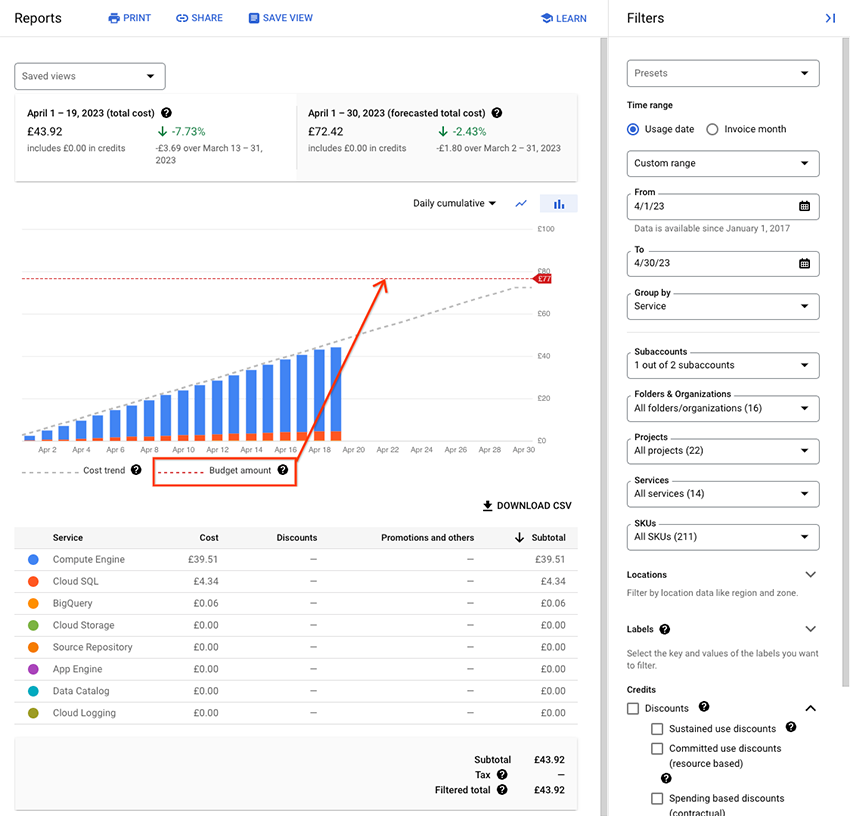
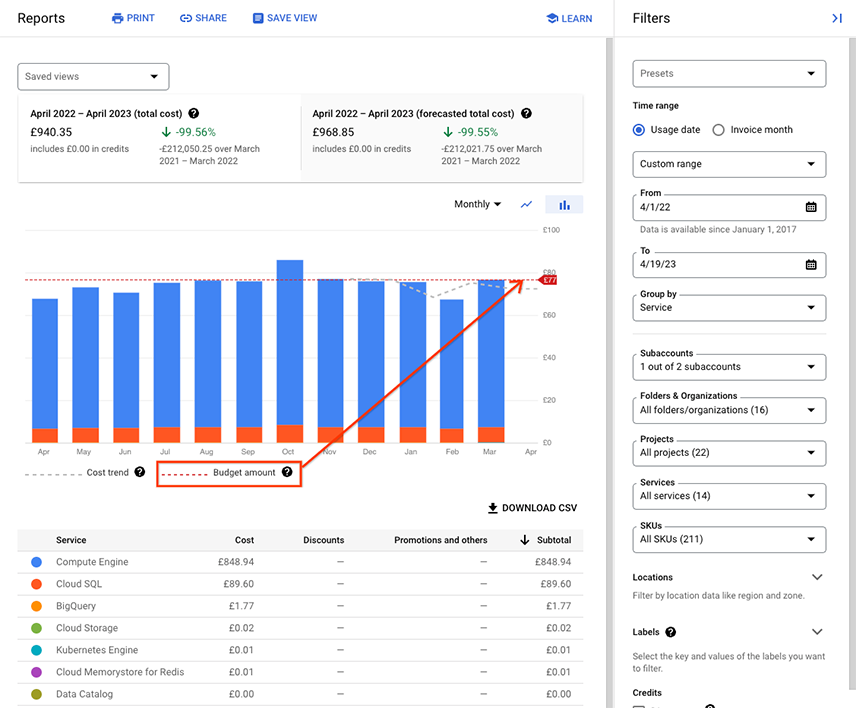
Nei report sui costi di fatturazione Cloud, quando apri il report da un budget esistente, i filtri del report vengono configurati in base all'ambito del budget e puoi visualizzare l'importo del budget nel report. L'importo target del budget viene visualizzato nel grafico del report come una linea orizzontale rossa tratteggiata, che ti aiuta a visualizzare il budget mentre analizzi i costi specifici monitorati dal budget.
Sono disponibili le seguenti opzioni per visualizzare l'importo di un budget in un report:
- Visualizza il report sui costi per il mese corrente, con i filtri del report che corrispondono all'ambito del budget.
- Visualizza il report sui costi per gli ultimi 12 mesi, con i filtri del report che corrispondono all'ambito del budget.
| Visualizzare un budget nel report sui costi che mostra i costi per il mese corrente | |
|---|---|
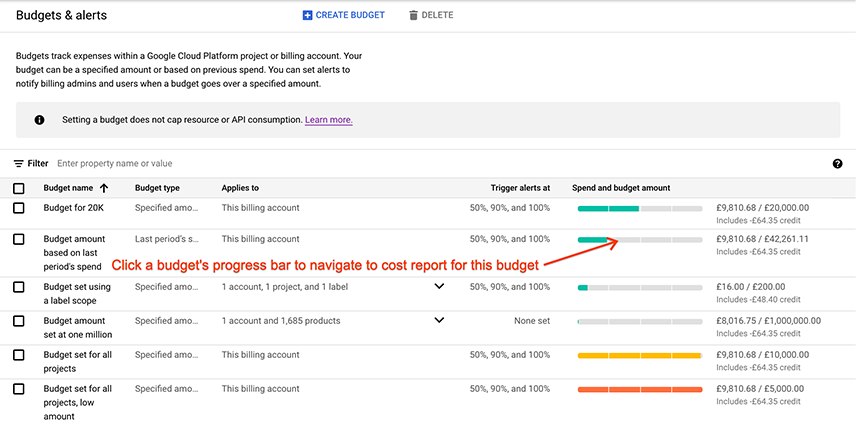
Per visualizzare un budget nel report sui costi per il mese corrente:
|
|
Il report sui costi si apre con le seguenti impostazioni:
|
|
| Visualizzare un budget nel report sui costi che mostra i costi per gli ultimi 12 mesi | |
|---|---|
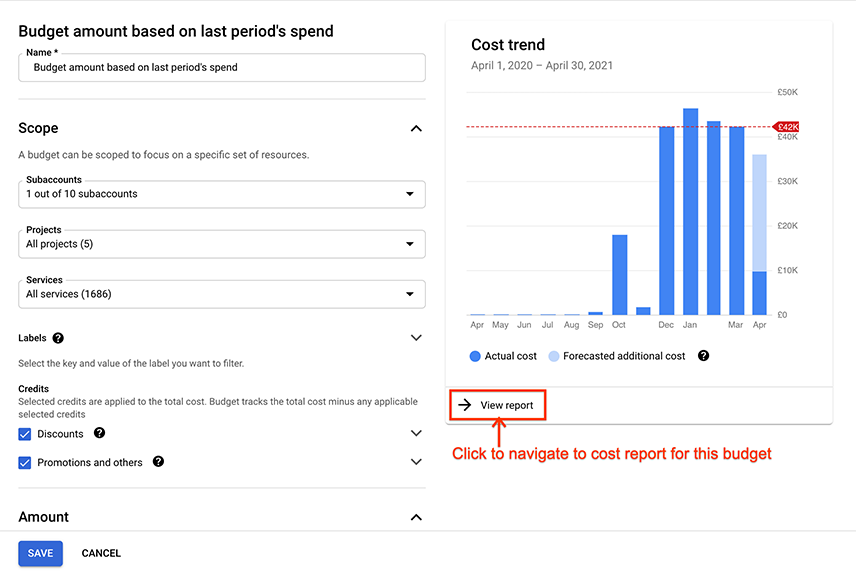
Per visualizzare un budget nel report sui costi per gli ultimi 12 mesi:
|
|
Il report sui costi si apre con le seguenti impostazioni:
|
|
Analizzare il report quando la riga dell'importo del budget è visibile
La riga dell'importo del budget viene rimossa dal report se modifichi la maggior parte delle impostazioni del report. Tuttavia, puoi modificare le seguenti impostazioni nel report e la riga dell'importo del budget rimarrà visibile.
- Impostazione Raggruppa per: puoi modificare l' impostazione Raggruppa per in modo da utilizzare una delle opzioni disponibili.
- Impostazione Stile del grafico: puoi modificare l' impostazione Stile del grafico tra grafico a barre e grafico a linee.
- Impostazione Risparmi: puoi selezionare o deselezionare i filtri Risparmi per modificare la visualizzazione dei calcoli dei costi in modo da includere o escludere i crediti, aiutandoti a vedere in che modo i crediti influiscono sui calcoli dei costi rispetto all'importo target del budget.
Se modifichi altre impostazioni del report, la riga dell'importo del budget viene rimossa. Queste impostazioni includono le impostazioni dell'intervallo di tempo del report , le impostazioni di aggregazione temporale del grafico del report e i filtri del report , inclusi account secondari, progetti, servizi, SKU, località ed etichette.
Per ripristinare la riga dell'importo del budget, riapri il report da un budget.
Comprendere le differenze tra gli ambiti del budget e i filtri dei report
Gli ambiti del budget e i filtri dei report si comportano in modo leggermente diverso. In ogni ambito di un budget, puoi selezionare da un elenco di tutti gli elementi possibili disponibili in un determinato ambito. In ogni filtro del report, puoi selezionare da un elenco di elementi che hanno generato costi di utilizzo nell'account di fatturazione Cloud che stai visualizzando. Ciò significa che gli elementi selezionabili negli ambiti del budget potrebbero non corrispondere esattamente agli elementi selezionabili nei filtri del report sui costi.
Per ulteriori informazioni, esamina gli esempi riportati di seguito:
Progetti: ambito del budget rispetto al filtro del report sui costi
Per l'account di fatturazione Cloud, supponi quanto segue in merito ai progetti:
- 20 progetti attivi che generano costi.
- 10 progetti inattivi che in precedenza generavano costi.
- Questo account di fatturazione Cloud genera anche addebiti non specifici per un progetto, ad esempio il costo di un piano di assistenza.
- Disponi delle autorizzazioni a livello di account di fatturazione per accedere all'account di fatturazione Cloud.
| Budget | Report sui costi |
|---|---|
| Nel budget, nell'ambito Progetti, puoi selezionare tra i 20 progetti attivi. Non puoi selezionare progetti inattivi o selezionare [Addebiti non specifici per un progetto]. | Nel report sui costi, l'elenco dei filtri Progetti include tutti i progetti per i quali hai sostenuto costi di utilizzo, sia i progetti attivi sia quelli inattivi. Il filtro Progetti include anche l'opzione per selezionare e visualizzare [Addebiti non specifici per un progetto]. |
| Nel budget, imposta l' ambito del progetto su "Tutti i progetti (20)" — dove "20" indica 20 progetti attivi. | Quando apri il report sui costi dal budget, il valore nel filtro Progetti del report mostra "Tutti i progetti (31)", dove "31" indica che hai 31 progetti che hanno generato costi nell'account di fatturazione Cloud che stai visualizzando, inclusi progetti attivi e inattivi e [Addebiti non specifici per un progetto]. |
| Quando apri il report sui costi dal grafico di tendenza dei costi del budget , se l'ambito del budget è impostato per tutti i progetti e il tuo account di fatturazione Cloud genera addebiti non specifici per un progetto, potresti notare che i costi appaiono più elevati nel report sui costi rispetto al grafico di tendenza dei costi del budget. | |
Servizi: ambito del budget rispetto al filtro del report sui costi
Per l'account di fatturazione Cloud, supponi quanto segue in merito ai servizi:
- Esistono 200 possibili servizi o prodotti che potresti utilizzare.
- L'account di fatturazione Cloud ha generato costi per 16 dei 200 possibili servizi.
| Budget | Report sui costi |
|---|---|
| Nel budget, nell'ambito Servizi, puoi visualizzare e selezionare da tutti i 200 possibili servizi, anche se non hai sostenuto costi o utilizzo per questi servizi. | Nel report sui costi, l'elenco dei filtri Servizi include solo i servizi o i prodotti per i quali hai sostenuto costi di utilizzo. |
| Nel budget, imposta l' ambito dei servizi su "Tutti i servizi (200)", dove "200" indica tutti i possibili servizi. | Quando apri il report sui costi dal budget, il valore nel filtro Servizi del report mostra "Tutti i servizi (16)", dove "16" indica che hai solo 16 servizi che hanno generato costi nel tuo account di fatturazione Cloud. |