


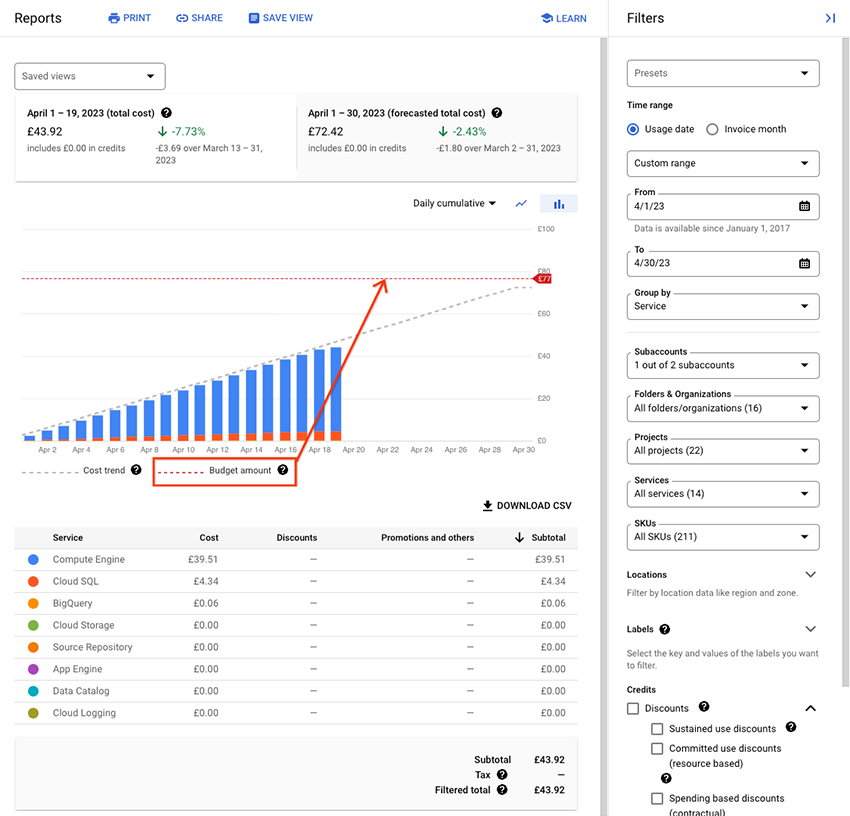
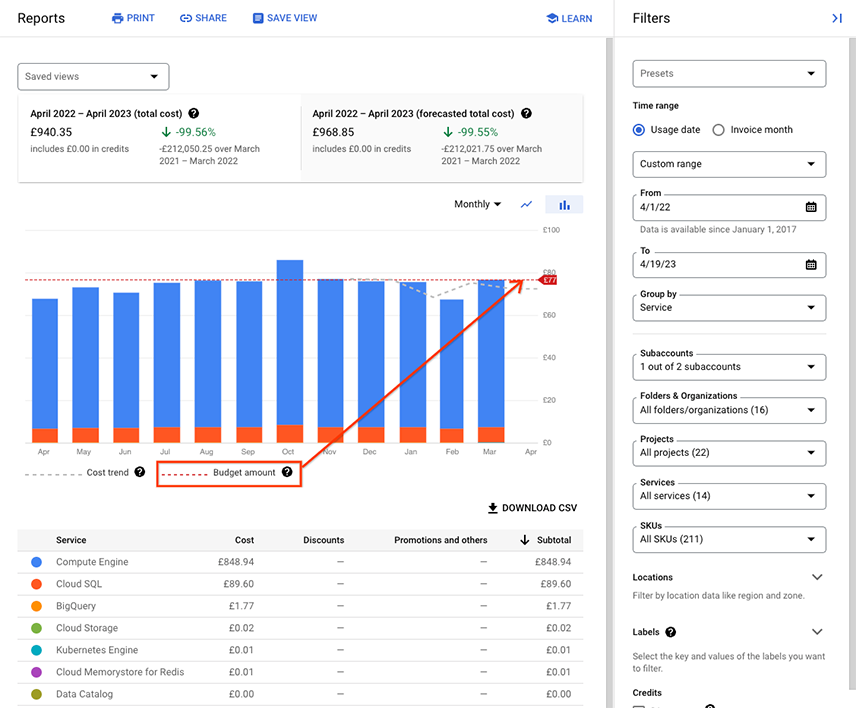
Dalam laporan biaya Penagihan Cloud, saat Anda membuka laporan dari anggaran yang ada, filter laporan dikonfigurasi berdasarkan cakupan anggaran, dan Anda dapat melihat jumlah anggaran dalam laporan. Jumlah target anggaran muncul di diagram laporan sebagai garis horizontal merah putus-putus, dan garis ini akan membantu Anda memvisualisasikan anggaran saat menganalisis biaya tertentu yang dilacak oleh anggaran.
Anda memiliki opsi berikut untuk melihat jumlah anggaran dalam laporan:
- Lihat laporan biaya untuk bulan berjalan menggunakan filter laporan yang cocok dengan cakupan anggaran Anda.
- Lihat laporan biaya untuk 12 bulan sebelumnya menggunakan filter laporan yang cocok dengan cakupan anggaran Anda.
| Lihat anggaran dalam laporan biaya Anda yang menunjukkan biaya untuk bulan berjalan | |
|---|---|
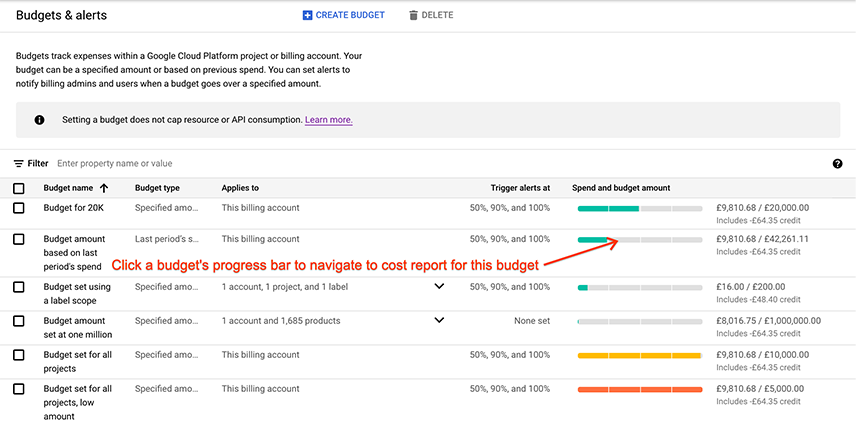
Untuk melihat anggaran dalam laporan biaya Anda untuk bulan berjalan, ikuti langkah-langkah berikut:
|
|
Laporan biaya akan terbuka dengan setelan berikut:
|
|
| Lihat anggaran dalam laporan biaya yang menunjukkan biaya untuk 12 bulan terakhir | |
|---|---|
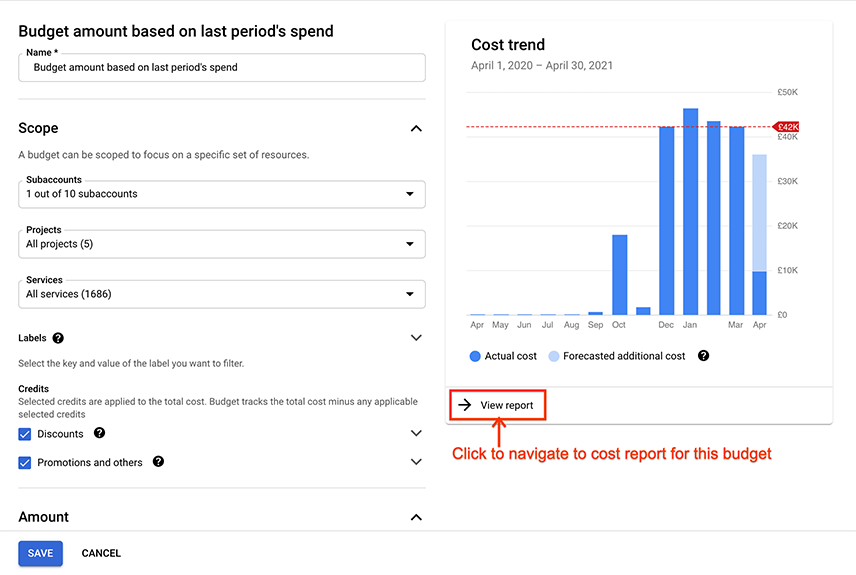
Untuk melihat anggaran dalam laporan biaya Anda untuk 12 bulan sebelumnya, ikuti langkah-langkah berikut:
|
|
Laporan biaya akan terbuka dengan setelan berikut:
|
|
Menganalisis laporan jika baris jumlah anggaran terlihat
Baris jumlah anggaran dihapus dari laporan jika Anda menyesuaikan sebagian besar setelan laporan. Namun, Anda dapat menyesuaikan setelan berikut dalam laporan, dan baris jumlah anggaran akan tetap terlihat.
- Setelan Kelompokkan menurut: Anda dapat mengganti setelan Kelompokkan menurut agar bisa menggunakan salah satu opsi yang tersedia.
- Setelan Gaya diagram: Anda dapat mengganti setelan Gaya diagram antara diagram batang dan diagram garis.
- Setelan Penghematan: Anda dapat memilih atau menghapus Filter penghematan untuk mengubah tampilan penghitungan biaya agar menyertakan atau mengecualikan kredit, sehingga membantu Anda melihat dampak kredit terhadap penghitungan biaya dibandingkan dengan jumlah target anggaran Anda.
Jika Anda mengubah setelan laporan lainnya, baris jumlah anggaran akan dihapus. Setelan ini mencakup setelan rentang waktu laporan, setelan agregasi waktu diagram laporan, dan filter laporan, termasuk Sub-akun, Project, Layanan, SKU, Lokasi, dan Label.
Untuk memulihkan baris jumlah anggaran, buka kembali laporan dari anggaran.
Memahami perbedaan antara cakupan anggaran dan filter laporan
Perilaku antara cakupan anggaran dan filter laporan sedikit berbeda. Di setiap cakupan dalam anggaran, Anda dapat memilih dari daftar semua item yang mungkin tersedia dalam cakupan tertentu. Di setiap filter laporan, Anda dapat memilih dari daftar item yang mengenakan biaya penggunaan di akun Penagihan Cloud yang Anda lihat. Artinya, item yang dapat dipilih dalam cakupan anggaran Anda mungkin tidak sama persis dengan item yang dapat dipilih di filter laporan biaya.
Tinjau contoh berikut untuk mengetahui informasi selengkapnya:
Project: cakupan anggaran versus filter laporan biaya
Untuk akun Penagihan Cloud, asumsikan hal-hal berikut terkait project:
- 20 project aktif yang menimbulkan biaya.
- 10 project tidak aktif yang sebelumnya menimbulkan biaya.
- Akun Penagihan Cloud ini juga menimbulkan biaya yang tidak spesifik untuk suatu project, seperti biaya paket dukungan.
- Anda memiliki izin level akun penagihan untuk mengakses akun Penagihan Cloud.
| Anggaran | Laporan Biaya |
|---|---|
| Di bagian anggaran, dalam cakupan Project, Anda dapat memilih dari 20 project aktif. Anda tidak dapat memilih project yang tidak aktif atau memilih [Tagihan yang tidak spesifik untuk suatu project]. | Di laporan biaya, daftar filter Project mencakup semua project yang biaya penggunaannya telah Anda tanggung, baik project aktif maupun project yang tidak aktif. Filter Projects juga menyertakan opsi untuk memilih dan melihat [Tagihan tidak spesifik untuk suatu project]. |
| Di bagian anggaran, Anda menetapkan Cakupan project ke "Semua project (20)", dengan angka "20" menunjukkan jumlah 20 project aktif. | Saat Anda membuka laporan biaya dari anggaran, nilai dalam Filter project laporan akan menampilkan "Semua project (31)", dengan angka "31" menunjukkan bahwa Anda memiliki 31 project yang dikenai biaya di akun Penagihan Cloud yang sedang Anda lihat, termasuk project aktif dan tidak aktif, serta [Tagihan yang tidak spesifik untuk suatu project]. |
| Saat Anda membuka laporan biaya dari diagram tren biaya anggaran, jika cakupan anggaran Anda ditetapkan untuk semua project, dan Akun Penagihan Cloud Anda dikenai tagihan tidak spesifik untuk suatu project, Anda mungkin memperhatikan bahwa biaya di laporan biaya muncul lebih tinggi daripada di diagram tren biaya dalam anggaran. | |
Layanan: cakupan anggaran versus filter laporan biaya
Untuk Akun Penagihan Cloud, asumsikan hal-hal berikut terkait layanan:
- Ada 200 kemungkinan layanan atau produk yang dapat Anda gunakan.
- Akun Penagihan Cloud dikenai biaya untuk 16 dari 200 kemungkinan layanan.
| Anggaran | Laporan Biaya |
|---|---|
| Di bagian anggaran, dalam cakupan Layanan, Anda dapat melihat dan memilih dari semua 200 kemungkinan layanan meskipun Anda belum dikenai penggunaan atau biaya apa pun untuk layanan tersebut. | Di laporan biaya, daftar filter Layanan hanya menyertakan layanan atau produk dengan biaya penggunaannya yang telah dibebankan kepada Anda. |
| Di bagian anggaran, tetapkan Cakupan layanan ke "Semua layanan (200)", dengan angka "200" menunjukkan semua kemungkinan layanan. | Saat Anda membuka laporan biaya dari anggaran, nilai dalam Filter layanan laporan akan menampilkan "Semua layanan (16)", dengan angka "16" menunjukkan bahwa Anda hanya memiliki 16 layanan yang dikenai biaya di akun Penagihan Cloud Anda. |