


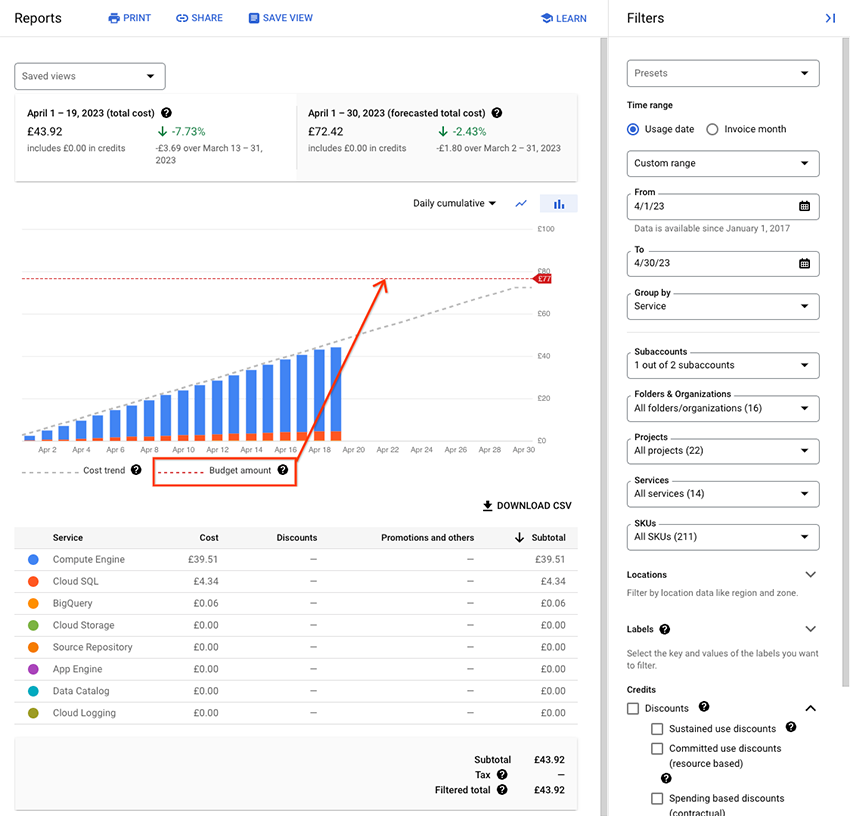
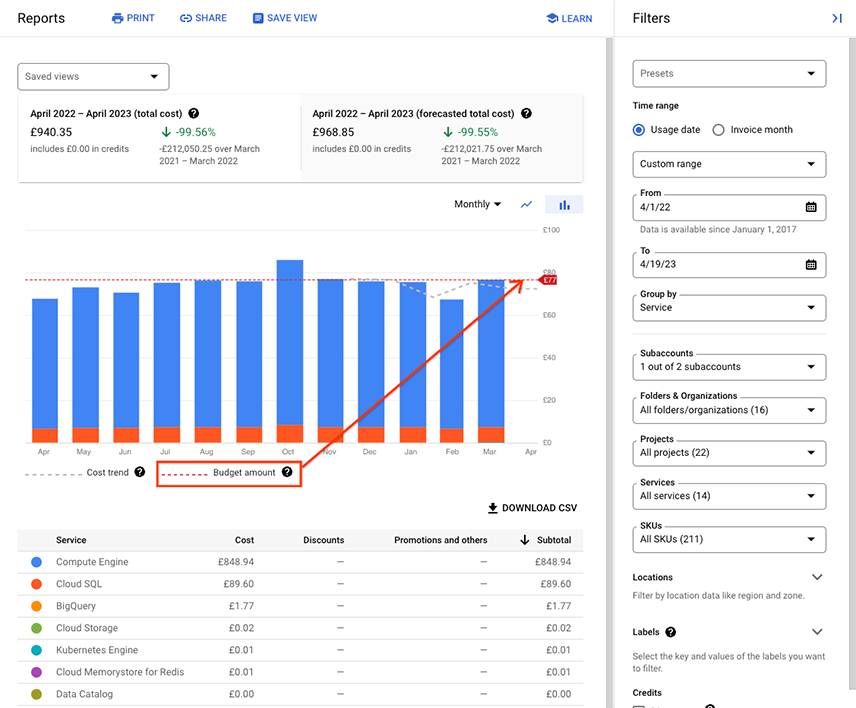
Dans les rapports sur les coûts Cloud Billing, lorsque vous ouvrez le rapport à partir d'un budget existant, les filtres du rapport sont configurés en fonction du champ d'application du budget et vous pouvez afficher le montant du budget dans votre rapport. Le montant cible du budget apparaît dans le graphique du rapport sous la forme d'une ligne horizontale rouge en pointillés, ce qui vous aide à visualiser le budget pendant que vous analysez les coûts spécifiques suivis par le budget.
Les options suivantes vous permettent d'afficher le montant d'un budget dans un rapport :
- Affichez le rapport sur les coûts pour le mois en cours, avec des filtres de rapport correspondant au champ d'application de votre budget.
- Affichez le rapport sur les coûts des 12 derniers mois, avec des filtres de rapport correspondant au champ d'application de votre budget.
| Afficher un budget dans votre rapport sur les coûts indiquant les coûts pour le mois en cours | |
|---|---|
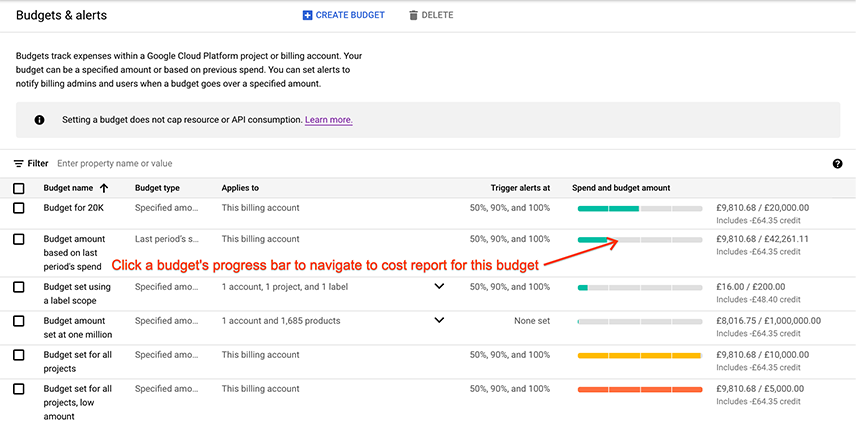
Pour afficher un budget dans votre rapport sur les coûts pour le mois en cours, procédez comme suit :
|
|
Le rapport sur les coûts s'ouvre avec les paramètres suivants :
|
|
| Afficher un budget dans votre rapport sur les coûts indiquant les coûts pour les 12 derniers mois | |
|---|---|
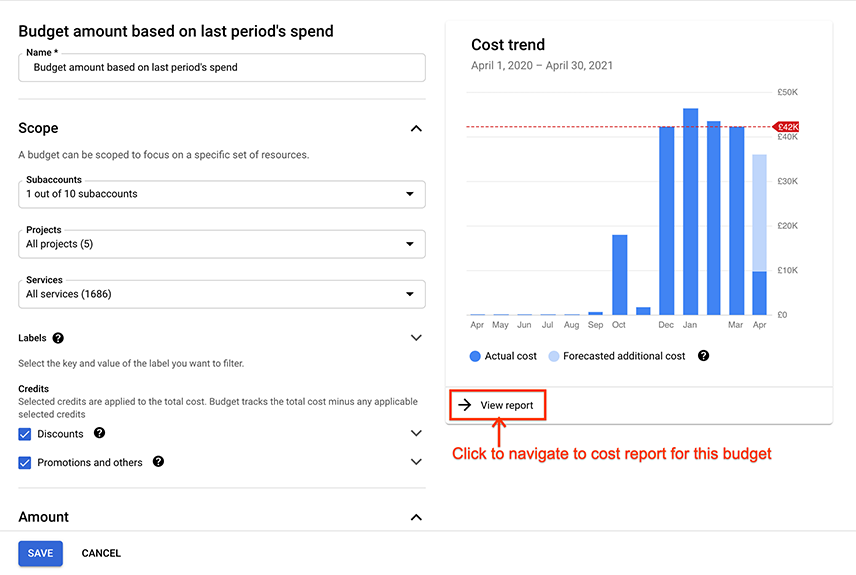
Pour afficher un budget dans votre rapport sur les coûts pour les 12 derniers mois, procédez comme suit :
|
|
Le rapport sur les coûts s'ouvre avec les paramètres suivants :
|
|
Analyser le rapport lorsque la ligne du montant du budget est visible
La ligne du montant du budget est supprimée du rapport si vous ajustez la plupart de ses paramètres. Toutefois, vous pouvez ajuster les paramètres suivants dans le rapport sans que la ligne du montant du budget ne disparaisse.
- Paramètre Grouper par : vous pouvez modifier le paramètre Grouper par pour utiliser l'une des options disponibles.
- Paramètre Style de graphique : vous pouvez faire basculer le paramètre de Style de graphique entre les options graphique à barres et graphique en courbes.
- Paramètre Économies : vous pouvez sélectionner ou désélectionner les filtres d'économies pour modifier la vue du calcul des coûts afin d'inclure ou d'exclure des crédits. Cela peut vous aider à visualiser l'impact des crédits sur le calcul des coûts par rapport au montant de votre objectif de budget.
Si vous modifiez tout autre paramètre du rapport, la ligne du montant du budget est supprimée. Ces paramètres incluent les paramètres de période du rapport, les paramètres d'agrégation de temps du graphique du rapport, ainsi que les filtres de rapports, y compris les sous-comptes, les projets, les services, les SKU, les emplacements et les libellés.
Pour restaurer la ligne du montant du budget, rouvrez le rapport à partir d'un budget.
Interpréter les différences entre les champs d'application du budget et les filtres de rapports
Les champs d'application du budget et les filtres de rapports se comportent légèrement différemment. Dans chacun des champs d'application d'un budget, vous pouvez sélectionner l'ensemble des éléments disponibles dans un champ d'application donné. Dans chacun des filtres de rapport, vous pouvez sélectionner des éléments dans une liste d'éléments ayant généré des coûts d'utilisation dans le compte de facturation Cloud que vous consultez. Cela signifie que les éléments sélectionnables dans vos champs d'application de budget peuvent ne pas correspondre exactement aux éléments sélectionnables dans les filtres de votre rapport sur les coûts.
Consultez les exemples suivants pour plus d'informations :
Projets : champ d'application du budget ou filtre de rapport sur les coûts
Pour le compte de facturation Cloud, supposons les éléments suivants concernant les projets :
- 20 projets actifs occasionnant des coûts.
- 10 projets inactifs qui ont occasionné des coûts par le passé.
- Ce compte de facturation Cloud engendre également des frais qui ne sont pas spécifiques à un projet, tels que le coût d'une formule d'assistance d'assistance.
- Vous disposez d'autorisations au niveau du compte de facturation pour accéder au compte de facturation Cloud.
| Budget | Rapport sur les coûts |
|---|---|
| Pour le champ d'application Projets de votre budget, vous pouvez choisir parmi les 20 projets actifs. Vous ne pouvez pas sélectionner de projets inactifs ni choisir [Frais non spécifiques à un projet]. | Dans le rapport sur les coûts, la liste du filtre Projets recense tous les projets pour lesquels des frais d'utilisation ont été générés, aussi bien les projets actifs que les projets inactifs. Le filtre "Projets" inclut également l'option permettant de sélectionner et d'afficher les [Frais non spécifiques à un projet]. |
| Dans votre budget, vous définissez le champ d'application du projet sur "Tous les projets (20)", où "20" indique les 20 projets actifs. | Lorsque vous ouvrez le rapport sur les coûts à partir du budget, la valeur du filtre Projets du rapport affiche "Tous les projets (31)", où "31" indique que vous avez 31 projets ayant engendré des coûts dans le compte de facturation Cloud que vous consultez, y compris les projets actifs et inactifs, et [Frais non spécifiques à un projet]. |
| Lorsque vous ouvrez le rapport sur les coûts à partir du graphique de l'évolution des coûts du budget, si le champ d'application du budget est défini sur tous les projets et que votre compte de facturation Cloud comporte des frais non spécifiques à un projet, vous remarquerez peut-être que vos coûts apparaissent plus élevés dans le rapport sur les coûts que dans le graphique sur l'évolution des coûts du budget. | |
Services : champ d'application du budget ou filtre de rapport sur les coûts
Pour le compte de facturation Cloud, supposons les éléments suivants concernant les services :
- Vous pouvez utiliser 200 services ou produits.
- Des frais ont été facturés sur le compte de facturation Cloud pour 16 des 200 services possibles.
| Budget | Rapport sur les coûts |
|---|---|
| Pour le champ d'application Services de votre budget, vous pouvez afficher et définir des sélections parmi l'ensemble des 200 services possibles, et ce même si vous n'avez pas encore généré d'utilisation ni de coûts pour ces services. | Dans le rapport sur les coûts, la liste du filtre Services ne recense que les services ou produits pour lesquels des frais d'utilisation ont été générés. |
| Dans votre budget, vous définissez le champ d'application des services sur "Tous les services (200)", où "200" indique tous les services possibles. | Lorsque vous ouvrez le rapport sur les coûts à partir du budget, la valeur du filtre Services du rapport affiche "Tous les services (16)", où "16" indique que vous n'avez que 16 services ayant engendré des coûts dans votre compte de facturation Cloud. |