


Architettura di riferimento di esempio
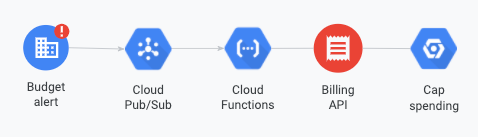
Questo documento spiega come ascoltare le notifiche del budget programmatiche sottoscrivendo l'argomento Pub/Sub con i trigger delle funzioni Cloud Run. Senza un sottoscrittore, Pub/Sub elimina i messaggi pubblicati e non puoi recuperarli in un secondo momento. In questo documento, scoprirai come completare le seguenti attività:
- Crea una funzione Cloud Run che ascolti le notifiche.
- Visualizza gli eventi delle funzioni Cloud Run.
- Testa una funzione Cloud Run.
Prima di iniziare
Prima di iniziare, devi completare le seguenti attività:
Crea una funzione Cloud Run
Per creare una funzione Cloud Run, completa i seguenti passaggi:
Nella Google Cloud console, vai alla pagina Cloud Run Functions.
Fai clic su Scrivi una funzione.
Seleziona Usa un editor in linea per creare una funzione.
Inserisci un Nome servizio che sia significativo per la notifica del budget.
Seleziona la regione in cui verranno eseguite le funzioni Cloud Run. Non puoi modificare questa impostazione dopo aver eseguito il deployment della funzione.
Fai clic su Aggiungi trigger e seleziona Cloud Pub/Sub.
Se richiesto, attiva le API richieste.
Nel riquadro Trigger Eventarc, completa i seguenti passaggi:
- Digita un Nome trigger.
- Imposta Tipo di trigger su Origini Google.
- Imposta Provider di eventi su Cloud Pub/Sub.
- Seleziona l'argomento Cloud Pub/Sub che hai configurato nel budget.
- Seleziona una Regione.
- Fai clic su Salva trigger.
Modifica le impostazioni Identity-Aware Proxy, Fatturazione, Scalabilità del servizio, Ingresso e Container, volume, networking, sicurezza in base alle esigenze, quindi fai clic su Crea.
Scrivi il codice utilizzando l'editor in linea o carica un file che indica alla funzione come gestire le notifiche.
Per esempi di codice, consulta i seguenti esempi:
- Inviare notifiche a Slack
- Controllare l'utilizzo delle risorse con le notifiche
- Disattivare l'utilizzo della fatturazione con le notifiche
Per dettagli sulle notifiche che il codice riceverà, consulta Formato delle notifiche.
Imposta Entry point della funzione sulla funzione corretta da eseguire:
Fai clic su ESEGUI IL DEPLOYMENT.
Visualizza gli eventi delle funzioni Cloud Run
Dopo aver eseguito il deployment della funzione Cloud Run, fai clic su LOG per visualizzare i log delle chiamate di funzione.
Testa una funzione Cloud Run
Quando le notifiche vengono inviate a Pub/Sub, i sottoscrittori ricevono i messaggi. Per testare una notifica di esempio e assicurarti che la funzione funzioni come previsto, pubblica un messaggio in Pub/Sub con il seguente oggetto come corpo del messaggio:
{
    "budgetDisplayName": "name-of-budget",
    "alertThresholdExceeded": 1.0,
    "costAmount": 100.01,
    "costIntervalStart": "2019-01-01T00:00:00Z",
    "budgetAmount": 100.00,
    "budgetAmountType": "SPECIFIED_AMOUNT",
    "currencyCode": "USD"
}
Puoi anche aggiungere attributi del messaggio, ad esempio l'ID account di fatturazione. Per ulteriori informazioni, consulta Formato delle notifiche.
Passaggi successivi
Per saperne di più su come utilizzare le notifiche programmatiche, consulta i seguenti esempi di risposte di controllo dei costi programmatiche:
- Inviare notifiche a Slack
- Controllare l'utilizzo delle risorse con le notifiche
- Disattivare l'utilizzo della fatturazione con le notifiche