


Contoh arsitektur referensi
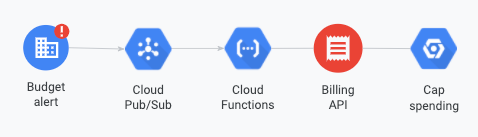
Dokumen ini menjelaskan cara memproses notifikasi anggaran terprogram dengan berlangganan topik Pub/Sub menggunakan pemicu fungsi Cloud Run. Tanpa pelanggan, Pub/Sub akan menghapus pesan yang dipublikasikan dan Anda tidak dapat mengambilnya nanti. Dalam dokumen ini, Anda akan mempelajari cara menyelesaikan tugas-tugas berikut:
- Membuat fungsi Cloud Run yang memproses notifikasi.
- Melihat peristiwa fungsi Cloud Run.
- Menguji fungsi Cloud Run.
Sebelum memulai
Sebelum memulai, Anda harus menyelesaikan tugas-tugas berikut:
Membuat fungsi Cloud Run
Untuk membuat fungsi Cloud Run, selesaikan langkah-langkah berikut:
Di konsol Google Cloud , buka halaman Cloud Run Functions.
Klik Write a function.
Pilih Gunakan editor langsung untuk membuat fungsi.
Masukkan Nama layanan yang relevan dengan notifikasi anggaran Anda.
Pilih region tempat Cloud Run Functions akan dijalankan. Anda tidak dapat mengedit setelan ini setelah men-deploy fungsi.
Klik Add trigger dan pilih Cloud Pub/Sub.
Jika diminta, aktifkan API yang diperlukan.
Di panel Eventarc trigger, selesaikan langkah-langkah berikut:
- Masukkan Nama pemicu.
- Tetapkan Jenis pemicu ke Sumber Google.
- Setel Event provider ke Cloud Pub/Sub.
- Pilih topik Cloud Pub/Sub yang Anda konfigurasikan pada anggaran.
- Pilih Region.
- Klik Save trigger.
Edit setelan Identity-Aware Proxy, Billing, Service scaling, Ingress, dan Container(s), Volume, Networking, Security sesuai kebutuhan, lalu klik Create.
Tulis kode menggunakan editor inline atau upload file yang memberi tahu fungsi Anda cara menangani notifikasi.
Lihat contoh berikut untuk mengetahui contoh kode:
- Mengirim notifikasi ke Slack
- Mengontrol penggunaan resource dengan notifikasi
- Menonaktifkan penggunaan penagihan dengan notifikasi
Untuk detail tentang notifikasi yang akan diterima kode Anda, lihat Format notifikasi.
Tetapkan Function entry point ke fungsi yang benar untuk dieksekusi:
Klik DEPLOY.
Melihat peristiwa fungsi Cloud Run
Setelah men-deploy fungsi Cloud Run, klik LOGS untuk melihat log dari pemanggilan fungsi Anda.
Menguji fungsi Cloud Run
Saat notifikasi dikirim ke Pub/Sub, pelanggan akan menerima pesan tersebut. Untuk menguji contoh notifikasi dan memastikan fungsi Anda berfungsi seperti yang diharapkan, publikasikan pesan di Pub/Sub dengan objek berikut sebagai isi pesan:
{
    "budgetDisplayName": "name-of-budget",
    "alertThresholdExceeded": 1.0,
    "costAmount": 100.01,
    "costIntervalStart": "2019-01-01T00:00:00Z",
    "budgetAmount": 100.00,
    "budgetAmountType": "SPECIFIED_AMOUNT",
    "currencyCode": "USD"
}
Anda juga dapat menambahkan atribut pesan seperti ID akun penagihan. Untuk mengetahui informasi selengkapnya, lihat Format notifikasi.
Langkah berikutnya
Untuk mempelajari lebih lanjut cara menggunakan notifikasi terprogram, tinjau contoh respons kontrol biaya terprogram berikut:
- Mengirim notifikasi ke Slack
- Mengontrol penggunaan resource dengan notifikasi
- Menonaktifkan penggunaan penagihan dengan notifikasi