


La pagina Sconti per impegno di utilizzo (CUD) nella console Google Cloud mostra un riepilogo dei tuoi impegni.
La pagina fornisce una visualizzazione aggregata delle metriche di alto livello e consente di visualizzare in dettaglio i vari tipi di sconti per impegno di utilizzo. Utilizza questa pagina per visualizzare informazioni sui tuoi impegni e intraprendere azioni come la modifica delle impostazioni di rinnovo automatico per gli sconti per impegno di utilizzo basati sulle risorse o la visualizzazione dei suggerimenti per impegni aggiuntivi.
Autorizzazioni necessarie per visualizzare gli impegni
Per visualizzare la pagina Sconti per impegno di utilizzo (CUD) per il tuo account di fatturazione Cloud, devi essere un Billing Account Administrator o un Billing Account Viewer dell'account di fatturazione Cloud.
Accedi alla pagina dell'inventario degli impegni
Per visualizzare la pagina Sconti per impegno di utilizzo (CUD) per il tuo account di fatturazione Cloud:
Nella sezione Fatturazione della console Google Cloud , fai clic su Sconti per impegno di utilizzo.
Quando richiesto, scegli l'account di fatturazione Cloud che vuoi visualizzare.
Si apre la pagina Sconti per impegno di utilizzo, che mostra un elenco degli impegni attivi per l'account di fatturazione selezionato.
Informazioni nella tabella degli impegni
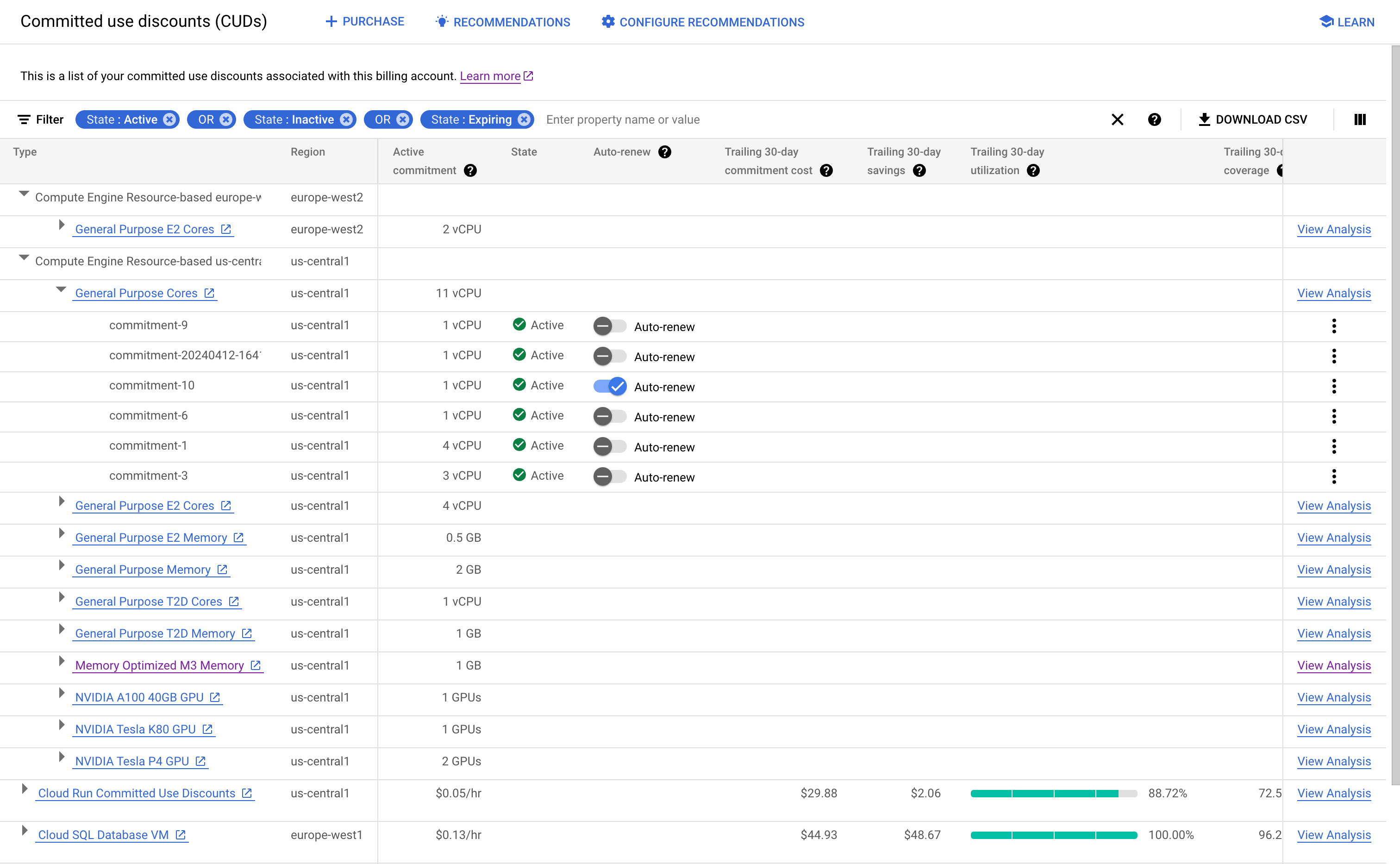
Per filtrare gli impegni in base alle relative proprietà, seleziona Filtro. Le impostazioni di filtro, visibilità delle colonne e ordinamento vengono mantenute per la visita successiva.
Puoi utilizzare le colonne della tabella per ottenere le seguenti informazioni:
Utilizza la colonna Sconti per impegno di utilizzo (CUD) attivi per visualizzare la quantità totale di impegni che hai acquistato per i filtri selezionati. Ad esempio, se hai più impegni Cloud SQL basati sulla spesa in
europe-west2, la colonna mostra l'importo totale di questi impegni.Se hai un utilizzo idoneo che potrebbe essere coperto da un impegno aggiuntivo, utilizza la colonna Suggerimento per visualizzare i dettagli sugli impegni consigliati. Per visualizzare i suggerimenti sugli impegni, fai clic su Suggerimenti nella barra delle azioni.
Per visualizzare altre colonne, fai clic su Opzioni di visualizzazione delle colonne e seleziona una o più di queste colonne:
Visualizza i dettagli dell'impegno

Per visualizzare informazioni dettagliate su un impegno specifico, fai clic sulla riga corrispondente nella tabella. Viene visualizzato un riquadro laterale con ulteriori dettagli, tra cui il tasso di utilizzo storico per ogni finestra di entitlement chiusa. Per gli impegni basati sulle risorse, puoi anche utilizzare l'impostazione Rinnovo automatico nel riquadro dei dettagli per configurare o annullare il rinnovo automatico dell'impegno. Scopri di più sugli aspetti da considerare quando attivi il rinnovo automatico.
Dalla visualizzazione dettagliata puoi anche accedere alle seguenti azioni:
- Analisi: apre il report sull'analisi dei CUD per l'impegno specifico.
- Suggerimenti: visualizza un riepilogo e un elenco di servizi con potenziali risparmi.
- Scarica CSV: scarica le informazioni sui tuoi impegni come file con valori separati da virgola (CSV). Questa opzione è disponibile anche nella visualizzazione di riepilogo.
- SKU tariffa di impegno: lo SKU associato alla tariffa di impegno. Utilizza lo SKU della tariffa di impegno per ottenere il prezzo attuale nell'esportazione dei prezzi.
Scarica i dati relativi agli impegni
Puoi scaricare le informazioni sui tuoi impegni come file con valori separati da virgola (CSV) per l'analisi offline. Il file CSV contiene le informazioni visualizzate nella pagina Sconti per impegno di utilizzo (CUD).
Puoi utilizzare l'ID abbonamento per unire i dati dei CUD ai dati di utilizzo nell'esportazione BigQuery. Ad esempio, puoi importare il set di dati BigQuery e il file CSV in Data Studio per l'analisi e poi utilizzare le combinazioni di dati per unire le origini dati.
Per scaricare i dati relativi agli impegni, fai clic su Scarica CSV nella barra delle azioni.
Vai al report sugli impegni legacy
Argomenti correlati
- Analizza l'efficacia degli sconti per impegno di utilizzo
- Calcola i tuoi risparmi con gli sconti per impegno di utilizzo (CUD) flessibili di Compute Engine
Per scoprire come acquistare impegni basati sulle risorse per Compute Engine, consulta le seguenti pagine della documentazione di Compute Engine:
- Acquista impegni hardware senza prenotazioni collegate
- Acquista impegni hardware con prenotazioni collegate
- Acquista impegni software per le licenze del sistema operativo
- Acquista impegni di archiviazione a blocchi per gli Exapool