


La page "Remises sur engagement d'utilisation" de la console Google Cloud affiche un résumé de vos engagements.
La page fournit une vue agrégée des métriques de haut niveau et vous permet d'explorer les détails de différents types de remises sur engagement d'utilisation. Utilisez cette page pour afficher des informations sur vos engagements et effectuer des actions telles que la modification des paramètres de renouvellement automatique des remises sur engagement d'utilisation basées sur les ressources ou l'affichage des recommandations pour des engagements supplémentaires.
Autorisations requises pour afficher les engagements
Pour afficher la page "Remises sur engagement d'utilisation" de votre compte de facturation Cloud, vous devez être Administrateur de compte de facturation ou Lecteur de compte de facturation sur le compte de facturation Cloud.
Accéder à la page d'inventaire des engagements
Pour afficher la page "Remises sur engagement d'utilisation" de votre compte de facturation Cloud, procédez comme suit :
Dans la section Facturation de la console Google Cloud , cliquez sur Remises sur engagement d'utilisation.
Lorsque l'invite s'affiche, choisissez le compte de facturation Cloud que vous souhaitez afficher.
La page "Remises sur engagement d'utilisation" s'ouvre et affiche la liste des engagements actifs pour le compte de facturation sélectionné.
Informations dans le tableau des engagements
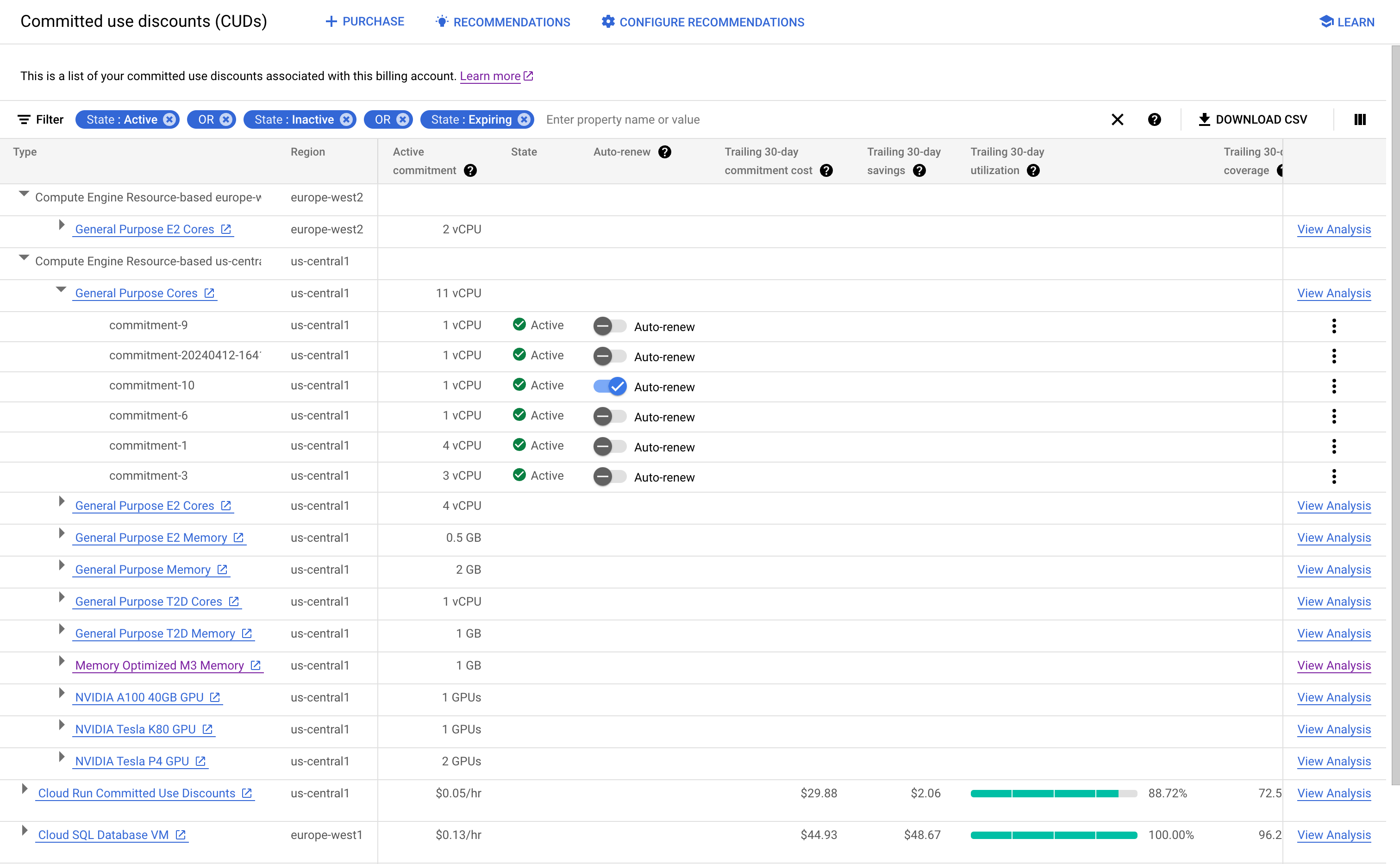
Pour filtrer vos engagements en fonction de leurs propriétés, sélectionnez Filtrer. Vos paramètres de filtre, de visibilité des colonnes et de tri sont conservés pour votre prochaine visite.
Vous pouvez utiliser les colonnes de la table pour obtenir les informations suivantes :
Utilisez la colonne Remises sur engagement d'utilisation actives pour afficher la quantité totale d'engagements que vous avez souscrits pour les filtres que vous sélectionnez. Par exemple, si vous avez plusieurs engagements Cloud SQL basés sur les dépenses dans
europe-west2, la colonne affiche le montant total de ces engagements.Si vous avez une utilisation éligible pouvant être couverte par un engagement supplémentaire, utilisez la colonne Recommandation pour afficher le détail des engagements recommandés. Pour afficher vos recommandations d'engagement, cliquez sur Recommandations dans la barre d'action.
Pour afficher des colonnes supplémentaires, cliquez sur Options d'affichage des colonnes , puis sélectionnez une ou plusieurs de ces colonnes :
Afficher les détails de l'engagement

Pour afficher des informations détaillées sur un engagement spécifique, cliquez sur la ligne correspondante dans le tableau. Un panneau latéral s'ouvre avec des détails supplémentaires, y compris le taux d'utilisation historique pour chaque fenêtre de droit fermée. Pour les engagements basés sur les ressources, vous pouvez également utiliser le paramètre Renouvellement automatique dans le panneau d'informations pour configurer ou annuler le renouvellement automatique de l'engagement. En savoir plus sur les éléments à prendre en compte lorsque vous activez le renouvellement automatique.
Dans la vue détaillée, vous pouvez également accéder aux actions suivantes :
- Analyse : ouvre le rapport d'analyse des remises sur engagement d'utilisation pour l'engagement spécifique.
- Recommandations : affichez un résumé et une liste des services permettant de réaliser des économies potentielles.
- Télécharger au format CSV : téléchargez les informations sur vos engagements sous forme de fichier CSV (valeurs séparées par une virgule). Cette option est également disponible dans la vue récapitulative.
- SKU de frais d'engagement : SKU associés aux frais d'engagement. Utilisez le SKU de frais d'engagement pour obtenir votre tarif actuel dans votre exportation des tarifs.
Télécharger vos données d'engagement
Vous pouvez télécharger les informations sur vos engagements sous forme de fichier CSV (valeurs séparées par une virgule) pour les analyser hors connexion. Le fichier CSV contient les informations affichées sur la page Remises sur engagement d'utilisation.
Vous pouvez utiliser l'ID d'abonnement pour associer vos données de remises sur engagement d'utilisation à vos données d'utilisation dans l'exportation BigQuery. Par exemple, vous pouvez importer votre ensemble de données et votre fichier CSV BigQuery dans Data Studio pour les analyser, puis utiliser des combinaisons de données pour combiner les sources de données.
Pour télécharger vos données d'engagement, cliquez sur Télécharger au format CSV dans la barre d'action.
Accéder à l'ancien rapport sur les engagements
Articles associés
- Analyser l'efficacité de vos remises sur engagement d'utilisation
- Calculer les économies réalisées grâce aux remises sur engagement d'utilisation flexibles de Compute Engine
Pour savoir comment souscrire des engagements basés sur les ressources pour Compute Engine, consultez les pages suivantes de la documentation Compute Engine :
- Souscrire des engagements matériels sans réservations associées
- Souscrire des engagements matériels avec des réservations associées
- Souscrire des engagements logiciels pour des licences d'OS
- Souscrire des engagements de stockage de blocs pour les Exapools