


Este documento explica como criar, editar e excluir orçamentos de limite de gastos em projetos vinculados a uma conta do Cloud Billing.
Neste documento, você vai aprender sobre:
Sobre os orçamentos com limite de gastos
Para saber mais sobre orçamentos somente com alertas, consulte Criar, editar ou excluir orçamentos e alertas de orçamento.
Como os orçamentos de limite de gastos ajudam você a controlar os gastos
Criar e gerenciar orçamentos de limite de gastos usando uma API
Sobre orçamentos com limite de gastos
Os limites de gastos nos orçamentos do Cloud Billing ajudam a reduzir custos inesperados ou descontrolados para serviços qualificados. Para ajudar você a acompanhar os gastos em relação ao orçamento, enviamos alertas por e-mail quando os gastos excedem 50%, 80% e 100% do valor do orçamento com limite de gastos.
O limite de gastos é aplicado quando os custos de uso brutos e estimados excedem 100% do valor do orçamento. Quando um orçamento com limite de gastos é aplicado, o uso dos serviços especificados é pausado automaticamente pelo restante do período do orçamento, a menos que você remova o limite de gastos manualmente. No início do próximo período do orçamento, os orçamentos com limite de gastos aplicado são removidos automaticamente, retomando os serviços pausados e redefinindo o valor gasto para zero.
A aplicação também aciona alertas, incluindo notificações por e-mail e banners na UI do console de faturamento, com informações e orientações sobre como remover manualmente o limite.
Como os orçamentos de limite de gastos ajudam você a controlar os gastos
Os orçamentos com limite de gastos usam custos brutos e estimados para acionar alertas e aplicar limites de gastos, bloqueando o uso e o acúmulo de custos até que o limite seja removido.
Cálculos de gastos mais rápidos usando custos estimados
Para uma aplicação mais rápida de um valor de limite de gastos, os orçamentos com limite de gastos usam custos brutos e estimados para acionar alertas e aplicar o limite. Os custos estimados são calculados com base no preço de tabela dos serviços e não incluem economias e créditos.
Ao visualizar um orçamento com limite de gastos, os custos estimados são mostrados na barra de progresso Valor dos gastos e do orçamento do orçamento e no campo Valor gasto, que aparece ao editar um orçamento com limite de gastos.
Pausa automática do uso e do acúmulo de custos quando o limite de gastos é acionado
No projeto especificado, quando os custos de uso brutos e estimados do serviço específico excederem o valor da meta de orçamento, o limite de gastos será acionado e aplicado pelo restante do período do orçamento. Enquanto estiverem em vigor, todo o uso novo do serviço específico no projeto especificado será pausado, incluindo o uso on demand, pagamento por uso e coberto por compromissos, como descontos por compromisso de uso (CUDs) e Capacidade de Processamento Provisionada (PT). Todas as solicitações em andamento do serviço especificado são processadas até a conclusão, acumulando cobranças conforme aplicável.
Os limites de gastos não pausam nenhum uso fixo e contínuo associado a recursos permanentes (como serviços de computação e armazenamento), que permanecem ativos e continuam acumulando cobranças.
Remover um limite de gastos aplicado para restaurar os serviços e os gastos
Quando um limite de gastos é aplicado, o uso do serviço específico no projeto especificado é bloqueado até que o limite seja removido. É possível suspender um limite de gastos das seguintes maneiras:
- Remover automaticamente um limite de gastos: um limite de gastos aplicado é removido automaticamente no início do próximo período de orçamento (normalmente, o primeiro dia do mês seguinte). Quando um limite de gastos é removido automaticamente, o valor gasto do orçamento é redefinido para zero, o status do limite de gastos é redefinido para Configurado e os serviços especificados são desbloqueados, restaurando a função normal das chamadas de API.
Remover manualmente um limite de gastos: se você precisar reverter um bloqueio de uso durante o mesmo período de orçamento em que o limite de gastos está sendo aplicado, edite o orçamento para remover manualmente o limite de gastos. Isso tem os seguintes resultados:
- A remoção manual de um limite de gastos restaura a função normal das chamadas de API e muda o status do limite de gastos para Removido durante o restante do período do orçamento.
- Depois de remover manualmente o limite, ele não será acionado novamente pelo restante do período de orçamento, a menos que você edite o orçamento para aumentar o valor do limite de gastos.
- No início do próximo período de orçamento (normalmente, o primeiro dia do mês seguinte), o orçamento do limite de gastos é redefinido automaticamente, definindo o valor gasto como zero e o status do limite de gastos como Configurado.
Depois que um limite de gastos é removido, os serviços podem levar até uma hora para voltar ao funcionamento normal.
Alertas enviados quando o limite de gastos é acionado
Quando um limite de gastos é acionado, um alerta por e-mail é enviado a todos os administradores da conta de faturamento e proprietários do projeto com detalhes sobre como remover o limite. Você também vai encontrar banners na UI do console de faturamento, na página "Orçamentos" e na página "Visão geral do faturamento".
Redefinição automática dos orçamentos de limite de gastos
No início do próximo período de orçamento (normalmente o primeiro dia do mês seguinte), todos os orçamentos de limite de gastos são redefinidos automaticamente, definindo o valor de gasto bruto e estimado como zero e o status do limite de gastos como Configurado.
Se um limite de gastos foi aplicado no período orçamentário anterior, o serviço especificado será desbloqueado e a função normal será restaurada.
Serviços qualificados para orçamentos com limite de gastos
Os limites de gastos estão disponíveis para os seguintes serviços baseados em API:
| Serviço | ID do serviço | Nome do serviço da API |
|---|---|---|
| API Gemini | AEFD-7695-64FA | generativelanguage.googleapis.com |
| Gemini Enterprise Agent Platform (antiga Vertex AI) | C7E2-9256-1C43 | aiplatform.googleapis.com |
| Cloud Run | 152E-C115-5142 | run.googleapis.com |
| Cloud Run functions | 29E7-DA93-CA13 | cloudfunctions.googleapis.com |
Limitações dos orçamentos com limite de gastos
Os orçamentos de limite de gastos estão sujeitos às seguintes limitações:
- Os limites de gastos são restritos a orçamentos com escopo de um único Google Cloudprojeto e um único serviço qualificado no projeto especificado.
- O período de um orçamento de limite de gastos é limitado a mensal, começando no primeiro dia de cada mês (por exemplo, 1º de maio).
- Os cálculos de custo para limites de gastos são baseados em custos brutos e estimados e não incluem economias e créditos.
- Pastas, organizações, rótulos e orçamentos de vários projetos ou serviços estão fora do escopo.
- Os orçamentos de limite de gastos são limitados a clientes próprios Google Cloud . As contas de revendedor estão fora do escopo.
- Os limites de gastos se aplicam ao uso on demand, pagamento por uso e uso coberto por compromissos, como descontos por compromisso de uso (CUDs) e Capacidade de Processamento Provisionada (PT). Os custos baseados em assinatura (como as assinaturas do Gemini Enterprise) estão fora do escopo.
Aplicação mais rápida, relatórios atrasados: como os limites de gastos são aplicados usando custos brutos e estimados, os alertas e limites são acionados muito mais rápido do que os custos reais que aparecem nos relatórios de faturamento. Devido à complexidade dos nossos sistemas de faturamento e processamento, os detalhes do custo real geralmente ficam disponíveis em um dia, mas às vezes podem levar mais de 24 horas para serem processados e aparecerem nos relatórios de faturamento.
Permissões necessárias para gerenciar orçamentos com limite de gastos
Para configurar, editar e aumentar os orçamentos de limite de gastos, você precisa de permissões específicas que permitam acessar uma conta do Cloud Billing, visualizar e criar orçamentos e configurar orçamentos de limite de gastos. As permissões necessárias variam dependendo de você gerenciar orçamentos e limites de gastos no nível da conta de faturamento (usando permissões completas da conta de faturamento) ou no nível do projeto (usando permissões de faturamento no escopo do projeto).
Se você estiver usando papéis personalizados para conceder permissões de gerenciamento de orçamentos, atualize-os para incluir estas permissões de gerenciamento de orçamentos de limite de gastos:
Nível da conta de faturamento:
billing.budgets.configureSpendCapna conta do Cloud Billing.Nível do projeto:
billing.resourcebudgets.configureSpendCapno projeto.
Permissões completas da conta de faturamento
As permissões da conta do Cloud Billing são concedidas usando papéis na conta de faturamento. Para gerenciar orçamentos somente de alertas e orçamentos de limite de gastos da sua conta do Cloud Billing, você precisa de um papel na sua conta do Cloud Billing que inclua todas as seguintes permissões:
billing.accounts.getbilling.accounts.getIamPolicy-
billing.accounts.getSpendingInformationpara ver os custos e o uso de uma conta de faturamento -
billing.budgets.getebilling.budgets.listpara ver todos os orçamentos da conta do Cloud Billing. -
billing.budgets.createpara criar um novo orçamento. -
billing.budgets.updatepara modificar um orçamento existente. -
billing.budgets.deletepara excluir um orçamento. -
billing.budgets.configureSpendCappara configurar, editar e aumentar os orçamentos de limite de gastos.
Para receber essas permissões usando um papel predefinido, peça ao administrador para conceder o seguinte papel do IAM do Cloud Billing na sua conta do Cloud Billing:
Também é possível usar uma combinação de papéis da conta de faturamento e do projeto para receber as permissões necessárias para gerenciar orçamentos de limite de gastos:
-
Gerente de custos da conta de faturamento na conta do Cloud Billing.
e - Papel de editor em cada projeto em que você quer configurar orçamentos de limite de gastos.
Permissões de faturamento no escopo do projeto
Ao usar permissões específicas de faturamento em um projeto, é possível gerenciar orçamentos dos projetos de sua propriedade, um por vez.
Para mais informações sobre permissões limitadas ao projeto para gerenciar orçamentos e alertas em contas do Cloud Billing, consulte acesso no escopo do projeto a contas do Cloud Billing.
| Acessar uma conta de faturamento para vários projetos Google Cloud | Acessar o faturamento de um projeto Google Cloud individual |
|---|---|
|
É possível gerenciar os orçamentos dos seus projetos autorizados Google Cloud , um por vez. Quando você tem acesso a uma conta do Cloud Billing com escopo de vários projetos por uma combinação de permissões de projeto e conta de faturamento, na página "Orçamentos", é possível usar um seletor de projetos para alternar entre os projetos autorizados para faturamento.
Saiba mais sobre as permissões necessárias para o acesso com escopo de vários projetos às contas do Cloud Billing. |
Para acessar o Cloud Billing e gerenciar orçamentos de um projeto individual Google Cloud , um por vez, você só precisa de permissões específicas de faturamento no projetoGoogle Cloud .
Saiba mais sobre as permissões de projeto necessárias para o acesso no escopo de um único projeto às contas do Cloud Billing. |
Configurar um orçamento com limite de gastos
Siga estas etapas para criar um orçamento com limite de gastos:
No console Google Cloud , navegue até a página Orçamentos e alertas usando o procedimento adequado ao seu nível de acesso às contas do Cloud Billing.
Na página Orçamentos e alertas, clique em Criar orçamento.
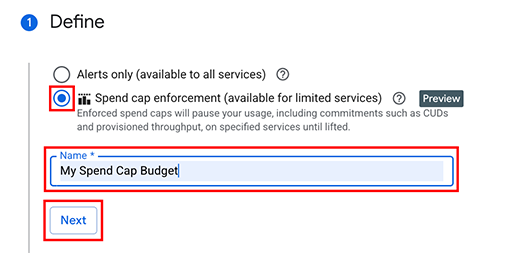
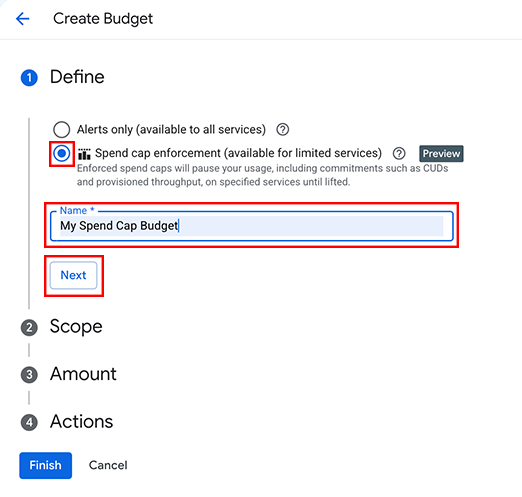
Seção Definir
- Selecione a opção Aplicação do limite de gastos em vez de Somente alertas.
- Insira um Nome para o orçamento e clique em Próxima.
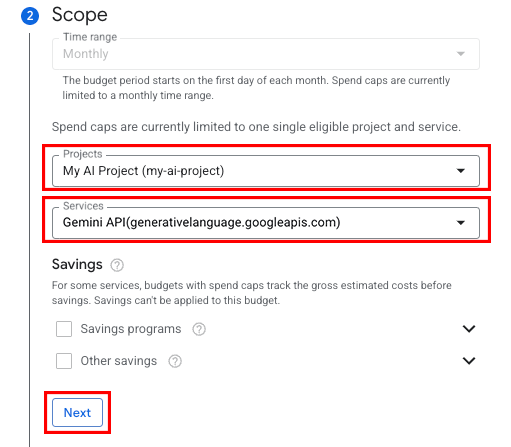
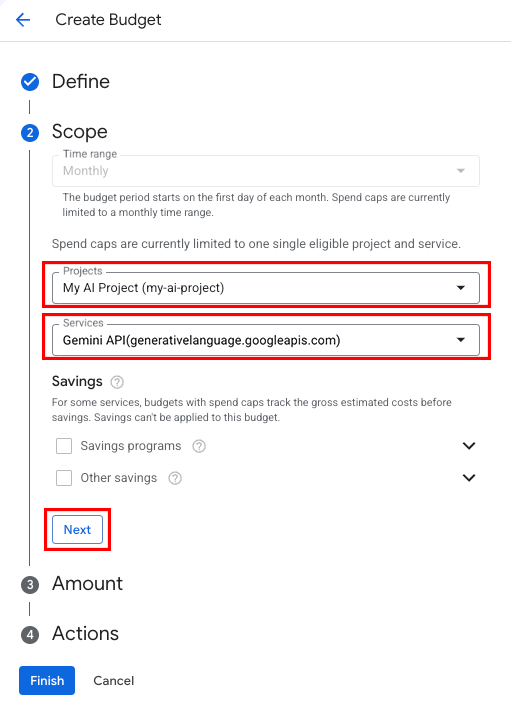
Seção Escopo
- Para orçamentos de limite de gastos, o seletor Período é definido automaticamente como Mensal. Não é possível editar essa configuração.
- Selecione um único Projeto e um único Serviço qualificado para o limite de gastos.
Para orçamentos com limite de gastos, não é possível editar as configurações de Economia.
- Para alguns serviços, podemos estimar custos direcionais mais rápido do que calcular os custos reais. Para esses serviços, o valor de gasto que usamos para aplicar um orçamento com limite de gastos é baseado em custos brutos estimados, excluindo as economias.
- Para os demais serviços, calculamos o valor do gasto usando os custos reais, incluindo todas as economias.
Clique em Próxima.
Seção Valor
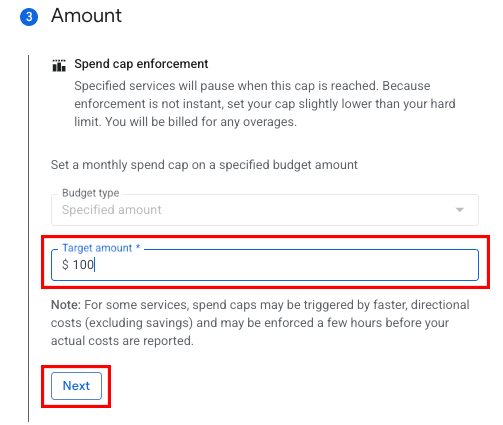
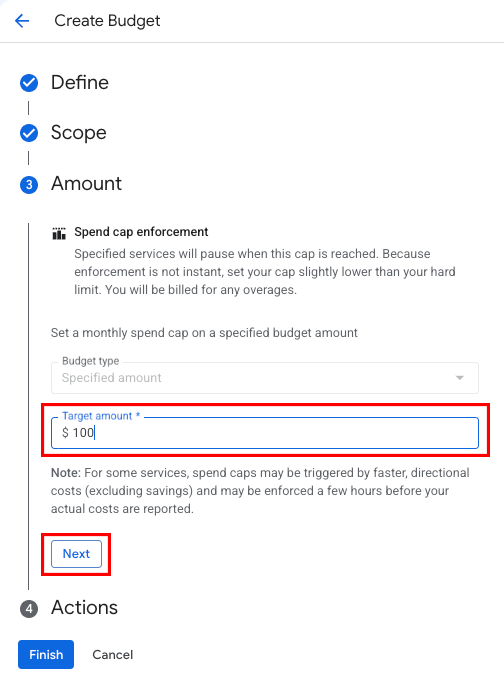
- Para orçamentos de limite de gastos, o seletor Tipo de orçamento é definido automaticamente como Valor especificado. Não é possível editar essa configuração.
Insira o Valor desejado do limite de gastos.
- Quando esse limite de gastos é atingido, o uso do serviço selecionado é pausado.
- Devido à latência nos relatórios de uso e custo, a aplicação do limite de gastos não é instantânea. Considere definir seu orçamento um pouco abaixo do limite absoluto. Você continua responsável por custos excedentes acumulados devido à latência de geração de relatórios.
Clique em Próxima.
Seção Ações
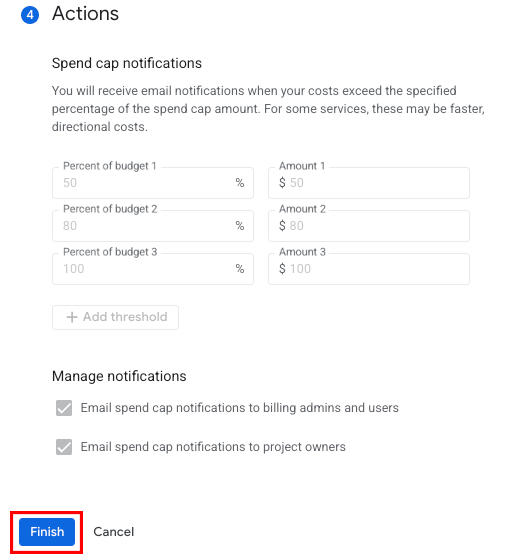
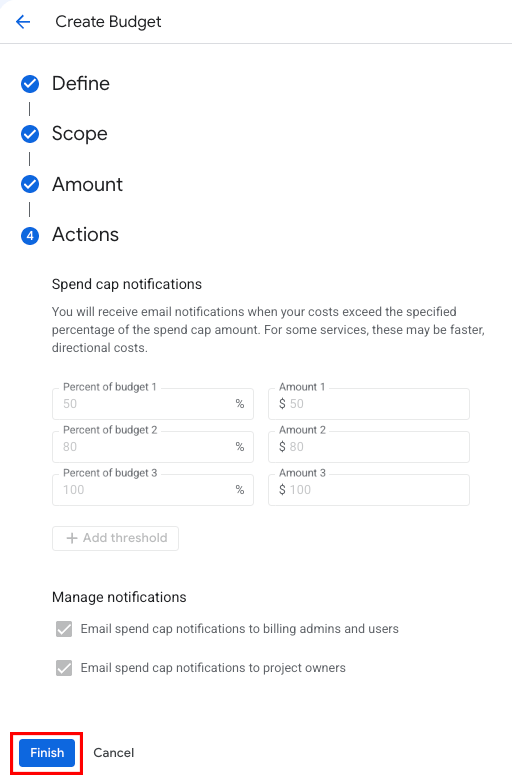
- As notificações de limite de gastos são configuradas automaticamente para avisar todos os administradores de faturamento e proprietários do projeto em 50%, 80% e 100% do valor do orçamento.
- Nos orçamentos de limite de gastos, não é possível personalizar os alertas e destinatários.
- Clique em Concluir para salvar e ativar seu orçamento de limite de gastos.
Ver uma lista de orçamentos
Depois que os orçamentos forem criados, você poderá acessar o painel "Orçamentos" para conferir uma lista de orçamentos de uma conta do Cloud Billing. Cada orçamento na lista inclui uma visão geral das configurações de orçamento e uma barra de progresso de Valor dos gastos e do orçamento, um indicador visual de como seus gastos doGoogle Cloud estão acompanhando o valor desejado do orçamento. Para orçamentos com limite de gastos, a barra de progresso mostra os custos brutos e estimados, que podem ser diferentes dos custos reais.
Para entender o status dos seus orçamentos, consulte a coluna Status do limite de gastos no painel "Orçamentos". Os possíveis valores incluem:
- Não aplicável: para orçamentos somente de alertas que não acionam um limite de gastos.
- Configurado: para orçamentos de limite de gastos que estão ativos durante o período do orçamento, mas ainda não foram aplicados.
- Aplicado: para orçamentos com limite de gastos acionados durante o período do orçamento, quando os custos de uso brutos e estimados excedem o valor da meta do orçamento. Quando aplicado, os serviços especificados são pausados durante o restante do período do orçamento, a menos que você suspenda manualmente o limite.
Removido: para orçamentos com limite de gastos que foram aplicados durante o período do orçamento e depois removidos manualmente para continuar usando os serviços pausados.
- Para um orçamento no estado Removido, o limite de gastos não será acionado novamente pelo restante do período de orçamento, a menos que você edite o orçamento para aumentar o valor da meta do limite de gastos.
- Depois de remover o limite de gastos, os serviços afetados podem levar até uma hora para voltar ao funcionamento normal.
- Depois que um limite de gastos é removido manualmente, no início do próximo período de orçamento, o orçamento do limite de gastos é redefinido automaticamente, definindo o valor gasto como zero e o status do limite de gastos como Configurado.
Suspender manualmente um limite de gastos aplicado
Quando um orçamento com limite de gastos é acionado, o novo uso do serviço específico é bloqueado até que o limite seja removido. Você vai receber notificações por e-mail e banners no console do faturamento, conforme descrito na seção Como funcionam os orçamentos de limite de gastos. A remoção do limite restaura a função normal das chamadas de API.
Durante o período de orçamento em que um limite de gastos é aplicado, você pode desbloquear o uso removendo manualmente o limite. Se você não fizer nada, o limite será removido automaticamente no início do próximo período de orçamento.
Para suspender manualmente um limite de gastos, edite o orçamento em que ele está sendo aplicado.
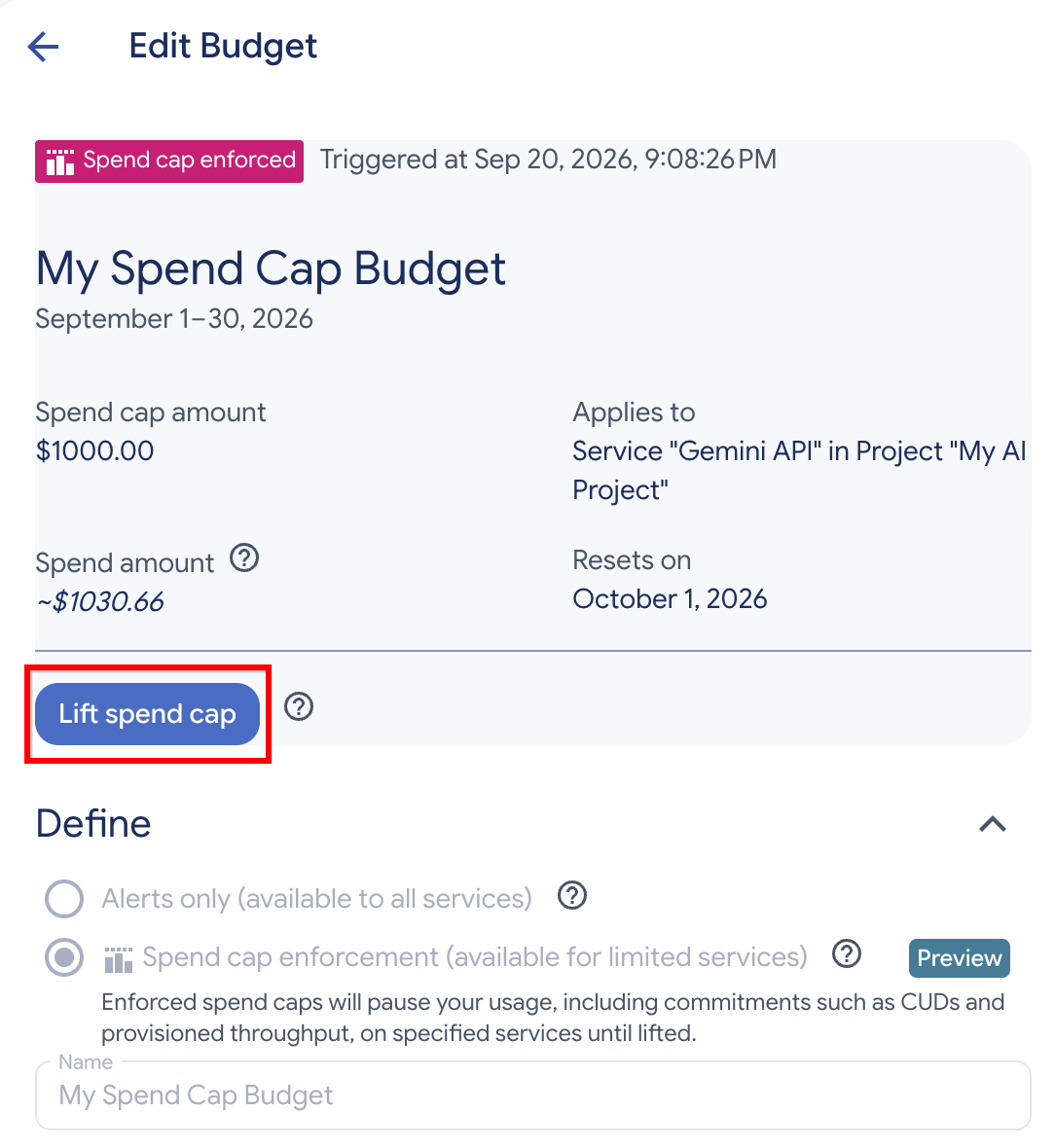
No console Google Cloud , navegue até a página Orçamentos e alertas usando o procedimento adequado ao seu nível de acesso às contas do Cloud Billing.
Na página Orçamentos e alertas, procure o banner informativo sobre limites de gastos e selecione Ver detalhes do limite de gastos para acessar o painel "Orçamentos" filtrado para mostrar os orçamentos com limite de gastos aplicados.
Clique no nome do orçamento para abrir e editar.
Na página Editar orçamento, selecione Suspender o limite de gastos para reativar os serviços e retomar o uso.
Clique em Confirmar para remover o limite de gastos.
- Se o limite foi aplicado e removido manualmente no mesmo período de orçamento, ele não será acionado novamente pelo restante do período, a menos que você edite o orçamento para aumentar o valor de destino do limite de gastos.
No início do próximo período de orçamento, o limite de gastos será redefinido automaticamente e acionado novamente se os custos excederem o limite do orçamento no período atual.
Editar um orçamento de gasto máximo
É possível editar um orçamento com limite de gastos para mudar o nome do orçamento, o valor da meta, o projeto ou o serviço qualificado ou para remover manualmente um limite de gastos aplicado. Não é possível editar outras configurações de um orçamento com limite de gastos.
Importante:não é possível editar as configurações de um orçamento com limite de gastos enquanto ele está sendo aplicado. Antes de editar as configurações de orçamento, você precisa remover manualmente o limite de gastos imposto.
- Para editar um orçamento de limite de gastos, acesse o painel "Orçamentos" usando o procedimento adequado ao seu nível de acesso às contas e orçamentos do Cloud Billing.
- Na página Orçamentos e alertas, clique no nome do orçamento do limite de gastos que você quer editar. A página Editar orçamento será aberta.
- Na página Editar orçamento, modifique as configurações que você quer mudar e clique em Salvar.
Excluir um orçamento de gasto máximo
Importante:não é possível excluir um orçamento de limite de gastos enquanto ele está sendo aplicado. Antes de excluir um orçamento com limite de gastos, é necessário suspender manualmente o limite de gastos aplicado.
- Para excluir um orçamento de limite de gastos, acesse o painel "Orçamentos" usando o procedimento adequado ao seu nível de acesso às contas do Cloud Billing e para excluir orçamentos.
- Na página Orçamentos e alertas, marque a caixa ao lado do nome do orçamento que você quer excluir.
- Clique em Excluir.
- No prompt, confirme esta ação.
Criar e gerenciar orçamentos de limite de gastos usando uma API
Com a API Cloud Billing Budget, é possível visualizar, criar e gerenciar orçamentos de limite de gastos de maneira programática em grande escala. Isso é especialmente útil se você estiver criando um grande número de orçamentos de limite de gastos em toda a organização.
Perguntas frequentes
- O que são limites de gastos?
- Em que posso definir limites de gasto?
- Meus recursos ou dados serão excluídos quando um limite for atingido?
- O que acontece com meus pedidos em voo?
- Como recebo cobranças durante um limite de gastos?
- Para limites de gastos, houve alguma mudança na latência dos relatórios de custos?
- O que acontece se vários usuários criarem limites de gastos sobrepostos na ferramenta de orçamentos?
- Qual é a diferença entre o orçamento com limite de gastos disponível no AI Studio e no console do Cloud Billing?
- O que acontece se um usuário criar um orçamento com limite de gastos para a API Gemini no AI Studio e no console do Cloud Billing?
- O que acontece se um projeto com um limite de gastos for movido de uma conta de faturamento para outra?
- O que são limites de gastos?
Os limites de gasto são um mecanismo de controle de custos. Um limite de gastos é aplicado quando os custos de uso excedem o valor da meta de orçamento. Quando aplicada, qualquer nova solicitação aos serviços qualificados, dentro do projeto especificado, é pausada, e não há mais custos de uso acumulados. Nenhum outro projeto ou serviço será afetado.
Os limites de gastos geralmente usam custos estimados para acionar os alertas e limites, aplicando um limite muito mais rápido do que os custos reais são processados e aparecem nos relatórios de faturamento. Embora seja mais rápido que os relatórios, o cumprimento dos limites de gastos não é instantâneo, e os custos excedentes são faturados normalmente.
- Em que posso definir gastos máximos?
Na sua conta do Cloud Billing, é possível definir um limite para os orçamentos que estão no escopo de serviços qualificados específicos em um projeto. Os orçamentos com limite de gastos só podem ser definidos em um projeto e um serviço por vez. Nesta versão, os serviços qualificados incluem a API Gemini, a Agent Platform (antiga Vertex AI), o Cloud Run e as funções do Cloud Run. Outros serviços serão incluídos em versões futuras.
- Meus recursos ou dados serão excluídos quando um limite for atingido?
Não, os recursos ou dados não são excluídos. Apenas o uso de serviços específicos é pausado quando o limite é atingido. Todos os outros serviços e projetos vão funcionar normalmente.
- O que acontece com meus pedidos em voo?
Somente o uso novo é bloqueado quando o limite de gastos é aplicado. O uso em andamento é processado até a conclusão.
- Como recebo cobranças durante um limite de gastos?
Qualquer excedente devido à latência dos relatórios de custos será cobrado normalmente. Além disso, os custos fixos contínuos necessários para manter os serviços são faturados normalmente.
- Para limites de gastos, há mudanças na latência dos relatórios de custos?
Para alguns serviços, podemos estimar custos direcionais mais rápido do que os custos reais. Para esses serviços, aplicamos o limite de gastos se os custos direcionais estimados atingirem o valor da meta de orçamento. Os custos direcionais não aparecem nos relatórios de custos. Os custos reais desses serviços são publicados em relatórios de custos, sujeitos à mesma latência de hoje. Os serviços para os quais não temos custos direcionais estimados seguem a latência normal dos relatórios de custos.
- O que acontece se vários usuários criarem limites de gastos sobrepostos na ferramenta de orçamentos?
Temos uma política de remoção de duplicidade que impede os usuários de criar mais de um orçamento com o mesmo escopo.
- Qual é a diferença entre o orçamento com limite de gastos disponível no AI Studio e no console do Cloud Billing?
Os limites de gastos em orçamentos do Google Cloud oferecem a mesma proteção de gastos do AI Studio e a ampliam para a plataforma de nuvem mais ampla com cobertura de limite de gastos em outros serviços.
Além disso, os orçamentos de limite de gastos no Cloud Billing acionam alertas de gastos quando os custos acumulados atingem 50%, 80% e 100% do valor do orçamento desejado.
- O que acontece se um usuário criar um orçamento com limite de gastos para a API Gemini no AI Studio e no console do Cloud Billing?
Se um ou vários usuários criarem orçamentos com limite de gastos no AI Studio e no console do Cloud Billing, o orçamento que receber o custo de uso mais rápido será acionado primeiro. No entanto, independente de onde o limite é acionado, o uso da API Gemini é bloqueado para o projeto em todas as plataformas.
- O que acontece se um projeto com um limite de gastos for movido de uma conta de faturamento para outra?
Na conta de faturamento antiga, todos os orçamentos de limite de gastos do projeto são excluídos. Para ficar ativo na nova conta de faturamento, os limites de gastos do projeto precisam ser recriados na nova conta. Se o projeto for movido enquanto o limite de gastos estiver em um estado aplicado, ele será removido automaticamente, restaurando a função normal das chamadas de API que foram pausadas e permitindo que novas cobranças sejam acumuladas.
A seguir
- Saiba mais sobre como gerenciar orçamentos somente de alertas.
- Saiba mais sobre os limites de gastos no AI Studio