


Questo documento spiega come creare, modificare ed eliminare i budget con limite di spesa nei progetti collegati a un account di fatturazione Cloud.
Questo documento fornisce informazioni sui seguenti argomenti:
Informazioni sui budget con limite di spesa
Per scoprire di più sui budget per soli avvisi, consulta Crea, modifica o elimina i budget e gli avvisi relativi ai budget.
Come funzionano i budget con limite di spesa per aiutarti a controllare la spesa
Crea e gestisci i budget con limite di spesa utilizzando un'API
Informazioni sui budget con limite di spesa
I limiti di spesa nei budget di fatturazione Cloud aiutano a ridurre i costi imprevisti o fuori controllo per i servizi idonei. Per aiutarti a monitorare l'andamento della spesa rispetto al budget, vengono inviate email di avviso quando la spesa supera il 50%, l'80% e il 100% dell'importo del budget con limite di spesa.
Il limite di spesa viene applicato quando i costi di utilizzo lordi stimati superano il 100% dell'importo del budget. Quando viene applicato un budget con limite di spesa, l'utilizzo dei servizi specificati viene messo in pausa automaticamente per il resto del periodo di budget, a meno che tu non rimuova manualmente il limite di spesa. All'inizio del periodo di budget successivo, i budget con limite di spesa applicati vengono rimossi automaticamente, riprendendo i servizi in pausa e reimpostando l'importo di spesa su zero.
L'applicazione attiva anche avvisi, tra cui notifiche via email e banner nell'interfaccia utente della console di fatturazione, con informazioni e indicazioni su come rimuovere manualmente il limite.
Come funzionano i budget con limite di spesa per aiutarti a controllare la spesa
I budget con limite di spesa utilizzano i costi lordi stimati per attivare avvisi e applicare limiti di spesa, bloccando l'utilizzo e la maturazione dei costi fino alla rimozione del limite di spesa.
Calcoli della spesa più rapidi utilizzando i costi stimati
Per un'applicazione più rapida di un importo del limite di spesa, i budget con limite di spesa utilizzano i costi lordi stimati per attivare gli avvisi e applicare il limite di spesa. I costi stimati vengono calcolati in base al prezzo di listino dei servizi e non includono risparmi e crediti.
Quando visualizzi un budget con limite di spesa, i costi stimati vengono visualizzati nella barra di avanzamento Importo spesa e budget del budget e nel campo Importo spesa, visualizzabile quando modifichi un budget con limite di spesa.
Sospensione automatica dell'utilizzo e della maturazione dei costi quando viene attivato il limite di spesa
Nel progetto specificato, quando i costi di utilizzo lordi stimati per il servizio specifico superano l'importo target del budget, il limite di spesa viene attivato e applicato per il resto del periodo di budget. Durante l'applicazione, tutto il nuovo utilizzo del servizio specifico nel progetto specificato viene messo in pausa, incluso l'utilizzo on demand, con pagamento a consumo e coperto da impegni come gli sconti per impegno di utilizzo (CUD). Tutte le richieste in corso del servizio specificato vengono elaborate fino al completamento, con l'accumulo di addebiti, se applicabili.
I limiti di spesa non mettono in pausa l'utilizzo fisso in corso associato alle risorse permanenti (come i servizi di computing e archiviazione), che rimangono attivi e continuano ad accumulare addebiti.
Rimuovi un limite di spesa applicato per ripristinare i servizi e la spesa
Quando viene applicato un limite di spesa, l'utilizzo del servizio specifico nel progetto specificato viene bloccato fino a quando non viene rimosso il limite di spesa. Puoi rimuovere un limite di spesa nei seguenti modi:
- Rimozione automatica di un limite di spesa: un limite di spesa applicato viene rimosso automaticamente all'inizio del periodo di budget successivo (in genere il primo giorno del mese successivo). Quando un limite di spesa viene rimosso automaticamente, l'importo di spesa del budget viene azzerato, lo stato del limite di spesa viene reimpostato su Configurato e i servizi specificati vengono sbloccati, ripristinando il normale funzionamento delle chiamate API.
-
- La rimozione manuale di un limite di spesa ripristina la normale funzione delle chiamate API e modifica lo stato del limite di spesa in Rimosso per il resto del periodo di budget.
- Dopo aver rimosso manualmente il limite, questo non verrà più attivato per il resto del periodo di budget, a meno che non modifichi il budget per aumentare l'importo del limite di spesa.
- All'inizio del periodo di budget successivo (in genere il primo giorno del mese successivo), il budget del limite di spesa viene reimpostato automaticamente, impostando l'importo della spesa su zero e lo stato del limite di spesa su Configurato.
Dopo la rimozione di un limite di spesa, potrebbe essere necessaria fino a un'ora prima che i servizi tornino completamente alla normalità.
Avvisi inviati quando viene attivato il limite di spesa
Quando viene attivato un limite di spesa, viene inviato un avviso via email a tutti gli amministratori dell'account di fatturazione e ai Project Owner con i dettagli su come rimuovere il limite. Vedrai anche dei banner nell'interfaccia utente della console di fatturazione, nella pagina Budget e nella pagina Panoramica della fatturazione.
Reimpostazione automatica dei budget con limite di spesa
All'inizio del periodo di budget successivo (in genere il primo giorno del mese successivo), tutti i budget con limite di spesa vengono reimpostati automaticamente, impostando l'importo di spesa lordo stimato su zero e lo stato del limite di spesa su Configurato.
Se nel periodo di budget precedente è stato applicato un limite di spesa, il servizio specificato viene sbloccato e il suo normale funzionamento viene ripristinato.
Servizi idonei per i budget con limite di spesa
I massimali di spesa sono disponibili per i seguenti servizi basati su API:
| Servizio | ID servizio | Nome del servizio API |
|---|---|---|
| API Gemini | AEFD-7695-64FA | generativelanguage.googleapis.com |
| Gemini Enterprise Agent Platform (in precedenza Vertex AI) | C7E2-9256-1C43 | aiplatform.googleapis.com |
| Cloud Run | 152E-C115-5142 | run.googleapis.com |
| Cloud Run Functions | 29E7-DA93-CA13 | cloudfunctions.googleapis.com |
Limitazioni dei budget con limite di spesa
I budget con limite di spesa sono soggetti alle seguenti limitazioni:
- I limiti di spesa sono limitati ai budget che hanno come ambito un singolo progetto Google Cloude un singolo servizio idoneo all'interno del progetto specificato.
- Il periodo di budget per un budget con limite di spesa è limitato a Mensile, a partire dal primo giorno di ogni mese (ad esempio il 1° maggio).
- I calcoli dei costi per i limiti di spesa si basano su costi lordi stimati e non includono risparmi e crediti.
- Cartelle, organizzazioni, etichette e budget per più progetti o più servizi non rientrano nell'ambito.
- I budget con limite di spesa sono limitati ai clienti proprietari Google Cloud . Gli account rivenditore non rientrano nell'ambito.
- I limiti di spesa si applicano all'utilizzo on demand con pagamento a consumo e all'utilizzo coperto da impegni come gli sconti per impegno di utilizzo (CUD). I costi basati su abbonamento (come gli abbonamenti a Gemini Enterprise) non rientrano nell'ambito.
Applicazione più rapida, report ritardati: poiché i limiti di spesa vengono applicati utilizzando i costi lordi stimati, gli avvisi e i limiti vengono attivati molto più rapidamente rispetto ai costi effettivi visualizzati nei report sulla fatturazione. A causa della complessità dei nostri sistemi di fatturazione ed elaborazione, i dettagli dei costi effettivi sono in genere disponibili entro un giorno, ma a volte possono essere necessarie più di 24 ore per l'elaborazione e la visualizzazione nei report sulla fatturazione.
Autorizzazioni necessarie per gestire i budget con limite di spesa
Per configurare, modificare e rimuovere i budget con limite di spesa, devi disporre di autorizzazioni specifiche che ti consentano di accedere a un account di fatturazione Cloud, di visualizzare e creare budget e di configurare i budget con limite di spesa. Le autorizzazioni richieste variano a seconda che tu gestisca i budget e i tetti di spesa a livello di account di fatturazione (utilizzando le autorizzazioni complete per l'account di fatturazione) o a livello di progetto (utilizzando le autorizzazioni di fatturazione con ambito progetto).
Se utilizzi ruoli personalizzati per concedere le autorizzazioni per la gestione dei budget, aggiorna i ruoli personalizzati in modo da includere queste autorizzazioni per la gestione dei budget con limite di spesa:
Livello account di fatturazione:
billing.budgets.configureSpendCapsull'account di fatturazione Cloud.Livello di progetto:
billing.resourcebudgets.configureSpendCapsul progetto.
Autorizzazioni complete per l'account di fatturazione
Le autorizzazioni per l'account di fatturazione Cloud vengono concesse utilizzando i ruoli nell'account di fatturazione. Per gestire i budget per soli avvisi e i budget con limite di spesa per il tuo account di fatturazione Cloud, devi disporre di un ruolo sul tuo account di fatturazione Cloud che includa tutte le seguenti autorizzazioni:
billing.accounts.getbilling.accounts.getIamPolicy-
billing.accounts.getSpendingInformationper visualizzare i costi e l'utilizzo di un account di fatturazione -
billing.budgets.getebilling.budgets.listper visualizzare tutti i budget per l'account di fatturazione Cloud. -
billing.budgets.createper creare un nuovo budget. -
billing.budgets.updateper modificare un budget esistente. -
billing.budgets.deleteper eliminare un budget. -
billing.budgets.configureSpendCapper configurare, modificare e aumentare i budget con limite di spesa.
Per ottenere queste autorizzazioni utilizzando un ruolo predefinito, chiedi all'amministratore di concedere il seguente ruolo Cloud Billing IAM sul tuo account di fatturazione Cloud:
Puoi anche utilizzare una combinazione di ruoli dell'account di fatturazione e del progetto per ottenere le autorizzazioni necessarie per gestire i budget con limite di spesa:
-
Billing Account Costs Manager sull'account di fatturazione Cloud.
e - Ruolo Editor in ogni progetto in cui vuoi configurare i budget con limite di spesa.
Autorizzazioni di fatturazione con ambito a livello di progetto
Utilizzando le autorizzazioni specifiche per la fatturazione su un progetto, puoi gestire i budget per i progetti di tua proprietà, un progetto alla volta.
Per ulteriori informazioni sulle autorizzazioni limitate ai progetti per la gestione di budget e avvisi negli account di fatturazione Cloud, consulta Accesso con ambito di progetto agli account di fatturazione Cloud.
| Accedi a un account di fatturazione per più progetti Google Cloud | Accedi alla fatturazione per un singolo progetto Google Cloud |
|---|---|
|
Puoi gestire i budget per i tuoi progetti Google Cloud autorizzati, un progetto alla volta. Se disponi di un accesso con ambito multiprogetto a un account di fatturazione Cloud tramite una combinazione di autorizzazioni per progetti e account di fatturazione, nella pagina Budget puoi utilizzare un selettore di progetti per passare da un progetto autorizzato per la fatturazione all'altro.
Scopri di più sulle autorizzazioni richieste per l'accesso con ambito multi-progetto agli account di fatturazione Cloud. |
Per accedere alla fatturazione Cloud per gestire i budget di un singolo progetto Google Cloud , un progetto alla volta, devi disporre solo di autorizzazioni specifiche per la fatturazione per il progettoGoogle Cloud .
Scopri di più sulle autorizzazioni del progetto necessarie per l'accesso con ambito a un singolo progetto agli account di fatturazione Cloud. |
Configura un budget con limite di spesa
Per creare un budget con limite di spesa:
Nella console Google Cloud , vai alla pagina Budget e avvisi utilizzando la procedura adatta al tuo livello di accesso agli account di fatturazione Cloud.
Nella pagina Budget e avvisi, fai clic su Crea nuovo budget.
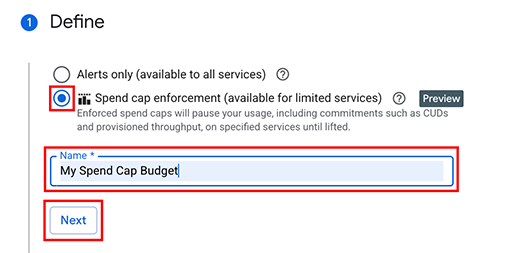
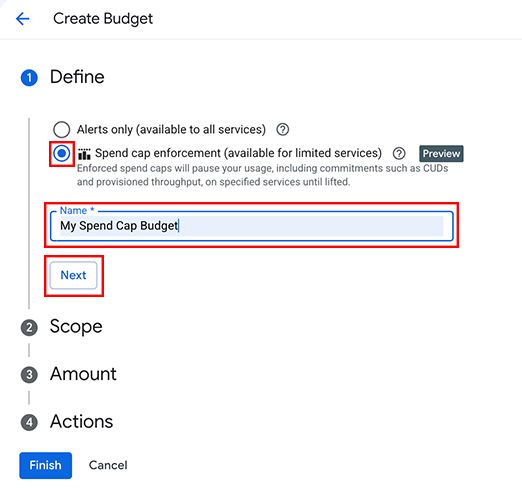
1. Sezione Definisci
- Seleziona l'opzione Applicazione del limite di spesa (anziché Solo avvisi).
- Inserisci un Nome per il budget, quindi fai clic su Avanti.
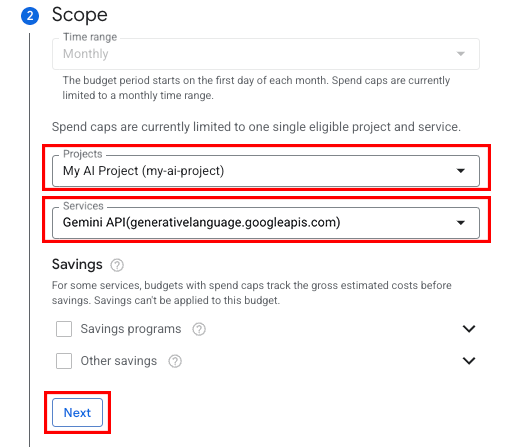
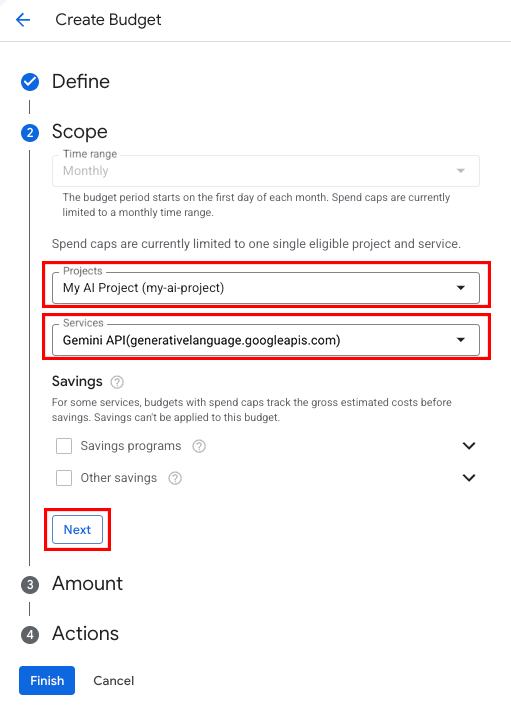
2. Sezione Ambito
- Per i budget con limite di spesa, il selettore Intervallo di tempo viene impostato automaticamente su Mensile. Non puoi modificare questa impostazione.
- Seleziona un singolo progetto e un singolo servizio idoneo per il limite di spesa.
Per i budget con limite di spesa, non puoi modificare le impostazioni di Risparmio.
- Per alcuni servizi, possiamo stimare i costi direzionali più rapidamente di quanto possiamo calcolare i costi effettivi. Per questi servizi, l'importo di spesa che utilizziamo per applicare un budget con limite di spesa si basa sui costi lordi stimati, esclusi i risparmi.
- Per i servizi rimanenti, calcoliamo l'importo della spesa utilizzando i costi effettivi, inclusi tutti i risparmi.
Fai clic su Avanti.
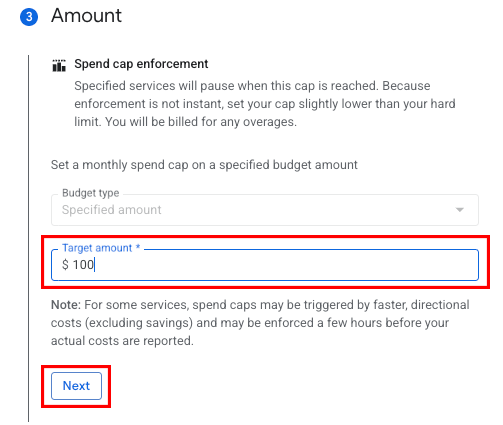
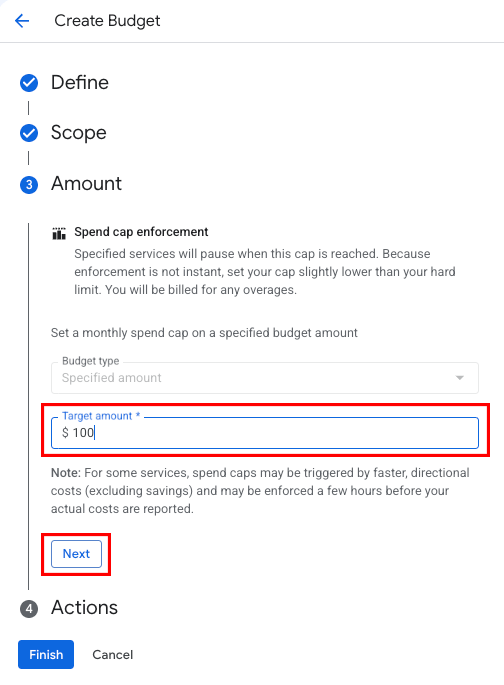
3. Sezione Importo
- Per i budget con limite di spesa, il selettore Tipo di budget viene impostato automaticamente su Importo specificato. Non puoi modificare questa impostazione.
Inserisci l'importo target del limite di spesa.
- Quando viene raggiunta questa soglia di spesa, l'utilizzo del servizio selezionato viene messo in pausa.
- A causa della latenza nei report sull'utilizzo e sui costi, l'applicazione del limite di spesa non è istantanea. Valuta la possibilità di impostare il budget leggermente al di sotto del tuo limite assoluto. La responsabilità di eventuali costi di eccedenza maturati a causa della latenza dei report rimane a tuo carico.
Fai clic su Avanti.
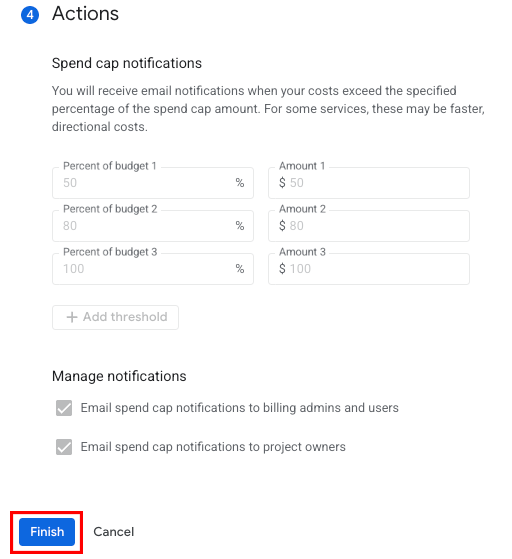
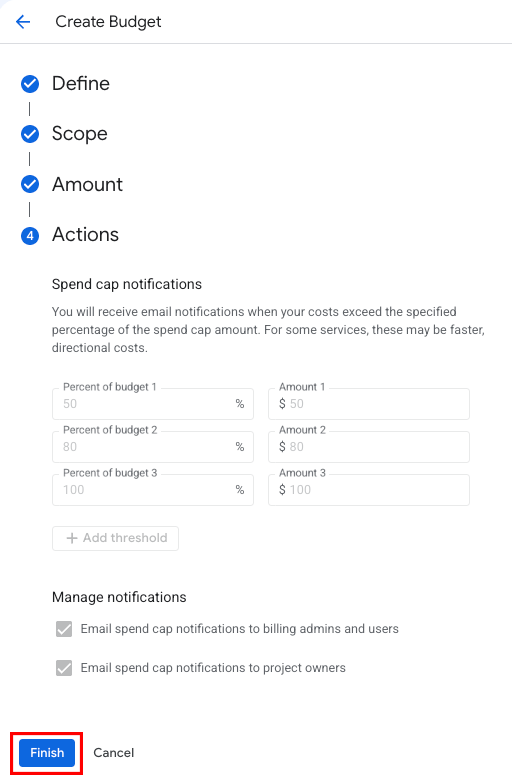
4. Sezione Azioni
- Le notifiche relative al limite di spesa sono configurate automaticamente per avvisare tutti gli amministratori della fatturazione e i Project Owner quando viene raggiunto il 50%, l'80% e il 100% dell'importo del budget.
- Per i budget con limite di spesa, gli avvisi e i destinatari non possono essere personalizzati.
- Fai clic su Fine per salvare e attivare il budget con limite di spesa.
Visualizza un elenco di budget
Dopo aver creato i budget, puoi visualizzare la dashboard Budget per visualizzare un elenco dei budget per un account di fatturazione Cloud. Ogni budget nell'elenco include una panoramica delle impostazioni di budget e la barra di avanzamento Importo spesa e budget, un indicatore visivo del modo in cui la spesa diGoogle Cloud viene tracciata rispetto al budget. Per i budget con limite di spesa, la barra di avanzamento mostra i costi lordi stimati, che potrebbero differire dai costi effettivi.
Per comprendere lo stato dei tuoi budget, consulta la colonna Stato limite di spesa nella dashboard Budget. I valori possibili sono:
- Non applicabile: per i budget Solo avvisi che non attivano un limite di spesa.
- Configurato: per i budget con limite di spesa attivi durante il periodo di tempo del budget, ma non ancora applicati.
- Applicato: per i budget con limite di spesa che vengono attivati durante il periodo di tempo del budget quando i costi di utilizzo lordi stimati superano l'importo target del budget. Quando viene applicato, i servizi specificati vengono messi in pausa per il resto del periodo di tempo del budget, a meno che tu non rimuova manualmente il limite.
Rimosso: per i budget con limite di spesa applicati durante il periodo di tempo del budget e poi rimossi manualmente per continuare a utilizzare i servizi messi in pausa.
- Per un budget nello stato Rimosso, il limite di spesa non verrà attivato di nuovo per il resto del periodo di budget, a meno che non modifichi il budget per aumentare l'importo target del limite di spesa.
- Dopo aver rimosso il limite di spesa, potrebbe essere necessaria fino a un'ora prima che i servizi interessati tornino completamente alla normalità.
- Dopo che un limite di spesa viene rimosso manualmente, all'inizio del periodo di budget successivo, il budget del limite di spesa viene reimpostato automaticamente, impostando l'importo di spesa su zero e lo stato del limite di spesa su Configurato.
Rimuovi manualmente un limite di spesa applicato
Quando viene attivato un budget con limite di spesa, il nuovo utilizzo del servizio specifico viene bloccato fino a quando non viene rimosso il limite di spesa. Riceverai notifiche via email e vedrai banner nella console di fatturazione, come descritto nella sezione Come funzionano i budget con limite di spesa. La rimozione del limite ripristina il normale funzionamento delle chiamate API.
Durante il periodo di budget in cui viene applicato un limite di spesa, puoi sbloccare l'utilizzo rimuovendo manualmente un limite di spesa applicato. Se non intervieni, un limite di spesa applicato viene rimosso automaticamente all'inizio del periodo di budget successivo.
Per rimuovere manualmente un limite di spesa, modifica il budget in cui è applicato il limite di spesa.
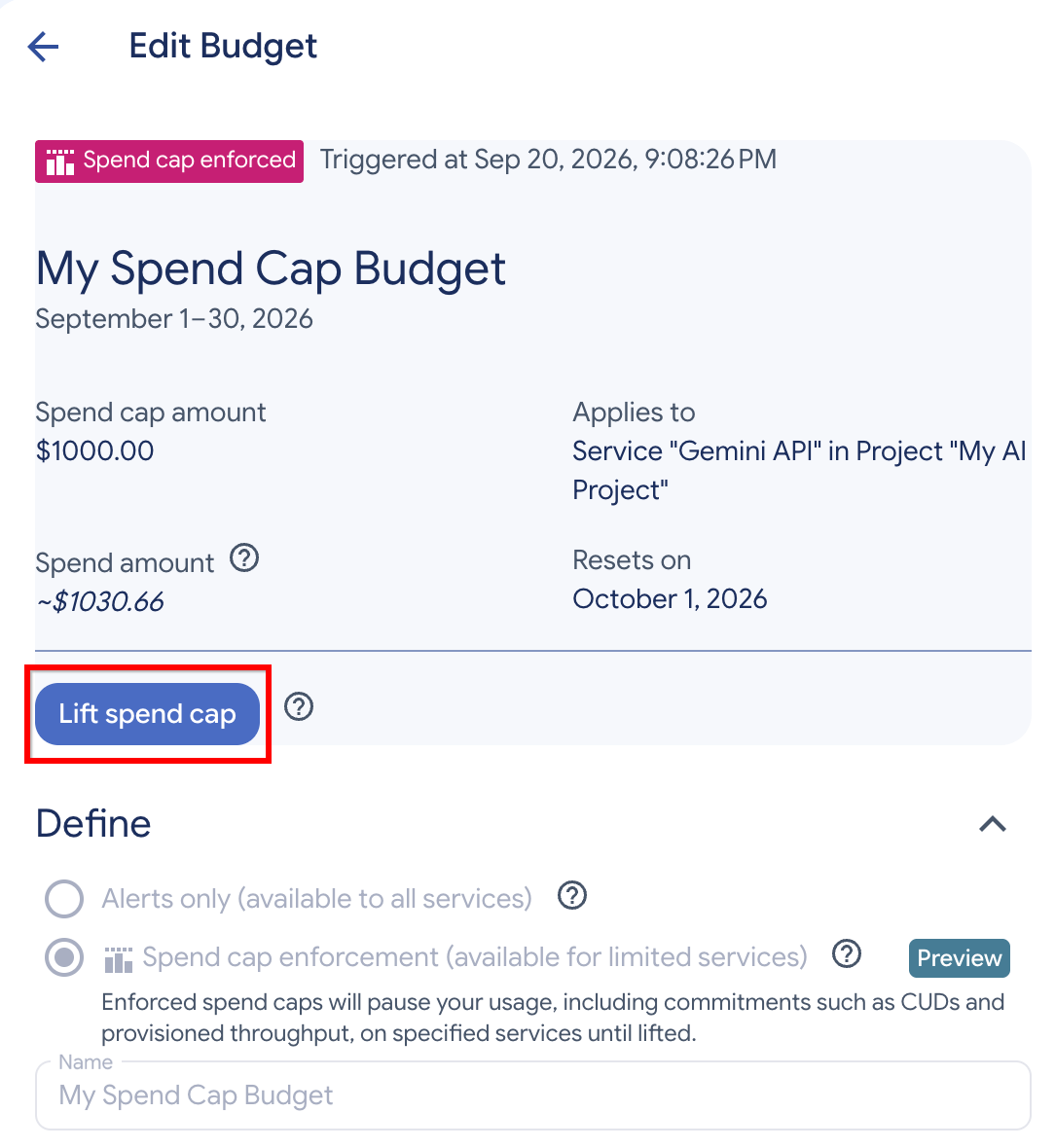
Nella console Google Cloud , vai alla pagina Budget e avvisi utilizzando la procedura adatta al tuo livello di accesso agli account di fatturazione Cloud.
Nella pagina Budget e avvisi, cerca il banner informativo sui limiti di spesa e seleziona Visualizza i dettagli del limite di spesa per visualizzare la dashboard Budget filtrata in modo da mostrare i budget con limite di spesa applicati.
Fai clic sul nome del budget per aprirlo e modificarlo.
Nella pagina Modifica budget, seleziona Rimuovi il limite di spesa per riattivare i servizi e riprendere l'utilizzo.
Fai clic su Conferma per rimuovere il limite di spesa.
- Se il limite è stato applicato e rimosso manualmente nello stesso periodo di budget, non verrà riattivato per il resto del periodo di budget, a meno che non modifichi il budget per aumentare l'importo target del limite di spesa.
All'inizio del periodo di budget successivo, il budget del limite di spesa viene reimpostato automaticamente e verrà riattivato se i costi superano la soglia del budget nel periodo di budget corrente.
Modifica un budget con limite di spesa
Puoi modificare un budget con limite di spesa per cambiare il nome del budget, l'importo target, il progetto o il servizio idoneo oppure per rimuovere manualmente un limite di spesa applicato. Non puoi modificare altre impostazioni per un budget con limite di spesa.
Importante: non puoi modificare le impostazioni di un budget con limite di spesa mentre è applicato. Prima di modificare le impostazioni del budget, devi rimuovere manualmente il limite di spesa applicato.
- Per modificare un budget con limite di spesa, visualizza la dashboard Budget utilizzando la procedura adatta al tuo livello di accesso agli account e ai budget di fatturazione Cloud.
- Nella pagina Budget e avvisi, fai clic sul nome del budget con limite di spesa che vuoi modificare. Si aprirà la pagina Modifica budget.
- Nella pagina Modifica budget, modifica le impostazioni che vuoi cambiare, quindi fai clic su Salva.
Elimina un budget con limite di spesa
Importante: non puoi eliminare un budget con limite di spesa mentre è applicato. Prima di eliminare un budget con limite di spesa, devi rimuovere manualmente il limite di spesa applicato.
- Per eliminare un budget con limite di spesa, visualizza la dashboard Budget utilizzando la procedura adatta al tuo livello di accesso agli account di fatturazione Cloud e per eliminare i budget.
- Nella pagina Budget e avvisi, seleziona la casella accanto al nome del budget con limite di spesa che vuoi eliminare.
- Fai clic su Elimina.
- Quando richiesto, conferma l'azione.
Crea e gestisci i budget con limite di spesa utilizzando un'API
Con l'API Cloud Billing Budget, puoi visualizzare, creare e gestire i budget con limite di spesa in modo programmatico su larga scala. Ciò è particolarmente utile se stai creando un numero elevato di budget con limite di spesa all'interno della tua organizzazione.
Domande frequenti
- Che cosa sono i massimali di spesa?
- Per cosa posso impostare i massimali di spesa?
- Le mie risorse o i miei dati verranno eliminati quando viene attivato un limite?
- Cosa succede alle mie richieste in corso?
- Come viene effettuata la fatturazione durante un limite di spesa?
- Per i limiti di spesa, sono previste modifiche alla latenza dei report sui costi?
- Che cosa succede se più utenti creano limiti di spesa sovrapposti dallo strumento Budget?
- Qual è la differenza tra il budget con limite di spesa disponibile in AI Studio e la console di fatturazione Cloud?
- Cosa succede se un utente crea un budget con limite di spesa per l'API Gemini sia da AI Studio sia dalla console di fatturazione Cloud?
- Che cosa succede se un progetto con un limite di spesa viene spostato da un account di fatturazione a un altro?
- Che cosa sono i limiti di spesa?
I limiti di spesa sono un meccanismo di controllo dei costi. Un limite di spesa viene applicato quando i costi di utilizzo superano l'importo target del budget. Quando viene applicato, tutte le nuove richieste ai servizi idonei, all'interno del progetto specificato, vengono messe in pausa e non vengono maturati ulteriori costi di utilizzo. Nessun altro progetto o servizio è interessato.
I limiti di spesa in genere utilizzano i costi stimati per attivare gli avvisi e i limiti, applicando un limite molto più velocemente di quanto i costi effettivi vengano elaborati e visualizzati nei report sulla fatturazione. Anche se più rapida rispetto ai report, l'applicazione dei limiti di spesa non è istantanea e gli eventuali superamenti dei costi vengono fatturati normalmente.
- Per cosa posso impostare i limiti di spesa?
Nel tuo account di fatturazione Cloud, puoi impostare un limite per i budget con ambito limitato a servizi idonei specifici all'interno di un progetto. I budget con limite di spesa possono essere impostati solo su un progetto e un servizio alla volta. In questa release, i servizi idonei includono l'API Gemini, Agent Platform (precedentemente nota come Vertex AI), Cloud Run e Cloud Run Functions. Altri servizi verranno inclusi nelle release successive.
- Le mie risorse o i miei dati verranno eliminati quando viene attivato un limite?
No, le risorse o i dati non vengono eliminati. Solo l'utilizzo di servizi specifici viene messo in pausa quando viene attivato il limite. Tutti gli altri servizi e progetti dovrebbero funzionare normalmente.
- Cosa succede alle mie richieste in corso?
Quando viene applicato il limite di spesa, viene bloccato solo il nuovo utilizzo. L'utilizzo in corso viene elaborato fino al completamento.
- Come mi vengono addebitati i costi durante un limite di spesa?
L'eventuale eccedenza dovuta alla latenza dei report sui costi viene fatturata come di consueto. Inoltre, gli eventuali costi fissi in corso necessari per mantenere i servizi vengono fatturati normalmente.
- Per i massimali di spesa, sono previste modifiche alla latenza dei report sui costi?
Per alcuni servizi, siamo in grado di stimare i costi direzionali più rapidamente rispetto ai costi effettivi. Per questi servizi, applichiamo il limite di spesa se i costi direzionali stimati raggiungono l'importo target del budget. I costi indicativi non vengono visualizzati nei report sui costi. I costi effettivi di questi servizi vengono pubblicati nei report sui costi, soggetti alla stessa latenza di oggi. I servizi per i quali non disponiamo di costi direzionali stimati seguono la latenza dei report sui costi standard.
- Che cosa succede se più utenti creano limiti di spesa sovrapposti dallo strumento Budget?
Abbiamo un criterio di deduplicazione che impedisce agli utenti di creare più di un budget con lo stesso ambito.
- Qual è la differenza tra il budget con limite di spesa disponibile in AI Studio e la console di fatturazione Cloud?
I limiti di spesa sui budget Google Cloud offrono la stessa protezione della spesa offerta in AI Studio e la estendono alla piattaforma cloud più ampia con una copertura del limite di spesa su servizi aggiuntivi.
Inoltre, i budget con limite di spesa nella fatturazione Cloud attivano avvisi di spesa quando i costi maturati raggiungono il 50%, l'80% e il 100% dell'importo del budget prefissato.
- Cosa succede se un utente crea un budget con limite di spesa per l'API Gemini sia da AI Studio sia dalla console di fatturazione Cloud?
Se uno o più utenti creano budget con limite di spesa sia da AI Studio che dalla console di fatturazione Cloud, il budget che riceve più rapidamente i costi di utilizzo viene attivato per primo. Tuttavia, indipendentemente da dove viene attivato il limite, l'utilizzo dell'API Gemini viene bloccato per il progetto su tutte le piattaforme.
- Cosa succede se un progetto con un limite di spesa viene spostato da un account di fatturazione a un altro?
Nel vecchio account di fatturazione, tutti i budget con limite di spesa per il progetto vengono eliminati. Per essere attivi nel nuovo account di fatturazione, i limiti di spesa del progetto devono essere ricreati nel nuovo account di fatturazione. Se il progetto viene spostato mentre il limite di spesa è in stato di applicazione, il limite di spesa viene rimosso automaticamente, ripristinando il normale funzionamento delle chiamate API che erano state messe in pausa e consentendo l'accumulo di nuovi addebiti.
Passaggi successivi
- Scopri di più sulla gestione dei budget per soli avvisi
- Scopri di più sui limiti di spesa in AI Studio