


Panoramica
Puoi specificare i destinatari delle email di avviso relative al budget nei seguenti modi:
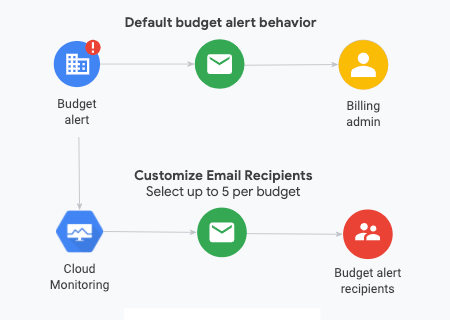
Basato sui ruoli: per i budget con ambito limitato a un account di fatturazione Cloud (o a più progetti all'interno dell'account di fatturazione), puoi inviare avvisi via email ai Billing Account Administrator e ai Billing Account User dell'account di fatturazione Cloud di destinazione quando le regole di soglia degli avvisi relativi al budget attivano una notifica via email. Utilizza questa opzione se gli utenti con i ruoli Billing Account Administrator e Billing Account User possono intraprendere azioni di controllo dei costi in base alle email di avviso.
Per i budget limitati a un singolo progetto, puoi anche inviare avvisi via email ai Project Owner del progetto del budget (anteprima), quando le regole di soglia di avviso per il budget attivano una notifica via email. Utilizza questa opzione se i Project Owner possono intraprendere azioni di controllo dei costi sui propri progetti in base alle email di avviso.
Utilizzando Cloud Monitoring (descritto in questa pagina): puoi specificare altre persone della tua organizzazione (ad esempio i project manager) per ricevere email di avviso sul budget.
Utilizza questa opzione se gli utenti con i ruoli Billing Account Administrator, Billing Account User e Project Owner della tua organizzazione non sono i destinatari più adatti per intraprendere azioni di controllo dei costi in base agli avvisi. Ad esempio, vuoi inviare un avviso via email a uno sviluppatore o a un amministratore di sistema che non è un Proprietario progetto o un Amministratore account di fatturazione.
Per personalizzare i destinatari delle email di avviso relative al budget per un budget specifico, collega le notifiche via email di Monitoring al budget e seleziona fino a cinque canali di notifica via email.
Autorizzazioni richieste per questa attività
Per configurare i canali di notifica di Cloud Monitoring e collegarli a un budget di fatturazione Cloud, devi disporre dei seguenti ruoli:
Per creare o modificare un budget per il tuo account di fatturazione Cloud, devi disporre del ruolo Billing Account Costs Manager o del ruolo Billing Account Administrator per l'account di fatturazione Cloud.
Per creare o modificare un budget con ambito per un progetto di tua proprietà (questa funzionalità è in Anteprima), devi disporre del ruolo Project Owner o del ruolo Project Editor sul progetto Google Cloud .
Per creare o modificare i canali di notifica di Cloud Monitoring, devi disporre del ruolo Editor Monitoring nel progetto in cui crei il canale di notifica.
Autorizzazioni quando si utilizzano ruoli personalizzati
Se utilizzi ruoli personalizzati per concedere l'accesso, il tuo ruolo deve disporre delle seguenti autorizzazioni per configurare i canali di notifica di Cloud Monitoring e collegarli a un budget di fatturazione Cloud:
Per l'accesso a livello di account di fatturazione
Per creare un nuovo budget di fatturazione Cloud da collegare ai nuovi canali di notifica di Cloud Monitoring, devi disporre di queste autorizzazioni specifiche:
billing.budgets.createsull'account di fatturazione Cloud, per creare un nuovo budget per un account di fatturazione Cloud.billing.budgets.getebilling.budgets.listsull'account di fatturazione Cloud, per visualizzare tutti i budget per l'account di fatturazione Cloud.billing.budgets.updatesull'account di fatturazione Cloud, per modificare un budget esistente per un account di fatturazione Cloud.roles/monitoring.editorsul progetto in cui vuoi creare i canali di notifica.
Per modificare un budget di fatturazione Cloud esistente per collegarlo ai canali di notifica di Cloud Monitoring esistenti, devi disporre di queste autorizzazioni specifiche:
billing.budgets.getebilling.budgets.listsull'account di fatturazione Cloud, per visualizzare tutti i budget per l'account di fatturazione Cloud.billing.budgets.updatesull'account di fatturazione Cloud, per modificare un budget esistente.roles/monitoring.viewersul progetto in cui sono archiviati i canali di notifica.
Per l'accesso a livello di progetto per gestire i budget
Se hai un accesso limitato o non hai accesso a un account di fatturazione Cloud, puoi comunque creare o modificare un budget che ha come ambito solo i progetti di tua proprietà, un progetto alla volta.
Per gestire i budget di un progetto e personalizzare i destinatari delle email degli avvisi relativi ai budget, devi disporre di un ruolo che includa queste autorizzazioni specifiche:
resourcemanager.projects.getsul tuo progetto per visualizzare le associazioni (ad esempio l'account di fatturazione collegato) per il tuo progetto.billing.resourceCosts.getsul tuo progetto (facoltativo) per visualizzare i costi e l'utilizzo del progetto.billing.resourcebudgets.readsul tuo progetto, per visualizzare i budget per un singolo progetto di un account di fatturazione che hanno come ambito il tuo progetto.billing.resourcebudgets.writesul tuo progetto, per creare o modificare budget per un singolo progetto con ambito limitato al tuo progetto.roles/monitoring.editornel progetto in cui vuoi creare i canali di notifica oroles/monitoring.viewernel progetto in cui sono archiviati i canali di notifica.
Autorizzazioni richieste per i destinatari delle email di avviso relative al budget
Quando selezioni i canali di notifica via email di Cloud Monitoring per personalizzare i destinatari delle email di avviso (oltre agli amministratori dell'account di fatturazione, agli utenti dell'account di fatturazione o ai Project Owner), gli indirizzi email specificati ricevono le email di avviso relative al budget quando le regole di soglia attivano un avviso.
Le email di avviso sul budget contengono link utili al budget, in modo che tu possa visualizzarlo rapidamente e intraprendere le azioni appropriate. Le persone che specifichi per ricevere email di avviso utilizzando i canali di notifica via email potrebbero non disporre delle autorizzazioni corrette per visualizzare i budget di fatturazione Cloud nella consoleGoogle Cloud .
Se vuoi che i destinatari delle email di avviso possano visualizzare il budget, devono disporre di autorizzazioni per l'account di fatturazione Cloud (per visualizzare i budget a livello di account di fatturazione) o per il progetto del budget (per i budget con ambito per un singolo progetto).
- Per i budget a livello di account di fatturazione, assicurati almeno che i destinatari delle email vengano aggiunti al ruolo Billing Account Viewer nell'account di fatturazione Cloud proprietario del budget.
- Per i budget con ambito di un singolo progetto, assicurati almeno che i destinatari delle email vengano aggiunti al ruolo Visualizzatore progetto nel progetto del budget (Anteprima).
Per ulteriori informazioni, consulta Visualizza un elenco di budget.
Informazioni sulle Google Cloud autorizzazioni
Per ulteriori informazioni sulle autorizzazioni della fatturazione Cloud, consulta:
- Panoramica del controllo degli accessi nella fatturazione Cloud
- Creare ruoli personalizzati per la fatturazione Cloud
- Informazioni sui ruoli Identity and Access Management predefiniti per la fatturazione Cloud
Per ulteriori informazioni sulle autorizzazioni per i progetti Google Cloud , consulta:
Configura e attiva le notifiche email di Cloud Monitoring
Per personalizzare gli indirizzi email che riceveranno le notifiche di avviso relative al budget, collega i canali di notifica al budget.
Prima di iniziare: crea un canale di notifica via email
Devi creare un canale di notifica via email in Cloud Monitoring.
Per gli avvisi relativi al budget di fatturazione Cloud, devi configurare i canali di notifica via email. Altri tipi di canali di notifica non sono supportati.
Se hai già configurato i canali di notifica via email che vuoi utilizzare, salta questo passaggio e collega il canale di notifica al tuo budget.
Collega il budget ai canali di notifica via email
Dopo aver creato un canale di notifica via email, segui questi passaggi per collegare il tuo budget:
Utilizzando la procedura adatta al tuo livello di accesso agli account di fatturazione Cloud, accedi alla pagina Budget e avvisi nella sezione Fatturazione della console Google Cloud :
Utenti con autorizzazioni per l'account di fatturazione Cloud Utenti con autorizzazioni solo a livello di progetto (anteprima) Se disponi delle autorizzazioni per l'account di fatturazione Cloud, puoi selezionare un account di fatturazione dall'elenco di quelli a cui hai accesso.
Accedi alla pagina Budget e avvisi nella console Google Cloud .
Apri Budget e avvisi- Quando richiesto, scegli l'account di fatturazione Cloud per cui vuoi gestire i budget.
Si apre la pagina Budget e avvisi per l'account di fatturazione selezionato.
Se disponi solo delle autorizzazioni per il progetto, ma non per il rispettivo account di fatturazione Cloud, devi selezionare il progetto prima di passare alla sezione Fatturazione.
Accedi alla dashboard della console Google Cloud e seleziona un progetto.
Apri la console Google Cloud- Seleziona il progetto per cui vuoi gestire i budget.
- Poi, vai a Fatturazione: apri il menu di navigazione della console Google Cloud e seleziona Fatturazione.
Se ti viene chiesto di scegliere l'account di fatturazione che vuoi visualizzare e gestire, fai clic su Vai all'account di fatturazione collegato per visualizzare l'account di fatturazione collegato al progetto selezionato.
Si apre la pagina Panoramica della fatturazione relativa all'account di fatturazione selezionato.
- Nella sezione Gestione dei costi del menu di navigazione Fatturazione, seleziona Budget e avvisi.
Se necessario, crea un budget e imposta le regole di soglia di avviso. In alternativa, per modificare un budget e le regole di avviso esistenti, fai clic sul nome di un budget.
Nella sezione Azioni, in Gestisci notifiche, seleziona Collega le notifiche email di Monitoring a questo budget.
Dal menu Seleziona progetto, seleziona il progetto che contiene i canali di notifica via email.
In Canali di notifica, seleziona fino a cinque canali di notifica esistenti oppure fai clic su Gestisci canali di notifica per modificare o creare canali di notifica via email on demand.
- Se stai modificando un budget, puoi collegare nuovi canali di notifica o scollegare i canali email selezionati in precedenza utilizzando le caselle di controllo accanto ai nomi dei canali.
- Se durante la modifica di un budget non riesci più a visualizzare un canale di notifica via email che avevi collegato in precedenza al budget, è possibile che il canale di notifica sia stato eliminato dal progetto. Per scoprire di più sulla visualizzazione, la modifica o l'eliminazione dei canali di notifica, consulta Opzioni di notifica.
Fai clic su Salva.
Garanzie di invio per le notifiche di Cloud Monitoring
Dopo aver creato un budget e averlo collegato ai canali di notifica via email di Cloud Monitoring, le email verranno inviate come descritto di seguito:
- Potrebbero essere necessarie diverse ore prima di ricevere la prima email di avviso.
- Gli avvisi via email vengono inviati solo quando vengono attivati dalle regole di soglia.
- Se l'account di fatturazione Cloud non ha un utilizzo, non viene inviata alcuna notifica via email.
- Se l'invio non va a buon fine a causa di una configurazione errata del canale di notifica, non riceverai alcuna notifica.
- La consegna non andrà a buon fine se il canale di notifica non esiste più.