


Halaman ini menjelaskan pertimbangan dan proses untuk memigrasikan data dari cluster Apache HBase ke instance Bigtable diGoogle Cloud.
Proses yang dijelaskan di halaman ini mengharuskan Anda membuat aplikasi menjadi offline. Jika Anda ingin bermigrasi tanpa periode nonaktif, lihat panduan untuk migrasi online di Mereplikasi dari HBase ke Bigtable.
Sebelum memulai migrasi ini, Anda harus mempertimbangkan implikasi performa, desain skema Bigtable, pendekatan Anda terhadap autentikasi dan otorisasi, serta set fitur Bigtable.
Pertimbangan pra-migrasi
Bagian ini menyarankan beberapa hal untuk ditinjau dan dipikirkan sebelum Anda memulai migrasi.
Performa
Dalam workload standar, Bigtable memberikan performa yang sangat dapat diprediksi. Pastikan Anda memahami faktor-faktor yang memengaruhi performa Bigtable sebelum memigrasikan data.
Desain skema Bigtable
Pada umumnya, Anda dapat menggunakan desain skema yang sama di Bigtable seperti yang Anda lakukan di HBase. Jika Anda ingin mengubah skema atau jika kasus penggunaan Anda berubah, tinjau konsep yang diuraikan dalam Mendesain skema sebelum memigrasikan data.
Autentikasi dan otorisasi
Sebelum mendesain kontrol akses untuk Bigtable, tinjau proses autentikasi dan otorisasi HBase yang ada.
Bigtable menggunakan Google Cloud mekanisme standar untuk autentikasi dan Identity and Access Management untuk memberikan kontrol akses, sehingga Anda mengonversi otorisasi yang ada di HBase ke IAM. Anda dapat memetakan grup Hadoop yang ada yang menyediakan mekanisme kontrol akses untuk HBase ke akun layanan yang berbeda.
Bigtable memungkinkan Anda mengontrol akses di tingkat project, instance, dan tabel. Untuk mengetahui informasi selengkapnya, lihat Kontrol Akses.
Persyaratan periode nonaktif
Pendekatan migrasi yang dijelaskan di halaman ini melibatkan pengalihan aplikasi Anda ke mode offline selama durasi migrasi. Jika bisnis Anda tidak dapat mentoleransi periode nonaktif saat Anda bermigrasi ke Bigtable, lihat panduan untuk migrasi online di Mereplikasi dari HBase ke Bigtable.
Memigrasikan HBase ke Bigtable
Untuk memigrasikan data dari HBase ke Bigtable, ekspor snapshot HBase untuk setiap tabel ke Cloud Storage, lalu impor data ke Bigtable. Langkah-langkah ini ditujukan untuk satu cluster HBase dan dijelaskan secara mendetail di beberapa bagian berikutnya.
- Berhenti mengirim penulisan ke cluster HBase Anda.
- Mengambil snapshot tabel cluster HBase.
- Ekspor file snapshot ke Cloud Storage.
- Menghitung hash dan mengekspornya ke Cloud Storage.
- Membuat tabel tujuan di Bigtable.
- Impor data HBase dari Cloud Storage ke Bigtable.
- Memvalidasi data yang telah diimpor.
- Merutekan penulisan ke Bigtable.
Sebelum memulai
Buat bucket Cloud Storage untuk menyimpan snapshot Anda. Buat bucket di lokasi yang sama dengan tempat Anda berencana menjalankan tugas Dataflow.
Buat instance Bigtable untuk menyimpan tabel baru Anda.
Identifikasi cluster Hadoop yang Anda ekspor. Anda dapat menjalankan tugas untuk migrasi secara langsung di cluster HBase atau di cluster Hadoop terpisah yang memiliki konektivitas jaringan ke Namenode dan Datanode cluster HBase.
Instal dan konfigurasi konektor Cloud Storage di setiap node dalam cluster Hadoop serta host tempat tugas dimulai. Untuk mengetahui langkah-langkah penginstalan yang mendetail, lihat Menginstal konektor Cloud Storage.
Buka shell perintah di host yang dapat terhubung ke cluster HBase dan project Bigtable Anda. Di sinilah Anda akan menyelesaikan langkah berikutnya.
Dapatkan alat Schema Translation:
wget BIGTABLE_HBASE_TOOLS_URLGanti
BIGTABLE_HBASE_TOOLS_URLdengan URLJAR with dependenciesterbaru yang tersedia di repositori Maven alat. Nama filenya mirip denganhttps://repo1.maven.org/maven2/com/google/cloud/bigtable/bigtable-hbase-1.x-tools/2.20.2/bigtable-hbase-1.x-tools-2.20.2-jar-with-dependencies.jar.Untuk menemukan URL atau mendownload JAR secara manual, lakukan tindakan berikut:
- Buka repositori.
- Klik nomor versi terbaru.
- Identifikasi
JAR with dependencies file(biasanya di bagian atas). - Klik kanan dan salin URL, atau klik untuk mendownload file.
Dapatkan alat Impor:
wget BIGTABLE_BEAM_IMPORT_URLGanti
BIGTABLE_BEAM_IMPORT_URLdengan URLshaded JARterbaru yang tersedia di repositori Maven alat. Nama filenya mirip denganhttps://repo1.maven.org/maven2/com/google/cloud/bigtable/bigtable-beam-import/2.20.2/bigtable-beam-import-2.20.2-shaded.jar.Untuk menemukan URL atau mendownload JAR secara manual, lakukan hal berikut:
- Buka repositori.
- Klik nomor versi terbaru.
- Klik Download.
- Arahkan mouse ke shaded.jar.
- Klik kanan dan salin URL, atau klik untuk mendownload file.
Tetapkan variabel lingkungan berikut:
#Google Cloud

export PROJECT_ID=PROJECT_ID
export INSTANCE_ID=INSTANCE_ID
export REGION=REGION
export CLUSTER_NUM_NODES=CLUSTER_NUM_NODES

#JAR files

export TRANSLATE_JAR=TRANSLATE_JAR
export IMPORT_JAR=IMPORT_JAR

#Cloud Storage

export BUCKET_NAME="gs://BUCKET_NAME"
export MIGRATION_DESTINATION_DIRECTORY="$BUCKET_NAME/hbase-migration-snap"

#HBase

export ZOOKEEPER_QUORUM=ZOOKEPER_QUORUM
export ZOOKEEPER_PORT=2181
export ZOOKEEPER_QUORUM_AND_PORT="$ZOOKEEPER_QUORUM:$ZOOKEEPER_PORT"
export MIGRATION_SOURCE_DIRECTORY=MIGRATION_SOURCE_DIRECTORY
Ganti kode berikut:
PROJECT_ID: project Google Cloud tempat instance Anda beradaINSTANCE_ID: ID instance Bigtable tempat Anda mengimpor dataREGION: region yang berisi salah satu cluster di instance Bigtable Anda. Contoh:northamerica-northeast2CLUSTER_NUM_NODES: jumlah node dalam instance Bigtable AndaTRANSLATE_JAR: nama dan nomor versi file JARbigtable hbase toolsyang Anda download dari Maven. Nilainya mirip denganbigtable-hbase-1.x-tools-2.20.2-jar-with-dependencies.jar.IMPORT_JAR: nama dan nomor versi file JARbigtable-beam-importyang Anda download dari Maven. Nilainya mirip denganbigtable-beam-import-2.20.2-shaded.jar.BUCKET_NAME: nama bucket Cloud Storage tempat Anda menyimpan snapshotZOOKEEPER_QUORUM: host zookeeper yang akan dihubungkan oleh alat, dalam formathost1.myownpersonaldomain.comMIGRATION_SOURCE_DIRECTORY: direktori di host HBase Anda yang menyimpan data yang ingin Anda migrasikan, dalam formathdfs://host1.myownpersonaldomain.com:8020/hbase
(Opsional) Untuk mengonfirmasi bahwa variabel telah ditetapkan dengan benar, jalankan perintah
printenvuntuk melihat semua variabel lingkungan.
Menghentikan pengiriman penulisan ke HBase
Sebelum mengambil snapshot tabel HBase, berhenti mengirim penulisan ke cluster HBase.
Mengambil snapshot tabel HBase
Jika cluster HBase Anda tidak lagi menyerap data, ambil snapshot dari setiap tabel yang ingin Anda migrasikan ke Bigtable.
Snapshot memiliki jejak penyimpanan minimal di cluster HBase pada awalnya, tetapi seiring waktu, snapshot dapat bertambah hingga ukuran yang sama dengan tabel asli. Snapshot tidak menggunakan resource CPU apa pun.
Jalankan perintah berikut untuk setiap tabel, menggunakan nama unik untuk setiap snapshot:
echo "snapshot 'TABLE_NAME', 'SNAPSHOT_NAME'" | hbase shell -n
Ganti kode berikut:
TABLE_NAME: nama tabel HBase tempat Anda mengekspor data.SNAPSHOT_NAME: nama untuk snapshot baru
Mengekspor snapshot HBase ke Cloud Storage
Setelah membuat snapshot, Anda harus mengekspornya. Saat Anda menjalankan tugas ekspor di cluster HBase produksi, pantau cluster dan resource HBase lainnya untuk memastikan cluster tetap dalam kondisi baik.
Untuk setiap snapshot yang ingin Anda ekspor, jalankan perintah berikut:
hbase org.apache.hadoop.hbase.snapshot.ExportSnapshot \
-Dhbase.zookeeper.quorum=$ZOOKEEPER_QUORUM_AND_PORT -snapshot SNAPSHOT_NAME \
    -copy-from $MIGRATION_SOURCE_DIRECTORY \
    -copy-to $MIGRATION_DESTINATION_DIRECTORY/data
Ganti SNAPSHOT_NAME dengan nama snapshot yang akan diekspor.
Menghitung dan mengekspor hash
Selanjutnya, buat hash yang akan digunakan untuk validasi setelah migrasi selesai.
HashTable adalah alat validasi yang disediakan oleh HBase yang menghitung hash untuk rentang baris dan mengekspornya ke file. Anda dapat menjalankan tugas sync-table pada tabel tujuan untuk mencocokkan hash dan mendapatkan keyakinan atas integritas data yang dimigrasikan.
Jalankan perintah berikut untuk setiap tabel yang Anda ekspor:
hbase org.apache.hadoop.hbase.mapreduce.HashTable --batchsize=32000 --numhashfiles=20 \
TABLE_NAME $MIGRATION_DESTINATION_DIRECTORY/hashtable/TABLE_NAME
Ganti kode berikut:
TABLE_NAME: nama tabel HBase yang Anda buat snapshot-nya dan diekspor
Membuat tabel tujuan
Langkah selanjutnya adalah membuat tabel tujuan di instance Bigtable untuk setiap snapshot yang Anda ekspor. Gunakan akun yang memiliki izin bigtable.tables.create untuk instance.
Panduan ini menggunakan
Bigtable Schema Translation tool,
yang otomatis membuat tabel untuk Anda. Namun, jika Anda tidak ingin skema Bigtable sama persis dengan skema HBase, Anda dapat membuat tabel menggunakan alat command line cbt atau konsol Google Cloud .
Alat Bigtable Schema Translation menangkap skema tabel HBase, termasuk nama tabel, grup kolom, kebijakan pembersihan sampah memori, dan pemisahan. Kemudian, kode tersebut membuat tabel serupa di Bigtable.
Untuk setiap tabel yang ingin Anda impor, jalankan perintah berikut untuk menyalin skema dari HBase ke Bigtable.
java \
 -Dgoogle.bigtable.project.id=$PROJECT_ID \
 -Dgoogle.bigtable.instance.id=$INSTANCE_ID \
 -Dgoogle.bigtable.table.filter=TABLE_NAME \
 -Dhbase.zookeeper.quorum=$ZOOKEEPER_QUORUM \
 -Dhbase.zookeeper.property.clientPort=$ZOOKEEPER_PORT \
 -jar $TRANSLATE_JAR
Ganti TABLE_NAME dengan nama tabel HBase yang Anda impor. Alat Schema Translation menggunakan nama ini untuk tabel Bigtable baru Anda.
Anda juga dapat mengganti TABLE_NAME dengan
ekspresi reguler, seperti ".*", yang menangkap semua tabel yang ingin Anda
buat, lalu menjalankan perintah hanya sekali.
Mengimpor data HBase ke Bigtable menggunakan Dataflow
Setelah menyiapkan tabel untuk memigrasikan data, Anda siap mengimpor dan memvalidasi data.
Tabel tanpa kompresi
Jika tabel HBase Anda tidak dikompresi, jalankan perintah berikut untuk setiap tabel yang ingin Anda migrasikan:
java -jar $IMPORT_JAR importsnapshot \
    --runner=DataflowRunner \
    --project=$PROJECT_ID \
    --bigtableInstanceId=$INSTANCE_ID \
    --bigtableTableId=TABLE_NAME \
    --hbaseSnapshotSourceDir=$MIGRATION_DESTINATION_DIRECTORY/data \
    --snapshotName=SNAPSHOT_NAME \
    --stagingLocation=$MIGRATION_DESTINATION_DIRECTORY/staging \
    --tempLocation=$MIGRATION_DESTINATION_DIRECTORY/temp \
    --maxNumWorkers=$(expr 3 \* $CLUSTER_NUM_NODES) \
    --region=$REGION
Ganti kode berikut:
TABLE_NAME: nama tabel HBase yang Anda impor. Alat Schema Translation menggunakan nama ini untuk tabel Bigtable baru Anda. Nama tabel baru tidak didukung.SNAPSHOT_NAME: nama yang Anda tetapkan ke snapshot tabel yang Anda impor
Setelah Anda menjalankan perintah, alat ini akan memulihkan snapshot HBase ke bucket Cloud Storage, lalu memulai tugas impor. Proses pemulihan snapshot dapat memerlukan waktu beberapa menit, tergantung ukuran snapshot.
Perhatikan tips berikut saat Anda mengimpor:
- Untuk meningkatkan performa pemuatan data, pastikan untuk menetapkan
maxNumWorkers. Nilai ini membantu memastikan bahwa tugas impor memiliki daya komputasi yang cukup untuk diselesaikan dalam waktu yang wajar, tetapi tidak terlalu banyak sehingga akan membebani instance Bigtable.- Jika Anda juga tidak menggunakan instance Bigtable untuk workload lain, kalikan jumlah node dalam instance Bigtable Anda dengan 3, dan gunakan angka tersebut untuk
maxNumWorkers. - Jika Anda menggunakan instance untuk workload lain pada saat yang sama dengan
mengimpor data HBase, kurangi nilai
maxNumWorkersdengan tepat.
- Jika Anda juga tidak menggunakan instance Bigtable untuk workload lain, kalikan jumlah node dalam instance Bigtable Anda dengan 3, dan gunakan angka tersebut untuk
- Gunakan jenis worker default.
- Selama impor, Anda harus memantau penggunaan CPU instance Bigtable. Jika pemakaian CPU di seluruh instance Bigtable terlalu tinggi, Anda mungkin perlu menambahkan node tambahan. Diperlukan waktu hingga 20 menit bagi cluster untuk memberikan manfaat performa dari node tambahan.
Untuk mengetahui informasi selengkapnya tentang pemantauan instance Bigtable, lihat Pemantauan.
Tabel terkompresi Snappy
Jika mengimpor tabel yang dikompresi Snappy, Anda harus menggunakan image container kustom di pipeline Dataflow. Image container kustom yang Anda gunakan untuk mengimpor data terkompresi ke Bigtable menyediakan dukungan library kompresi native Hadoop. Anda harus memiliki Apache Beam SDK versi 2.30.0 atau yang lebih baru untuk menggunakan Dataflow Runner v2, dan Anda harus memiliki library klien HBase untuk Java versi 2.3.0 atau yang lebih baru.
Untuk mengimpor tabel yang dikompresi Snappy, jalankan perintah yang sama dengan yang Anda jalankan untuk tabel yang tidak dikompresi, tetapi tambahkan opsi berikut:
--enableSnappy=true
Memvalidasi data yang diimpor di Bigtable
Untuk memvalidasi data yang diimpor, Anda harus menjalankan tugas sync-table. Tugas
sync-table menghitung hash untuk rentang baris di Bigtable,
lalu mencocokkannya dengan output HashTable yang Anda hitung sebelumnya.
Untuk menjalankan tugas sync-table, jalankan perintah berikut di shell perintah:
java -jar $IMPORT_JAR sync-table  \
    --runner=dataflow \
    --project=$PROJECT_ID \
    --bigtableInstanceId=$INSTANCE_ID \
    --bigtableTableId=TABLE_NAME \
    --outputPrefix=$MIGRATION_DESTINATION_DIRECTORY/sync-table/output-TABLE_NAME-$(date +"%s") \
    --stagingLocation=$MIGRATION_DESTINATION_DIRECTORY/sync-table/staging \
    --hashTableOutputDir=$MIGRATION_DESTINATION_DIRECTORY/hashtable/TABLE_NAME \
    --tempLocation=$MIGRATION_DESTINATION_DIRECTORY/sync-table/dataflow-test/temp \
    --region=$REGION
Ganti TABLE_NAME dengan nama tabel HBase yang Anda impor.
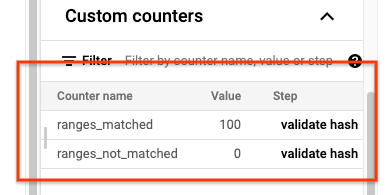
Setelah tugas sync-table selesai, buka halaman Dataflow Job details dan
tinjau bagian Custom counters untuk tugas tersebut. Jika tugas impor
berhasil mengimpor semua data, nilai untuk ranges_matched memiliki
nilai dan nilai untuk ranges_not_matched adalah 0.
Jika ranges_not_matched menampilkan nilai, buka halaman Logs, pilih Worker Logs, dan filter menurut Mismatch on range. Output yang dapat dibaca mesin
dari log ini disimpan di Cloud Storage di tujuan output
yang Anda buat di opsi outputPrefix sync-table.
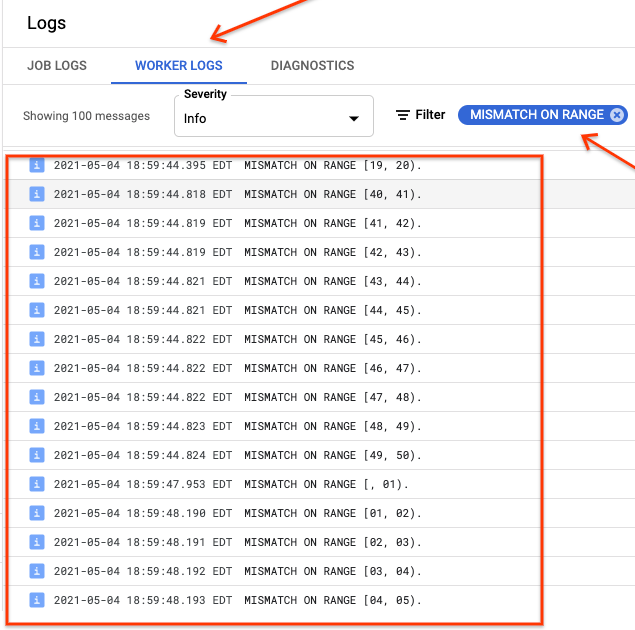
Anda dapat mencoba tugas impor lagi atau menulis skrip untuk membaca file output guna menentukan tempat terjadinya ketidakcocokan. Setiap baris dalam file output adalah data JSON yang diserialisasi dari rentang yang tidak cocok.
Merutekan penulisan ke Bigtable
Setelah memvalidasi data untuk setiap tabel di cluster, Anda dapat mengonfigurasi aplikasi untuk merutekan semua trafficnya ke Bigtable, lalu menghentikan penggunaan instance HBase.
Setelah migrasi selesai, Anda dapat menghapus snapshot di instance HBase.
Langkah berikutnya
- Pelajari Cloud Storage lebih lanjut.