


Tutorial ini menunjukkan cara menggunakan template Bigtable change streams to Pub/Sub, termasuk cara menyiapkan topik dan mengonfigurasi template. Secara opsional, Anda dapat membuat fungsi Cloud Run, dalam bahasa pemrograman pilihan Anda, yang dipicu oleh aliran peristiwa.
Tutorial ini ditujukan bagi pengguna teknis yang sudah memahami Bigtable, penulisan kode, dan layanan streaming peristiwa.
Tujuan
Tutorial ini menunjukkan kepada Anda cara melakukan hal berikut:
- Buat tabel Bigtable dengan aliran perubahan yang diaktifkan.
- Buat topik Pub/Sub dengan skema aliran data perubahan Bigtable.
- Men-deploy aliran data perubahan Bigtable ke pipeline Pub/Sub di Dataflow menggunakan template.
- Lihat aliran peristiwa di Pub/Sub secara langsung atau di log fungsi Cloud Run.
Biaya
Dalam dokumen ini, Anda akan menggunakan komponen Google Cloudyang dapat ditagih berikut:
Untuk membuat perkiraan biaya berdasarkan proyeksi penggunaan Anda,
gunakan kalkulator harga.
Setelah menyelesaikan tugas yang dijelaskan dalam dokumen ini, Anda dapat menghindari penagihan berkelanjutan dengan menghapus resource yang Anda buat. Untuk mengetahui informasi selengkapnya, baca bagian Pembersihan.
Sebelum memulai
- Select a project: Selecting a project doesn't require a specific IAM role—you can select any project that you've been granted a role on.
-
Create a project: To create a project, you need the Project Creator role
(
roles/resourcemanager.projectCreator), which contains theresourcemanager.projects.createpermission. Learn how to grant roles. - Select a project: Selecting a project doesn't require a specific IAM role—you can select any project that you've been granted a role on.
-
Create a project: To create a project, you need the Project Creator role
(
roles/resourcemanager.projectCreator), which contains theresourcemanager.projects.createpermission. Learn how to grant roles. - Update dan instal
CLI
cbt.gcloud components update gcloud components install cbt
In the Google Cloud console, on the project selector page, select or create a Google Cloud project.
Roles required to select or create a project
Verify that billing is enabled for your Google Cloud project.
Enable the Dataflow, Cloud Bigtable API, Cloud Bigtable Admin API, Pub/Sub, Cloud Run functions, and Cloud Storage APIs, if any are not already enabled.
Roles required to enable APIs
To enable APIs, you need the serviceusage.services.enable permission. If you
created the project, then you likely already have this permission through the
Owner role (roles/owner). Otherwise, you can get this permission through the
Service Usage Admin role (roles/serviceusage.serviceUsageAdmin).
Learn how to grant roles.
In the Google Cloud console, on the project selector page, select or create a Google Cloud project.
Roles required to select or create a project
Verify that billing is enabled for your Google Cloud project.
Enable the Dataflow, Cloud Bigtable API, Cloud Bigtable Admin API, Pub/Sub, Cloud Run functions, and Cloud Storage APIs, if any are not already enabled.
Roles required to enable APIs
To enable APIs, you need the serviceusage.services.enable permission. If you
created the project, then you likely already have this permission through the
Owner role (roles/owner). Otherwise, you can get this permission through the
Service Usage Admin role (roles/serviceusage.serviceUsageAdmin).
Learn how to grant roles.
Di konsol Google Cloud , aktifkan Cloud Shell.
Di bagian bawah konsol Google Cloud , sesi Cloud Shell akan dimulai dan menampilkan perintah command line. Cloud Shell adalah lingkungan shell dengan Google Cloud CLI yang sudah terinstal, dan dengan nilai yang sudah ditetapkan untuk project Anda saat ini. Diperlukan waktu beberapa detik untuk melakukan inisialisasi pada sesi.
Membuat topik Pub/Sub
Di konsol Google Cloud , buka halaman Topics Pub/Sub.
Klik Create topic.
Tetapkan ID ke
bigtable-change-stream-topic.Pilih Gunakan skema.
Di drop-down Select a Pub/Sub schema, klik Create new schema. Tindakan ini akan membuka tab baru tempat Anda menentukan skema.
- Tetapkan ID skema ke
bigtable-change-stream-schema. - Tetapkan jenis skema ke Avro.
- Tempelkan kode berikut sebagai definisi skema. Informasi selengkapnya tentang skema dapat ditemukan di halaman dokumentasi template.
{ "name" : "ChangelogEntryMessage", "type" : "record", "namespace" : "com.google.cloud.teleport.bigtable", "fields" : [ { "name" : "rowKey", "type" : "bytes"}, { "name" : "modType", "type" : { "name": "ModType", "type": "enum", "symbols": ["SET_CELL", "DELETE_FAMILY", "DELETE_CELLS", "UNKNOWN"]} }, { "name": "isGC", "type": "boolean" }, { "name": "tieBreaker", "type": "int"}, { "name": "columnFamily", "type": "string"}, { "name": "commitTimestamp", "type" : "long"}, { "name" : "sourceInstance", "type" : "string"}, { "name" : "sourceCluster", "type" : "string"}, { "name" : "sourceTable", "type" : "string"}, { "name": "column", "type" : ["null", "bytes"]}, { "name": "timestamp", "type" : ["null", "long"]}, { "name": "timestampFrom", "type" : ["null", "long"]}, { "name": "timestampTo", "type" : ["null", "long"]}, { "name" : "value", "type" : ["null", "bytes"]} ] }- Klik Buat untuk membuat skema.
- Tetapkan ID skema ke
Tutup tab Buat skema, muat ulang daftar skema, lalu pilih skema yang baru Anda tentukan.
Klik Create untuk membuat topik.
Opsional: Membuat fungsi Cloud Run
Anda mungkin ingin memproses aliran Pub/Sub dengan fungsi Cloud Run.
- Di halaman Details untuk topik
bigtable-change-stream-topic, klik Trigger Cloud Function . - Di kolom Function name, masukkan nama
bt-ps-tutorial-function. - Di bagian Source Code, klik drop-down Runtime, lalu
pilih runtime dan bahasa pemrograman pilihan Anda.
hello worlddibuat yang mencetak aliran perubahan saat masuk. Lihat dokumentasi untuk mempelajari lebih lanjut cara menulis fungsi Cloud Run. - Gunakan nilai default untuk semua kolom lainnya.
- Klik Deploy function.
Membuat tabel dengan aliran perubahan yang diaktifkan
Di konsol Google Cloud , buka halaman Instances Bigtable.
Klik ID instance yang Anda gunakan untuk tutorial ini.
Jika Anda tidak memiliki instance yang tersedia, buat instance dengan konfigurasi default di region terdekat.
Di panel navigasi kiri, klik Tabel.
Klik Buat tabel.
Beri nama tabel
change-streams-pubsub-tutorial.Tambahkan grup kolom bernama
cf.Pilih Aktifkan aliran perubahan.
Klik Create.
Menginisialisasi pipeline data untuk merekam aliran perubahan
- Di halaman Tables Bigtable, temukan tabel Anda
change-streams-pubsub-tutorial. - Di kolom Change stream, klik Connect.
- Dalam dialog, pilih Pub/Sub.
- Klik Create Dataflow job.
- Di halaman Dataflow Create job, tetapkan nama topik Pub/Sub output ke:
bigtable-change-stream-topic. - Tetapkan ID profil aplikasi Bigtable ke
default. - Klik Jalankan tugas.
- Tunggu hingga status tugas menjadi Starting atau Running sebelum melanjutkan. Proses ini memerlukan waktu sekitar 5 menit setelah tugas diantrekan.
Menulis beberapa data ke Bigtable
Di Cloud Shell, tulis beberapa baris ke Bigtable sehingga log perubahan dapat menulis beberapa data ke aliran Pub/Sub. Selama Anda menulis data setelah tugas dibuat, perubahan akan muncul. Anda tidak perlu menunggu hingga status tugas menjadi
running.cbt -instance=BIGTABLE_INSTANCE_ID -project=YOUR_PROJECT_ID \ set change-streams-pubsub-tutorial user123 cf:col1=abc cbt -instance=BIGTABLE_INSTANCE_ID -project=YOUR_PROJECT_ID \ set change-streams-pubsub-tutorial user546 cf:col1=def cbt -instance=BIGTABLE_INSTANCE_ID -project=YOUR_PROJECT_ID \ set change-streams-pubsub-tutorial user789 cf:col1=ghi
Melihat log perubahan di Pub/Sub
Di konsol Google Cloud , buka halaman Subscriptions Pub/Sub.
Klik langganan yang dibuat secara otomatis untuk topik Anda
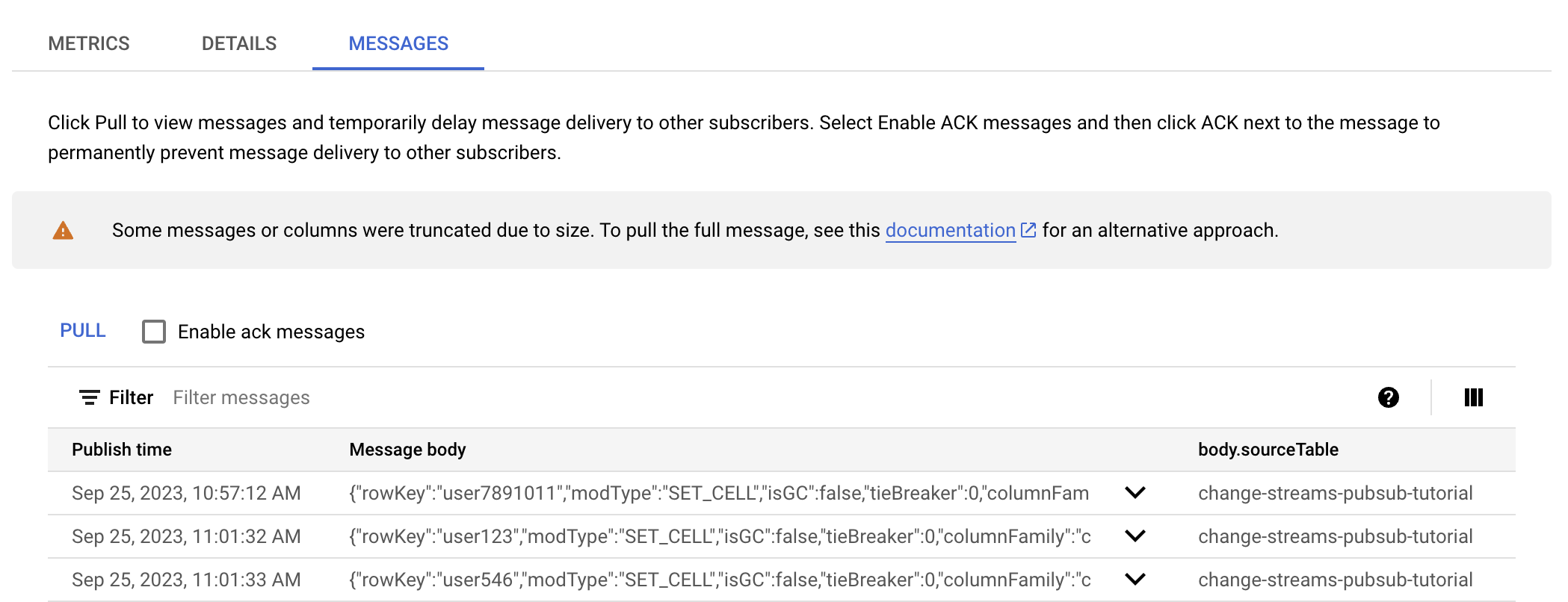
bigtable-change-stream-topic. Harus diberi namabigtable-change-stream-topic-sub.Buka tab Pesan.
Klik Pull.
Jelajahi daftar pesan dan lihat data yang Anda tulis.
Opsional: Melihat perubahan di log fungsi Cloud Run
Jika Anda membuat fungsi Cloud Run, Anda dapat melihat perubahan di log.
Di konsol Google Cloud , buka Cloud Run functions.
Klik fungsi Anda
bt-ps-tutorial-function.Buka tab Log.
Pastikan Severity disetel ke minimal Info agar Anda dapat melihat log.
Jelajahi log dan lihat data yang Anda tulis.
Outputnya akan terlihat mirip seperti berikut:
Pub/Sub message: {"rowKey":"user789","modType":"SET_CELL","isGC":false,"tieBreaker":0,"columnFamily":"cf","commitTimestamp":1695653833064548,"sourceInstance":"YOUR-INSTANCE","sourceCluster":"YOUR-INSTANCE-c1","sourceTable":"change-streams-pubsub-tutorial","column":{"bytes":"col1"},"timestamp":{"long":1695653832278000},"timestampFrom":null,"timestampTo":null,"value":{"bytes":"ghi"}}
Pembersihan
Agar tidak perlu membayar biaya pada akun Google Cloud Anda untuk resource yang digunakan dalam tutorial ini, hapus project yang berisi resource tersebut, atau simpan project dan hapus setiap resource.
Menghapus tabel Bigtable
Di konsol Google Cloud , buka halaman Instances Bigtable.
Klik ID instance yang Anda gunakan untuk tutorial ini.
Di panel navigasi kiri, klik Tabel.
Temukan tabel
change-streams-pubsub-tutorial.Klik Edit.
Hapus centang Aktifkan aliran perubahan.
Klik Simpan.
Buka menu tambahan untuk tabel.
Klik Hapus dan masukkan nama tabel untuk mengonfirmasi.
Menghentikan pipeline aliran perubahan
Di konsol Google Cloud , buka halaman Tugas Dataflow.
Pilih tugas streaming Anda dari daftar tugas.
Di navigasi, klik Stop.
Dalam dialog Stop job, batalkan pipeline Anda, lalu klik Stop job.
Menghapus topik dan langganan Pub/Sub
Di konsol Google Cloud , buka halaman Topics Pub/Sub.
Pilih topik
bigtable-change-stream-topic.Klik Hapus dan konfirmasi.
Klik Subscriptions di sidebar.
Pilih langganan
bigtable-change-stream-topic-sub.Klik Hapus dan konfirmasi.
Menghapus fungsi Cloud Run
Di konsol Google Cloud , buka Cloud Run functions.
Pilih fungsi
bt-ps-tutorial-function.Klik Hapus dan konfirmasi.