


O Artifact Registry não monitora registros de terceiros para atualizações de imagens copiadas para o Artifact Registry. Se você quiser incorporar uma versão mais recente de uma imagem ao pipeline, envie-a para o Artifact Registry.
Visão geral da migração
A migração das imagens de contêiner inclui as seguintes etapas:
- Pré-requisitos.
- Identifique imagens para migrar.
- Pesquisar nos arquivos do Dockerfile e nos manifestos de implantação para fins de referência a registros de terceiros
- Determine a frequência de pull de imagens de registros de terceiros usando o Cloud Logging e o BigQuery.
- Copie imagens identificadas para o Artifact Registry.
- Verifique se as permissões para o registro estão configuradas corretamente, principalmente se o Artifact Registry e o ambiente de implantação do Google Cloudestiverem em projetos diferentes.
- Atualize os manifestos das implantações.
- Reimplante as cargas de trabalho.
Antes de começar
- Faça login na sua conta do Google Cloud . Se você começou a usar o Google Cloudagora, crie uma conta para avaliar o desempenho dos nossos produtos em situações reais. Clientes novos também recebem US $300 em créditos para executar, testar e implantar cargas de trabalho.
-
Instale a CLI do Google Cloud.
-
Ao usar um provedor de identidade (IdP) externo, primeiro faça login na CLI gcloud com sua identidade federada.
-
Para inicializar a CLI gcloud, execute o seguinte comando:
gcloud init -
Crie ou selecione um Google Cloud projeto.
Funções necessárias para selecionar ou criar um projeto
- Selecionar um projeto: não é necessário um papel específico do IAM para selecionar um projeto. Você pode escolher qualquer projeto em que tenha recebido um papel.
-
Criar um projeto: para criar um projeto, é necessário ter o papel de Criador de projetos
(
roles/resourcemanager.projectCreator), que contém a permissãoresourcemanager.projects.create. Saiba como conceder papéis.
-
Crie um projeto do Google Cloud :
gcloud projects create PROJECT_ID
Substitua
PROJECT_IDpor um nome para o projeto do Google Cloud que você está criando. -
Selecione o projeto Google Cloud que você criou:
gcloud config set project PROJECT_ID
Substitua
PROJECT_IDpelo nome do projeto do Google Cloud .
-
Verifique se o faturamento está ativado para o projeto do Google Cloud .
Ative a API Artifact Registry, se ela ainda não estiver ativada:
Funções necessárias para ativar APIs
Para ativar APIs, você precisa da permissão
serviceusage.services.enable. Se você criou o projeto, provavelmente já tem essa permissão pelo papel de Proprietário (roles/owner). Caso contrário, é possível receber essa permissão pelo papel de Administrador do Service Usage (roles/serviceusage.serviceUsageAdmin). Saiba como conceder papéis.gcloud services enable artifactregistry.googleapis.com
-
Instale a CLI do Google Cloud.
-
Ao usar um provedor de identidade (IdP) externo, primeiro faça login na CLI gcloud com sua identidade federada.
-
Para inicializar a CLI gcloud, execute o seguinte comando:
gcloud init -
Crie ou selecione um Google Cloud projeto.
Funções necessárias para selecionar ou criar um projeto
- Selecionar um projeto: não é necessário um papel específico do IAM para selecionar um projeto. Você pode escolher qualquer projeto em que tenha recebido um papel.
-
Criar um projeto: para criar um projeto, é necessário ter o papel de Criador de projetos
(
roles/resourcemanager.projectCreator), que contém a permissãoresourcemanager.projects.create. Saiba como conceder papéis.
-
Crie um projeto do Google Cloud :
gcloud projects create PROJECT_ID
Substitua
PROJECT_IDpor um nome para o projeto do Google Cloud que você está criando. -
Selecione o projeto Google Cloud que você criou:
gcloud config set project PROJECT_ID
Substitua
PROJECT_IDpelo nome do projeto do Google Cloud .
-
Verifique se o faturamento está ativado para o projeto do Google Cloud .
Ative a API Artifact Registry, se ela ainda não estiver ativada:
Funções necessárias para ativar APIs
Para ativar APIs, você precisa da permissão
serviceusage.services.enable. Se você criou o projeto, provavelmente já tem essa permissão pelo papel de Proprietário (roles/owner). Caso contrário, é possível receber essa permissão pelo papel de Administrador do Service Usage (roles/serviceusage.serviceUsageAdmin). Saiba como conceder papéis.gcloud services enable artifactregistry.googleapis.com
- Se você não tiver um repositório do Artifact Registry, crie um e configure a autenticação para clientes terceirizados que precisam de acesso ao repositório.
- Verifique suas permissões. Você precisa ter o papel do IAM de Proprietário ou Editor nos projetos em que você está migrando imagens para o Artifact Registry.
- Exporte as seguintes variáveis de ambiente:
export PROJECT=$(gcloud config get-value project)
- Verifique se o Go versão 1.13 ou mais recente está instalado.
go version
Custos
Neste guia, usamos os seguintes componentes faturáveis do Google Cloud:
Identificar imagens para migrar
Pesquise os arquivos que você usa para criar e implantar as imagens de contêiner para se referir a referências a registros de terceiros. Depois, verifique a frequência com que você extrai as imagens.
Identificar referências em Dockerfiles
Execute esta etapa em um local onde os Dockerfiles estão armazenados. Pode ser aqui que o código será verificado localmente ou no Cloud Shell se os arquivos estiverem disponíveis em uma VM.No diretório com Dockerfiles, execute o comando:
grep -inr -H --include Dockerfile\* "FROM" . | grep -i -v -E 'docker.pkg.dev|gcr.io'
A resposta tem a aparência do exemplo a seguir.
./code/build/baseimage/Dockerfile:1:FROM debian:stretch
./code/build/ubuntubase/Dockerfile:1:FROM ubuntu:latest
./code/build/pythonbase/Dockerfile:1:FROM python:3.5-buster
Esse comando pesquisa todos os Dockerfiles no seu diretório e identifica a linha "FROM". Ajuste o comando conforme necessário para corresponder à maneira como você armazena os Dockerfiles.
Identificar referências em manifestos
Execute estas etapas em um local onde os manifestos do GKE ou do Cloud Run estão armazenados. Pode ser aqui que o código será disponibilizado localmente ou no Cloud Shell se os arquivos estiverem disponíveis em uma VM.- No diretório com os manifestos do GKE ou do Cloud Run, execute o seguinte comando:
grep -inr -H --include \*.yaml "image:" . | grep -i -v -E 'docker.pkg.dev|gcr.io'
./code/deploy/k8s/ubuntu16-04.yaml:63: image: busybox:1.31.1-uclibc ./code/deploy/k8s/master.yaml:26: image: kubernetes/redis:v1 - Para listar as imagens em execução em um cluster, execute o seguinte comando:
kubectl get all --all-namespaces -o yaml | grep image: | grep -i -v -E 'docker.pkg.dev|gcr.io'
    - image: nginx
      image: nginx:latest
        - image: nginx
        - image: nginx
Execute os comandos anteriores para todos os clusters do GKE em todos os projetosGoogle Cloud para cobertura total.
Identificar a frequência de pull de um registro de terceiros
Em projetos que extraem registros de terceiros, use informações sobre a frequência de extração de imagens para determinar se o uso está próximo ou acima do limite de taxa que o registro de terceiros impõe.
Coletar dados do registro
Crie um coletor de registros para exportar dados para o BigQuery. Um coletor de registro inclui um destino e uma consulta que seleciona as entradas de registro a serem exportadas. É possível criar um coletor consultando projetos individuais ou usar um script para coletar dados entre projetos.
Para criar um coletor para um único projeto:
-
No console do Google Cloud , acesse a página Análise de registros:
Acessar a Análise de registros
Se você usar a barra de pesquisa para encontrar essa página, selecione o resultado com o subtítulo Logging.
Escolha um projeto do Google Cloud .
Na guia Criador de consultas, insira a seguinte consulta:
  resource.type="k8s_pod"
  jsonPayload.reason="Pulling"
Filtro do histórico de alterações de Lastltima hora para Lastltimos sete dias.
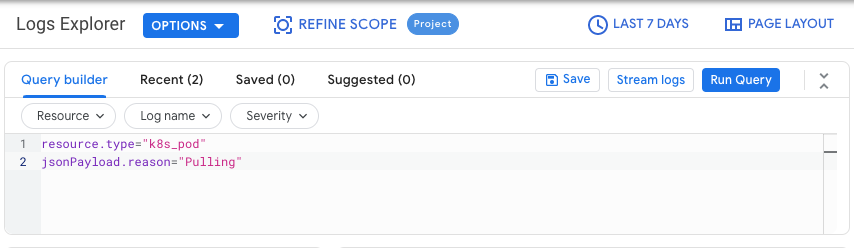
Selecione Executar consulta.
Depois de verificar se os resultados aparecem corretamente, clique em Ações > Criar coletor.
Na caixa de diálogo Detalhes do coletor, faça o seguinte:
- No campo Nome do coletor, digite
image_pull_logs. - Em Descrição do coletor, insira uma descrição do coletor.
- No campo Nome do coletor, digite
Clique em Próxima.
Na caixa de diálogo Destino do coletor, selecione os seguintes valores:
- No campo Selecionar serviço do coletor, escolha Conjunto de dados do BigQuery.
- No campo Selecionar conjunto de dados do BigQuery, escolha Criar um conjunto de dados do BigQuery e preencha as informações necessárias na caixa de diálogo que será aberta. Para mais informações sobre como criar um conjunto de dados do BigQuery, consulte Criar conjuntos de dados.
- Clique em Criar conjunto de dados.
Clique em Próxima.
Na seção Escolher os registros para incluir no coletor, a consulta corresponde à consulta executada na guia Criador de consultas.
Clique em Próxima.
Opcional: escolha os registros para excluir do coletor. Para mais informações sobre como consultar e filtrar dados do Cloud Logging, consulte Linguagem de consulta do Logging.
Clique em Criar coletor.
O coletor de registros é criado.
Para criar um coletor para vários projetos:
Execute os comandos a seguir no Cloud Shell:
PROJECTS="PROJECT-LIST"
DESTINATION_PROJECT="DATASET-PROJECT"
DATASET="DATASET-NAME"

for source_project in $PROJECTS
do
  gcloud logging --project="${source_project}" sinks create image_pull_logs bigquery.googleapis.com/projects/${DESTINATION_PROJECT}/datasets/${DATASET} --log-filter='resource.type="k8s_pod" jsonPayload.reason="Pulling"'
done
em que
- PROJECT-LIST é uma lista de IDs de projeto Google Cloud separados por espaços. Por exemplo:
project1 project2 project3 - DATASET-PROJECT é o projeto em que você quer armazenar o conjunto de dados.
- DATASET-NAME é o nome do conjunto de dados, por exemplo,
image_pull_logs;
- PROJECT-LIST é uma lista de IDs de projeto Google Cloud separados por espaços. Por exemplo:
Depois de criar um coletor, leva um tempo para que os dados fluam para as tabelas do BigQuery, dependendo da frequência com que imagens são extraídas.
Consultar frequência de pull
Depois que você tiver uma amostra representativa de pulls de imagens feitas por suas compilações, execute uma consulta para a frequência de pull.
Execute a seguinte consulta:
SELECT
  REGEXP_EXTRACT(jsonPayload.message, r'"(.*?)"') AS imageName,
  COUNT(*) AS numberOfPulls
FROM
      `DATASET-PROJECT.DATASET-NAME.events_*`
GROUP BY
      imageName
ORDER BY
      numberOfPulls DESC
em que
- DATASET-PROJECT é o projeto que contém seu conjunto de dados.
- DATASET-NAME é o nome do conjunto de dados.

Copie imagens para o Artifact Registry
Depois de identificar imagens de registros de terceiros, será possível copiá-las para o Artifact Registry. A ferramenta gcrane ajuda no processo de cópia.
Crie um arquivo de texto
images.txtcom os nomes das imagens identificadas. Exemplo:ubuntu:18.04 debian:buster hello-world:latest redis:buster jupyter/tensorflow-notebookFaça o download de gcrane.
GO111MODULE=on go get github.com/google/go-containerregistry/cmd/gcraneCrie um script chamado
copy_images.shpara copiar sua lista de arquivos.#!/bin/bash images=$(cat images.txt) if [ -z "${AR_PROJECT}" ] then echo ERROR: AR_PROJECT must be set before running this exit 1 fi for img in ${images} do gcrane cp ${img} LOCATION-docker.pkg.dev/${AR_PROJECT}/${img} doneSubstitua
LOCATIONpelo local regional ou multirregional do repositório.Torne o script executável:
chmod +x copy_images.shExecute o script para copiar os arquivos:
AR_PROJECT=${PROJECT}
./copy_images.sh
Verifique as permissões
Verifique se as permissões estão configuradas corretamente antes de atualizar e reimplantar suas cargas de trabalho.
Para mais informações, consulte a documentação sobre controle de acesso.
Atualizar manifestos para referenciar o Artifact Registry
Atualize seus Dockerfiles e seus manifestos para se referir ao Artifact Registry em vez do registro de terceiros.
O exemplo a seguir mostra o manifesto que referencia um registro de terceiros:
apiVersion: apps/v1
kind: Deployment
metadata:
  name: nginx-deployment
spec:
  selector:
    matchLabels:
      app: nginx
  replicas: 2
  template:
    metadata:
      labels:
        app: nginx
    spec:
      containers:
      - name: nginx
        image: nginx:1.14.2
        ports:
        - containerPort: 80
Essa versão atualizada do manifesto aponta para uma imagem em
us-docker.pkg.dev.
apiVersion: apps/v1
kind: Deployment
metadata:
  name: nginx-deployment
spec:
  selector:
    matchLabels:
      app: nginx
  replicas: 2
  template:
    metadata:
      labels:
        app: nginx
    spec:
      containers:
      - name: nginx
        image: us-docker.pkg.dev/<AR_PROJECT>/nginx:1.14.2
        ports:
        - containerPort: 80
Para um grande número de manifestos, use sed ou outra ferramenta que possa processar atualizações em vários arquivos de texto.
Reimplantar cargas de trabalho
Reimplante as cargas de trabalho com os manifestos atualizados.
Acompanhe os novos pulls de imagem executando a seguinte consulta no console do BigQuery:
SELECT`

FORMAT_TIMESTAMP("%D %R", timestamp) as timeOfImagePull,
REGEXP_EXTRACT(jsonPayload.message, r'"(.*?)"') AS imageName,
COUNT(*) AS numberOfPulls
FROM
  `image_pull_logs.events_*`
GROUP BY
  timeOfImagePull,
  imageName
ORDER BY
  timeOfImagePull DESC,
  numberOfPulls DESC
Todos os novos pulls de imagem precisam ser do Artifact Registry e conter a string
docker.pkg.dev.