


משימת מחברים
המשימה Connectors מאפשרת לכם להתחבר במהירות ובאופן מאובטח לשירותים השונים של Google Cloud ולאפליקציות עסקיות אחרות מהשילוב שלכם, באמצעות המחברים המוכנים לשימוש שזמינים ב-Integration Connectors.
רשימה של כל המחברים הנתמכים ב-Application Integration מופיעה במאמר Connector reference.לפני שמתחילים
- מוודאים שקיבלתם את התפקיד 'אדמין של מחברים' (
roles/connectors.admin) ב-IAM בפרויקט שלכם ב-Google Cloud. מידע על הקצאת תפקידים מופיע במאמר ניהול הגישה. - מידע על המושגים הכלליים של Integration Connectors
- כדי להתחבר לשירותים ולאפליקציות עסקיות אחרות באמצעות מחבר, צריך לוודא שחיברתם את השילוב לחשבון שירות שמנוהל על ידי משתמש. Google Cloud אם לא הגדרתם חשבון שירות בניהול המשתמשים בשילוב, המערכת תשתמש כברירת מחדל בחשבון השירות שמוגדר כברירת מחדל (
service-PROJECT_NUMBER@gcp-sa-integrations.iam.gserviceaccount.com) לצורך אימות. - מוודאים שלחשבון השירות יש את תפקיד ה-IAM הנדרש. במאמר ניהול הגישה לחשבונות שירות מוסבר איך נותנים לחשבון שירות תפקיד.
הוספת משימה של מחברים
כדי להוסיף את המשימה Connectors (מחברים) לשילוב:
- נכנסים לדף Application Integration במסוף Google Cloud .
- בתפריט הניווט, לוחצים על Integrations (שילובים).
מוצג הדף Integrations (שילובים) עם רשימה של כל השילובים שזמינים בפרויקט בענן של Google.
- בוחרים שילוב קיים או לוחצים על יצירת שילוב כדי ליצור שילוב חדש.
אם יוצרים שילוב חדש:
- מזינים שם ותיאור בחלונית יצירת שילוב.
- בוחרים אזור לשילוב.
- בוחרים חשבון שירות לאינטגרציה. אפשר לשנות או לעדכן את פרטי חשבון השירות של שילוב בכל שלב מחלונית סיכום השילוב בסרגל הכלים של השילוב.
- לוחצים על יצירה. השילוב החדש שנוצר ייפתח בכלי השילובים.
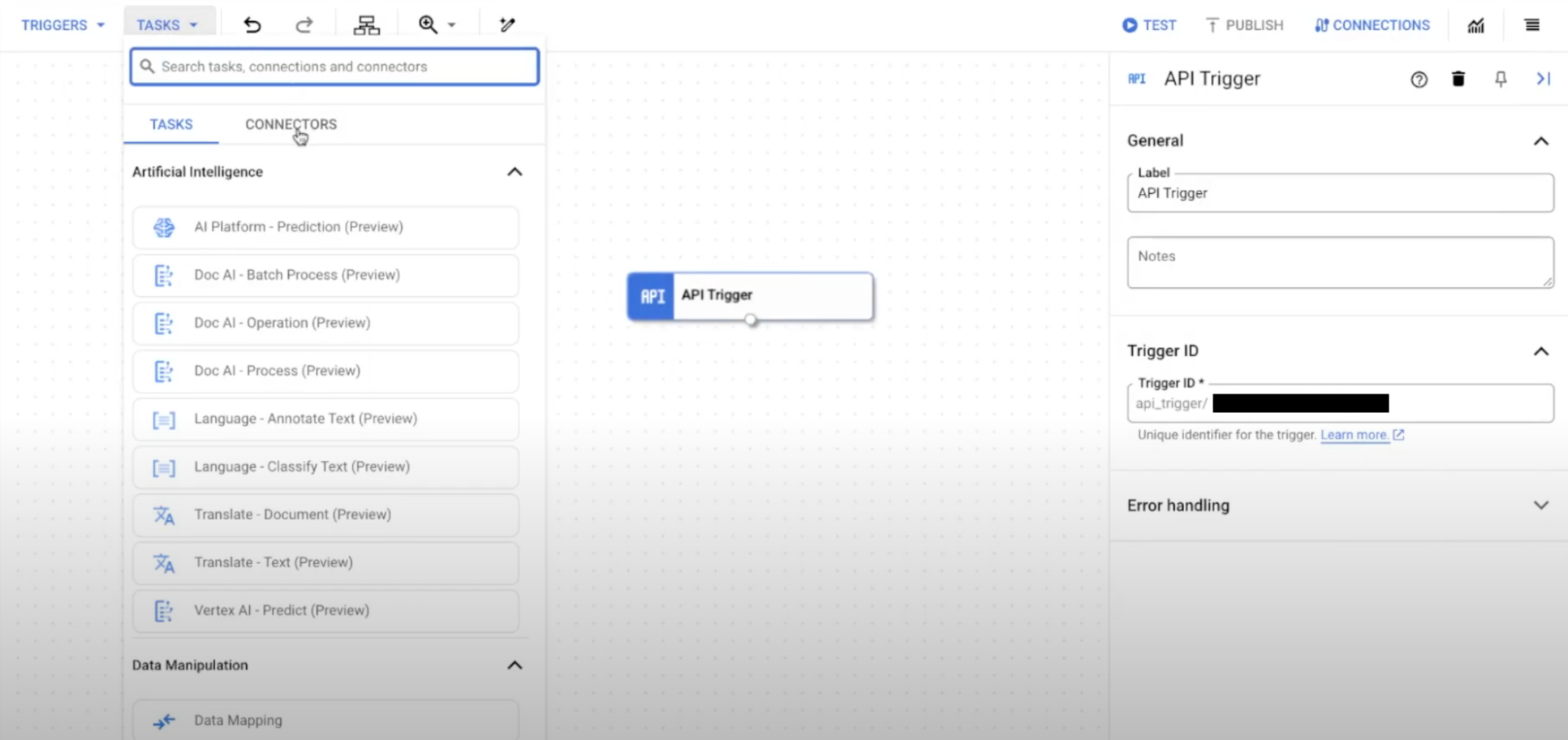
- בסרגל הניווט של כלי העריכה של השילוב, לוחצים על משימות כדי לראות את רשימת המשימות והמחברים הזמינים.
- אם רוצים להגדיר חיבור חדש, לוחצים על הרכיב Connectors (מחברים) וממקמים אותו בכלי לעריכת שילובים. לאחר מכן לוחצים על הגדרת המחבר כדי להגדיר את החיבור.
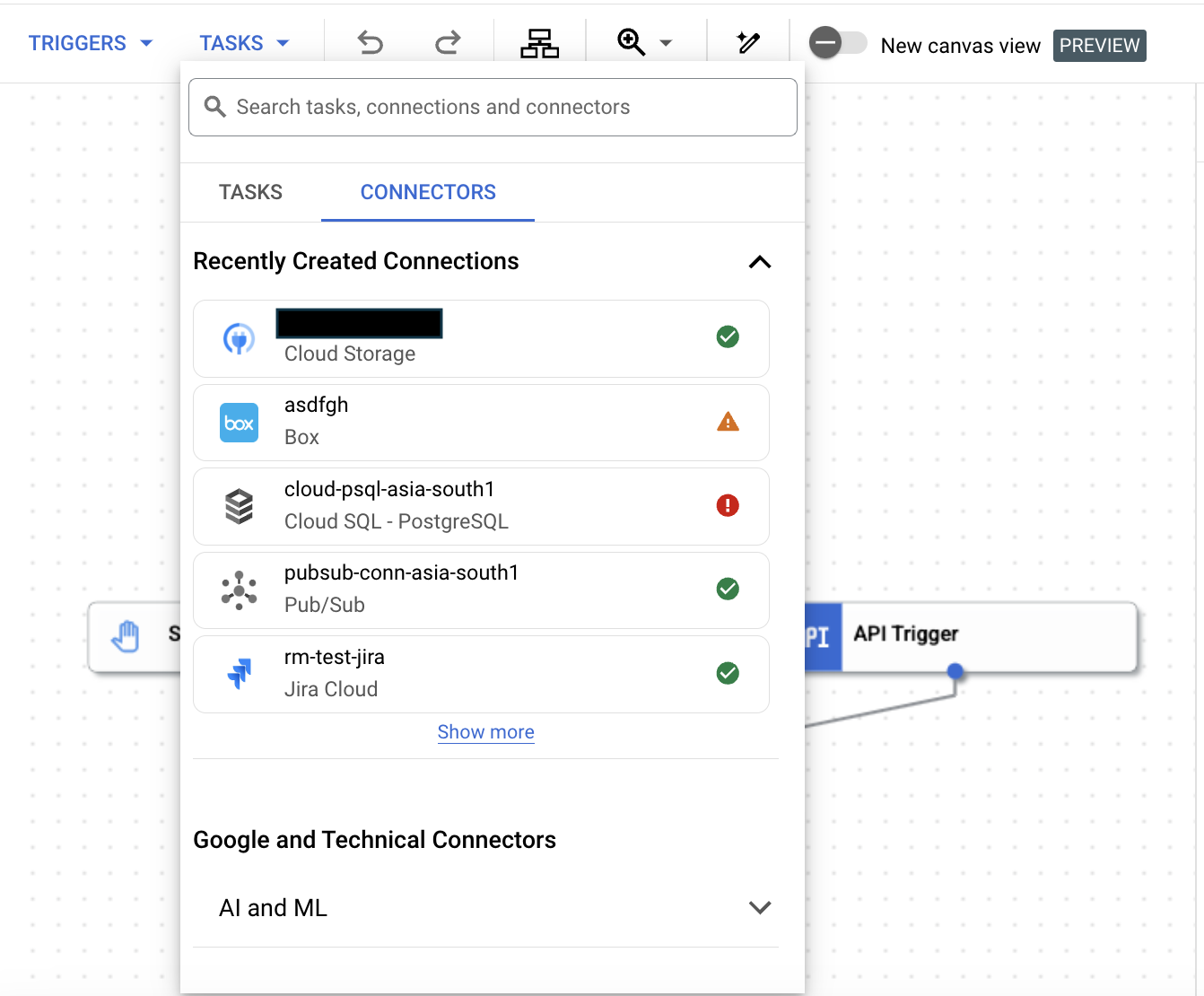
- אם יש לכם חיבור קיים, לוחצים על הכרטיסייה Connectors (מחברים) כדי לראות את החיבורים שנוצרו לאחרונה. אפשר גם לחפש מחבר, חיבור או משימה ספציפיים על ידי הזנת השם שלהם בשדה חיפוש.
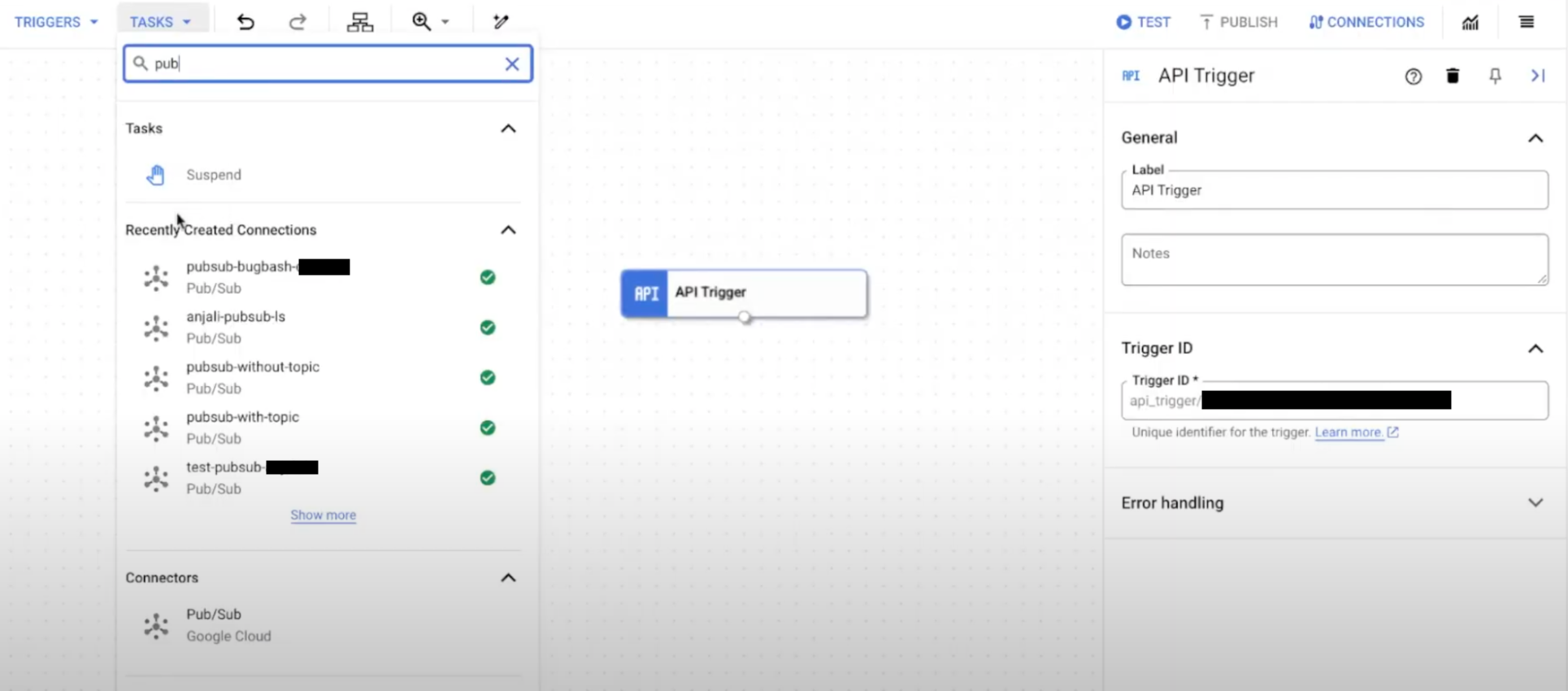
- לוחצים על רכיב Connectors שהוגדר וממקמים אותו בעורך השילובים. במאמר הגדרת משימת מחברים מוסבר איך מגדירים משימת מחברים.
הגדרת המשימה Connectors
כדי להגדיר משימה של Connectors:
- לוחצים על רכיב המשימה Connectors (מחברים) בכלי העיצוב כדי להציג את חלונית ההגדרות של המשימה Connectors (מחברים).
אם רוצים, לוחצים על כדי לשנות את שם המשימה.
- לוחצים על Configure connector (הגדרת מחבר).
- אפשר לבחור חיבור קיים באזור או ליצור חיבור חדש. כדי להגדיר חיבור קיים, מבצעים את השלבים הבאים בדף Connectors Task Editor.
בתמונה הבאה אפשר לראות פריסה לדוגמה של הדף Connectors Task Editor (כלי העריכה של משימות מחברים).
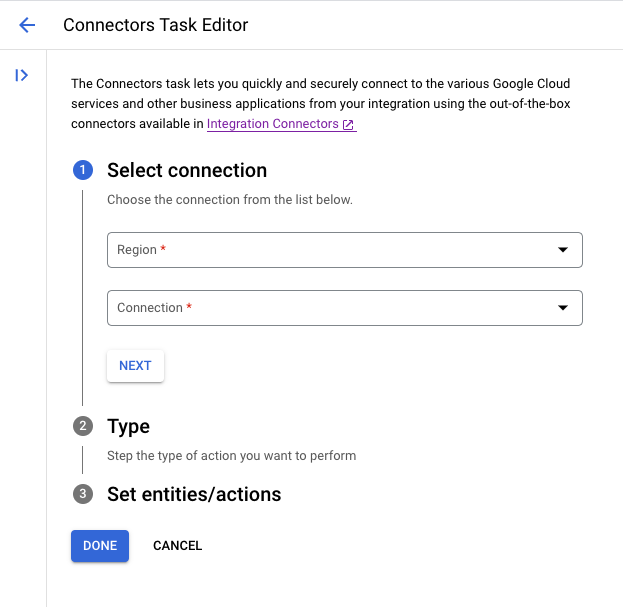
- בקטע Select connection (בחירת חיבור), בוחרים את האזור של החיבור.
- בוחרים חיבור קיים מתוך רשימת החיבורים הזמינים באזור שנבחר.
- לוחצים על הבא.
- ברשימה סוג, בוחרים באפשרות ישויות או פעולות.
- אם בוחרים באפשרות ישויות, רשימת הישויות הנתמכות לחיבור מוצגת בקטע הגדרת ישויות/פעולות. בוחרים ישות ואחריה את הפעולה שרוצים לבצע בישות הזו.
- אם בוחרים באפשרות פעולות, רשימת הפעולות הנתמכות לחיבור מוצגת בעמודה הגדרת ישויות/פעולות. בוחרים פעולה לחיבור. הישויות והפעולות הנתמכות משתנות בהתאם לסוג המחבר. רשימה של כל המחברים הנתמכים ב-Application Integration מופיעה במאמר Connector reference. כדי לראות את הפעולות והישויות הנתמכות של מחבר מסוים, אפשר לעיין בתיעוד של המחבר.
אם המחבר תומך בשאילתות SQL בהתאמה אישית, אפשר לבחור באפשרות הפעלת שאילתה בהתאמה אישית מתוך רשימת פעולות. מידע על הוספת שאילתת SQL מותאמת אישית למחבר זמין במאמר פעולה: הפעלת שאילתת SQL מותאמת אישית.
- לוחצים על סיום כדי להשלים את הגדרת הקישור ולסגור את החלונית.
הגדרת משתני קלט ופלט של משימות
בחלונית ההגדרות של המשימה Connectors מוצגים Task Input וTask Output variables שנוצרים באופן אוטומטי על סמך Entity and Operation או Action שנבחרו בתיבת הדו-שיח Configure connector task. אפשר להגדיר את המשתנים האלה, והם נגישים כקלטים למשימה הנוכחית, כפלטים למשימות הבאות או כתנאים בשילוב הנוכחי.
כדי להגדיר את המשתנים Task Input או Task Output, לוחצים על המשתנה הרלוונטי כדי לפתוח את החלונית Configure Variable ומבצעים את השלבים הבאים:
- מזינים את ערך המשתנה בשדה ערך ברירת מחדל.
- (אופציונלי) בוחרים באפשרות שימוש כקלט לשילוב או שימוש כפלט לשילוב.
- לוחצים על Save.
מידע נוסף על פרמטרים של קלט ופלט במשימה Connectors זמין במאמר Entity operations.
הגדרת ביטול של אימות
כדי להפעיל את הקישור כך שיקבל באופן דינמי אימות שונה של קצה העורף במהלך זמן הריצה, מוודאים שסימנתם את האפשרות הפעלת ביטול של אימות בקישור שלכם ב-Integration Connectors.
כדי להגדיר את ביטול ברירת המחדל של האימות:
- לוחצים על רכיב המשימה של המחברים בכלי העיצוב כדי להציג את חלונית הגדרת המשימה מחברים.
- מרחיבים את הקטע Task input. השדה End user credentials (פרטי הכניסה של משתמש הקצה) מוגדר למשתנה
dynamicAuthConfig.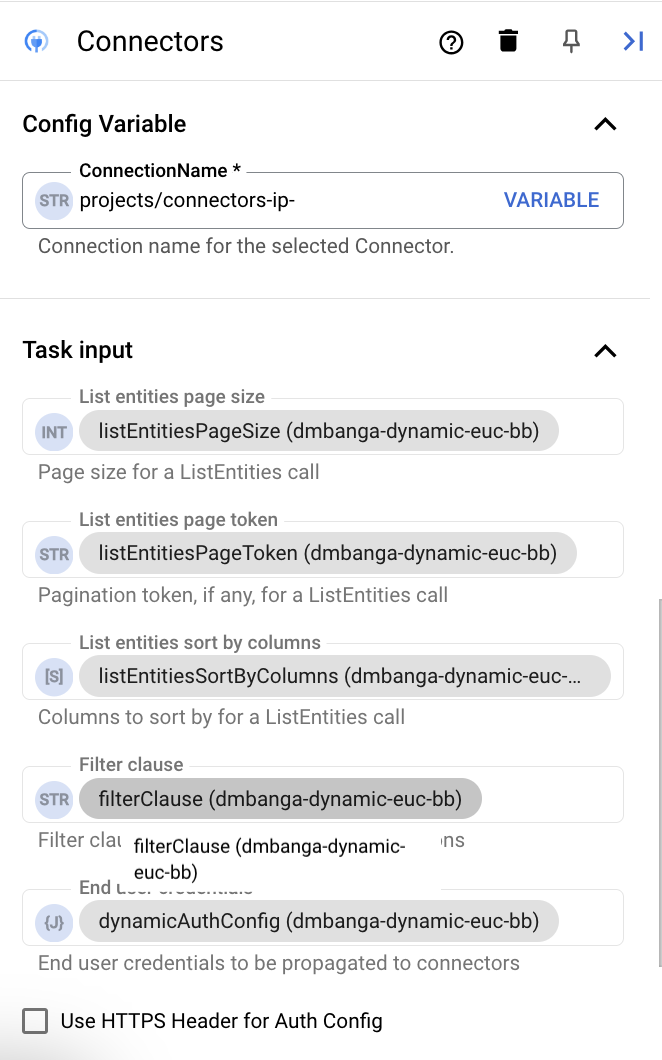
לאחר מכן, מבצעים את הפעולות הבאות:
- לוחצים על המשתנה
dynamicAuthConfig. מופיעה החלונית עריכת משתנה.כדי לבטל את האימות, צריך לספק את ערכי האימות כשבודקים את השילוב.
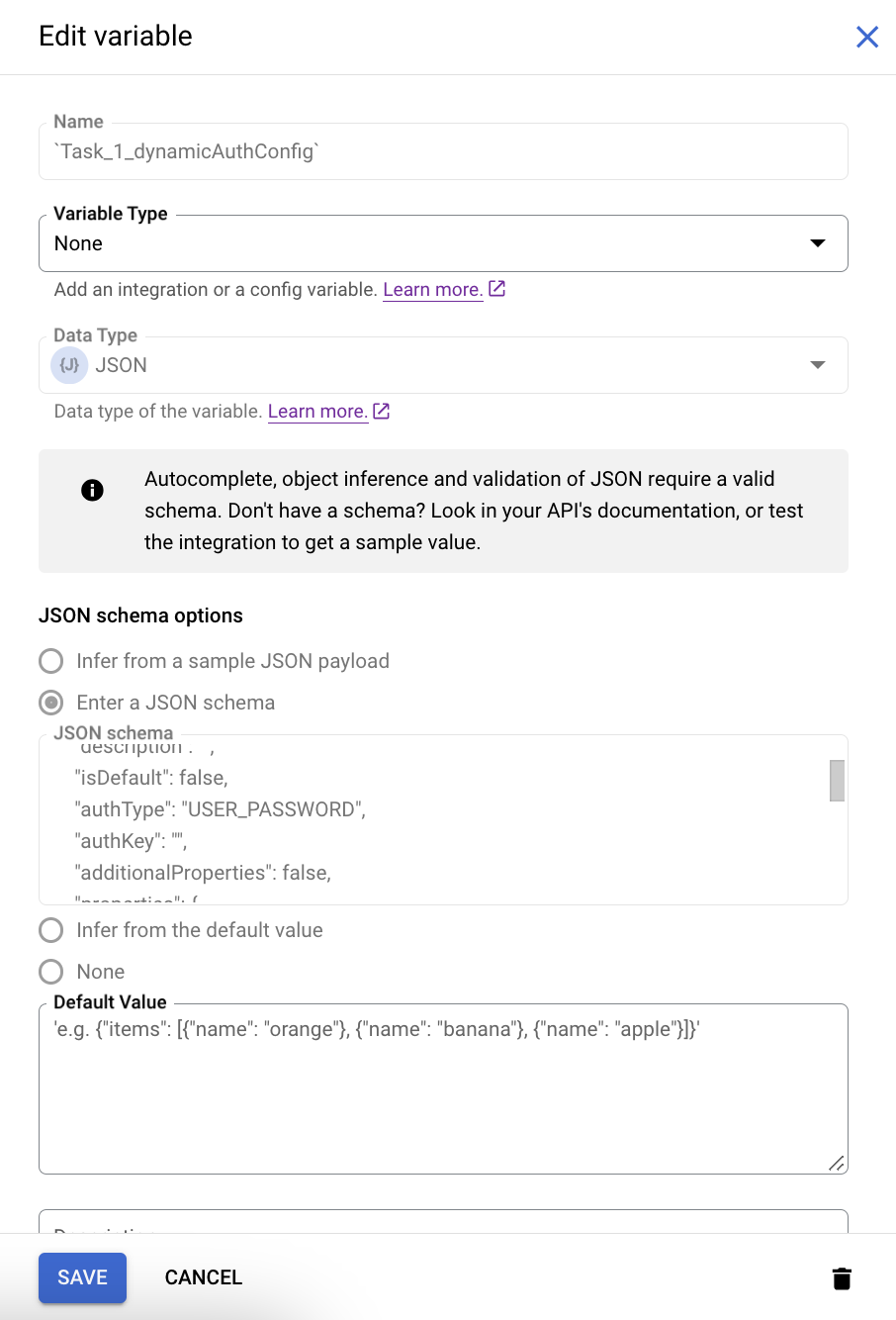
כדי לעשות זאת:
- מהרשימה סוג משתנה בוחרים באפשרות קלט לשילוב.
- באפשרויות של סכימת JSON, אפשר לאמת את סוג האימות שהוגדר לחיבור. משתמשים בסכימה הזו כדי לשנות את ערך האימות כשבודקים את האינטגרציה.
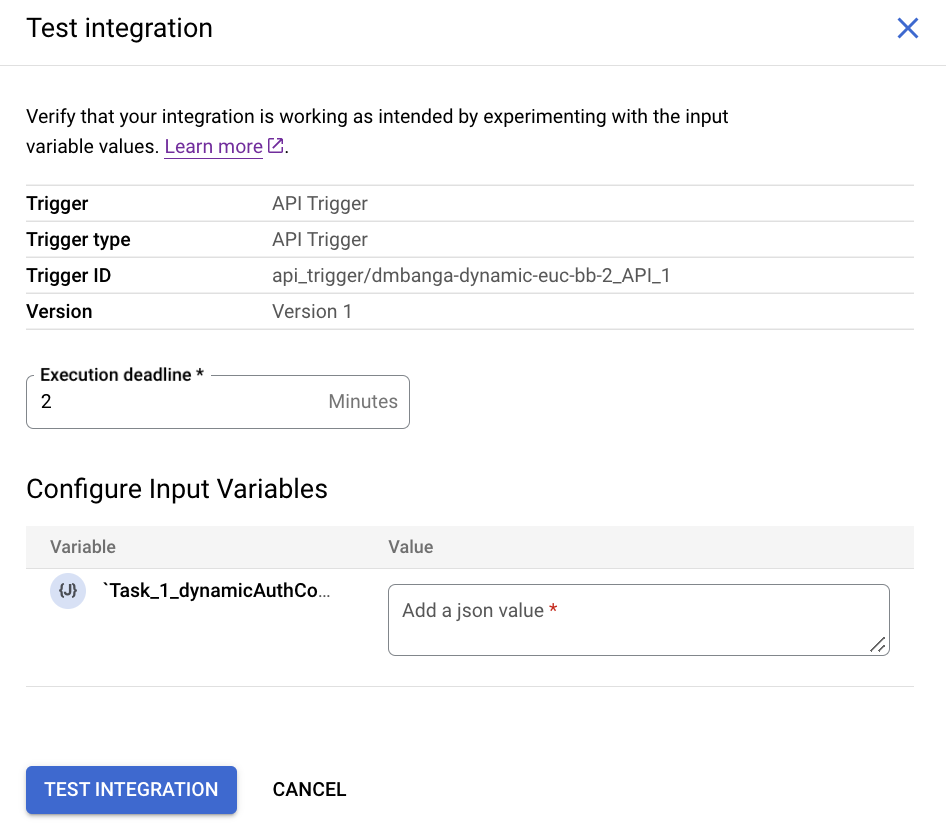
לחלופין, אפשר להעביר את האימות ככותרת HTTP. כדי לעשות זאת, מסמנים את תיבת הסימון Use HTTPS Header for Auth Config (שימוש בכותרת HTTPS להגדרת אימות) בקטע Task input (קלט של המשימה) בחלונית ההגדרות של המשימה Connectors (מחברים).
כותרת האימות הדינמי צריכה להיות בפורמט JSON הבא:
{"task1":{"oauth2_auth_code_flow.access_token": "token_value"},"task2":{"oauth2_auth_code_flow.userename": "username_value"}}
בפורמט הזה,
taskNתואם למזהה המשימה ב-integrationVersion.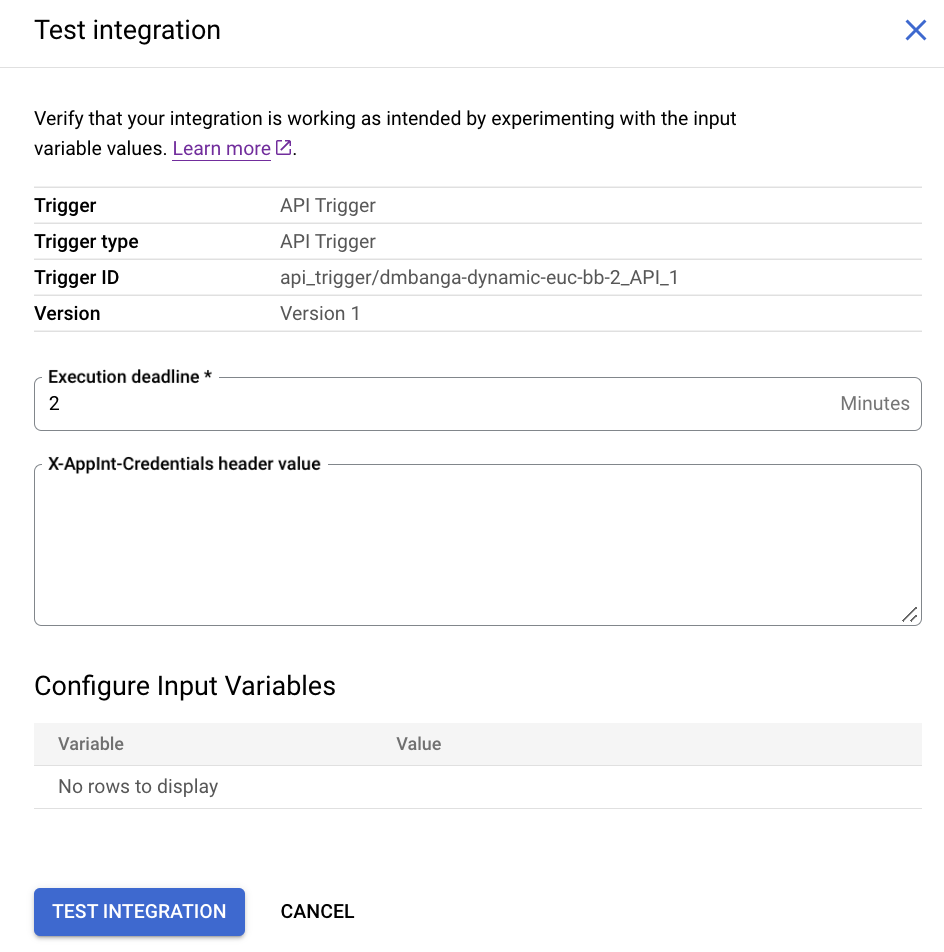
- לוחצים על המשתנה
פעולות ופעולות על ישויות
אפשר לבצע פעולות CRUD (יצירה, קריאה, עדכון ומחיקה) בישויות של מחבר. לכל אחת מהפעולות האלה על ישויות יש קבוצה שונה של פרמטרים של קלט ופלט. בטבלה הבאה מפורטים פרמטרים של קלט ופלט עבור פעולות שונות של ישויות.
| שם הפעולה | פרמטרים של קלט | פרמטרים של פלט |
|---|---|---|
| רשימה |
|
|
| קבל | entityId | connectorOutputPayload |
| יצירה | connectorInputPayload | connectorOutputPayload |
| עדכון |
|
connectorOutputPayload |
| מחיקה |
|
לא רלוונטי |
פרמטרים של קלט
בטבלה הבאה מפורטים פרמטרי הקלט של הפעולות השונות על ישויות.
| שם הפרמטר | סוג נתונים | תיאור |
|---|---|---|
| entityId | String | מזהה ייחודי של השורה שרוצים לגשת אליה. בדרך כלל, לדוגמה, כדי לקבל שורה ספציפית מטבלת MySQL, |
| connectorInputPayload | JSON | הנתונים בפועל שצריך להוסיף או לעדכן בישות. בדוגמה הבאה מוצג קטע JSON של נתוני שורה שצריך להוסיף לטבלה:
{
"employee_first_name": "John",
"employee_emailID": "test-05@test.com"
}
בדוגמה הזו, |
| filterClause | String | מגביל את תוצאת הפעולות על סמך תנאי. מידע נוסף על הוספת פסקה של מסנן זמין במאמר הוספת מסנן לפעולה. |
| listEntitiesPageSize | מספר שלם |
מציין את מספר התוצאות שיוחזרו בדף. דף הוא קיבוץ לוגי של הרשומות בקבוצת תוצאות. המושג 'דף' שימושי כשמצפים למספר גדול של רשומות בקבוצת התוצאות. אם קבוצת התוצאות גדולה, יכול להיות שהמשימה Connectors תיכשל, כי יש מגבלה על גודל הנתונים שהמשימה Connectors יכולה לעבד. כדי למנוע את הבעיה הזו, אפשר לחלק את קבוצת התוצאות לחלקים קטנים יותר. לדוגמה, אם אתם מצפים ל-1,000 רשומות בתוצאות, אתם יכולים להגדיר את |
| listEntitiesPageToken | String | מזהה דף (אסימון) שמאפשר גישה לדף ספציפי. אפשר לקבל את הערך של אסימון דף מפרמטר הפלט |
| listEntitiesSortByColumns | מערך מחרוזות | שם העמודה שלפיה רוצים למיין את קבוצת התוצאות.
|
פרמטרים של פלט
בטבלה הבאה מפורטים פרמטרי הפלט של פעולות שונות של ישויות.
| שם הפרמטר | סוג נתונים | תיאור |
|---|---|---|
| connectorOutputPayload | JSON | הפלט של פעולה בפורמט JSON. |
| listEntitiesNextPageToken | String |
מזהה שנוצר על ידי המערכת לדף. אפשר לחשוב על האסימון כעל מצביע שמאפשר גישה לדף מסוים בערכת התוצאות. אם חילקתם את קבוצת התוצאות לכמה דפים באמצעות הפרמטר לדוגמה, נניח שהגדרתם את הפרמטר אם קבוצת התוצאות כוללת מספר גדול של דפים, אפשר להשתמש במשימה While Loop כדי לקבל את הדף הבא, ובמשימה Data Mapping כדי להקצות באופן אוטומטי ערכים של אסימוני דפים לפרמטר הקלט |
פסקה של סינון לפעולות על ישויות
אפשר להגביל את הרשומות שעוברות עיבוד על ידי משימת המחברים באמצעות המשתנה Filter clause, שזמין כקלט למשימה. לדוגמה, במקרה של פעולת מחיקה
אפשר להוסיף פסקה של מסנן כדי למחוק רשומות עם orderId ספציפי.
אפשר להחיל פסקה של מסנן רק על פעולות הישות הבאות:
- רשימה
- מחיקה
- עדכון
כשבוחרים אחת מהפעולות האלה, השדה Filter clause מופיע באופן אוטומטי בקטע Task Input של המשימה Connectors.
הוספת פסקה של מסנן
כדי להוסיף פסקה של מסנן:
- לוחצים על רכיב המשימה Connectors (מחברים) בכלי העיצוב כדי להציג את חלונית ההגדרות של המשימה Connectors (מחברים).
- מרחיבים את הקטע Task Input (קלט של משימה) ולוחצים על משתנה המחרוזת filterClause(Connectors) (סעיף סינון (מחברים)).
מופיעה תיבת הדו-שיח Configure Variable (הגדרת משתנה).
- בשדה Default Value (ערך ברירת מחדל), מזינים את פסוקית הסינון (בהתאם לתחביר של הפסוקית).
- לוחצים על Save.
תחביר ודוגמאות של סעיף המסנן
סעיף של מסנן הוא בפורמט הבא:
FIELD_NAME CONDITION FILTER_VALUE
דוגמאות
OwnerId = '0053t000007941XAAQ'
PoNumber < 2345
OrderNumber = 00110 AND StatusCode = 'Draft'
TotalAmount > 2500
ShippingPostalCode = 94043 OR ShippingPostalCode = 77002
שימוש במשתנים בסעיף filter
אי אפשר להשתמש ישירות במשתנה של אינטגרציה בפסקה של מסנן. אם רוצים להשתמש במשתנה שילוב, קודם צריך להגדיר משימת מיפוי נתונים כדי ליצור מיפוי בין משתנה השילוב לבין סעיף המסנן.הטבלה הבאה מציגה מיפוי לדוגמה בין משתנה שילוב לבין המשתנה filterClause(Connectors):
| קלט | תשובה |
|---|---|
PRIMARY_KEY_ID = ' .CONCAT(INTEGRATION_VARIABLE) .CONCAT(') |
filterClause(Connectors) |
PRIMARY_KEY_ID = ' מוזן כערך בשורת הקלט.
פעולה: הפעלת שאילתת SQL בהתאמה אישית
כדי ליצור שאילתה בהתאמה אישית, פועלים לפי השלבים הבאים:
- פועלים לפי ההוראות המפורטות ל הוספת משימה של מחברים.
- כשמגדירים את משימת המחבר, בוחרים באפשרות פעולות בסוג הפעולה שרוצים לבצע.
- ברשימה Action, בוחרים באפשרות Execute custom query ולוחצים על Done.
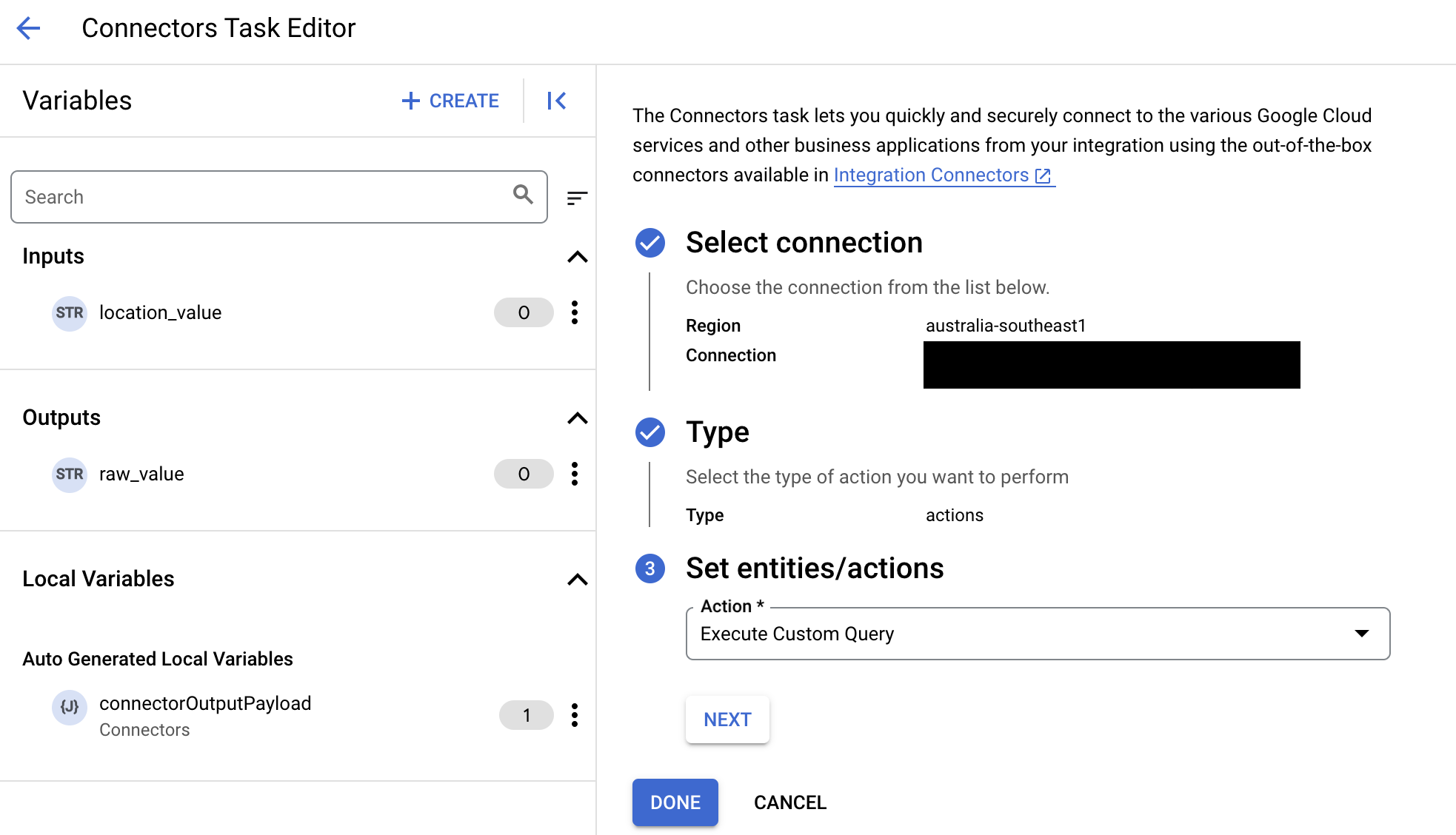
- מרחיבים את הקטע Task input (קלט למשימה) ומבצעים את הפעולות הבאות:
- בשדה Timeout after, מזינים את מספר השניות להמתנה עד להפעלת השאילתה.
ערך ברירת המחדל:
180שניות. - בשדה Maximum number of rows (מספר השורות המקסימלי), מזינים את מספר השורות המקסימלי שיוחזר ממסד הנתונים.
ערך ברירת המחדל:
25. - כדי לעדכן את השאילתה המותאמת אישית, לוחצים על עריכת סקריפט בהתאמה אישית. תיפתח תיבת הדו-שיח עורך הסקריפטים.
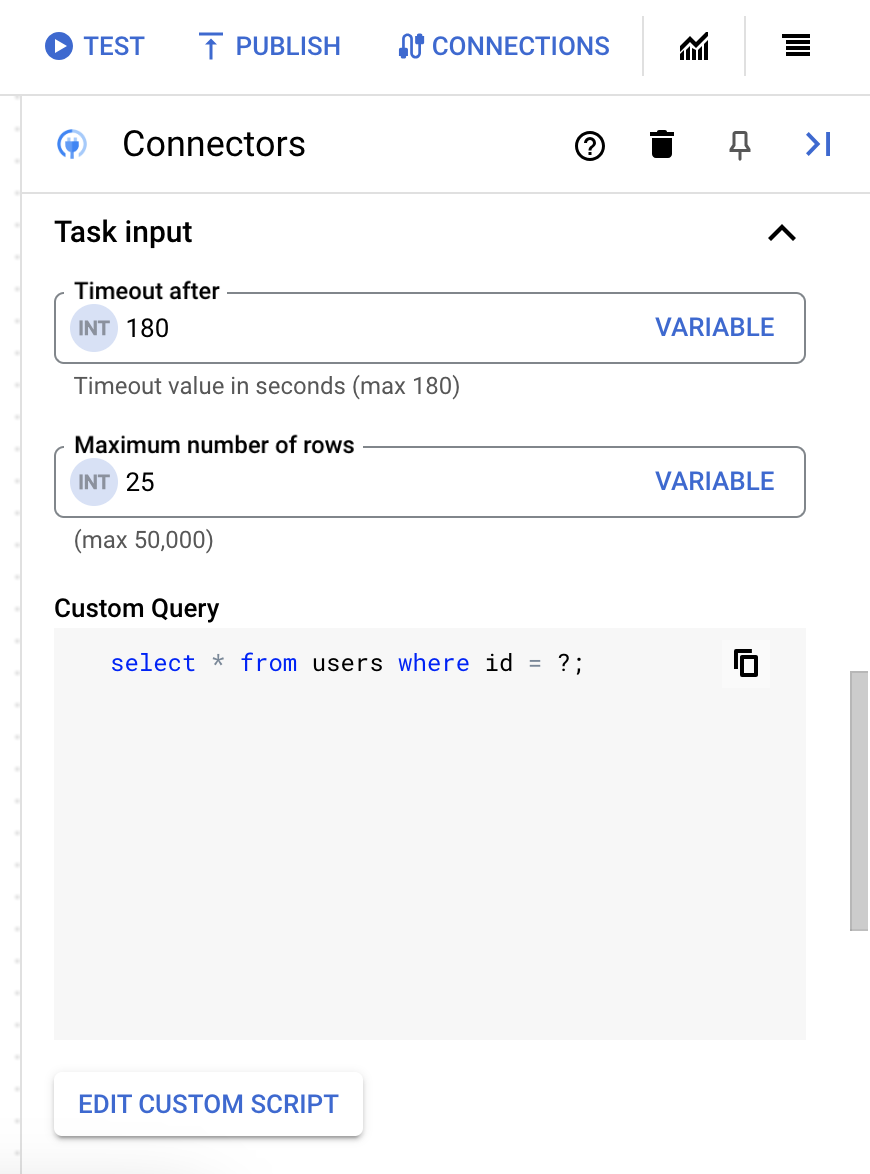
- בתיבת הדו-שיח הכלי לעריכת סקריפטים, מזינים את שאילתת ה-SQL ולוחצים על שמירה.
אפשר להשתמש בסימן שאלה (?) בהצהרת SQL כדי לייצג פרמטר יחיד שצריך לציין ברשימת פרמטרים של שאילתה. לדוגמה, שאילתת ה-SQL הבאה בוחרת את כל השורות מהטבלה
Employeesשתואמות לערכים שצוינו בעמודהLastName:SELECT * FROM Employees where LastName=?
- אם השתמשתם בסימני שאלה בשאילתת ה-SQL, צריך להוסיף את הפרמטר על ידי לחיצה על + הוספת שם פרמטר לכל סימן שאלה. במהלך ההפעלה של השילוב, הפרמטרים האלה מחליפים את סימני השאלה (?) בשאילתת ה-SQL באופן עקבי. לדוגמה, אם הוספתם שלושה סימני שאלה (?), אתם צריכים להוסיף שלושה פרמטרים לפי הסדר.
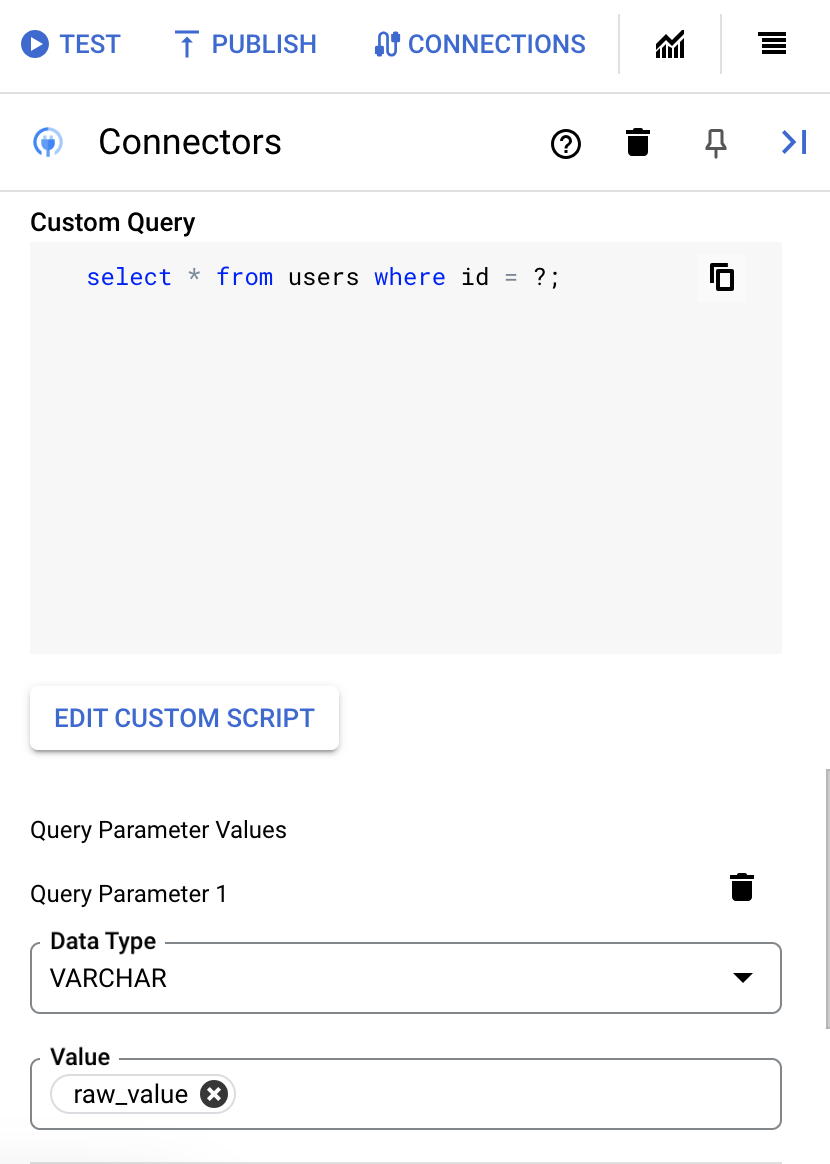
כדי להוסיף פרמטרים של שאילתה:
- מהרשימה סוג בוחרים את סוג הנתונים של הפרמטר.
- בשדה ערך, מזינים את הערך של הפרמטר.
- כדי להוסיף כמה פרמטרים, לוחצים על + הוספת פרמטר של שאילתה.
הפעולה Execute custom query לא תומכת במשתני מערך.
- בשדה Timeout after, מזינים את מספר השניות להמתנה עד להפעלת השאילתה.
רענון הסכימה
לכל הישויות והפעולות יש סכימה משויכת. לדוגמה, סכימת פעולה כוללת פרטים של פרמטרים כמו שמות הפרמטרים וסוגי הנתונים התואמים שלהם. הסכימה (מטא-נתונים) של ישויות ופעולות מאוחזרת על ידי החיבור בזמן הריצה מהקצה העורפי שלכם. אם יש עדכונים בסכימה, הם לא יופיעו באופן אוטומטי בחיבורים הקיימים. צריך לרענן את הסכימה באופן ידני. כדי לראות את הסכימה המעודכנת במשימות המחבר הקיימות, פועלים לפי השלבים הבאים:- ב-Integration Connectors, פותחים את הדף Connection details של החיבור ולוחצים על Refresh connection schema.
- ב-Application Integration, צריך להגדיר מחדש את משימת המחבר הקיימת לאותו חיבור.
יצירת חיבור בתוך המסמך
אתם יכולים להשתמש במשימה Connectors כדי ליצור ישירות חיבור חדש ב-Integration Connectors.
לפני שמתחילים
יצירת חיבור חדש
כדי ליצור חיבור חדש מ-Application Integration, מבצעים את השלבים הבאים:
- לוחצים על רכיב המשימה Connectors (מחברים) בכלי העיצוב כדי להציג את חלונית ההגדרות של משימת Connectors (מחברים).
- לוחצים על Configure connector (הגדרת מחבר).
יופיע הדף Connectors Task Editor (עורך משימות של מחברים).
- מדלגים על השדה אזור.
- לוחצים על Connection (חיבור) ובוחרים באפשרות Create Connection (יצירת חיבור) מהתפריט הנפתח.
- משלימים את השלבים בחלונית Create Connection (יצירת קישור):
- בשלב מיקום, בוחרים את המיקום של החיבור.
- לוחצים על אזור ובוחרים מיקום מהרשימה הנפתחת.
- לוחצים על הבא.
- בשלב פרטי החיבור, מזינים את פרטי החיבור:
- מחבר: בוחרים את סוג המחבר שרוצים ליצור מהרשימה הנפתחת. מידע על רשימת המחברים הנתמכים זמין במאמר כל מחברי האינטגרציה.
- גרסת המחבר: בוחרים גרסה זמינה של סוג המחבר שנבחר מהרשימה הנפתחת.
- שם החיבור: מזינים שם למופע החיבור.
- (אופציונלי) מזינים תיאור למופע החיבור.
- (אופציונלי) מסמנים את התיבה Enable Cloud Logging כדי לאחסן את נתוני היומן של מופע החיבור.
- חשבון שירות: בוחרים חשבון שירות שיש לו את התפקידים הנדרשים.
- (אופציונלי) לוחצים על הגדרות מתקדמות כדי להגדיר את ההגדרות של צומת החיבור.
מידע נוסף מופיע במאמרי העזרה בנושא Integration Connectors.
- (אופציונלי) לוחצים על + הוספת תווית כדי להוסיף תווית לקישור בצורה של צמד מפתח/ערך.
- לוחצים על הבא.
-
בשלב Authentication (אימות), מספקים את פרטי האימות של החיבור.
- שיטות האימות שמאוכלסות במהלך השלב הזה מבוססות על סוג החיבור שנוצר.
סוגי חיבור שונים משתמשים בשיטות אימות שונות. מידע נוסף מופיע בקטע הגדרת אימות במסמכי התיעוד של החיבור הרלוונטי ב-Integration Connectors.
- לוחצים על הבא.
- שיטות האימות שמאוכלסות במהלך השלב הזה מבוססות על סוג החיבור שנוצר.
- בדיקה: בודקים את פרטי החיבור והאימות.
- לוחצים על יצירה.
- בשלב מיקום, בוחרים את המיקום של החיבור.
שיטות מומלצות
- מידע על מכסות השימוש שחלות על המשימה Connectors מופיע במאמר מכסות שימוש.
- במאמר שימוש ביומנים לפתרון בעיות ולמעקב אחרי כשלים במחברים מוסבר איך לפתור בעיות במשימות של מחברים שנכשלו.
אסטרטגיה לטיפול בשגיאות
אסטרטגיה לטיפול בשגיאות במשימה מציינת את הפעולה שיש לבצע אם המשימה נכשלת בגלל שגיאה זמנית. מידע על שימוש באסטרטגיה לטיפול בשגיאות ועל סוגים שונים של אסטרטגיות לטיפול בשגיאות זמין במאמר אסטרטגיות לטיפול בשגיאות.
תמחור
הטריגר של Cloud Pub/Sub והטריגר של Salesforce לא מחייבים יצירה של מחבר. עם זאת, אם אתם משתמשים במשימת המחברים כדי להתחבר ל-Pub/Sub או ל-Salesforce, תחויבו על השימוש במחבר. מידע על התמחור זמין במאמר תמחור של Application Integration.
מכסות ומגבלות
מידע על מכסות ומגבלות זמין במאמר מכסות ומגבלות.
המאמרים הבאים
- מידע על כל המשימות והטריגרים
- איך בודקים ומפרסמים שילוב
- מידע נוסף על טיפול בשגיאות
- מידע נוסף על יומני ביצוע של שילובים