


Crie um cluster e uma carga de trabalho do Google Kubernetes Engine (GKE) econômicos e otimizados para gerenciamento de recursos em um único local. Este guia descreve os seguintes modelos, que podem ser usados para implantar um aplicativo da Web básico:
Modelo de cluster do GKE de região única: cria a infraestrutura fundamental necessária para um aplicativo de região única. Este modelo configura um cluster do GKE seguro e particular otimizado para gerenciamento de recursos.
Carga de trabalho do GKE de uma única região (prévia): implante um gráfico do Helm que inclui a configuração de um aplicativo da Web básico. A carga de trabalho é configurada para escalonar com base na carga da CPU e garantir a disponibilidade do aplicativo durante interrupções voluntárias.
Por exemplo, você pode implantar os modelos de cluster e de carga de trabalho para atender às seguintes necessidades comerciais:
| Exemplo | Necessidade comercial | Implementação |
|---|---|---|
| Aplicativo interno de linha de negócios | Um aplicativo interno exige residência de dados estrita em uma região específica, custo-benefício para uso interno previsível e alta confiabilidade. | Use a implantação de região única para garantir a localidade dos dados. Use o escalonamento automático para gerenciar recursos de maneira eficiente para a demanda de usuários internos. |
| Back-end de e-commerce regional | Uma plataforma de e-commerce precisa de alta disponibilidade em uma região específica para garantir a continuidade do serviço, escalonabilidade para lidar com picos de tráfego durante eventos de vendas e segurança robusta para transações e dados dos clientes. | Criar uma configuração de cluster de várias zonas oferece alta disponibilidade regional. Use a configuração de inicialização segura para reforçar a postura de segurança dos dados do cliente sensíveis. |
| Plataforma regional de análise e tratamento de dados | Uma plataforma para processar e analisar grandes conjuntos de dados exige localidade de dados para conformidade e desempenho, computação otimizada para custos em jobs em lote intermitentes e acesso seguro aos dados. | A implantação de região única garante que os dados permaneçam dentro dos limites geográficos. Escalonar recursos para grandes tarefas de processamento e períodos de inatividade. |
Arquitetura
A imagem a seguir mostra os componentes e as conexões no modelo:
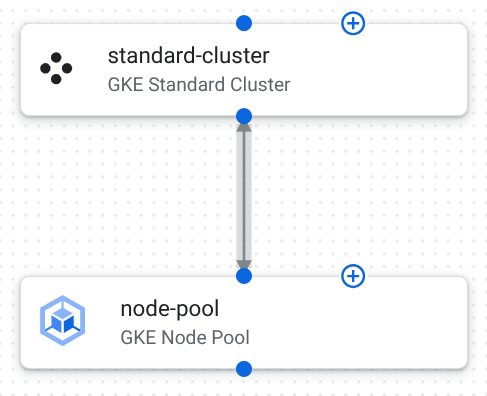
A seguir, descrevemos as configurações de componentes neste modelo:
Cluster do GKE Standard: um cluster econômico de região única em que sua carga de trabalho é executada.
A tabela a seguir descreve a configuração do cluster neste modelo:
Configuração Finalidade location, definida comous-central1.Restringe os recursos do cluster a uma única área geográfica, garantindo a localidade dos dados e minimizando os custos e a latência da transferência de dados entre regiões. initial_node_count, definida como1.Define um nó inicial a ser criado no pool de nós padrão do cluster quando ele é provisionado pela primeira vez. Em clusters regionais, esse é o número de nós por zona. release_channel, definida como{"channel":"REGULAR"}.Garante que seu cluster do GKE receba atualizações estáveis e previsíveis, oferecendo um equilíbrio entre novos recursos e confiabilidade. enable_intranode_visibility, definida comotrue.Permite a visibilidade do tráfego intranós nos registros de fluxo de VPC, o que é necessário para monitoramento de rede, solução de problemas e análise de segurança. control_plane_endpoints_config, definida como{"dns_endpoint_config":{"allow_external_traffic":true}}.O plano de controle do GKE é configurado para ser acessível publicamente, permitindo que você gerencie o cluster fora da rede de nuvem privada virtual (VPC). Pool de nós do GKE: um grupo de nós de trabalho que executam os contêineres do aplicativo.
A tabela a seguir descreve as configurações do pool de nós neste modelo:
Configuração Finalidade location, definida comous-central1.Especifica a região em que o pool de nós é criado. Assim como a localização do cluster, isso garante que os recursos do pool de nós estejam em uma única área geográfica. autoscaling, definida como{"max_node_count":3, "min_node_count":1}.Configura o escalonador automático de cluster para este pool de nós. Garante que o pool de nós sempre mantenha pelo menos um nó e define o limite máximo de três nós para controlar custos e consumo de recursos. node_config, definida como{"machine_type":"e2-medium", "oauth_scopes":["https://www.googleapis.com/auth/cloud-platform"], "shielded_instance_config":{"enable_secure_boot":true}}.Agrupa as configurações dos nós neste pool. O tipo de máquina é um equilíbrio de CPU e memória adequado para cargas de trabalho de uso geral. Define o acesso concedido à conta de serviço. Ativa a Inicialização segura para as instâncias de VM protegida, ajudando a proteger contra malware no nível da inicialização.
Configuração do gráfico do Helm
A tabela a seguir lista as configurações do gráfico do Helm, que foram personalizadas para implantar e escalonar um aplicativo da Web básico no GKE.
| Configuração | Finalidade |
|---|---|
replicaCount: 2 |
Cria duas réplicas iniciais para estabelecer um nível inicial de redundância. |
image.repository: gcr.io/google-samples/hello-app |
Usa uma imagem Docker básica do servidor da Web. |
resources.requests: {"cpu": "100m", "memory": "128Mi"} |
Especifica a quantidade mínima de CPU e memória reservada para cada pod, garantindo recursos disponíveis e programação eficiente. |
hpa: {"enabled": true, "minReplicas": 2, "maxReplicas": 10, "targetCPUUtilizationPercentage": 60} |
Ativa o escalonador automático horizontal de pods para ajustar automaticamente o número de pods entre 2 e 10 com base na utilização da CPU, garantindo desempenho e eficiência de custos. |
service: {"type": "ClusterIP", "port": 80} |
Configura o serviço para acesso interno no cluster na porta HTTP padrão. |
pdb: {"enabled": true, "minAvailable": 1} |
Permite que um orçamento de interrupção de pods garanta que pelo menos uma réplica permaneça disponível durante interrupções voluntárias, mantendo a alta disponibilidade. |
Criar seu aplicativo da Web
Use os modelos Cluster e cluster do GKE de região única para implantar seu aplicativo da Web.
Implantar sua infraestrutura da Web
Configure e implante o modelo Cluster do GKE de região única para criar a infraestrutura fundamental em que sua carga de trabalho da Web é executada.
Duplique e implante o modelo Cluster do GKE de região única como um aplicativo.
Um cluster do GKE é criado no projeto de implantação escolhido.
Configure os componentes. Para ver mais informações, consulte os seguintes tópicos:
Clique em Implantar. A implantação do aplicativo leva alguns minutos.
No painel Detalhes do aplicativo, clique na guia Saídas.
Identifique o cluster_id do seu aplicativo. Você vai usar essas informações ao implantar o gráfico do Helm.
Implantar sua carga de trabalho da Web
Use o modelo Carga de trabalho do GKE de região única para implantar sua carga de trabalho da Web no cluster criado. Você vai implantar um gráfico do Helm que inclui a configuração da carga de trabalho da Web.
Na página Catálogo do Google, no modelo Carga de trabalho do GKE de região única, clique em Criar novo aplicativo.
No campo Nome, insira um nome exclusivo para o aplicativo.
Na área Destino de implantação do GKE, faça o seguinte:
Na lista de projetos, selecione o projeto em que você implantou o cluster do GKE no aplicativo Cluster do GKE de região única.
Na lista Região, selecione a região em que você implantou o cluster do GKE.
Na lista Clusters, selecione o cluster do GKE implantado.
Na lista Namespace, insira o namespace em que você implantou o cluster do GKE. Se você não mudou o nome, digite
default.Clique em Criar aplicativo.
O aplicativo é criado e os arquivos de configuração são mostrados.
No painel Gráfico do Helm, faça o seguinte:
Revise os detalhes da configuração.
Opcional: personalize a configuração para atender às suas necessidades específicas.
Para implantar o gráfico do Helm no cluster, clique em Implantar.
Para conferir as etapas detalhadas, consulte Implantar aplicativos.
Após alguns minutos, a configuração do gráfico do Helm é implantada no cluster do GKE.
A seguir
- Para saber como duplicar e personalizar modelos, consulte Guia de início rápido: personalizar e implantar um modelo do Google.
- Defina suas próprias configurações criando modelos de aplicativos.
- Identifique as práticas recomendadas gerais de arquitetura com o Google Cloud Framework de arquitetura.