


Mettre à jour un modèle d'application et le redéployer
Ce guide de démarrage rapide vous aide à modifier l'application Web à trois niveaux en connectant un composant Memorystore pour Redis. Vous mettez à jour un modèle existant et redéployez l'application pour vérifier votre modification. Cette mise à jour de l'application vous permet de mettre en cache des données et d'améliorer les performances.
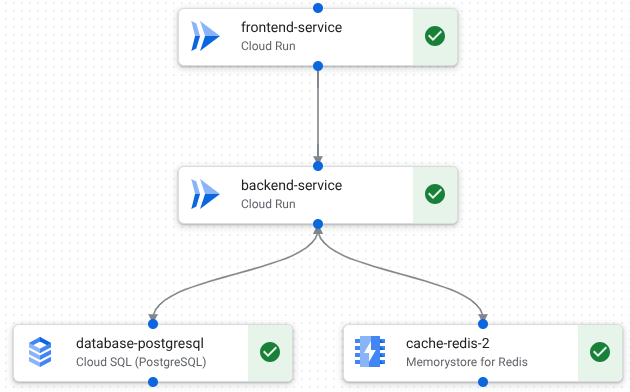
Pour mettre à jour le modèle, procédez de l'une des manières suivantes :
- Ajoutez et connectez un composant sur le canevas de conception dans App Design Center.
- Utilisez des prompts en langage naturel dans Gemini Cloud Assist.
Les modifications que vous apportez sont reflétées dans le code Terraform de l'application, que vous pouvez examiner avant de la déployer. Pour en savoir plus, consultez Présentation de Terraform sur Google Cloud.
Une fois le modèle mis à jour, déployez votre application pour vérifier vos modifications.
Avant de commencer
Suivez le guide de démarrage rapide Créer et valider un modèle.
Ajouter un composant au modèle
Utilisez le canevas de conception App Design Center ou Gemini Cloud Assist pour modifier votre modèle.
Canevas de conception
Dans la Google Cloud console, accédez à la page Modèles.
Cliquez sur le modèle quickstart-three-tier-web-app.
Dans le canevas de conception, à partir du composant cloud-run-2 , cliquez sur Ajouter , puis sélectionnez Memorystore pour Redis.
Gemini Cloud Assist
Dans la Google Cloud console, accédez à la page Modèles.
Cliquez sur le modèle quickstart-three-tier-web-app.
Dans la barre d'outils de la Google Cloud console, cliquez sur spark Ouvrir ou fermer le chat Gemini Cloud Assist.
Le panneau Cloud Assist s'ouvre.
Dans le chat Gemini Cloud Assist, saisissez le prompt suivant :
Update this template to include a backend cache.Dans le canevas de conception, examinez la conception mise à jour, puis cliquez sur Accepter la suggestion.
Votre modèle contient désormais quatre composants. Des lignes s'affichent entre les composants pour représenter les connexions.
Mettre à jour le brouillon de l'application
Dans le canevas de conception, cliquez sur Configurer une application.
Cliquez sur Test à trois niveaux du guide de démarrage rapide.
Cliquez sur Enregistrer.
Le brouillon de l'application est mis à jour avec le nouveau modèle.
Configurer le nouveau composant
Dans le canevas de conception, cliquez sur memorystore-1 , puis procédez comme suit dans la zone Configuration :
Dans la liste ID du projet, sélectionnez le projet de déploiement que vous avez créé dans Créer et valider un modèle.
Dans la liste Zone, sélectionnez
us-central1-a.Dans le champ Nom, saisissez
cache-redis.Cliquez sur Enregistrer.
Des coches vertes s'affichent dans chaque composant pour indiquer que vous avez spécifié les paramètres requis. Le brouillon de l'application est prêt à être redéployé dans l'environnement TEST pour vérification.
Redéployer l'application
Cliquez sur Déployer.
Dans la zone Sélectionnez un compte de service, procédez comme suit :
Cliquez sur Créer un compte de service.
Cliquez sur Continuer.
Pour examiner le plan Terraform de votre application, procédez comme suit :
Cliquez sur Aperçu. Un plan Terraform est généré au bout de quelques minutes.
Examinez le plan Terraform de votre application.
Cliquez sur Copier et fermer.
Collez le code Terraform copié dans un document.
Cliquez sur Déployer.
L'application est déployée au bout de quelques minutes et des ressources sont créées dans votre projet. Les informations suivantes s'affichent :
- Un lien vers App Hub, où vous pouvez afficher les détails des ressources déployées, y compris les liens vers les tableaux de bord de surveillance.
- Les liens vers les journaux Cloud Build, que vous pouvez utiliser pour résoudre les erreurs de déploiement.
- Les sorties telles que les URI de service, qui vous permettent d'interagir avec les ressources déployées.
Libérer de l'espace
Pour éviter que les ressources utilisées dans cette démonstration soient facturées sur votre Google Cloud compte pour les ressources utilisées sur cette page, procédez comme suit :
Supprimer l'application déployée
Dans le menu de navigation, cliquez sur Applications.
Dans le tableau, cliquez sur Application Web à trois niveaux du guide de démarrage rapide.
Cliquez sur Actions, puis sélectionnez Supprimer l'application.
Dans le champ Supprimer, saisissez
Quickstart three-tier web app.Cliquez sur Supprimer.
L'application est supprimée, y compris les éléments suivants :
- Informations sur l'application dans App Design Center
- Application App Hub sous-jacente
- Ressources sous-jacentes
(Facultatif) Supprimez le projet.
Pour supprimer le projet de déploiement que vous avez créé dans le guide de démarrage rapide Créer et valider un modèle, procédez comme suit :
- Dans la console Google Cloud , accédez à la page Gérer les ressources.
- Dans la liste des projets, sélectionnez le projet que vous souhaitez supprimer, puis cliquez sur Supprimer.
- Lorsque vous y êtes invité, saisissez l'ID du projet, puis cliquez sur Arrêter.
Étape suivante
- Consultez les concepts fondamentaux et les avantages dans la présentation d'App Design Center.
- Découvrez comment dupliquer et personnaliser un modèle fourni par Google dans Guide de démarrage rapide : Personnaliser et déployer un modèle Google.
- Définissez vos propres configurations en concevant des modèles d'application.