


Anwendungsvorlage aktualisieren und neu bereitstellen
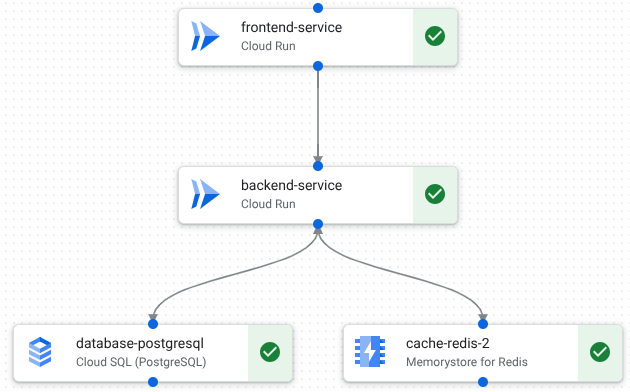
In dieser Kurzanleitung erfahren Sie, wie Sie die dreistufige Webanwendung ändern, indem Sie eine Memorystore for Redis-Komponente verbinden. Sie aktualisieren eine vorhandene Vorlage und stellen die Anwendung neu bereit, um die Änderung zu überprüfen. Mit dieser Anwendungsaktualisierung können Sie Daten im Cache speichern und die Leistung verbessern.
Aktualisieren Sie die Vorlage auf eine der folgenden Arten:
- Fügen Sie im App Design Center auf dem Design-Canvas eine Komponente hinzu und verbinden Sie sie.
- Verwenden Sie Prompts in natürlicher Sprache in Gemini Cloud Assist.
Die vorgenommenen Änderungen werden im Terraform-Code der Anwendung widergespiegelt, den Sie vor der Bereitstellung überprüfen können. Weitere Informationen finden Sie unter Terraform in Google Cloud.
Nachdem Sie die Vorlage aktualisiert haben, stellen Sie Ihre Anwendung bereit, um die Änderungen zu überprüfen.
Hinweis
Führen Sie die Schritte in der Kurzanleitung Vorlage erstellen und prüfen aus.
Vorlage eine Komponente hinzufügen
Verwenden Sie den Design-Canvas von App Design Center oder Gemini Cloud Assist, um Ihre Vorlage zu ändern.
Design-Canvas
Wechseln Sie in der Google Cloud -Console zur Seite Vorlagen.
Klicken Sie auf die Vorlage quickstart-three-tier-web-app.
Klicken Sie auf dem Design-Canvas in der Komponente cloud-run-2 auf Hinzufügen und wählen Sie Memorystore for Redis aus.
Gemini Cloud Assist
Wechseln Sie in der Google Cloud -Console zur Seite Vorlagen.
Klicken Sie auf die Vorlage quickstart-three-tier-web-app.
Klicken Sie in der Google Cloud -Console-Symbolleiste auf spark Gemini Cloud Assist-Chat öffnen oder schließen.
Der Bereich Cloud Assist wird geöffnet.
Geben Sie im Gemini Cloud Assist-Chat den folgenden Prompt ein:
Update this template to include a backend cache.Prüfen Sie auf dem Design-Canvas das aktualisierte Design und klicken Sie auf Vorschlag annehmen.
Ihre Vorlage enthält jetzt vier Komponenten. Zwischen den Komponenten werden Linien angezeigt, um Verbindungen darzustellen.
Anwendungsentwurf aktualisieren
Klicken Sie auf dem Design-Canvas auf Anwendung konfigurieren.
Klicken Sie auf Kurzanleitung: Dreistufiger Test.
Klicken Sie auf Speichern.
Der Anwendungsentwurf wird mit der neuen Vorlage aktualisiert.
Neue Komponente konfigurieren
Klicken Sie auf dem Design-Canvas auf memorystore-1 und führen Sie im Bereich Konfiguration die folgenden Schritte aus:
Wählen Sie in der Liste Projekt-ID das Bereitstellungsprojekt aus, das Sie in Vorlage erstellen und prüfen erstellt haben.
Wählen Sie in der Liste Zone die Option
us-central1-aaus.Geben Sie im Feld Name den Wert
cache-redisein.Klicken Sie auf Speichern.
Neben den Komponenten werden grüne Häkchen angezeigt, um darzustellen, dass Sie die erforderlichen Parameter angegeben haben. Der Anwendungsentwurf kann zur Überprüfung in der TEST-Umgebung neu bereitgestellt werden.
Die Anwendung erneut bereitstellen
Klicken Sie auf Bereitstellen.
Führen Sie im Bereich Dienstkonto auswählen die folgenden Schritte aus:
Klicken Sie auf Neues Dienstkonto erstellen.
Klicken Sie auf Fortfahren.
So prüfen Sie den Terraform-Plan für Ihre Anwendung:
Klicken Sie auf Vorschau. Nach einigen Minuten wird ein Terraform-Plan generiert.
Prüfen Sie den Terraform-Plan für Ihre Anwendung.
Klicken Sie auf Kopieren und schließen.
Fügen Sie den kopierten Terraform-Code in ein Dokument ein.
Klicken Sie auf Bereitstellen.
Die Anwendung wird nach einigen Minuten bereitgestellt und Ressourcen werden in Ihrem Projekt erstellt. Die folgenden Details werden angezeigt:
- Einen Link zu App Hub, wo Sie Details zu bereitgestellten Ressourcen aufrufen können, darunter Links zu Monitoring-Dashboards.
- Links zu Cloud Build-Logs, mit denen Sie Bereitstellungsfehler beheben können.
- Es werden Ausgaben wie Dienst-URIs angezeigt, über die Sie mit bereitgestellten Ressourcen interagieren können.
Bereinigen
Mit den folgenden Schritten vermeiden Sie, dass Ihrem Google Cloud -Konto die auf dieser Seite verwendeten Ressourcen in Rechnung gestellt werden.
Bereitgestellte Anwendung löschen
Klicken Sie im Navigationsmenü auf Anwendungen.
Klicken Sie in der Tabelle auf Kurzanleitung: Dreistufige Web-App.
Klicken Sie auf Aktionen und wählen Sie Anwendung löschen aus.
Geben Sie im Feld Löschen den Wert
Quickstart three-tier web appein.Klicken Sie auf Löschen.
Die Anwendung wird gelöscht, einschließlich der folgenden Elemente:
- Die Anwendungsdetails werden aus dem App Design Center entfernt.
- Die zugrunde liegende App Hub-Anwendung wird gelöscht.
- Die zugrunde liegenden Ressourcen werden gelöscht.
Optional: Projekt löschen
So löschen Sie das Bereitstellungsprojekt, das Sie in der Kurzanleitung Vorlage erstellen und prüfen erstellt haben:
- Wechseln Sie in der Google Cloud -Console zur Seite Ressourcen verwalten.
- Wählen Sie in der Projektliste das Projekt aus, das Sie löschen möchten, und klicken Sie auf Löschen.
- Geben Sie an der Eingabeaufforderung die Projekt-ID ein und klicken Sie auf Herunterfahren.
Nächste Schritte
- In der Übersicht zu App Design Center finden Sie die wichtigsten Konzepte und Vorteile.
- Informationen zum Duplizieren und Anpassen einer von Google bereitgestellten Vorlage finden Sie in der Kurzanleitung: Google-Vorlage anpassen und bereitstellen.
- Definieren Sie Ihre eigenen Konfigurationen, indem Sie Anwendungsvorlagen entwerfen.