


更新應用程式範本並重新部署
本快速入門導覽課程將協助您連線至 Memorystore for Redis 元件,藉此修改三層式網頁應用程式。更新現有範本並重新部署應用程式,即可驗證變更。更新應用程式後,您就能快取資料並提升效能。
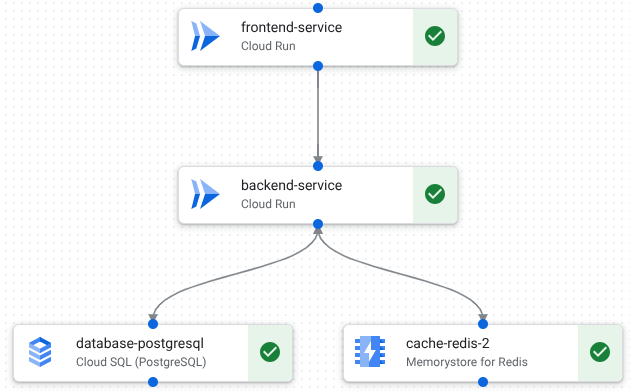
如要更新範本,請採取下列任一做法:
- 在 App Design Center 的設計畫布上新增及連結元件。
- 在 Gemini Cloud Assist 中使用自然語言提示。
您所做的變更會反映在應用程式的 Terraform 程式碼中,您可以在部署前查看。詳情請參閱「 Google Cloud 上的 Terraform 總覽」。
更新範本後,請部署應用程式,確認變更是否生效。
事前準備
完成「建立及驗證範本」快速入門導覽課程。
將元件新增至範本
使用 App Design Center 設計畫布或 Gemini Cloud Assist 修改範本。
設計畫布
前往 Google Cloud 控制台的「Templates」(範本) 頁面。
按一下「quickstart-three-tier-web-app」quickstart-three-tier-web-app範本。
在設計畫布中,從「cloud-run-2」元件點選 「新增」,然後選取「Memorystore for Redis」。
Gemini Cloud Assist
前往 Google Cloud 控制台的「Templates」(範本) 頁面。
按一下「quickstart-three-tier-web-app」quickstart-three-tier-web-app範本。
在 Google Cloud 控制台工具列,點選「spark」「Open or close Gemini Cloud Assist chat」。
「Cloud Assist」面板隨即開啟。
在 Gemini Cloud Assist 對話中輸入下列提示:
Update this template to include a backend cache.在設計畫布中查看更新後的設計,然後按一下「接受建議」。
範本現在包含四個元件。元件之間會顯示線條,代表連線。
更新應用程式草稿
點選設計畫布中的「設定應用程式」。
按一下「Quickstart three-tier test」(快速入門導覽課程三層式測試)。
按一下 [儲存]。
應用程式草稿會更新為新範本。
設定新元件
點選設計畫布中的「memorystore-1」,然後在「Configuration」(設定) 區塊執行下列操作:
從「Project ID」(專案 ID) 清單中,選取您在「建立及驗證範本」中建立的部署專案。
從「Zone」(可用區) 清單中選取「
us-central1-a」。在「Name」(名稱) 欄位中,輸入
cache-redis。按一下 [儲存]。
各項元件會顯示綠色勾號,代表您已指定必要參數。應用程式草稿已準備就緒,可以重新部署至 TEST 環境進行驗證。
重新部署應用程式
點選「Deploy」(部署)。
在「Select a service account」(選取服務帳戶) 區塊執行下列操作:
點選「Create a new service account」(建立新的服務帳戶)。
按一下 [繼續]。
如要查看應用程式的 Terraform 計畫,請按照下列步驟操作:
按一下 [Preview] (預覽)。幾分鐘後,系統就會產生 Terraform 計畫。
查看應用程式的 Terraform 計畫。
按一下「複製並關閉」。
將複製的 Terraform 貼到文件中。
點選「Deploy」(部署)。
幾分鐘後,應用程式就會部署完成,並在專案中建立資源。系統會顯示下列詳細資料:
- App Hub 的連結,讓您查看已部署資源的詳細資料,包含監控功能資訊主頁的連結。
- Cloud Build 記錄的連結,以便您解決部署作業錯誤。
- 系統會顯示服務 URI 等輸出內容,以便您使用已部署的資源。
清除所用資源
為了避免系統向您的 Google Cloud 帳戶收取本頁面所用資源的費用,請按照下列步驟操作。
刪除已部署的應用程式
點選導覽選單中的「Applications」(應用程式)。
點選表格中的「Quickstart three-tier web app」(快速入門導覽課程三層式網頁應用程式)。
點選 「Actions」(動作) ,然後選取「Delete Application」(刪除應用程式)。
在「Delete」(刪除) 欄位中輸入
Quickstart three-tier web app。點選「刪除」。
系統會刪除應用程式,包括:
- 將應用程式詳細資料從 App Design Center 中移除。
- 刪除底層 App Hub 應用程式。
- 刪除底層資源。
(選用) 刪除專案
如要刪除您在「建立及驗證範本」快速入門導覽課程中建立的部署專案,請按照下列步驟操作:
- 前往 Google Cloud 控制台的「Manage resources」(管理資源) 頁面。
- 從專案清單中選取要刪除的專案,然後點選「Delete」(刪除)。
- 收到提示時,請輸入專案 ID,然後點選「Shut down」(關閉)。
後續步驟
- 請參閱 App Design Center 簡介,瞭解核心概念和優點。
- 如要瞭解如何複製及自訂 Google 提供的範本,請參閱「快速入門:自訂及部署 Google 範本」。
- 您可以設計應用程式範本,自行定義設定。