


애플리케이션 템플릿 업데이트 및 재배포
이 빠른 시작에서는 3계층 웹 애플리케이션을 수정하여 Memorystore for Redis 구성요소를 연결하는 방법을 안내합니다. 기존 템플릿을 업데이트하고 애플리케이션을 재배포하여 변경사항을 확인합니다. 이 애플리케이션 업데이트는 데이터를 캐시하고 성능을 개선하는 데 도움이 됩니다.
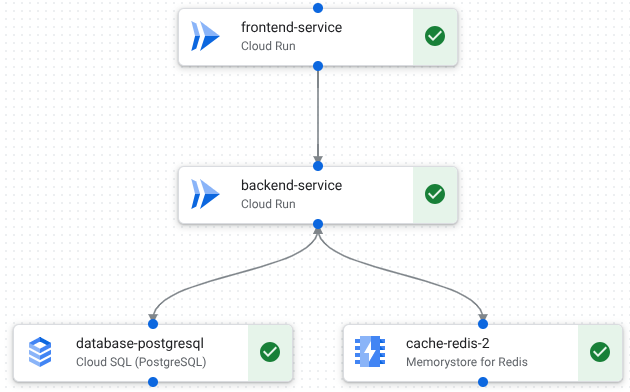
다음 중 하나를 수행하여 템플릿을 업데이트합니다.
- App Design Center의 디자인 캔버스에서 구성요소를 추가하고 연결합니다.
- Gemini Cloud Assist에서 자연어 프롬프트를 사용합니다.
변경사항은 배포하기 전에 검토할 수 있는 애플리케이션의 Terraform 코드에 반영됩니다. 자세한 내용은 의 Terraform 개요를 참조하세요 Google Cloud.
템플릿을 업데이트한 후 애플리케이션을 배포하여 변경사항을 확인합니다.
시작하기 전에
템플릿 만들기 및 확인 빠른 시작을 완료합니다.
템플릿에 구성요소 추가
App Design Center 디자인 캔버스 또는 Gemini Cloud Assist를 사용하여 템플릿을 수정합니다.
디자인 캔버스
콘솔에서 템플릿 페이지로 이동합니다. Google Cloud
quickstart-three-tier-web-app 템플릿을 클릭합니다.
디자인 캔버스에서 cloud-run-2 구성요소의 추가 Add를 클릭하고 Memorystore for Redis를 선택합니다.
Gemini Cloud Assist
콘솔에서 템플릿 페이지로 이동합니다. Google Cloud
quickstart-three-tier-web-app 템플릿을 클릭합니다.
Google Cloud 콘솔 툴바에서 spark Gemini Cloud Assist 채팅 열기 또는 닫기를 클릭합니다.
Cloud Assist 패널이 열립니다.
Gemini Cloud Assist 채팅에서 다음 프롬프트를 입력합니다.
Update this template to include a backend cache.디자인 캔버스에서 업데이트된 디자인을 검토하고 제안 수락 을 클릭합니다.
이제 템플릿에 4개의 구성요소가 포함됩니다. 구성요소 간에 연결을 나타내는 선이 표시됩니다.
애플리케이션 초안 업데이트
디자인 캔버스에서 앱 구성 을 클릭합니다.
빠른 시작 3계층 테스트 를 클릭합니다.
저장 을 클릭합니다.
애플리케이션 초안이 새 템플릿으로 업데이트됩니다.
새 구성요소 구성
디자인 캔버스에서 memorystore-1 을 클릭하고 구성 영역에서 다음을 수행합니다.
프로젝트 ID 목록에서 템플릿 만들기 및 확인에서 만든 배포 프로젝트를 선택합니다.
영역 목록에서
us-central1-a를 선택합니다.이름 필드에
cache-redis를 입력합니다.저장 을 클릭합니다.
각 구성요소에 녹색 체크표시가 표시되어 필수 파라미터를 지정했음을 나타냅니다. 애플리케이션 초안을 확인을 위해 테스트 환경에 재배포할 준비가 되었습니다.
애플리케이션을 재배포합니다.
배포 를 클릭합니다.
서비스 계정 선택 영역에서 다음을 수행합니다.
새 서비스 계정 만들기를 클릭합니다.
계속 을 클릭합니다.
애플리케이션의 Terraform 계획을 검토하려면 다음을 수행합니다.
미리보기 를 클릭합니다. 몇 분 후에 Terraform 계획이 생성됩니다.
애플리케이션의 Terraform 계획을 검토합니다.
복사 후 닫기 를 클릭합니다.
복사한 Terraform을 문서에 붙여넣습니다.
배포 를 클릭합니다.
몇 분 후에 애플리케이션이 배포되고 프로젝트에 리소스가 생성됩니다. 다음 세부정보가 표시됩니다.
- 배포된 리소스 세부정보(모니터링 대시보드 링크 포함)를 볼 수 있는 App Hub 링크
- 배포 오류를 해결하는 데 사용할 수 있는 Cloud Build 로그 링크
- 배포된 리소스와 상호작용하는 데 사용할 수 있는 서비스 URI와 같은 출력 표시
정리
이 페이지에서 사용한 리소스 비용이 Google Cloud 계정에 청구되지 않도록 하려면 다음 단계를 수행합니다.
배포된 애플리케이션 삭제
탐색 메뉴에서 애플리케이션을 클릭합니다.
표에서 빠른 시작 3계층 웹 앱 을 클릭합니다.
작업을 클릭하고 애플리케이션 삭제를 선택합니다.
삭제 필드에
Quickstart three-tier web app을 입력합니다.삭제 를 클릭합니다.
애플리케이션이 삭제되며 다음이 포함됩니다.
- 애플리케이션 세부정보가 App Design Center에서 삭제됩니다.
- 기본 App Hub 애플리케이션이 삭제됩니다.
- 기본 리소스가 삭제됩니다.
선택사항: 프로젝트 삭제
템플릿 만들기 및 확인 빠른 시작에서 만든 배포 프로젝트를 삭제하려면 다음을 수행합니다.
- Google Cloud 콘솔에서 리소스 관리 페이지로 이동합니다.
- 프로젝트 목록에서 삭제할 프로젝트를 선택하고 삭제를 클릭합니다.
- 프롬프트에서 프로젝트 ID를 입력한 후 종료 를 클릭합니다.
다음 단계
- App Design Center 개요에서 핵심 개념과 이점을 검토합니다.
- 빠른 시작: Google 템플릿 맞춤설정 및 배포에서 Google에서 제공하는 템플릿을 복제하고 맞춤설정하는 방법을 알아봅니다.
- 애플리케이션 템플릿을 설계하여 자체 구성을 정의합니다.