


Personaliza e implementa una plantilla de Google
Esta guía de inicio rápido te ayuda a copiar una plantilla proporcionada por Google, personalizar sus componentes y, luego, implementar una aplicación de prueba. En esta guía de inicio rápido, usarás la plantilla IA generativa RAG con Cloud SQL, pero puedes aplicar los procedimientos de este documento a cualquier plantilla.
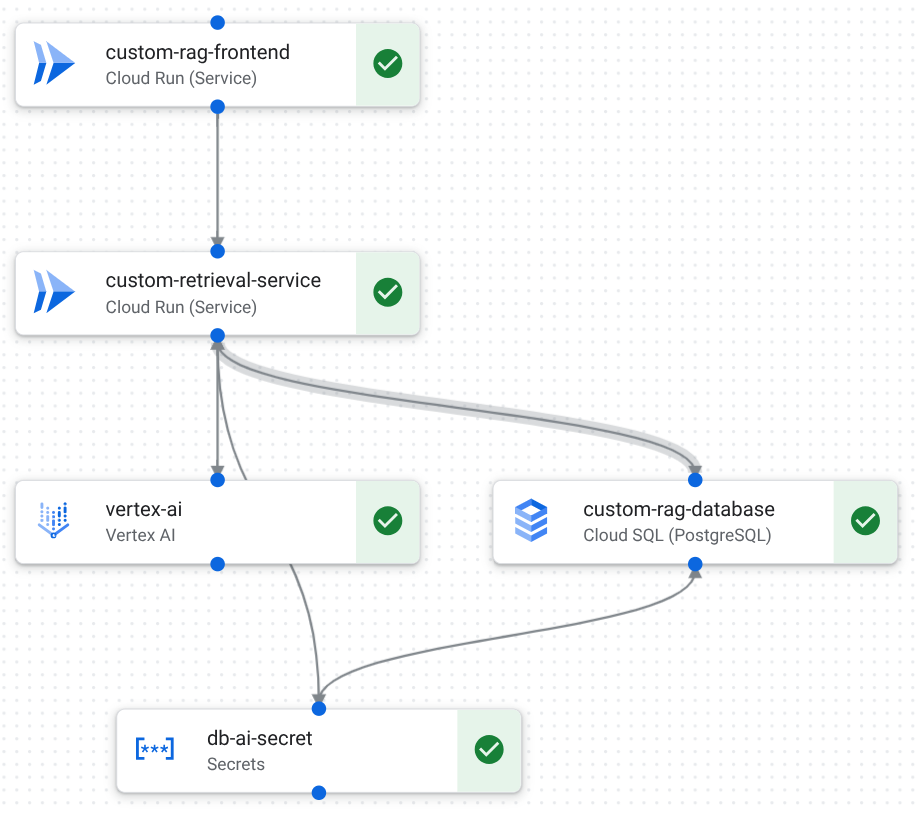
En la siguiente imagen, se muestran los componentes y las conexiones de la plantilla de RAG de IA generativa con Cloud SQL en el lienzo de diseño:
Antes de comenzar
- Accede a tu cuenta de Google Cloud . Si es la primera vez que usas Google Cloud, crea una cuenta para evaluar el rendimiento de nuestros productos en situaciones reales. Los clientes nuevos también obtienen $300 en créditos gratuitos para ejecutar, probar y, además, implementar cargas de trabajo.
-
In the Google Cloud console, on the project selector page, select or create a Google Cloud project.
Roles required to select or create a project
- Select a project: Selecting a project doesn't require a specific IAM role—you can select any project that you've been granted a role on.
-
Create a project: To create a project, you need the Project Creator role
(
roles/resourcemanager.projectCreator), which contains theresourcemanager.projects.createpermission. Learn how to grant roles.
-
Verify that billing is enabled for your Google Cloud project.
-
In the Google Cloud console, on the project selector page, select or create a Google Cloud project.
Roles required to select or create a project
- Select a project: Selecting a project doesn't require a specific IAM role—you can select any project that you've been granted a role on.
-
Create a project: To create a project, you need the Project Creator role
(
roles/resourcemanager.projectCreator), which contains theresourcemanager.projects.createpermission. Learn how to grant roles.
-
Verify that billing is enabled for your Google Cloud project.
- Configura App Design Center en tu proyecto.
Roles obligatorios
Pídele a tu administrador que te otorgue los roles que se indican en la siguiente tabla:
| Tarea | Roles obligatorios |
|---|---|
| Copiar, diseñar y editar plantillas | Administrador de App Design Center
(roles/designcenter.admin) oUsuario de App Design Center ( roles/designcenter.user) |
| Implementa aplicaciones y configuraciones | Administrador de aplicaciones (roles/designcenter.applicationAdmin) oEditor de aplicaciones ( roles/designcenter.applicationEditor) |
| Crea cuentas de servicio durante la implementación | Crear cuentas de servicio
(roles/iam.serviceAccountCreator) en el proyecto |
| Otorga acceso a la cuenta de servicio a tu proyecto | Administrador de IAM de proyecto (roles/resourcemanager.projectIamAdmin) en el proyecto |
Para obtener más información sobre los roles, consulta Control de acceso con IAM.
Prepare el entorno
Puedes usar una de las siguientes opciones para completar esta guía de inicio rápido.
- Usa el lienzo de diseño en la consola de Google Cloud .
- Accede a tu cuenta de Google Cloud . Si es la primera vez que usas Google Cloud, crea una cuenta para evaluar el rendimiento de nuestros productos en situaciones reales. Los clientes nuevos también obtienen $300 en créditos gratuitos para ejecutar, probar y, además, implementar cargas de trabajo.
-
Instala Google Cloud CLI.
-
Si usas un proveedor de identidad externo (IdP), primero debes acceder a la gcloud CLI con tu identidad federada.
-
Para inicializar gcloud CLI, ejecuta el siguiente comando:
gcloud init -
Instala Google Cloud CLI.
-
Si usas un proveedor de identidad externo (IdP), primero debes acceder a la gcloud CLI con tu identidad federada.
-
Para inicializar gcloud CLI, ejecuta el siguiente comando:
gcloud init
Copia la plantilla y crea un borrador de la aplicación
Copia la plantilla de Google y configura un borrador de la aplicación.
Lienzo de diseño
En la consola de Google Cloud , ve a la página Plantillas de Google.
Haz clic en Vista previa y personalización en la tarjeta de plantilla RAG de IA generativa con Cloud SQL.
La plantilla se abrirá en el lienzo de diseño.
Haz clic en Duplicar y personalizar.
En el diálogo Crear una plantilla nueva, ingresa los siguientes detalles:
En el campo ID de plantilla, ingresa
quickstart-custom-gen-ai-rag.En el campo Nombre de la plantilla, ingresa
Quickstart custom Generative AI RAG.En el campo Descripción, ingresa
A custom template copied from the Generative AI RAG with Cloud SQL template..Haz clic en Crear Plantilla.
La plantilla se copiará en tu espacio y se mostrará en el lienzo de diseño.
En el lienzo de diseño, haz clic en Configurar una app.
Haz clic en Crear nueva aplicación y, luego, ingresa los siguientes detalles:
En el campo Nombre, ingresa
quickstart-custom-gen-ai-rag-test.En el campo Nombre visible, ingresa
Quickstart custom Generative AI RAG test.En la lista Región, selecciona
us-central1 (Iowa).En la lista Entorno, selecciona
Test.En la lista Importancia, selecciona
Low.
Haz clic en Crear aplicación.
El sistema crea el borrador de la aplicación.
gcloud CLI
Filtra las plantillas compartidas en el catálogo de Google para encontrar el URI de revisión de la plantilla
gen-ai-rag-with-sql.gcloud design-center spaces shared-templates list \ --google-catalog \ --location=LOCATION \ --filter="displayName:gen-ai-rag-cloud-sql"Reemplaza lo siguiente:
LOCATION: Es la ubicación de tu espacio. Por ejemplo,us-central1
Identifica el URI de revisión en el resultado.
Crea un borrador de aplicación a partir de esa revisión de la plantilla.
gcloud design-center spaces applications create quickstart-custom-gen-ai-rag-test \
  --space=SPACE \
  --location=LOCATION \
  --project=PROJECT \
  --source-shared-template-revision-uri=SHARED_TEMPLATE_REVISION_URI \
  --display-name="Quickstart custom Generative AI RAG test" \
  --environment-type=test \
  --criticality-type=low \
  --scope-type=regional \
  --deployment-region=LOCATION
Reemplaza lo siguiente:
SPACE: Es el ID de tu espacio. Por ejemplo,default-spacePROJECT: ID del proyectoSHARED_TEMPLATE_REVISION_URI: Es el URI de revisión de la plantilla. Por ejemplo,projects/gcpdesigncenter/locations/us-central1/spaces/googlespace/sharedTemplates/f8ddfbd3-6393-4a1e-942c-aaa7292fa30c/revisions/r-28
Configura componentes
Configura los parámetros de los componentes obligatorios en el borrador de tu aplicación. Para obtener más información sobre los parámetros de los componentes, consulta Recursos admitidos.
Lienzo de diseño
En el lienzo de diseño, haz clic en frontend-service y haz lo siguiente en el área Configuración:
En el campo Nombre del servicio, ingresa
custom-rag-frontend.Haz clic en Guardar.
En el lienzo de diseño, haz clic en retrieval-service y haz lo siguiente en el área Configuración:
En el campo Nombre del servicio, ingresa
custom-retrieval-service.Haz clic en Guardar.
En el lienzo de diseño, haz clic en database-postgresql y haz lo siguiente en el área Configuración:
En el campo Nombre, ingresa
custom-rag-database.Haz clic en Guardar.
En el lienzo de diseño, haz clic en vertex-ai y haz lo siguiente en el área Configuración:
En la lista ID del proyecto, asegúrate de que tu proyecto esté seleccionado.
Haz clic en Guardar.
En el lienzo de diseño, haz clic en secret-manager y haz lo siguiente en el área Configuración:
En el campo Nombre, ingresa
db-ai-secret.Haz clic en Guardar.
El lienzo muestra una marca de verificación verde en cada componente para indicar que se configuraron todos los parámetros obligatorios.
gcloud CLI
Describe la aplicación para identificar los parámetros de los componentes.
gcloud design-center spaces applications describe quickstart-custom-gen-ai-rag-test \
  --space=SPACE \
  --location=LOCATION \
  --project=PROJECT \
  --format='yaml(name,componentParameters)'
El resultado muestra parámetros para cada componente.
Obtén una lista de URIs de componentes.
gcloud design-center spaces applications describe quickstart-custom-gen-ai-rag-test \
  --space=SPACE \
  --location=LOCATION \
  --project=PROJECT \
  --format='value(serializedApplicationTemplate.components.uri)'
Crea archivos de configuración JSON en tu directorio de trabajo.
Crea
custom-frontend.json.{ "component": "FRONTEND_COMPONENT_URI", "parameters": [ { "key": "service_name", "value": "custom-rag-frontend" }, { "key": "PROJECT", "value": "PROJECT" }, { "key": "location", "value": "LOCATION" } ] }Crea
custom-retrieval.json.{ "component": "RETRIEVAL_COMPONENT_URI", "parameters": [ { "key": "service_name", "value": "custom-retrieval-service" }, { "key": "project_id", "value": "PROJECT" }, { "key": "location", "value": "LOCATION" } ] }Crea
custom-database.json.{ "component": "DATABASE_COMPONENT_URI", "parameters": [ { "key": "name", "value": "custom-rag-database" }, { "key": "project_id", "value": "PROJECT" }, { "key": "database_version", "value": "POSTGRES_15" }, { "key": "region", "value": "us-central1" }, { "key": "zone", "value": "us-central1-a" } ] }Crea
custom-secmanager.json.{ "component": "SECRET_MANAGER_COMPONENT_URI", "parameters": [ { "key": "name", "value": "db-ai-secret" }, { "key": "project_id", "value": "PROJECT" } ] }Crea
custom-vertex.json.{ "component": "VERTEX_AI_COMPONENT_URI", "parameters": [ { "key": "project_id", "value": "PROJECT" } ] }
Reemplaza lo siguiente:
FRONTEND_COMPONENT_URI: Es el URI del componente de frontend. Por ejemplo,projects/gcpdesigncenter/locations/us-central1/spaces/googlespace/applicationTemplates/gen-ai-rag-cloud-sql/components/frontend-serviceRETRIEVAL_COMPONENT_URI: Es el URI del componente de recuperación. Por ejemplo,projects/gcpdesigncenter/locations/us-central1/spaces/googlespace/applicationTemplates/gen-ai-rag-cloud-sql/components/retrieval-serviceDATABASE_COMPONENT_URI: Es el URI del componente de la base de datos. Por ejemplo,projects/gcpdesigncenter/locations/us-central1/spaces/googlespace/applicationTemplates/gen-ai-rag-cloud-sql/components/database-postgresqlSECRET_MANAGER_COMPONENT_URI: Es el URI del componente de Secret Manager. Por ejemplo,projects/gcpdesigncenter/locations/us-central1/spaces/googlespace/applicationTemplates/gen-ai-rag-cloud-sql/components/secret-managerVERTEX_AI_COMPONENT_URI: Es el URI del componente de Vertex AI. Por ejemplo,projects/gcpdesigncenter/locations/us-central1/spaces/googlespace/applicationTemplates/gen-ai-rag-cloud-sql/components/vertex-aiPROJECT: ID del proyecto
Actualiza la configuración de la aplicación con los archivos de parámetros JSON.
gcloud design-center spaces applications update quickstart-custom-gen-ai-rag-test \
  --space=SPACE \
  --location=LOCATION \
  --project=PROJECT \
  --component-parameters=./custom-frontend.json \
  --component-parameters=./custom-retrieval.json \
  --component-parameters=./custom-database.json \
  --component-parameters=./custom-secmanager.json \
  --component-parameters=./custom-vertex.json
Implemente la aplicación
Implementa la aplicación configurada.
Lienzo de diseño
Haz clic en Implementar.
En el área Selecciona una cuenta de servicio, haz lo siguiente:
Selecciona Crea una cuenta de servicio nueva.
Haz clic en Continuar.
Haz clic en Implementar.
Después de unos minutos, se implementa la aplicación y se crean los recursos.
gcloud CLI
Obtén una vista previa de la implementación y crea automáticamente una cuenta de servicio de vista previa.
gcloud design-center spaces applications preview quickstart-custom-gen-ai-rag-test \
  --space=SPACE \
  --location=LOCATION \
  --project=PROJECT \
  --create-sa
Implementa la aplicación y crea automáticamente una cuenta de servicio de implementación.
gcloud design-center spaces applications deploy quickstart-custom-gen-ai-rag-test \
  --space=SPACE \
  --location=LOCATION \
  --project=PROJECT \
  --create-sa \
  --async
Copia el ID de operación.
Haz un seguimiento del estado de la implementación.
gcloud design-center operations describe operation-OPERATION_ID \
  --space=SPACE \
  --location=LOCATION \
  --project=PROJECT
Reemplaza lo siguiente:
OPERATION_ID: Es el ID de la operación.
Opcional: Supervisa tu implementación
Después de implementar tu aplicación, puedes ver la telemetría y supervisar el rendimiento:
-
En la consola de Google Cloud , ve a la página Supervisión de aplicaciones:
Ir a Supervisión de aplicaciones
Si usas la barra de búsqueda para encontrar esta página, selecciona el resultado cuyo subtítulo es Monitoring.
En la columna Nombre, haz clic en la aplicación que implementaste.
En la página, se muestra información de supervisión sobre la aplicación, sus servicios y sus cargas de trabajo.
Revisa los paneles predefinidos. Para obtener más información, consulta la descripción general de Application Monitoring.
Realiza una limpieza
Para evitar que se apliquen cargos a tu cuenta de Google Cloud por los recursos que usaste en esta página, borra el proyecto de Google Cloud que tiene los recursos.
Borra la aplicación implementada
Lienzo de diseño
En el menú de navegación, haz clic en Aplicaciones.
Haz clic en Quickstart custom Generative AI RAG test.
Haz clic en Acciones y selecciona Borrar aplicación.
En el campo Borrar, ingresa
quickstart-custom-gen-ai-rag-test.Haz clic en Borrar.
gcloud CLI
Borra la aplicación con la CLI.
gcloud design-center spaces applications delete quickstart-custom-gen-ai-rag-test \
  --space=SPACE \
  --location=LOCATION \
  --project=PROJECT
Opcional: borra el proyecto
- En la Google Cloud consola, ve a la página Administrar recursos.
- En la lista de proyectos, elige el proyecto que quieres borrar y haz clic en Borrar.
- Cuando se te solicite, escribe el ID del proyecto y, luego, haz clic en Cerrar.
¿Qué sigue?
- Revisa los conceptos básicos y los beneficios con la descripción general de App Design Center.
- Crea tus propias arquitecturas a partir de las plantillas de Google.
- Define tus propios parámetros de configuración diseñando plantillas de aplicaciones.