


Google 템플릿 맞춤설정 및 배포
이 빠른 시작에서는 Google 제공 템플릿을 복사하고, 구성요소를 맞춤설정하고, 테스트 애플리케이션을 배포하는 방법을 알아봅니다. 이 빠른 시작에서는 Cloud SQL을 사용한 생성형 AI RAG 템플릿을 사용하지만 이 문서의 절차는 모든 템플릿에 적용할 수 있습니다.
다음 이미지는 디자인 캔버스에 있는 Cloud SQL을 사용한 생성형 AI RAG 템플릿의 구성요소와 연결을 보여줍니다.
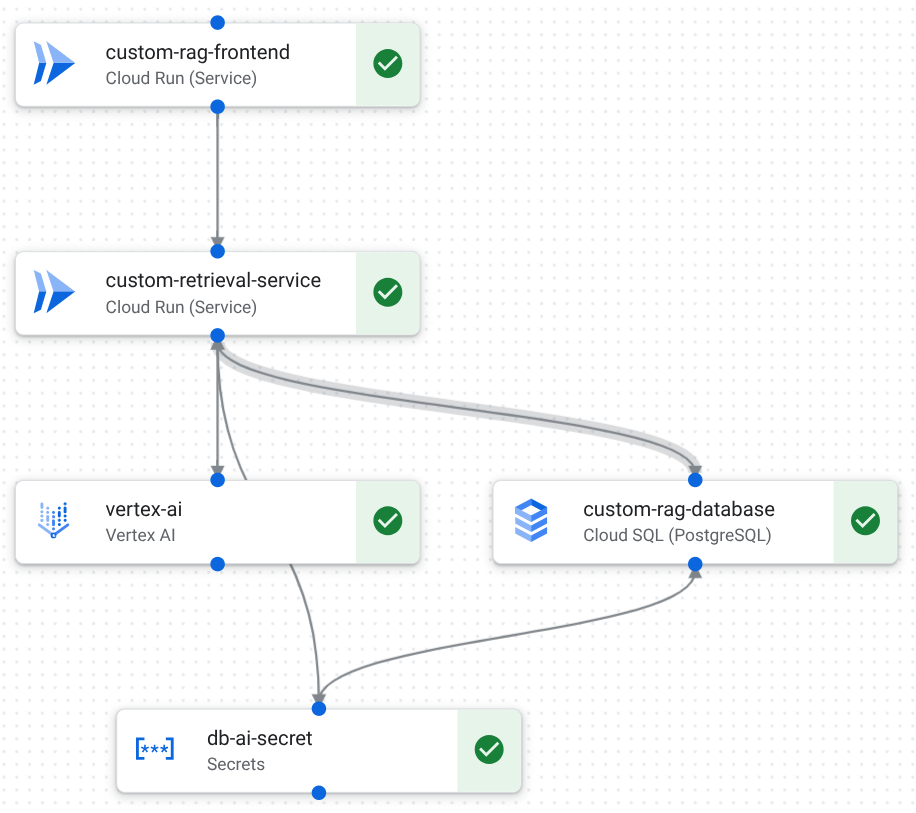
시작하기 전에
- Google Cloud 계정에 로그인합니다. Google Cloud를 처음 사용하는 경우 계정을 만들고 Google 제품의 실제 성능을 평가해 보세요. 신규 고객에게는 워크로드를 실행, 테스트, 배포하는 데 사용할 수 있는 $300의 무료 크레딧이 제공됩니다.
-
In the Google Cloud console, on the project selector page, select or create a Google Cloud project.
Roles required to select or create a project
- Select a project: Selecting a project doesn't require a specific IAM role—you can select any project that you've been granted a role on.
-
Create a project: To create a project, you need the Project Creator role
(
roles/resourcemanager.projectCreator), which contains theresourcemanager.projects.createpermission. Learn how to grant roles.
-
Verify that billing is enabled for your Google Cloud project.
-
In the Google Cloud console, on the project selector page, select or create a Google Cloud project.
Roles required to select or create a project
- Select a project: Selecting a project doesn't require a specific IAM role—you can select any project that you've been granted a role on.
-
Create a project: To create a project, you need the Project Creator role
(
roles/resourcemanager.projectCreator), which contains theresourcemanager.projects.createpermission. Learn how to grant roles.
-
Verify that billing is enabled for your Google Cloud project.
- 프로젝트에서 App Design Center를 설정합니다.
필요한 역할
관리자에게 다음 표에 나열된 역할을 부여해 달라고 요청하세요.
| 작업 | 필요한 역할 |
|---|---|
| 템플릿 복사, 디자인, 수정 | App Design Center 관리자(roles/designcenter.admin) 또는 App Design Center 사용자 (roles/designcenter.user) |
| 애플리케이션 및 구성 배포 | 애플리케이션 관리자 (roles/designcenter.applicationAdmin) 또는애플리케이션 편집자( roles/designcenter.applicationEditor) |
| 배포 중에 서비스 계정 만들기 | 프로젝트에서 서비스 계정 만들기(roles/iam.serviceAccountCreator) |
| 서비스 계정에 프로젝트 액세스 권한 부여 | 프로젝트에 대한 프로젝트 IAM 관리자 (roles/resourcemanager.projectIamAdmin) |
역할에 대한 자세한 내용은 IAM으로 액세스 제어를 참조하세요.
환경 준비
다음 중 하나를 사용하여 이 빠른 시작을 완료할 수 있습니다.
- Google Cloud 콘솔에서 디자인 캔버스를 사용합니다.
- Google Cloud 계정에 로그인합니다. Google Cloud를 처음 사용하는 경우 계정을 만들고 Google 제품의 실제 성능을 평가해 보세요. 신규 고객에게는 워크로드를 실행, 테스트, 배포하는 데 사용할 수 있는 $300의 무료 크레딧이 제공됩니다.
-
Google Cloud CLI를 설치합니다.
-
외부 ID 공급업체(IdP)를 사용하는 경우 먼저 제휴 ID로 gcloud CLI에 로그인해야 합니다.
-
gcloud CLI를 초기화하려면, 다음 명령어를 실행합니다.
gcloud init -
Google Cloud CLI를 설치합니다.
-
외부 ID 공급업체(IdP)를 사용하는 경우 먼저 제휴 ID로 gcloud CLI에 로그인해야 합니다.
-
gcloud CLI를 초기화하려면, 다음 명령어를 실행합니다.
gcloud init
템플릿을 복사하고 애플리케이션 초안 만들기
Google 템플릿을 복사하고 애플리케이션 초안을 구성합니다.
디자인 캔버스
Google Cloud 콘솔에서 Google 템플릿 페이지로 이동합니다.
Cloud SQL을 사용한 생성형 AI RAG 템플릿 카드에서 미리보기 및 맞춤설정을 클릭합니다.
템플릿이 디자인 캔버스에서 열립니다.
복제 및 맞춤설정을 클릭합니다.
새 템플릿 만들기 대화상자에 다음 세부정보를 입력합니다.
템플릿 ID 필드에서
quickstart-custom-gen-ai-rag을 입력합니다.템플릿 이름 필드에
Quickstart custom Generative AI RAG를 입력합니다.설명 필드에
A custom template copied from the
Generative AI RAG with Cloud SQL template.
을 입력합니다.템플릿 만들기를 클릭합니다.
템플릿이 스페이스에 복사되고 디자인 캔버스에 표시됩니다.
디자인 캔버스에서 앱 구성을 클릭합니다.
새 애플리케이션 만들기를 클릭하고 다음 세부정보를 입력합니다.
이름 필드에
quickstart-custom-gen-ai-rag-test를 입력합니다.표시 이름 필드에
Quickstart custom Generative AI RAG test를 입력합니다.리전 목록에서
us-central1 (Iowa)을 선택합니다.환경 목록에서
Test를 선택합니다.중요도 목록에서
Low을 선택합니다.
애플리케이션 만들기를 클릭합니다.
시스템에서 애플리케이션 초안을 만듭니다.
gcloud CLI
Google 카탈로그에서 공유 템플릿을 필터링하여
gen-ai-rag-with-sql템플릿의 버전 URI를 찾습니다.gcloud design-center spaces shared-templates list \ --google-catalog \ --location=LOCATION \ --filter="displayName:gen-ai-rag-cloud-sql"다음을 바꿉니다.
LOCATION: 스페이스 위치입니다. 예를 들면us-central1입니다.
출력에서 버전 URI를 식별합니다.
해당 템플릿 버전에서 애플리케이션 초안을 만듭니다.
gcloud design-center spaces applications create quickstart-custom-gen-ai-rag-test \
  --space=SPACE \
  --location=LOCATION \
  --project=PROJECT \
  --source-shared-template-revision-uri=SHARED_TEMPLATE_REVISION_URI \
  --display-name="Quickstart custom Generative AI RAG test" \
  --environment-type=test \
  --criticality-type=low \
  --scope-type=regional \
  --deployment-region=LOCATION
다음을 바꿉니다.
SPACE: 스페이스 ID입니다. 예를 들면default-space입니다.PROJECT: 프로젝트 ID입니다.SHARED_TEMPLATE_REVISION_URI: 템플릿의 버전 URI입니다. 예를 들면projects/gcpdesigncenter/locations/us-central1/spaces/googlespace/sharedTemplates/f8ddfbd3-6393-4a1e-942c-aaa7292fa30c/revisions/r-28입니다.
구성요소 구성
애플리케이션 초안에서 필수 구성요소 매개변수를 구성합니다. 구성요소 매개변수에 대한 자세한 내용은 지원되는 리소스를 참고하세요.
디자인 캔버스
디자인 캔버스에서 frontend-service를 클릭하고 구성 영역에서 다음을 수행합니다.
서비스 이름 필드에
custom-rag-frontend를 입력합니다.저장을 클릭합니다.
디자인 캔버스에서 retrieval-service를 클릭하고 구성 영역에서 다음을 수행합니다.
서비스 이름 필드에
custom-retrieval-service를 입력합니다.저장을 클릭합니다.
디자인 캔버스에서 database-postgresql을 클릭하고 구성 영역에서 다음을 수행합니다.
이름 필드에
custom-rag-database를 입력합니다.저장을 클릭합니다.
디자인 캔버스에서 vertex-ai를 클릭하고 구성 영역에서 다음을 수행합니다.
프로젝트 ID 목록에서 프로젝트가 선택되어 있는지 확인합니다.
저장을 클릭합니다.
디자인 캔버스에서 secret-manager를 클릭하고 구성 영역에서 다음을 수행합니다.
이름 필드에
db-ai-secret를 입력합니다.저장을 클릭합니다.
캔버스에는 각 구성요소에 녹색 체크표시가 표시되어 모든 필수 파라미터가 구성되었음을 나타냅니다.
gcloud CLI
애플리케이션을 설명하여 구성요소 매개변수를 식별합니다.
gcloud design-center spaces applications describe quickstart-custom-gen-ai-rag-test \
  --space=SPACE \
  --location=LOCATION \
  --project=PROJECT \
  --format='yaml(name,componentParameters)'
출력에는 각 구성요소의 매개변수가 표시됩니다.
구성요소 URI 목록을 가져옵니다.
gcloud design-center spaces applications describe quickstart-custom-gen-ai-rag-test \
  --space=SPACE \
  --location=LOCATION \
  --project=PROJECT \
  --format='value(serializedApplicationTemplate.components.uri)'
작업 디렉터리에 구성 JSON 파일을 만듭니다.
custom-frontend.json를 만듭니다.{ "component": "FRONTEND_COMPONENT_URI", "parameters": [ { "key": "service_name", "value": "custom-rag-frontend" }, { "key": "PROJECT", "value": "PROJECT" }, { "key": "location", "value": "LOCATION" } ] }custom-retrieval.json를 만듭니다.{ "component": "RETRIEVAL_COMPONENT_URI", "parameters": [ { "key": "service_name", "value": "custom-retrieval-service" }, { "key": "project_id", "value": "PROJECT" }, { "key": "location", "value": "LOCATION" } ] }custom-database.json를 만듭니다.{ "component": "DATABASE_COMPONENT_URI", "parameters": [ { "key": "name", "value": "custom-rag-database" }, { "key": "project_id", "value": "PROJECT" }, { "key": "database_version", "value": "POSTGRES_15" }, { "key": "region", "value": "us-central1" }, { "key": "zone", "value": "us-central1-a" } ] }custom-secmanager.json를 만듭니다.{ "component": "SECRET_MANAGER_COMPONENT_URI", "parameters": [ { "key": "name", "value": "db-ai-secret" }, { "key": "project_id", "value": "PROJECT" } ] }custom-vertex.json를 만듭니다.{ "component": "VERTEX_AI_COMPONENT_URI", "parameters": [ { "key": "project_id", "value": "PROJECT" } ] }
다음을 바꿉니다.
FRONTEND_COMPONENT_URI: 프런트엔드 구성요소 URI입니다. 예를 들면projects/gcpdesigncenter/locations/us-central1/spaces/googlespace/applicationTemplates/gen-ai-rag-cloud-sql/components/frontend-service입니다.RETRIEVAL_COMPONENT_URI: 검색 구성요소 URI입니다. 예를 들면projects/gcpdesigncenter/locations/us-central1/spaces/googlespace/applicationTemplates/gen-ai-rag-cloud-sql/components/retrieval-service입니다.DATABASE_COMPONENT_URI: 데이터베이스 구성요소 URI입니다. 예를 들면projects/gcpdesigncenter/locations/us-central1/spaces/googlespace/applicationTemplates/gen-ai-rag-cloud-sql/components/database-postgresql입니다.SECRET_MANAGER_COMPONENT_URI: Secret Manager 구성요소 URI입니다. 예를 들면projects/gcpdesigncenter/locations/us-central1/spaces/googlespace/applicationTemplates/gen-ai-rag-cloud-sql/components/secret-manager입니다.VERTEX_AI_COMPONENT_URI: Vertex AI 구성요소 URI입니다. 예를 들면projects/gcpdesigncenter/locations/us-central1/spaces/googlespace/applicationTemplates/gen-ai-rag-cloud-sql/components/vertex-ai입니다.PROJECT: 프로젝트 ID입니다.
JSON 매개변수 파일로 애플리케이션 구성을 업데이트합니다.
gcloud design-center spaces applications update quickstart-custom-gen-ai-rag-test \
  --space=SPACE \
  --location=LOCATION \
  --project=PROJECT \
  --component-parameters=./custom-frontend.json \
  --component-parameters=./custom-retrieval.json \
  --component-parameters=./custom-database.json \
  --component-parameters=./custom-secmanager.json \
  --component-parameters=./custom-vertex.json
애플리케이션 배포
구성된 애플리케이션을 배포합니다.
디자인 캔버스
배포를 클릭합니다.
서비스 계정 선택 영역에서 다음을 수행합니다.
새 서비스 계정 만들기를 선택합니다.
계속을 클릭합니다.
배포를 클릭합니다.
몇 분 후 애플리케이션이 배포되고 리소스가 생성됩니다.
gcloud CLI
배포를 미리 보고 미리보기 서비스 계정을 자동으로 만듭니다.
gcloud design-center spaces applications preview quickstart-custom-gen-ai-rag-test \
  --space=SPACE \
  --location=LOCATION \
  --project=PROJECT \
  --create-sa
애플리케이션을 배포하고 배포 서비스 계정을 자동으로 만듭니다.
gcloud design-center spaces applications deploy quickstart-custom-gen-ai-rag-test \
  --space=SPACE \
  --location=LOCATION \
  --project=PROJECT \
  --create-sa \
  --async
작업 ID를 복사합니다.
배포 상태를 추적합니다.
gcloud design-center operations describe operation-OPERATION_ID \
  --space=SPACE \
  --location=LOCATION \
  --project=PROJECT
다음을 바꿉니다.
OPERATION_ID: 작업 ID입니다.
선택사항: 배포 모니터링
애플리케이션을 배포한 후 원격 분석을 확인하고 성능을 모니터링할 수 있습니다.
-
Google Cloud 콘솔에서 애플리케이션 모니터링 페이지로 이동합니다.
검색창을 사용하여 이 페이지를 찾은 경우 부제목이 Monitoring인 결과를 선택합니다.
이름 열에서 배포한 애플리케이션을 클릭합니다.
페이지에 애플리케이션과 해당 서비스 및 워크로드의 모니터링 정보가 표시됩니다.
사전 정의된 대시보드를 검토합니다. 자세한 내용은 애플리케이션 모니터링 개요를 참고하세요.
삭제
이 페이지에서 사용한 리소스 비용이 Google Cloud 계정에 청구되지 않도록 하려면 리소스가 포함된 Google Cloud 프로젝트를 삭제하세요.
배포된 애플리케이션 삭제
디자인 캔버스
탐색 메뉴에서 애플리케이션을 클릭합니다.
맞춤 생성형 AI RAG 테스트 빠른 시작을 클릭합니다.
작업을 클릭하고 애플리케이션 삭제를 선택합니다.
삭제 필드에
quickstart-custom-gen-ai-rag-test를 입력합니다.삭제를 클릭합니다.
gcloud CLI
CLI를 사용하여 애플리케이션을 삭제합니다.
gcloud design-center spaces applications delete quickstart-custom-gen-ai-rag-test \
  --space=SPACE \
  --location=LOCATION \
  --project=PROJECT
선택사항: 프로젝트 삭제
- Google Cloud 콘솔에서 리소스 관리 페이지로 이동합니다.
- 프로젝트 목록에서 삭제할 프로젝트를 선택하고 삭제를 클릭합니다.
- 프롬프트에서 프로젝트 ID를 입력한 후 종료를 클릭합니다.
다음 단계
- App Design Center 개요에서 핵심 개념과 이점을 검토합니다.
- Google 템플릿을 기반으로 빌드하여 사전 구성된 아키텍처로 시작하세요.
- 애플리케이션 템플릿을 디자인하여 자체 구성을 정의합니다.