


Menyesuaikan dan men-deploy template Google
Panduan memulai ini membantu Anda menyalin template yang disediakan Google, menyesuaikan komponennya, dan men-deploy aplikasi pengujian. Anda akan menggunakan template Generative AI RAG with Cloud SQL dalam panduan memulai ini, tetapi Anda dapat menerapkan prosedur dalam dokumen ini ke template apa pun.
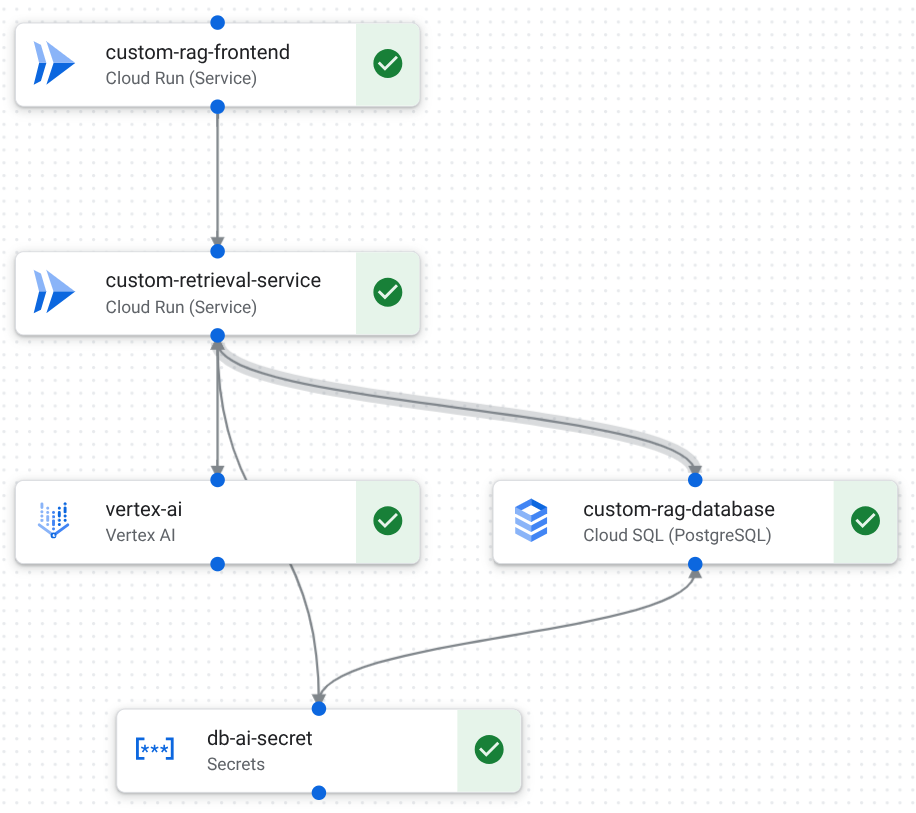
Gambar berikut menunjukkan komponen dan koneksi template RAG AI Generatif dengan Cloud SQL di kanvas desain:
Sebelum memulai
- Login ke akun Google Cloud Anda. Jika Anda baru menggunakan Google Cloud, buat akun untuk mengevaluasi performa produk kami dalam skenario dunia nyata. Pelanggan baru juga mendapatkan kredit gratis senilai $300 untuk menjalankan, menguji, dan men-deploy workload.
-
In the Google Cloud console, on the project selector page, select or create a Google Cloud project.
Roles required to select or create a project
- Select a project: Selecting a project doesn't require a specific IAM role—you can select any project that you've been granted a role on.
-
Create a project: To create a project, you need the Project Creator role
(
roles/resourcemanager.projectCreator), which contains theresourcemanager.projects.createpermission. Learn how to grant roles.
-
Verify that billing is enabled for your Google Cloud project.
-
In the Google Cloud console, on the project selector page, select or create a Google Cloud project.
Roles required to select or create a project
- Select a project: Selecting a project doesn't require a specific IAM role—you can select any project that you've been granted a role on.
-
Create a project: To create a project, you need the Project Creator role
(
roles/resourcemanager.projectCreator), which contains theresourcemanager.projects.createpermission. Learn how to grant roles.
-
Verify that billing is enabled for your Google Cloud project.
- Siapkan App Design Center di project Anda.
Peran yang diperlukan
Minta administrator Anda untuk memberi Anda peran yang tercantum dalam tabel berikut:
| Tugas | Peran yang diperlukan |
|---|---|
| Menyalin, mendesain, dan mengedit template | Admin Application Design Center
(roles/designcenter.admin), atau Pengguna Application Design Center (roles/designcenter.user) |
| Men-deploy aplikasi dan konfigurasi | Admin Aplikasi (roles/designcenter.applicationAdmin),
atauEditor Aplikasi ( roles/designcenter.applicationEditor) |
| Membuat akun layanan selama deployment | Buat akun layanan
(roles/iam.serviceAccountCreator) di project |
| Memberi akun layanan akses ke project Anda | Project IAM Admin (roles/resourcemanager.projectIamAdmin)
pada project |
Untuk mengetahui informasi selengkapnya tentang peran, lihat Kontrol akses dengan IAM.
Menyiapkan lingkungan
Anda dapat menggunakan salah satu opsi berikut untuk menyelesaikan panduan memulai ini.
- Gunakan kanvas desain di konsol Google Cloud .
- Login ke akun Google Cloud Anda. Jika Anda baru menggunakan Google Cloud, buat akun untuk mengevaluasi performa produk kami dalam skenario dunia nyata. Pelanggan baru juga mendapatkan kredit gratis senilai $300 untuk menjalankan, menguji, dan men-deploy workload.
-
Instal Google Cloud CLI.
-
Jika Anda menggunakan penyedia identitas (IdP) eksternal, Anda harus login ke gcloud CLI dengan identitas gabungan Anda terlebih dahulu.
-
Untuk melakukan inisialisasi gcloud CLI, jalankan perintah berikut:
gcloud init -
Instal Google Cloud CLI.
-
Jika Anda menggunakan penyedia identitas (IdP) eksternal, Anda harus login ke gcloud CLI dengan identitas gabungan Anda terlebih dahulu.
-
Untuk melakukan inisialisasi gcloud CLI, jalankan perintah berikut:
gcloud init
Menyalin template dan membuat draf aplikasi
Salin template Google dan konfigurasi draf aplikasi.
Kanvas desain
Di konsol Google Cloud , buka halaman Google templates.
Klik Lihat pratinjau dan sesuaikan di kartu template AI generatif RAG with Cloud SQL.
Template akan terbuka di kanvas desain.
Klik Gandakan dan sesuaikan.
Dalam dialog Buat template baru, masukkan detail berikut:
Di kolom Template ID, masukkan
quickstart-custom-gen-ai-rag.Di kolom Template Name, masukkan
Quickstart custom Generative AI RAG.Di kolom Description, masukkan
A custom template copied from the
Generative AI RAG with Cloud SQL template.
Klik Buat template.
Template disalin ke ruang Anda dan ditampilkan di kanvas desain.
Dari kanvas desain, klik Konfigurasi aplikasi.
Klik Buat aplikasi baru, lalu masukkan detail berikut:
Di kolom Name, masukkan
quickstart-custom-gen-ai-rag-test.Di kolom Nama Tampilan, masukkan
Quickstart custom Generative AI RAG test.Dari daftar Region, pilih
us-central1 (Iowa).Dari daftar Environment, pilih
Test.Dari daftar Kekritisan, pilih
Low.
Klik Create Application.
Sistem akan membuat draf aplikasi.
gcloud CLI
Filter template bersama di katalog Google untuk menemukan URI revisi untuk template
gen-ai-rag-with-sql.gcloud design-center spaces shared-templates list \ --google-catalog \ --location=LOCATION \ --filter="displayName:gen-ai-rag-cloud-sql"Ganti kode berikut:
LOCATION: Lokasi ruang Anda. Contoh,us-central1.
Identifikasi URI revisi dari output.
Buat draf aplikasi dari revisi template tersebut.
gcloud design-center spaces applications create quickstart-custom-gen-ai-rag-test \
  --space=SPACE \
  --location=LOCATION \
  --project=PROJECT \
  --source-shared-template-revision-uri=SHARED_TEMPLATE_REVISION_URI \
  --display-name="Quickstart custom Generative AI RAG test" \
  --environment-type=test \
  --criticality-type=low \
  --scope-type=regional \
  --deployment-region=LOCATION
Ganti kode berikut:
SPACE: ID ruang Anda. Contoh,default-space.PROJECT: Project ID Anda.SHARED_TEMPLATE_REVISION_URI: URI revisi template. Contoh,projects/gcpdesigncenter/locations/us-central1/spaces/googlespace/sharedTemplates/f8ddfbd3-6393-4a1e-942c-aaa7292fa30c/revisions/r-28.
Mengonfigurasi komponen
Konfigurasi parameter komponen yang diperlukan dalam draf aplikasi Anda. Untuk mengetahui informasi selengkapnya tentang parameter komponen, lihat Resource yang didukung.
Kanvas desain
Di kanvas desain, klik frontend-service dan lakukan tindakan berikut di area Configuration:
Di kolom Nama Layanan, masukkan
custom-rag-frontend.Klik Simpan.
Di kanvas desain, klik retrieval-service dan lakukan hal berikut di area Configuration:
Di kolom Nama Layanan, masukkan
custom-retrieval-service.Klik Simpan.
Di kanvas desain, klik database-postgresql dan lakukan tindakan berikut di area Konfigurasi:
Di kolom Name, masukkan
custom-rag-database.Klik Simpan.
Di kanvas desain, klik vertex-ai dan lakukan hal berikut di area Configuration:
Dari daftar Project ID, pastikan project Anda dipilih.
Klik Simpan.
Di kanvas desain, klik secret-manager dan lakukan hal berikut di area Configuration:
Di kolom Name, masukkan
db-ai-secret.Klik Simpan.
Kanvas menampilkan tanda centang hijau di setiap komponen untuk menunjukkan bahwa semua parameter yang diperlukan telah dikonfigurasi.
gcloud CLI
Jelaskan aplikasi untuk mengidentifikasi parameter komponen.
gcloud design-center spaces applications describe quickstart-custom-gen-ai-rag-test \
  --space=SPACE \
  --location=LOCATION \
  --project=PROJECT \
  --format='yaml(name,componentParameters)'
Output menampilkan parameter untuk setiap komponen.
Mendapatkan daftar URI komponen.
gcloud design-center spaces applications describe quickstart-custom-gen-ai-rag-test \
  --space=SPACE \
  --location=LOCATION \
  --project=PROJECT \
  --format='value(serializedApplicationTemplate.components.uri)'
Buat file JSON konfigurasi di direktori kerja Anda.
Buat
custom-frontend.json.{ "component": "FRONTEND_COMPONENT_URI", "parameters": [ { "key": "service_name", "value": "custom-rag-frontend" }, { "key": "PROJECT", "value": "PROJECT" }, { "key": "location", "value": "LOCATION" } ] }Buat
custom-retrieval.json.{ "component": "RETRIEVAL_COMPONENT_URI", "parameters": [ { "key": "service_name", "value": "custom-retrieval-service" }, { "key": "project_id", "value": "PROJECT" }, { "key": "location", "value": "LOCATION" } ] }Buat
custom-database.json.{ "component": "DATABASE_COMPONENT_URI", "parameters": [ { "key": "name", "value": "custom-rag-database" }, { "key": "project_id", "value": "PROJECT" }, { "key": "database_version", "value": "POSTGRES_15" }, { "key": "region", "value": "us-central1" }, { "key": "zone", "value": "us-central1-a" } ] }Buat
custom-secmanager.json.{ "component": "SECRET_MANAGER_COMPONENT_URI", "parameters": [ { "key": "name", "value": "db-ai-secret" }, { "key": "project_id", "value": "PROJECT" } ] }Buat
custom-vertex.json.{ "component": "VERTEX_AI_COMPONENT_URI", "parameters": [ { "key": "project_id", "value": "PROJECT" } ] }
Ganti kode berikut:
FRONTEND_COMPONENT_URI: URI komponen frontend. Contoh,projects/gcpdesigncenter/locations/us-central1/spaces/googlespace/applicationTemplates/gen-ai-rag-cloud-sql/components/frontend-service.RETRIEVAL_COMPONENT_URI: URI komponen pengambilan. Contoh,projects/gcpdesigncenter/locations/us-central1/spaces/googlespace/applicationTemplates/gen-ai-rag-cloud-sql/components/retrieval-service.DATABASE_COMPONENT_URI: URI komponen database. Misalnya,projects/gcpdesigncenter/locations/us-central1/spaces/googlespace/applicationTemplates/gen-ai-rag-cloud-sql/components/database-postgresqlSECRET_MANAGER_COMPONENT_URI: URI komponen Secret Manager. Contoh,projects/gcpdesigncenter/locations/us-central1/spaces/googlespace/applicationTemplates/gen-ai-rag-cloud-sql/components/secret-manager.VERTEX_AI_COMPONENT_URI: URI komponen Vertex AI. Contoh,projects/gcpdesigncenter/locations/us-central1/spaces/googlespace/applicationTemplates/gen-ai-rag-cloud-sql/components/vertex-ai.PROJECT: Project ID Anda.
Perbarui konfigurasi aplikasi dengan file parameter JSON.
gcloud design-center spaces applications update quickstart-custom-gen-ai-rag-test \
  --space=SPACE \
  --location=LOCATION \
  --project=PROJECT \
  --component-parameters=./custom-frontend.json \
  --component-parameters=./custom-retrieval.json \
  --component-parameters=./custom-database.json \
  --component-parameters=./custom-secmanager.json \
  --component-parameters=./custom-vertex.json
Men-deploy aplikasi
Deploy aplikasi yang dikonfigurasi.
Kanvas desain
Klik Deploy.
Di area Pilih akun layanan, lakukan hal berikut:
Pilih Buat akun layanan baru.
Klik Lanjutkan.
Klik Deploy.
Setelah beberapa menit, aplikasi akan di-deploy dan resource akan dibuat.
gcloud CLI
Pratinjau deployment dan buat akun layanan pratinjau secara otomatis.
gcloud design-center spaces applications preview quickstart-custom-gen-ai-rag-test \
  --space=SPACE \
  --location=LOCATION \
  --project=PROJECT \
  --create-sa
Deploy aplikasi dan buat akun layanan deployment secara otomatis.
gcloud design-center spaces applications deploy quickstart-custom-gen-ai-rag-test \
  --space=SPACE \
  --location=LOCATION \
  --project=PROJECT \
  --create-sa \
  --async
Salin ID operasi.
Lacak status deployment.
gcloud design-center operations describe operation-OPERATION_ID \
  --space=SPACE \
  --location=LOCATION \
  --project=PROJECT
Ganti kode berikut:
OPERATION_ID: ID operasi.
Opsional: Memantau deployment Anda
Setelah men-deploy aplikasi, Anda dapat melihat telemetri dan memantau performa:
-
Di konsol Google Cloud , buka halaman Pemantauan aplikasi:
Jika Anda menggunakan kotak penelusuran untuk menemukan halaman ini, pilih hasil yang subjudulnya adalah Monitoring.
Di kolom Name, klik aplikasi yang Anda deploy.
Halaman ini menampilkan informasi pemantauan untuk aplikasi dan layanan serta workload-nya.
Tinjau dasbor standar. Untuk mengetahui informasi selengkapnya, lihat Ringkasan Pemantauan Aplikasi.
Pembersihan
Agar akun Google Cloud Anda tidak dikenai biaya untuk resource yang digunakan pada halaman ini, hapus project Google Cloud yang berisi resource tersebut.
Menghapus aplikasi yang di-deploy
Kanvas desain
Dari menu navigasi, klik Aplikasi.
Klik Quickstart custom Generative AI RAG test.
Klik Tindakan , lalu pilih Hapus aplikasi.
Di kolom Hapus, masukkan
quickstart-custom-gen-ai-rag-test.Klik Hapus.
gcloud CLI
Hapus aplikasi menggunakan CLI.
gcloud design-center spaces applications delete quickstart-custom-gen-ai-rag-test \
  --space=SPACE \
  --location=LOCATION \
  --project=PROJECT
Opsional: Menghapus project
- Di konsol Google Cloud , buka halaman Manage resources.
- Pada daftar project, pilih project yang ingin Anda hapus, lalu klik Hapus.
- Pada layar perintah, ketik project ID, lalu klik Matikan.
Langkah berikutnya
- Tinjau konsep inti dan manfaatnya dengan ringkasan App Design Center.
- Mulai gunakan arsitektur yang telah dikonfigurasi sebelumnya dengan membangun di template Google.
- Tentukan konfigurasi Anda sendiri dengan mendesain template aplikasi.