


Personalizzare ed eseguire il deployment di un modello Google
Questa guida rapida ti aiuta a copiare un modello fornito da Google, personalizzarne i componenti e a eseguire il deployment di un'applicazione di test. In questa guida rapida utilizzerai il modello RAG di AI generativa con Cloud SQL, ma puoi applicare le procedure descritte in questo documento a qualsiasi modello.
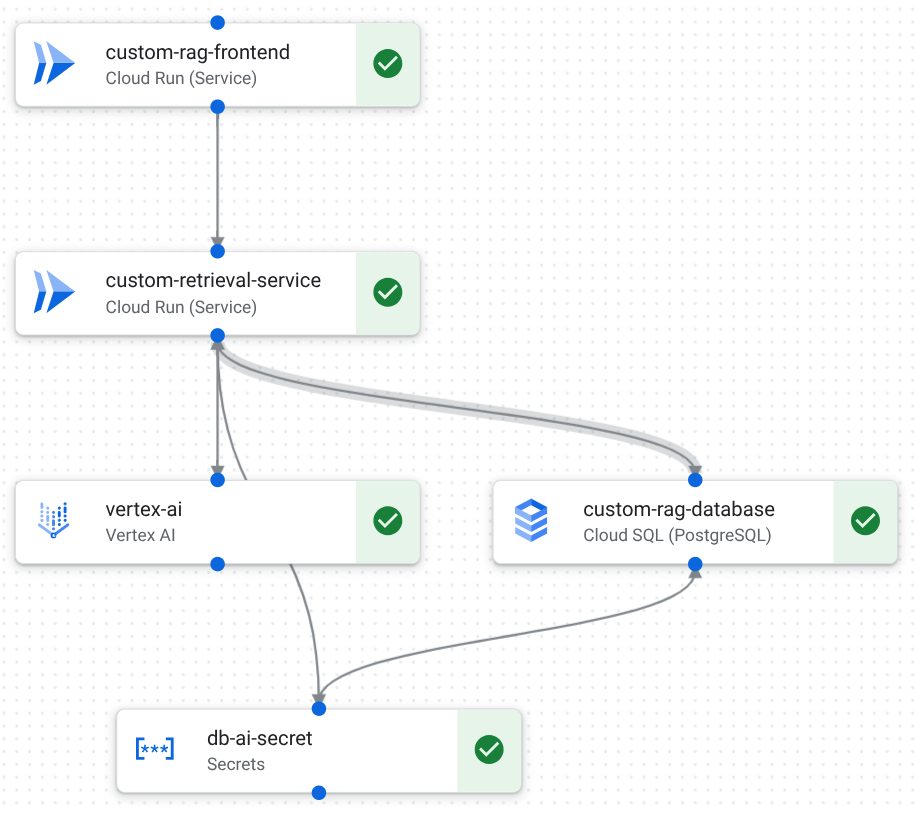
L'immagine seguente mostra i componenti e le connessioni del modello RAG di AI generativa con Cloud SQL nel canvas di progettazione:
Prima di iniziare
- Accedi al tuo account Google Cloud . Se non conosci Google Cloud, crea un account per valutare le prestazioni dei nostri prodotti in scenari reali. I nuovi clienti ricevono anche 300 $di crediti senza costi per l'esecuzione, il test e il deployment dei carichi di lavoro.
-
In the Google Cloud console, on the project selector page, select or create a Google Cloud project.
Roles required to select or create a project
- Select a project: Selecting a project doesn't require a specific IAM role—you can select any project that you've been granted a role on.
-
Create a project: To create a project, you need the Project Creator role
(
roles/resourcemanager.projectCreator), which contains theresourcemanager.projects.createpermission. Learn how to grant roles.
-
Verify that billing is enabled for your Google Cloud project.
-
In the Google Cloud console, on the project selector page, select or create a Google Cloud project.
Roles required to select or create a project
- Select a project: Selecting a project doesn't require a specific IAM role—you can select any project that you've been granted a role on.
-
Create a project: To create a project, you need the Project Creator role
(
roles/resourcemanager.projectCreator), which contains theresourcemanager.projects.createpermission. Learn how to grant roles.
-
Verify that billing is enabled for your Google Cloud project.
- Configura App Design Center nel tuo progetto.
Ruoli obbligatori
Chiedi all'amministratore di concederti i ruoli elencati nella tabella seguente:
| Attività | Ruoli obbligatori |
|---|---|
| Copiare, progettare e modificare i modelli | App Design Center Admin
(roles/designcenter.admin) oApp Design Center User ( roles/designcenter.user) |
| Eseguire il deployment di applicazioni e configurazioni | Amministratore applicazioni (roles/designcenter.applicationAdmin) oEditor applicazioni ( roles/designcenter.applicationEditor) |
| Crea service account durante il deployment | Crea service account
(roles/iam.serviceAccountCreator) sul progetto |
| Concedi al account di servizio l'accesso al tuo progetto | Project IAM Admin (roles/resourcemanager.projectIamAdmin)
sul progetto |
Per saperne di più sui ruoli, consulta Controllo dell'accesso con IAM.
Prepara l'ambiente
Per completare questa guida rapida, puoi utilizzare uno dei seguenti strumenti.
- Utilizza il canvas di progettazione nella console Google Cloud .
- Accedi al tuo account Google Cloud . Se non conosci Google Cloud, crea un account per valutare le prestazioni dei nostri prodotti in scenari reali. I nuovi clienti ricevono anche 300 $di crediti senza costi per l'esecuzione, il test e il deployment dei carichi di lavoro.
-
Installa Google Cloud CLI.
-
Se utilizzi un provider di identità (IdP) esterno, devi prima accedere a gcloud CLI con la tua identità federata.
-
Per inizializzare gcloud CLI, esegui questo comando:
gcloud init -
Installa Google Cloud CLI.
-
Se utilizzi un provider di identità (IdP) esterno, devi prima accedere a gcloud CLI con la tua identità federata.
-
Per inizializzare gcloud CLI, esegui questo comando:
gcloud init
Copiare il modello e creare una bozza di richiesta
Copia il modello Google e configura una bozza di richiesta.
Canvas di progettazione
Nella console Google Cloud , vai alla pagina Modelli Google.
Fai clic su Visualizza l'anteprima e personalizza nella scheda del modello RAG di AI generativa con Cloud SQL.
Il modello si apre nel canvas di progettazione.
Fai clic su Duplica e personalizza.
Nella finestra di dialogo Crea un nuovo modello, inserisci i seguenti dettagli:
Nel campo ID modello, inserisci
quickstart-custom-gen-ai-rag.Nel campo Nome modello, inserisci
Quickstart custom Generative AI RAG.Nel campo Descrizione, inserisci
A custom template copied from the Generative AI RAG with Cloud SQL template..Fai clic su Crea modello.
Il modello viene copiato nel tuo spazio e visualizzato nel canvas di progettazione.
Nell'area di progettazione, fai clic su Configura un'app.
Fai clic su Crea nuova applicazione e inserisci i seguenti dettagli:
Nel campo Nome, inserisci
quickstart-custom-gen-ai-rag-test.Nel campo Nome visualizzato, inserisci
Quickstart custom Generative AI RAG test.Nell'elenco Regione, seleziona
us-central1 (Iowa).Nell'elenco Ambiente, seleziona
Test.Nell'elenco Criticalità, seleziona
Low.
Fai clic su Crea applicazione.
Il sistema crea la bozza di richiesta.
gcloud CLI
Filtra i modelli condivisi nel catalogo Google per trovare l'URI della revisione per il modello
gen-ai-rag-with-sql.gcloud design-center spaces shared-templates list \ --google-catalog \ --location=LOCATION \ --filter="displayName:gen-ai-rag-cloud-sql"Sostituisci quanto segue:
LOCATION: la posizione dello spazio. Ad esempio,us-central1.
Identifica l'URI della revisione dall'output.
Crea una bozza di richiesta da questa revisione del modello.
gcloud design-center spaces applications create quickstart-custom-gen-ai-rag-test \
  --space=SPACE \
  --location=LOCATION \
  --project=PROJECT \
  --source-shared-template-revision-uri=SHARED_TEMPLATE_REVISION_URI \
  --display-name="Quickstart custom Generative AI RAG test" \
  --environment-type=test \
  --criticality-type=low \
  --scope-type=regional \
  --deployment-region=LOCATION
Sostituisci quanto segue:
SPACE: il tuo ID spazio. Ad esempio,default-space.PROJECT: il tuo ID progetto.SHARED_TEMPLATE_REVISION_URI: l'URI della revisione del modello. Ad esempio,projects/gcpdesigncenter/locations/us-central1/spaces/googlespace/sharedTemplates/f8ddfbd3-6393-4a1e-942c-aaa7292fa30c/revisions/r-28.
Configurare i componenti
Configura i parametri dei componenti richiesti nella bozza dell'applicazione. Per saperne di più sui parametri dei componenti, consulta Risorse supportate.
Canvas di progettazione
Nel canvas di progettazione, fai clic su frontend-service e segui questi passaggi nell'area Configurazione:
Nel campo Nome servizio, inserisci
custom-rag-frontend.Fai clic su Salva.
Nel canvas di progettazione, fai clic su retrieval-service e segui questi passaggi nell'area Configurazione:
Nel campo Nome servizio, inserisci
custom-retrieval-service.Fai clic su Salva.
Nel canvas di progettazione, fai clic su database-postgresql e segui questi passaggi nell'area Configurazione:
Nel campo Nome, inserisci
custom-rag-database.Fai clic su Salva.
Nel canvas di progettazione, fai clic su vertex-ai e segui questi passaggi nell'area Configurazione:
Dall'elenco ID progetto, assicurati che il tuo progetto sia selezionato.
Fai clic su Salva.
Nel canvas di progettazione, fai clic su secret-manager e segui questi passaggi nell'area Configurazione:
Nel campo Nome, inserisci
db-ai-secret.Fai clic su Salva.
Il canvas mostra un segno di spunta verde in ogni componente per indicare che tutti i parametri richiesti sono configurati.
gcloud CLI
Descrivi l'applicazione per identificare i parametri dei componenti.
gcloud design-center spaces applications describe quickstart-custom-gen-ai-rag-test \
  --space=SPACE \
  --location=LOCATION \
  --project=PROJECT \
  --format='yaml(name,componentParameters)'
L'output mostra i parametri per ogni componente.
Recupera un elenco di URI dei componenti.
gcloud design-center spaces applications describe quickstart-custom-gen-ai-rag-test \
  --space=SPACE \
  --location=LOCATION \
  --project=PROJECT \
  --format='value(serializedApplicationTemplate.components.uri)'
Crea file JSON di configurazione nella directory di lavoro.
Crea
custom-frontend.json.{ "component": "FRONTEND_COMPONENT_URI", "parameters": [ { "key": "service_name", "value": "custom-rag-frontend" }, { "key": "PROJECT", "value": "PROJECT" }, { "key": "location", "value": "LOCATION" } ] }Crea
custom-retrieval.json.{ "component": "RETRIEVAL_COMPONENT_URI", "parameters": [ { "key": "service_name", "value": "custom-retrieval-service" }, { "key": "project_id", "value": "PROJECT" }, { "key": "location", "value": "LOCATION" } ] }Crea
custom-database.json.{ "component": "DATABASE_COMPONENT_URI", "parameters": [ { "key": "name", "value": "custom-rag-database" }, { "key": "project_id", "value": "PROJECT" }, { "key": "database_version", "value": "POSTGRES_15" }, { "key": "region", "value": "us-central1" }, { "key": "zone", "value": "us-central1-a" } ] }Crea
custom-secmanager.json.{ "component": "SECRET_MANAGER_COMPONENT_URI", "parameters": [ { "key": "name", "value": "db-ai-secret" }, { "key": "project_id", "value": "PROJECT" } ] }Crea
custom-vertex.json.{ "component": "VERTEX_AI_COMPONENT_URI", "parameters": [ { "key": "project_id", "value": "PROJECT" } ] }
Sostituisci quanto segue:
FRONTEND_COMPONENT_URI: l'URI del componente frontend. Ad esempio,projects/gcpdesigncenter/locations/us-central1/spaces/googlespace/applicationTemplates/gen-ai-rag-cloud-sql/components/frontend-service.RETRIEVAL_COMPONENT_URI: l'URI del componente di recupero. Ad esempio,projects/gcpdesigncenter/locations/us-central1/spaces/googlespace/applicationTemplates/gen-ai-rag-cloud-sql/components/retrieval-service.DATABASE_COMPONENT_URI: l'URI del componente del database. Ad esempio,projects/gcpdesigncenter/locations/us-central1/spaces/googlespace/applicationTemplates/gen-ai-rag-cloud-sql/components/database-postgresqlSECRET_MANAGER_COMPONENT_URI: l'URI del componente Secret Manager. Ad esempio,projects/gcpdesigncenter/locations/us-central1/spaces/googlespace/applicationTemplates/gen-ai-rag-cloud-sql/components/secret-manager.VERTEX_AI_COMPONENT_URI: l'URI del componente Vertex AI. Ad esempio,projects/gcpdesigncenter/locations/us-central1/spaces/googlespace/applicationTemplates/gen-ai-rag-cloud-sql/components/vertex-ai.PROJECT: il tuo ID progetto.
Aggiorna la configurazione dell'applicazione con i file dei parametri JSON.
gcloud design-center spaces applications update quickstart-custom-gen-ai-rag-test \
  --space=SPACE \
  --location=LOCATION \
  --project=PROJECT \
  --component-parameters=./custom-frontend.json \
  --component-parameters=./custom-retrieval.json \
  --component-parameters=./custom-database.json \
  --component-parameters=./custom-secmanager.json \
  --component-parameters=./custom-vertex.json
Esegui il deployment dell'applicazione
Esegui il deployment dell'applicazione configurata.
Canvas di progettazione
Fai clic su Esegui il deployment.
Nell'area Seleziona service account:
Seleziona Crea un nuovo service account.
Fai clic su Procedi.
Fai clic su Esegui il deployment.
Dopo alcuni minuti, l'applicazione viene implementata e le risorse vengono create.
gcloud CLI
Visualizza l'anteprima del deployment e crea automaticamente un account di servizio di anteprima.
gcloud design-center spaces applications preview quickstart-custom-gen-ai-rag-test \
  --space=SPACE \
  --location=LOCATION \
  --project=PROJECT \
  --create-sa
Esegui il deployment dell'applicazione e crea automaticamente un service account di deployment.
gcloud design-center spaces applications deploy quickstart-custom-gen-ai-rag-test \
  --space=SPACE \
  --location=LOCATION \
  --project=PROJECT \
  --create-sa \
  --async
Copia l'ID operazione.
Monitora lo stato del deployment.
gcloud design-center operations describe operation-OPERATION_ID \
  --space=SPACE \
  --location=LOCATION \
  --project=PROJECT
Sostituisci quanto segue:
OPERATION_ID: l'ID operazione.
(Facoltativo) Monitorare l'implementazione
Dopo aver eseguito il deployment dell'applicazione, puoi visualizzare la telemetria e monitorare il rendimento:
-
Nella console Google Cloud , vai alla pagina Monitoraggio delle applicazioni:
Se utilizzi la barra di ricerca per trovare questa pagina, seleziona il risultato con il sottotitolo Monitoring.
Nella colonna Nome, fai clic sull'applicazione di cui hai eseguito il deployment.
La pagina mostra le informazioni di monitoraggio per l'applicazione e i relativi servizi e carichi di lavoro.
Esamina le dashboard predefinite. Per saperne di più, consulta la Panoramica del monitoraggio delle applicazioni.
Esegui la pulizia
Per evitare che al tuo account Google Cloud vengano addebitati costi relativi alle risorse utilizzate in questa pagina, elimina il progetto Google Cloud con le risorse.
Elimina l'applicazione di cui è stato eseguito il deployment
Canvas di progettazione
Nel menu di navigazione, fai clic su Applicazioni.
Fai clic su Guida rapida al test RAG di AI generativa personalizzato.
Fai clic su Azioni e seleziona Elimina applicazione.
Nel campo Elimina, inserisci
quickstart-custom-gen-ai-rag-test.Fai clic su Elimina.
gcloud CLI
Elimina l'applicazione utilizzando la CLI.
gcloud design-center spaces applications delete quickstart-custom-gen-ai-rag-test \
  --space=SPACE \
  --location=LOCATION \
  --project=PROJECT
(Facoltativo) Elimina il progetto
- Nella console Google Cloud , vai alla pagina Gestisci risorse.
- Nell'elenco dei progetti, seleziona il progetto che vuoi eliminare, quindi fai clic su Elimina.
- Al prompt, digita l'ID progetto e fai clic su Chiudi.
Passaggi successivi
- Rivedi i concetti e i vantaggi principali con la panoramica di App Design Center.
- Inizia a utilizzare le architetture preconfigurate basandoti sui modelli Google.
- Definisci le tue configurazioni progettando modelli di applicazioni.