


Personalizar e implantar um modelo do Google
Este guia de início rápido ajuda você a copiar um modelo fornecido pelo Google, personalizar os componentes dele e implantar um aplicativo de teste. Você vai usar o modelo RAG de IA generativa com Cloud SQL neste guia de início rápido, mas pode aplicar os procedimentos deste documento a qualquer modelo.
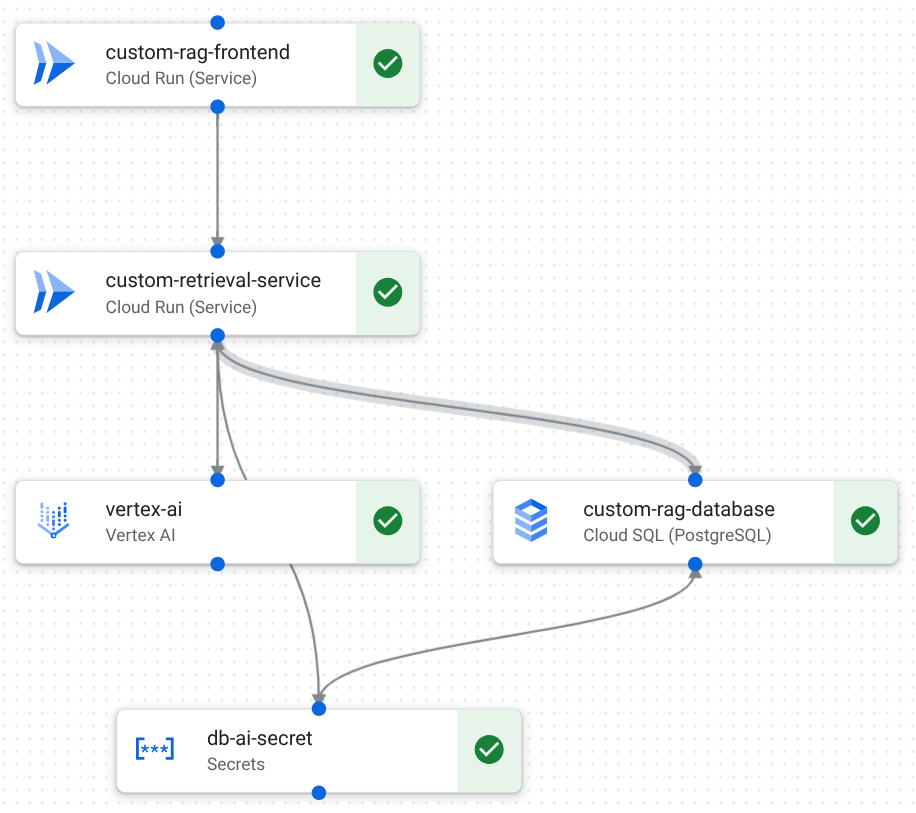
A imagem a seguir mostra os componentes e as conexões do modelo RAG de IA generativa com o Cloud SQL na tela de design:
Antes de começar
- Faça login na sua conta do Google Cloud . Se você começou a usar o Google Cloud, crie uma conta para avaliar o desempenho de nossos produtos em situações reais. Clientes novos também recebem US$ 300 em créditos para executar, testar e implantar cargas de trabalho.
-
In the Google Cloud console, on the project selector page, select or create a Google Cloud project.
Roles required to select or create a project
- Select a project: Selecting a project doesn't require a specific IAM role—you can select any project that you've been granted a role on.
-
Create a project: To create a project, you need the Project Creator role
(
roles/resourcemanager.projectCreator), which contains theresourcemanager.projects.createpermission. Learn how to grant roles.
-
Verify that billing is enabled for your Google Cloud project.
-
In the Google Cloud console, on the project selector page, select or create a Google Cloud project.
Roles required to select or create a project
- Select a project: Selecting a project doesn't require a specific IAM role—you can select any project that you've been granted a role on.
-
Create a project: To create a project, you need the Project Creator role
(
roles/resourcemanager.projectCreator), which contains theresourcemanager.projects.createpermission. Learn how to grant roles.
-
Verify that billing is enabled for your Google Cloud project.
- Configure o App Design Center no seu projeto.
Funções exigidas
Peça ao administrador para conceder a você os papéis listados na tabela a seguir:
| Tarefa | Funções exigidas |
|---|---|
| Copiar, criar e editar modelos | Administrador do App Design Center
(roles/designcenter.admin) ouusuário do App Design Center ( roles/designcenter.user) |
| Implantar aplicativos e configurações | Administrador de aplicativos (roles/designcenter.applicationAdmin) ou
Editor de aplicativos
(roles/designcenter.applicationEditor) |
| Criar contas de serviço durante a implantação | Criar contas de serviço
(roles/iam.serviceAccountCreator) no projeto |
| Conceder acesso à conta de serviço ao projeto | Administrador do IAM do projeto (roles/resourcemanager.projectIamAdmin)
no projeto |
Para mais informações sobre papéis, consulte Controle de acesso com o IAM.
Prepare o ambiente
Você pode usar uma das seguintes opções para concluir este guia de início rápido.
- Use a tela de design no console do Google Cloud .
- Faça login na sua conta do Google Cloud . Se você começou a usar o Google Cloud, crie uma conta para avaliar o desempenho de nossos produtos em situações reais. Clientes novos também recebem US$ 300 em créditos para executar, testar e implantar cargas de trabalho.
-
Instale a CLI do Google Cloud.
-
Ao usar um provedor de identidade (IdP) externo, primeiro faça login na CLI gcloud com sua identidade federada.
-
Para inicializar a CLI gcloud, execute o seguinte comando:
gcloud init -
Instale a CLI do Google Cloud.
-
Ao usar um provedor de identidade (IdP) externo, primeiro faça login na CLI gcloud com sua identidade federada.
-
Para inicializar a CLI gcloud, execute o seguinte comando:
gcloud init
Copiar o modelo e criar um rascunho de aplicativo
Copie o modelo do Google e configure um rascunho de aplicativo.
Tela de design
No console do Google Cloud , acesse a página Modelos do Google.
Clique em Visualizar e personalizar no card de modelo RAG de IA generativa com Cloud SQL.
O modelo é aberto na tela de design.
Clique em Duplicar e personalizar.
Na caixa de diálogo Criar um modelo, insira os seguintes detalhes:
Preencha o campo Código do modelo com
quickstart-custom-gen-ai-rag.No campo Nome do modelo, insira
Quickstart custom Generative AI RAG.No campo Descrição, insira
A custom template copied from the Generative AI RAG with Cloud SQL template..Clique em Criar modelo.
O modelo é copiado para seu espaço e exibido na tela de design.
Na tela de design, clique em Configurar um app.
Clique em Criar aplicativo e insira os seguintes detalhes:
No campo Nome, use
quickstart-custom-gen-ai-rag-test.No campo Nome de exibição, insira
Quickstart custom Generative AI RAG test.Na lista Região, selecione
us-central1 (Iowa).Na lista Ambiente, selecione
Test.Na lista Gravidade, selecione
Low.
Clique em Criar aplicativo.
O sistema cria o rascunho do aplicativo.
CLI da gcloud
Filtre os modelos compartilhados no catálogo do Google para encontrar o URI da revisão do modelo
gen-ai-rag-with-sql.gcloud design-center spaces shared-templates list \ --google-catalog \ --location=LOCATION \ --filter="displayName:gen-ai-rag-cloud-sql"Substitua:
LOCATION: o local do seu espaço. Por exemplo,us-central1.
Identifique o URI da revisão na saída.
Crie um rascunho de aplicativo com base nessa revisão do modelo.
gcloud design-center spaces applications create quickstart-custom-gen-ai-rag-test \
  --space=SPACE \
  --location=LOCATION \
  --project=PROJECT \
  --source-shared-template-revision-uri=SHARED_TEMPLATE_REVISION_URI \
  --display-name="Quickstart custom Generative AI RAG test" \
  --environment-type=test \
  --criticality-type=low \
  --scope-type=regional \
  --deployment-region=LOCATION
Substitua:
SPACE: o ID do seu espaço. Por exemplo,default-space.PROJECT: o ID do projeto.SHARED_TEMPLATE_REVISION_URI: o URI da revisão do modelo. Por exemplo,projects/gcpdesigncenter/locations/us-central1/spaces/googlespace/sharedTemplates/f8ddfbd3-6393-4a1e-942c-aaa7292fa30c/revisions/r-28.
Configurar componentes
Configure os parâmetros obrigatórios do componente no rascunho do aplicativo. Para mais informações sobre parâmetros de componentes, consulte Recursos compatíveis.
Tela de design
Na tela de design, clique em frontend-service e faça o seguinte na área Configuração:
No campo Nome do serviço, insira
custom-rag-frontend.Clique em Salvar.
Na tela de design, clique em retrieval-service e faça o seguinte na área Configuração:
No campo Nome do serviço, insira
custom-retrieval-service.Clique em Salvar.
Na tela de design, clique em database-postgresql e faça o seguinte na área Configuração:
No campo Nome, use
custom-rag-database.Clique em Salvar.
Na tela de design, clique em vertex-ai e faça o seguinte na área Configuração:
Na lista ID do projeto, verifique se o projeto está selecionado.
Clique em Salvar.
Na tela de design, clique em secret-manager e faça o seguinte na área Configuração:
No campo Nome, use
db-ai-secret.Clique em Salvar.
A tela mostra uma marca de seleção verde em cada componente para indicar que todos os parâmetros necessários estão configurados.
CLI da gcloud
Descreva o aplicativo para identificar parâmetros de componentes.
gcloud design-center spaces applications describe quickstart-custom-gen-ai-rag-test \
  --space=SPACE \
  --location=LOCATION \
  --project=PROJECT \
  --format='yaml(name,componentParameters)'
A saída mostra parâmetros para cada componente.
Receba uma lista de URIs de componentes.
gcloud design-center spaces applications describe quickstart-custom-gen-ai-rag-test \
  --space=SPACE \
  --location=LOCATION \
  --project=PROJECT \
  --format='value(serializedApplicationTemplate.components.uri)'
Crie arquivos JSON de configuração no seu diretório de trabalho.
Criar
custom-frontend.json.{ "component": "FRONTEND_COMPONENT_URI", "parameters": [ { "key": "service_name", "value": "custom-rag-frontend" }, { "key": "PROJECT", "value": "PROJECT" }, { "key": "location", "value": "LOCATION" } ] }Criar
custom-retrieval.json.{ "component": "RETRIEVAL_COMPONENT_URI", "parameters": [ { "key": "service_name", "value": "custom-retrieval-service" }, { "key": "project_id", "value": "PROJECT" }, { "key": "location", "value": "LOCATION" } ] }Criar
custom-database.json.{ "component": "DATABASE_COMPONENT_URI", "parameters": [ { "key": "name", "value": "custom-rag-database" }, { "key": "project_id", "value": "PROJECT" }, { "key": "database_version", "value": "POSTGRES_15" }, { "key": "region", "value": "us-central1" }, { "key": "zone", "value": "us-central1-a" } ] }Criar
custom-secmanager.json.{ "component": "SECRET_MANAGER_COMPONENT_URI", "parameters": [ { "key": "name", "value": "db-ai-secret" }, { "key": "project_id", "value": "PROJECT" } ] }Criar
custom-vertex.json.{ "component": "VERTEX_AI_COMPONENT_URI", "parameters": [ { "key": "project_id", "value": "PROJECT" } ] }
Substitua:
FRONTEND_COMPONENT_URI: o URI do componente de front-end. Por exemplo,projects/gcpdesigncenter/locations/us-central1/spaces/googlespace/applicationTemplates/gen-ai-rag-cloud-sql/components/frontend-service.RETRIEVAL_COMPONENT_URI: o URI do componente de recuperação. Por exemplo,projects/gcpdesigncenter/locations/us-central1/spaces/googlespace/applicationTemplates/gen-ai-rag-cloud-sql/components/retrieval-service.DATABASE_COMPONENT_URI: o URI do componente do banco de dados. Por exemplo,projects/gcpdesigncenter/locations/us-central1/spaces/googlespace/applicationTemplates/gen-ai-rag-cloud-sql/components/database-postgresqlSECRET_MANAGER_COMPONENT_URI: o URI do componente do Secret Manager. Por exemplo,projects/gcpdesigncenter/locations/us-central1/spaces/googlespace/applicationTemplates/gen-ai-rag-cloud-sql/components/secret-manager.VERTEX_AI_COMPONENT_URI: o URI do componente da Vertex AI. Por exemplo,projects/gcpdesigncenter/locations/us-central1/spaces/googlespace/applicationTemplates/gen-ai-rag-cloud-sql/components/vertex-ai.PROJECT: o ID do projeto.
Atualize a configuração do aplicativo com os arquivos de parâmetros JSON.
gcloud design-center spaces applications update quickstart-custom-gen-ai-rag-test \
  --space=SPACE \
  --location=LOCATION \
  --project=PROJECT \
  --component-parameters=./custom-frontend.json \
  --component-parameters=./custom-retrieval.json \
  --component-parameters=./custom-database.json \
  --component-parameters=./custom-secmanager.json \
  --component-parameters=./custom-vertex.json
Implantar o aplicativo
Implante o aplicativo configurado.
Tela de design
Clique em Implantar.
Na área Selecionar conta de serviço, faça o seguinte:
Selecione Criar uma nova conta de serviço.
Clique em Proceed.
Clique em Implantar.
Após alguns minutos, o aplicativo é implantado e os recursos são criados.
CLI da gcloud
Visualizar a implantação e criar automaticamente uma conta de serviço de prévia.
gcloud design-center spaces applications preview quickstart-custom-gen-ai-rag-test \
  --space=SPACE \
  --location=LOCATION \
  --project=PROJECT \
  --create-sa
Implante o aplicativo e crie automaticamente uma conta de serviço de implantação.
gcloud design-center spaces applications deploy quickstart-custom-gen-ai-rag-test \
  --space=SPACE \
  --location=LOCATION \
  --project=PROJECT \
  --create-sa \
  --async
Copie o ID da operação.
Acompanhe o status da implantação.
gcloud design-center operations describe operation-OPERATION_ID \
  --space=SPACE \
  --location=LOCATION \
  --project=PROJECT
Substitua:
OPERATION_ID: o ID da operação.
Opcional: monitorar a implantação
Depois de implantar o aplicativo, é possível ver a telemetria e monitorar o desempenho:
-
No console do Google Cloud , acesse a página Monitoramento de aplicativos:
Acessar Monitoramento de aplicativos
Se você usar a barra de pesquisa para encontrar essa página, selecione o resultado com o subtítulo Monitoring.
Na coluna Nome, clique no aplicativo implantado.
A página mostra informações de monitoramento do aplicativo e dos serviços e cargas de trabalho dele.
Revise os painéis predefinidos. Para mais informações, consulte Visão geral do Application Monitoring.
Limpar
Para evitar cobranças na conta do Google Cloud pelos recursos usados nesta página, exclua o projeto do Google Cloud e os recursos.
Excluir o aplicativo implantado
Tela de design
No menu de navegação, clique em Aplicativos.
Clique em Guia de início rápido do teste personalizado de RAG de IA generativa.
Clique em Ações e selecione Excluir aplicativo.
No campo Excluir, insira
quickstart-custom-gen-ai-rag-test.Clique em Excluir.
CLI da gcloud
Exclua o aplicativo usando a CLI.
gcloud design-center spaces applications delete quickstart-custom-gen-ai-rag-test \
  --space=SPACE \
  --location=LOCATION \
  --project=PROJECT
Excluir o projeto
- No console Google Cloud , acesse a página Gerenciar recursos.
- Na lista de projetos, selecione o projeto que você quer excluir e clique em Excluir.
- No prompt, digite o ID do projeto e clique em Encerrar.
A seguir
- Revise os principais conceitos e benefícios com a visão geral do App Design Center.
- Comece a usar arquiteturas pré-configuradas criando com base em modelos do Google.
- Defina suas próprias configurações criando modelos de aplicativos.