


Google-Vorlage anpassen und bereitstellen
In dieser Kurzanleitung erfahren Sie, wie Sie eine von Google bereitgestellte Vorlage kopieren, ihre Komponenten anpassen und eine Testanwendung bereitstellen. In dieser Kurzanleitung verwenden Sie die Vorlage Generative AI RAG with Cloud SQL. Sie können die Verfahren in diesem Dokument jedoch auf jede Vorlage anwenden.
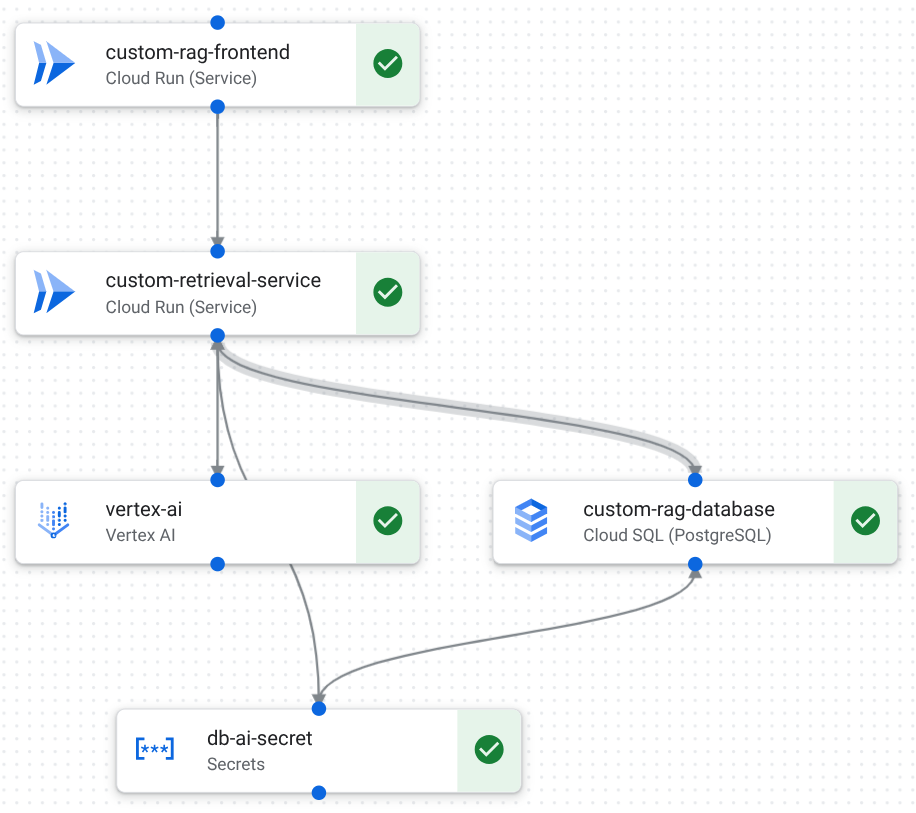
Das folgende Bild zeigt die Komponenten und Verbindungen der Vorlage „Generative AI RAG mit Cloud SQL“ im Designbereich:
Hinweis
- Melden Sie sich in Ihrem Google Cloud -Konto an. Wenn Sie mit Google Cloudnoch nicht vertraut sind, erstellen Sie ein Konto, um die Leistungsfähigkeit unserer Produkte in der Praxis sehen und bewerten zu können. Neukunden erhalten außerdem ein Guthaben von 300 $, um Arbeitslasten auszuführen, zu testen und bereitzustellen.
-
In the Google Cloud console, on the project selector page, select or create a Google Cloud project.
Roles required to select or create a project
- Select a project: Selecting a project doesn't require a specific IAM role—you can select any project that you've been granted a role on.
-
Create a project: To create a project, you need the Project Creator role
(
roles/resourcemanager.projectCreator), which contains theresourcemanager.projects.createpermission. Learn how to grant roles.
-
Verify that billing is enabled for your Google Cloud project.
-
In the Google Cloud console, on the project selector page, select or create a Google Cloud project.
Roles required to select or create a project
- Select a project: Selecting a project doesn't require a specific IAM role—you can select any project that you've been granted a role on.
-
Create a project: To create a project, you need the Project Creator role
(
roles/resourcemanager.projectCreator), which contains theresourcemanager.projects.createpermission. Learn how to grant roles.
-
Verify that billing is enabled for your Google Cloud project.
- App Design Center in Ihrem Projekt einrichten
Erforderliche Rollen
Bitten Sie Ihren Administrator, Ihnen die in der folgenden Tabelle aufgeführten Rollen zuzuweisen:
| Aufgabe | Erforderliche Rollen |
|---|---|
| Vorlagen kopieren, gestalten und bearbeiten | App Design Center Admin (roles/designcenter.admin) oder App Design Center User (roles/designcenter.user) |
| Anwendungen und Konfigurationen bereitstellen | Anwendungsadministrator (roles/designcenter.applicationAdmin) oderAnwendungsbearbeiter ( roles/designcenter.applicationEditor) |
| Dienstkonten während der Bereitstellung erstellen | Dienstkonten erstellen
(roles/iam.serviceAccountCreator) im Projekt |
| Dienstkonto Zugriff auf Ihr Projekt gewähren | Projekt-IAM-Administrator (roles/resourcemanager.projectIamAdmin) für das Projekt |
Weitere Informationen zu Rollen finden Sie unter Zugriffssteuerung mit IAM.
Umgebung vorbereiten
Sie können diese Kurzanleitung mit einer der folgenden Optionen durchführen.
- Verwenden Sie den Designbereich in der Google Cloud Console.
- Melden Sie sich in Ihrem Google Cloud -Konto an. Wenn Sie mit Google Cloudnoch nicht vertraut sind, erstellen Sie ein Konto, um die Leistungsfähigkeit unserer Produkte in der Praxis sehen und bewerten zu können. Neukunden erhalten außerdem ein Guthaben von 300 $, um Arbeitslasten auszuführen, zu testen und bereitzustellen.
-
Installieren Sie die Google Cloud CLI.
-
Wenn Sie einen externen Identitätsanbieter (IdP) verwenden, müssen Sie sich zuerst mit Ihrer föderierten Identität in der gcloud CLI anmelden.
-
Führen Sie den folgenden Befehl aus, um die gcloud CLI zu initialisieren:
gcloud init -
Installieren Sie die Google Cloud CLI.
-
Wenn Sie einen externen Identitätsanbieter (IdP) verwenden, müssen Sie sich zuerst mit Ihrer föderierten Identität in der gcloud CLI anmelden.
-
Führen Sie den folgenden Befehl aus, um die gcloud CLI zu initialisieren:
gcloud init
Vorlage kopieren und Anwendungsentwurf erstellen
Kopieren Sie die Google-Vorlage und konfigurieren Sie einen Anwendungsentwurf.
Design-Canvas
Rufen Sie in der Google Cloud Console die Seite Google-Vorlagen auf.
Klicken Sie auf der Vorlagenkarte Generative AI RAG with Cloud SQL (RAG basierend auf generativer KI mit Cloud SQL) auf Vorschau und Anpassung.
Die Vorlage wird auf der Designoberfläche geöffnet.
Klicken Sie auf Duplizieren und anpassen.
Geben Sie im Dialogfeld Neue Vorlage erstellen die folgenden Details ein:
Geben Sie in das Feld Template ID den String
quickstart-custom-gen-ai-ragein.Geben Sie im Feld Vorlagenname
Quickstart custom Generative AI RAGein.Geben Sie im Feld Beschreibung den Wert
A custom template copied from the Generative AI RAG with Cloud SQL template.ein.Klicken Sie auf Vorlage erstellen.
Die Vorlage wird in Ihren Arbeitsbereich kopiert und im Designbereich angezeigt.
Klicken Sie im Designbereich auf App konfigurieren.
Klicken Sie auf Neue Anwendung erstellen und geben Sie die folgenden Details ein:
Geben Sie im Feld Name
quickstart-custom-gen-ai-rag-testein.Geben Sie im Feld Anzeigename
Quickstart custom Generative AI RAG testein.Wählen Sie in der Liste Region die Option
us-central1 (Iowa)aus.Wählen Sie in der Liste Umgebung die Option
Testaus.Wählen Sie in der Liste Schweregrad die Option
Lowaus.
Klicken Sie auf Anwendung erstellen.
Das System erstellt den Anwendungsentwurf.
gcloud-CLI
Filtern Sie die freigegebenen Vorlagen im Google-Katalog, um den Überarbeitungs-URI für die Vorlage
gen-ai-rag-with-sqlzu finden.gcloud design-center spaces shared-templates list \ --google-catalog \ --location=LOCATION \ --filter="displayName:gen-ai-rag-cloud-sql"Ersetzen Sie Folgendes:
LOCATION: Der Standort Ihres Arbeitsbereichs. Beispiel:us-central1.
Identifizieren Sie den Überarbeitungs-URI in der Ausgabe.
Erstellen Sie einen Anwendungsentwurf aus dieser Vorlagenrevision.
gcloud design-center spaces applications create quickstart-custom-gen-ai-rag-test \
  --space=SPACE \
  --location=LOCATION \
  --project=PROJECT \
  --source-shared-template-revision-uri=SHARED_TEMPLATE_REVISION_URI \
  --display-name="Quickstart custom Generative AI RAG test" \
  --environment-type=test \
  --criticality-type=low \
  --scope-type=regional \
  --deployment-region=LOCATION
Ersetzen Sie Folgendes:
SPACE: Ihre Bereichs-ID. Beispiel:default-space.PROJECT: Ihre Projekt-ID.SHARED_TEMPLATE_REVISION_URI: Der Überarbeitungs-URI der Vorlage. Beispiel:projects/gcpdesigncenter/locations/us-central1/spaces/googlespace/sharedTemplates/f8ddfbd3-6393-4a1e-942c-aaa7292fa30c/revisions/r-28.
Komponenten konfigurieren
Konfigurieren Sie die erforderlichen Komponentenparameter in Ihrem Anwendungsentwurf. Weitere Informationen zu Komponentenparametern finden Sie unter Unterstützte Ressourcen.
Design-Canvas
Klicken Sie im Designbereich auf frontend-service und gehen Sie im Bereich Konfiguration so vor:
Geben Sie im Feld Name des Service
custom-rag-frontendein.Klicken Sie auf Speichern.
Klicken Sie im Designbereich auf retrieval-service und führen Sie im Bereich Konfiguration die folgenden Schritte aus:
Geben Sie im Feld Name des Service
custom-retrieval-serviceein.Klicken Sie auf Speichern.
Klicken Sie im Designbereich auf database-postgresql und führen Sie im Bereich Konfiguration die folgenden Schritte aus:
Geben Sie im Feld Name
custom-rag-databaseein.Klicken Sie auf Speichern.
Klicken Sie im Designbereich auf vertex-ai und führen Sie im Bereich Konfiguration die folgenden Schritte aus:
Prüfen Sie in der Liste Projekt-ID, ob Ihr Projekt ausgewählt ist.
Klicken Sie auf Speichern.
Klicken Sie im Designbereich auf secret-manager und führen Sie im Bereich Konfiguration die folgenden Schritte aus:
Geben Sie im Feld Name
db-ai-secretein.Klicken Sie auf Speichern.
Im Arbeitsbereich werden neben den Komponenten grüne Häkchen angezeigt, um darzustellen, dass alle erforderlichen Parameter konfiguriert sind.
gcloud-CLI
Beschreiben Sie die Anwendung, um Komponentenparameter zu identifizieren.
gcloud design-center spaces applications describe quickstart-custom-gen-ai-rag-test \
  --space=SPACE \
  --location=LOCATION \
  --project=PROJECT \
  --format='yaml(name,componentParameters)'
In der Ausgabe werden Parameter für jede Komponente angezeigt.
Eine Liste der Komponenten-URIs abrufen.
gcloud design-center spaces applications describe quickstart-custom-gen-ai-rag-test \
  --space=SPACE \
  --location=LOCATION \
  --project=PROJECT \
  --format='value(serializedApplicationTemplate.components.uri)'
Erstellen Sie JSON-Konfigurationsdateien in Ihrem Arbeitsverzeichnis.
Erstellen Sie
custom-frontend.json.{ "component": "FRONTEND_COMPONENT_URI", "parameters": [ { "key": "service_name", "value": "custom-rag-frontend" }, { "key": "PROJECT", "value": "PROJECT" }, { "key": "location", "value": "LOCATION" } ] }Erstellen Sie
custom-retrieval.json.{ "component": "RETRIEVAL_COMPONENT_URI", "parameters": [ { "key": "service_name", "value": "custom-retrieval-service" }, { "key": "project_id", "value": "PROJECT" }, { "key": "location", "value": "LOCATION" } ] }Erstellen Sie
custom-database.json.{ "component": "DATABASE_COMPONENT_URI", "parameters": [ { "key": "name", "value": "custom-rag-database" }, { "key": "project_id", "value": "PROJECT" }, { "key": "database_version", "value": "POSTGRES_15" }, { "key": "region", "value": "us-central1" }, { "key": "zone", "value": "us-central1-a" } ] }Erstellen Sie
custom-secmanager.json.{ "component": "SECRET_MANAGER_COMPONENT_URI", "parameters": [ { "key": "name", "value": "db-ai-secret" }, { "key": "project_id", "value": "PROJECT" } ] }Erstellen Sie
custom-vertex.json.{ "component": "VERTEX_AI_COMPONENT_URI", "parameters": [ { "key": "project_id", "value": "PROJECT" } ] }
Ersetzen Sie Folgendes:
FRONTEND_COMPONENT_URI: Der URI der Frontend-Komponente. Beispiel:projects/gcpdesigncenter/locations/us-central1/spaces/googlespace/applicationTemplates/gen-ai-rag-cloud-sql/components/frontend-service.RETRIEVAL_COMPONENT_URI: Der URI der Abrufkomponente. Beispiel:projects/gcpdesigncenter/locations/us-central1/spaces/googlespace/applicationTemplates/gen-ai-rag-cloud-sql/components/retrieval-service.DATABASE_COMPONENT_URI: Der URI der Datenbankkomponente. Beispiel:projects/gcpdesigncenter/locations/us-central1/spaces/googlespace/applicationTemplates/gen-ai-rag-cloud-sql/components/database-postgresql.SECRET_MANAGER_COMPONENT_URI: Der URI der Secret Manager-Komponente. Beispiel:projects/gcpdesigncenter/locations/us-central1/spaces/googlespace/applicationTemplates/gen-ai-rag-cloud-sql/components/secret-manager.VERTEX_AI_COMPONENT_URI: Der URI der Vertex AI-Komponente. Beispiel:projects/gcpdesigncenter/locations/us-central1/spaces/googlespace/applicationTemplates/gen-ai-rag-cloud-sql/components/vertex-ai.PROJECT: Ihre Projekt-ID.
Aktualisieren Sie die Anwendungskonfiguration mit den JSON-Parameterdateien.
gcloud design-center spaces applications update quickstart-custom-gen-ai-rag-test \
  --space=SPACE \
  --location=LOCATION \
  --project=PROJECT \
  --component-parameters=./custom-frontend.json \
  --component-parameters=./custom-retrieval.json \
  --component-parameters=./custom-database.json \
  --component-parameters=./custom-secmanager.json \
  --component-parameters=./custom-vertex.json
Anwendung bereitstellen
Stellen Sie die konfigurierte Anwendung bereit.
Design-Canvas
Klicken Sie auf Bereitstellen.
Gehen Sie im Bereich Dienstkonto auswählen so vor:
Wählen Sie Neues Dienstkonto erstellen aus.
Klicken Sie auf Fortfahren.
Klicken Sie auf Bereitstellen.
Nach einigen Minuten wird die Anwendung bereitgestellt und Ressourcen werden erstellt.
gcloud-CLI
Sehen Sie sich die Bereitstellung in der Vorschau an und erstellen Sie automatisch ein Vorschau-Dienstkonto.
gcloud design-center spaces applications preview quickstart-custom-gen-ai-rag-test \
  --space=SPACE \
  --location=LOCATION \
  --project=PROJECT \
  --create-sa
Stellen Sie die Anwendung bereit und erstellen Sie automatisch ein Dienstkonto für die Bereitstellung.
gcloud design-center spaces applications deploy quickstart-custom-gen-ai-rag-test \
  --space=SPACE \
  --location=LOCATION \
  --project=PROJECT \
  --create-sa \
  --async
Kopieren Sie die Vorgangs-ID
Verfolgen Sie den Bereitstellungsstatus.
gcloud design-center operations describe operation-OPERATION_ID \
  --space=SPACE \
  --location=LOCATION \
  --project=PROJECT
Ersetzen Sie Folgendes:
OPERATION_ID: Die Vorgangs-ID.
Optional: Bereitstellung überwachen
Nachdem Sie Ihre Anwendung bereitgestellt haben, können Sie Telemetriedaten ansehen und die Leistung überwachen:
-
Rufen Sie in der Google Cloud Console die Seite Anwendungsmonitoring auf:
Wenn Sie diese Seite über die Suchleiste suchen, wählen Sie das Ergebnis aus, dessen Zwischenüberschrift Monitoring ist.
Klicken Sie in der Spalte Name auf die bereitgestellte Anwendung.
Auf der Seite werden Monitoring-Informationen für die Anwendung sowie ihre Dienste und Arbeitslasten angezeigt.
Vordefinierte Dashboards ansehen Weitere Informationen finden Sie unter Übersicht zum Anwendungsmonitoring.
Bereinigen
Löschen Sie das Projekt von Google Cloud zusammen mit den Ressourcen, damit Ihrem Konto von Google Cloud die auf dieser Seite verwendeten Ressourcen nicht in Rechnung gestellt werden.
Bereitgestellte Anwendung löschen
Design-Canvas
Klicken Sie im Navigationsmenü auf Anwendungen.
Klicken Sie auf Benutzerdefinierten RAG-Test für generative KI starten.
Klicken Sie auf Aktionen und wählen Sie Anwendung löschen aus.
Geben Sie im Feld Löschen den Wert
quickstart-custom-gen-ai-rag-testein.Klicken Sie auf Löschen.
gcloud-CLI
Löschen Sie die Anwendung mit der CLI.
gcloud design-center spaces applications delete quickstart-custom-gen-ai-rag-test \
  --space=SPACE \
  --location=LOCATION \
  --project=PROJECT
Optional: Projekt löschen
- Wechseln Sie in der Google Cloud -Console zur Seite Ressourcen verwalten.
- Wählen Sie in der Projektliste das Projekt aus, das Sie löschen möchten, und klicken Sie auf Löschen.
- Geben Sie an der Eingabeaufforderung die Projekt-ID ein und klicken Sie auf Beenden.
Nächste Schritte
- Übersicht über das App Design Center
- Google-Vorlagen können Ihnen den Einstieg in vorkonfigurierte Architekturen erleichtern.
- Sie können eigene Konfigurationen definieren, indem Sie Anwendungsvorlagen erstellen.