


Personnaliser et déployer un modèle Google
Ce guide de démarrage rapide vous aide à copier un modèle fourni par Google, à personnaliser ses composants et à déployer une application de test. Dans ce guide de démarrage rapide, vous utiliserez le modèle Generative AI RAG with Cloud SQL, mais vous pouvez appliquer les procédures de ce document à n'importe quel modèle.
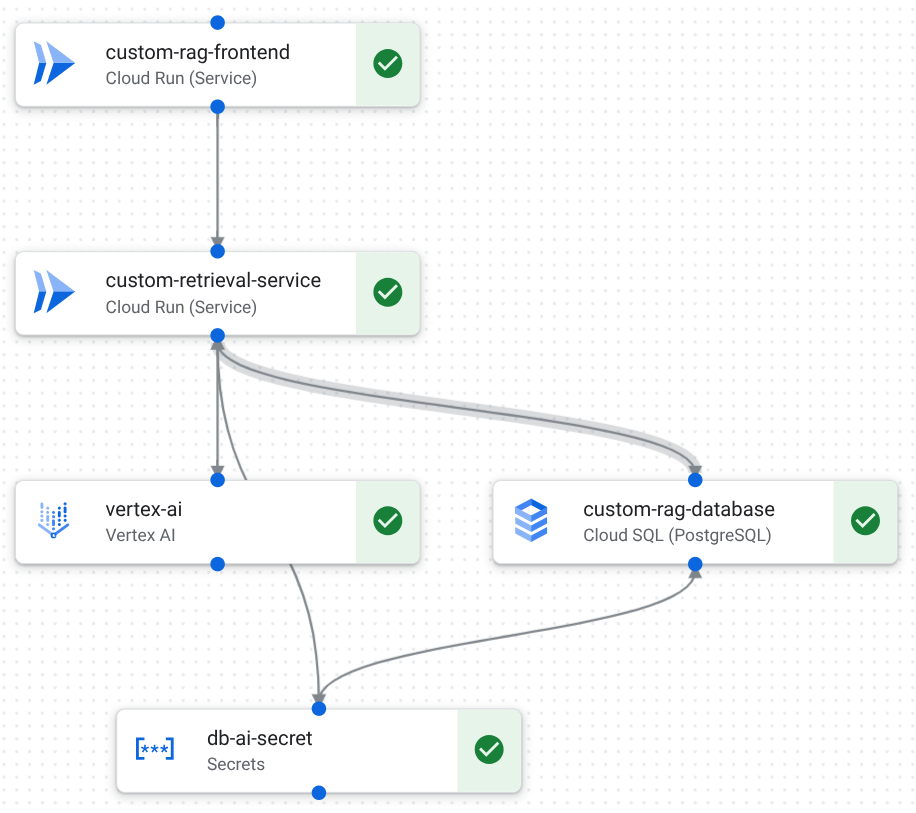
L'image suivante montre les composants et les connexions du modèle RAG par IA générative avec Cloud SQL dans le canevas de conception :
Avant de commencer
- Connectez-vous à votre compte Google Cloud . Si vous débutez sur Google Cloud, créez un compte pour évaluer les performances de nos produits en conditions réelles. Les nouveaux clients bénéficient également de 300 $ de crédits sans frais pour exécuter, tester et déployer des charges de travail.
-
In the Google Cloud console, on the project selector page, select or create a Google Cloud project.
Roles required to select or create a project
- Select a project: Selecting a project doesn't require a specific IAM role—you can select any project that you've been granted a role on.
-
Create a project: To create a project, you need the Project Creator role
(
roles/resourcemanager.projectCreator), which contains theresourcemanager.projects.createpermission. Learn how to grant roles.
-
Verify that billing is enabled for your Google Cloud project.
-
In the Google Cloud console, on the project selector page, select or create a Google Cloud project.
Roles required to select or create a project
- Select a project: Selecting a project doesn't require a specific IAM role—you can select any project that you've been granted a role on.
-
Create a project: To create a project, you need the Project Creator role
(
roles/resourcemanager.projectCreator), which contains theresourcemanager.projects.createpermission. Learn how to grant roles.
-
Verify that billing is enabled for your Google Cloud project.
- Configurez App Design Center dans votre projet.
Rôles requis
Demandez à votre administrateur de vous attribuer les rôles listés dans le tableau suivant :
| Tâche | Rôles requis |
|---|---|
| Copier, concevoir et modifier des modèles | Administrateur App Design Center (roles/designcenter.admin) ouUtilisateur App Design Center ( roles/designcenter.user) |
| Déployer des applications et des configurations | Administrateur d'application (roles/designcenter.applicationAdmin) ou Éditeur d'application () ( roles/designcenter.applicationEditor) |
| Créer des comptes de service lors du déploiement | Créez des comptes de service (roles/iam.serviceAccountCreator) sur le projet. |
| Accorder à un compte de service l'accès à votre projet | Administrateur IAM de projet (roles/resourcemanager.projectIamAdmin) sur le projet |
Pour en savoir plus sur les rôles, consultez Contrôle des accès avec IAM.
Préparer l'environnement
Pour suivre ce guide de démarrage rapide, vous pouvez utiliser l'un des éléments suivants.
- Utilisez le canevas de conception dans la console Google Cloud .
- Connectez-vous à votre compte Google Cloud . Si vous débutez sur Google Cloud, créez un compte pour évaluer les performances de nos produits en conditions réelles. Les nouveaux clients bénéficient également de 300 $ de crédits sans frais pour exécuter, tester et déployer des charges de travail.
-
Installez la Google Cloud CLI.
-
Si vous utilisez un fournisseur d'identité (IdP) externe, vous devez d'abord vous connecter à la gcloud CLI avec votre identité fédérée.
-
Pour initialiser la gcloud CLI, exécutez la commande suivante :
gcloud init -
Installez la Google Cloud CLI.
-
Si vous utilisez un fournisseur d'identité (IdP) externe, vous devez d'abord vous connecter à la gcloud CLI avec votre identité fédérée.
-
Pour initialiser la gcloud CLI, exécutez la commande suivante :
gcloud init
Copier le modèle et créer un brouillon d'application
Copiez le modèle Google et configurez un brouillon d'application.
Canevas de conception
Dans la console Google Cloud , accédez à la page Modèles Google.
Cliquez sur Prévisualiser et personnaliser sur la fiche du modèle RAG par IA générative avec Cloud SQL.
Le modèle s'ouvre dans le canevas de conception.
Cliquez sur Dupliquer et personnaliser.
Dans la boîte de dialogue Créer un modèle, saisissez les informations suivantes :
Dans le champ ID du modèle, saisissez
quickstart-custom-gen-ai-rag.Dans le champ Nom du modèle, saisissez
Quickstart custom Generative AI RAG.Dans le champ Description, saisissez
A custom template copied from the Generative AI RAG with Cloud SQL template..Cliquez sur Créer un modèle.
Le modèle est copié dans votre espace et s'affiche dans le canevas de conception.
Dans le canevas de conception, cliquez sur Configurer une application.
Cliquez sur Créer une application et saisissez les informations suivantes :
Dans le champ Nom, saisissez
quickstart-custom-gen-ai-rag-test.Dans le champ Nom à afficher, saisissez
Quickstart custom Generative AI RAG test.Dans la liste Région, sélectionnez
us-central1 (Iowa).Dans la liste Environnement, sélectionnez
Test.Dans la liste Criticité, sélectionnez
Low.
Cliquez sur Créer une application.
Le système crée le brouillon de l'application.
gcloud CLI
Filtrez les modèles partagés dans le catalogue Google pour trouver l'URI de révision du modèle
gen-ai-rag-with-sql.gcloud design-center spaces shared-templates list \ --google-catalog \ --location=LOCATION \ --filter="displayName:gen-ai-rag-cloud-sql"Remplacez les éléments suivants :
LOCATION: emplacement de votre espace. Exemple :us-central1
Identifiez l'URI de révision dans le résultat.
Créez un brouillon d'application à partir de cette révision du modèle.
gcloud design-center spaces applications create quickstart-custom-gen-ai-rag-test \
  --space=SPACE \
  --location=LOCATION \
  --project=PROJECT \
  --source-shared-template-revision-uri=SHARED_TEMPLATE_REVISION_URI \
  --display-name="Quickstart custom Generative AI RAG test" \
  --environment-type=test \
  --criticality-type=low \
  --scope-type=regional \
  --deployment-region=LOCATION
Remplacez les éléments suivants :
SPACE: ID de votre espace. Exemple :default-spacePROJECT: ID du projet.SHARED_TEMPLATE_REVISION_URI: URI de la révision du modèle. Exemple :projects/gcpdesigncenter/locations/us-central1/spaces/googlespace/sharedTemplates/f8ddfbd3-6393-4a1e-942c-aaa7292fa30c/revisions/r-28
Configurer les composants
Configurez les paramètres des composants requis dans le brouillon de votre application. Pour en savoir plus sur les paramètres des composants, consultez Ressources compatibles.
Canevas de conception
Dans le canevas de conception, cliquez sur frontend-service, puis procédez comme suit dans la zone Configuration :
Dans le champ Nom du service, saisissez
custom-rag-frontend.Cliquez sur Enregistrer.
Dans le canevas de conception, cliquez sur retrieval-service, puis procédez comme suit dans la zone Configuration :
Dans le champ Nom du service, saisissez
custom-retrieval-service.Cliquez sur Enregistrer.
Dans le canevas de conception, cliquez sur database-postgresql, puis procédez comme suit dans la zone Configuration :
Dans le champ Nom, saisissez
custom-rag-database.Cliquez sur Enregistrer.
Dans le canevas de conception, cliquez sur vertex-ai, puis procédez comme suit dans la zone Configuration :
Dans la liste ID du projet, assurez-vous que votre projet est sélectionné.
Cliquez sur Enregistrer.
Dans le canevas de conception, cliquez sur secret-manager, puis procédez comme suit dans la zone Configuration :
Dans le champ Nom, saisissez
db-ai-secret.Cliquez sur Enregistrer.
Le canevas affiche une coche verte dans chaque composant pour indiquer que tous les paramètres requis sont configurés.
gcloud CLI
Décrivez l'application pour identifier les paramètres des composants.
gcloud design-center spaces applications describe quickstart-custom-gen-ai-rag-test \
  --space=SPACE \
  --location=LOCATION \
  --project=PROJECT \
  --format='yaml(name,componentParameters)'
La sortie affiche les paramètres de chaque composant.
Obtenez la liste des URI de composants.
gcloud design-center spaces applications describe quickstart-custom-gen-ai-rag-test \
  --space=SPACE \
  --location=LOCATION \
  --project=PROJECT \
  --format='value(serializedApplicationTemplate.components.uri)'
Créez des fichiers JSON de configuration dans votre répertoire de travail.
Créez un
custom-frontend.json.{ "component": "FRONTEND_COMPONENT_URI", "parameters": [ { "key": "service_name", "value": "custom-rag-frontend" }, { "key": "PROJECT", "value": "PROJECT" }, { "key": "location", "value": "LOCATION" } ] }Créez un
custom-retrieval.json.{ "component": "RETRIEVAL_COMPONENT_URI", "parameters": [ { "key": "service_name", "value": "custom-retrieval-service" }, { "key": "project_id", "value": "PROJECT" }, { "key": "location", "value": "LOCATION" } ] }Créez un
custom-database.json.{ "component": "DATABASE_COMPONENT_URI", "parameters": [ { "key": "name", "value": "custom-rag-database" }, { "key": "project_id", "value": "PROJECT" }, { "key": "database_version", "value": "POSTGRES_15" }, { "key": "region", "value": "us-central1" }, { "key": "zone", "value": "us-central1-a" } ] }Créez un
custom-secmanager.json.{ "component": "SECRET_MANAGER_COMPONENT_URI", "parameters": [ { "key": "name", "value": "db-ai-secret" }, { "key": "project_id", "value": "PROJECT" } ] }Créez un
custom-vertex.json.{ "component": "VERTEX_AI_COMPONENT_URI", "parameters": [ { "key": "project_id", "value": "PROJECT" } ] }
Remplacez les éléments suivants :
FRONTEND_COMPONENT_URI: URI du composant d'interface. Exemple :projects/gcpdesigncenter/locations/us-central1/spaces/googlespace/applicationTemplates/gen-ai-rag-cloud-sql/components/frontend-serviceRETRIEVAL_COMPONENT_URI: URI du composant de récupération. Exemple :projects/gcpdesigncenter/locations/us-central1/spaces/googlespace/applicationTemplates/gen-ai-rag-cloud-sql/components/retrieval-serviceDATABASE_COMPONENT_URI: URI du composant de base de données. Par exemple,projects/gcpdesigncenter/locations/us-central1/spaces/googlespace/applicationTemplates/gen-ai-rag-cloud-sql/components/database-postgresql.SECRET_MANAGER_COMPONENT_URI: URI du composant Secret Manager. Exemple :projects/gcpdesigncenter/locations/us-central1/spaces/googlespace/applicationTemplates/gen-ai-rag-cloud-sql/components/secret-managerVERTEX_AI_COMPONENT_URI: URI du composant Vertex AI. Exemple :projects/gcpdesigncenter/locations/us-central1/spaces/googlespace/applicationTemplates/gen-ai-rag-cloud-sql/components/vertex-aiPROJECT: ID du projet.
Mettez à jour la configuration de l'application avec les fichiers de paramètres JSON.
gcloud design-center spaces applications update quickstart-custom-gen-ai-rag-test \
  --space=SPACE \
  --location=LOCATION \
  --project=PROJECT \
  --component-parameters=./custom-frontend.json \
  --component-parameters=./custom-retrieval.json \
  --component-parameters=./custom-database.json \
  --component-parameters=./custom-secmanager.json \
  --component-parameters=./custom-vertex.json
Déployer l'application
Déployez l'application configurée.
Canevas de conception
Cliquez sur Déployer.
Dans la zone Sélectionnez un compte de service, procédez comme suit :
Cliquez sur Créer un compte de service.
Cliquez sur Continuer.
Cliquez sur Déployer.
Après quelques minutes, l'application est déployée et les ressources sont créées.
gcloud CLI
Prévisualisez le déploiement et créez automatiquement un compte de service de prévisualisation.
gcloud design-center spaces applications preview quickstart-custom-gen-ai-rag-test \
  --space=SPACE \
  --location=LOCATION \
  --project=PROJECT \
  --create-sa
Déployez l'application et créez automatiquement un compte de service de déploiement.
gcloud design-center spaces applications deploy quickstart-custom-gen-ai-rag-test \
  --space=SPACE \
  --location=LOCATION \
  --project=PROJECT \
  --create-sa \
  --async
Copiez l'ID de l'opération.
Suivez l'état du déploiement.
gcloud design-center operations describe operation-OPERATION_ID \
  --space=SPACE \
  --location=LOCATION \
  --project=PROJECT
Remplacez les éléments suivants :
OPERATION_ID: ID de l'opération.
Facultatif : Surveiller votre déploiement
Une fois votre application déployée, vous pouvez afficher la télémétrie et surveiller les performances :
-
Dans la console Google Cloud , accédez à la page Surveillance des applications :
Accéder à Surveillance des applications
Si vous utilisez la barre de recherche pour trouver cette page, sélectionnez le résultat dont le sous-titre est Monitoring.
Dans la colonne Nom, cliquez sur l'application que vous avez déployée.
La page affiche des informations de surveillance pour l'application, ses services et ses charges de travail.
Examinez les tableaux de bord prédéfinis. Pour en savoir plus, consultez la présentation d'Application Monitoring.
Effectuer un nettoyage
Pour éviter que les ressources utilisées dans cette démonstration soient facturées sur votre compte Google Cloud , supprimez le projet Google Cloud qui les contient.
Supprimer l'application déployée
Canevas de conception
Dans le menu de navigation, cliquez sur Applications.
Cliquez sur Guide de démarrage rapide pour tester une solution RAG d'IA générative personnalisée.
Cliquez sur Actions, puis sélectionnez Supprimer l'application.
Dans le champ Supprimer, saisissez
quickstart-custom-gen-ai-rag-test.Cliquez sur Supprimer.
gcloud CLI
Supprimez l'application à l'aide de la CLI.
gcloud design-center spaces applications delete quickstart-custom-gen-ai-rag-test \
  --space=SPACE \
  --location=LOCATION \
  --project=PROJECT
(Facultatif) Supprimez le projet.
- Dans la console Google Cloud , accédez à la page Gérer les ressources.
- Dans la liste des projets, sélectionnez le projet que vous souhaitez supprimer, puis cliquez sur Supprimer.
- Lorsque vous y êtes invité, saisissez l'ID du projet, puis cliquez sur Arrêter.
Étapes suivantes
- Passez en revue les concepts fondamentaux et les avantages de l'aperçu d'App Design Center.
- Commencez à utiliser des architectures préconfigurées en créant des applications à partir de modèles Google.
- Définissez vos propres configurations en concevant des modèles d'application.