


自訂及部署 Google 範本
本快速入門導覽課程會協助您複製 Google 提供的範本、自訂範本的元件,以及部署測試應用程式。在本快速入門導覽課程中,您將使用「搭配運用生成式 AI RAG 和 Cloud SQL」範本,但您可以將本文中的程序套用至任何範本。
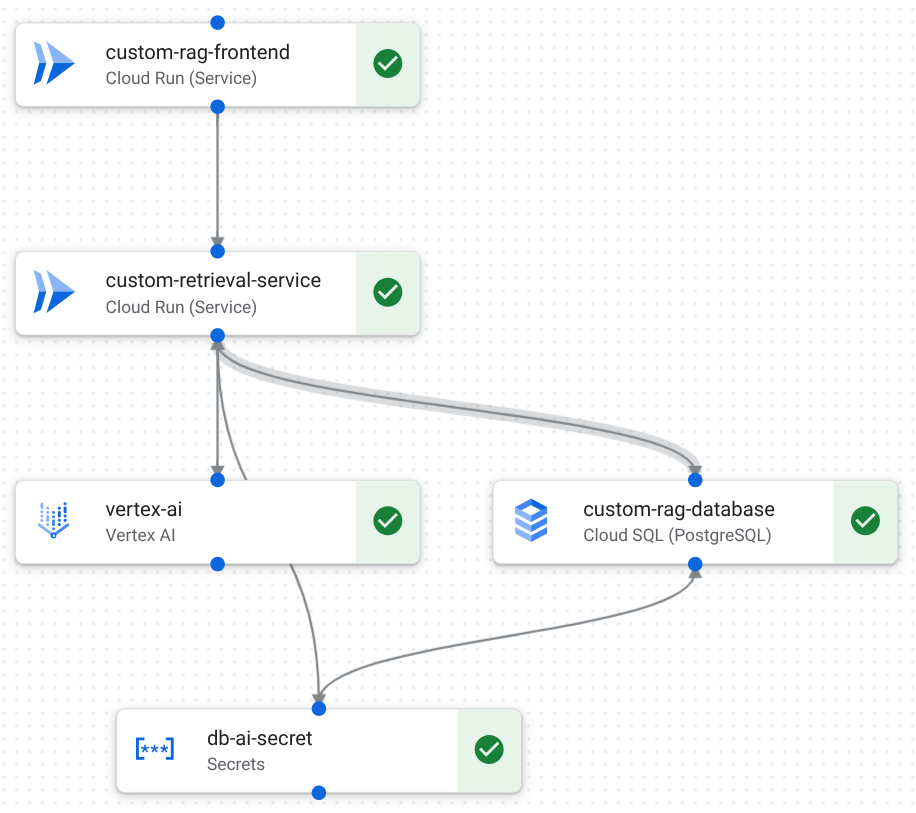
下圖顯示設計畫布中,採用生成式 AI RAG 的 Cloud SQL 範本的元件和連線:
事前準備
- 登入 Google Cloud 帳戶。如果您是 Google Cloud新手,歡迎 建立帳戶,親自評估產品在實際工作環境中的成效。新客戶還能獲得價值 $300 美元的免費抵免額,可用於執行、測試及部署工作負載。
-
In the Google Cloud console, on the project selector page, select or create a Google Cloud project.
Roles required to select or create a project
- Select a project: Selecting a project doesn't require a specific IAM role—you can select any project that you've been granted a role on.
-
Create a project: To create a project, you need the Project Creator role
(
roles/resourcemanager.projectCreator), which contains theresourcemanager.projects.createpermission. Learn how to grant roles.
-
Verify that billing is enabled for your Google Cloud project.
-
In the Google Cloud console, on the project selector page, select or create a Google Cloud project.
Roles required to select or create a project
- Select a project: Selecting a project doesn't require a specific IAM role—you can select any project that you've been granted a role on.
-
Create a project: To create a project, you need the Project Creator role
(
roles/resourcemanager.projectCreator), which contains theresourcemanager.projects.createpermission. Learn how to grant roles.
-
Verify that billing is enabled for your Google Cloud project.
- 在專案中設定 App Design Center。
必要的角色
請管理員授予下表列出的角色:
| 工作 | 必要的角色 |
|---|---|
| 複製、設計及編輯範本 | App Design Center 管理員 (roles/designcenter.admin) 或 App Design Center 使用者 (roles/designcenter.user) |
| 部署應用程式和設定 | 應用程式管理員 (roles/designcenter.applicationAdmin) 或應用程式編輯者 (roles/designcenter.applicationEditor) |
| 在部署期間建立服務帳戶 | 在專案中建立服務帳戶 (roles/iam.serviceAccountCreator) |
| 授予服務帳戶專案存取權 | 專案 IAM 管理員 (roles/resourcemanager.projectIamAdmin) |
如要進一步瞭解角色,請參閱「使用 IAM 控管存取權」。
準備環境
您可以使用下列任一方法完成本快速入門導覽課程。
- 使用 Google Cloud 控制台中的設計畫布。
- 登入 Google Cloud 帳戶。如果您是 Google Cloud新手,歡迎 建立帳戶,親自評估產品在實際工作環境中的成效。新客戶還能獲得價值 $300 美元的免費抵免額,可用於執行、測試及部署工作負載。
-
安裝 Google Cloud CLI。
-
若您採用的是外部識別資訊提供者 (IdP),請先使用聯合身分登入 gcloud CLI。
-
執行下列指令,初始化 gcloud CLI:
gcloud init -
安裝 Google Cloud CLI。
-
若您採用的是外部識別資訊提供者 (IdP),請先使用聯合身分登入 gcloud CLI。
-
執行下列指令,初始化 gcloud CLI:
gcloud init
複製範本並建立應用程式草稿
複製 Google 範本,然後設定應用程式草稿。
設計畫布
前往 Google Cloud 控制台的「Google templates」(Google 範本) 頁面。
在「採用生成式 AI RAG 的 Cloud SQL」範本資訊卡上,按一下「預覽及自訂」。
範本會在設計畫布中開啟。
按一下「複製並自訂」。
在「建立新範本」對話方塊中,輸入下列詳細資料:
在「Template ID」(範本 ID) 欄位輸入
quickstart-custom-gen-ai-rag。在「Template Name」(範本名稱) 欄位中輸入
Quickstart custom Generative AI RAG。在「Description」(說明) 欄位輸入
A custom template copied from the
Generative AI RAG with Cloud SQL template.
點選「Create template」(建立範本)。
範本會複製到你的空間,並顯示在設計畫布中。
點選設計畫布中的「設定應用程式」。
點選「建立新的應用程式」,然後輸入下列詳細資料:
在「Name」(名稱) 欄位中,輸入
quickstart-custom-gen-ai-rag-test。在「Display name」(顯示名稱) 欄位中,輸入
Quickstart custom Generative AI RAG test。從「Region」(區域) 清單中選取「
us-central1 (Iowa)」。從「Environment」(環境) 清單中選取「
Test」。從「Criticality」(重要性) 清單中選取「
Low」。
點選「Create Application」(建立應用程式)。
系統會建立應用程式草稿。
gcloud CLI
篩選 Google 目錄中的共用範本,找出
gen-ai-rag-with-sql範本的修訂版本 URI。gcloud design-center spaces shared-templates list \ --google-catalog \ --location=LOCATION \ --filter="displayName:gen-ai-rag-cloud-sql"更改下列內容:
LOCATION:空間位置。 例如:us-central1。
從輸出內容找出修訂版本 URI。
從該範本修訂版本建立應用程式草稿。
gcloud design-center spaces applications create quickstart-custom-gen-ai-rag-test \
  --space=SPACE \
  --location=LOCATION \
  --project=PROJECT \
  --source-shared-template-revision-uri=SHARED_TEMPLATE_REVISION_URI \
  --display-name="Quickstart custom Generative AI RAG test" \
  --environment-type=test \
  --criticality-type=low \
  --scope-type=regional \
  --deployment-region=LOCATION
更改下列內容:
SPACE:您的空間 ID。例如:default-space。PROJECT:專案 ID。SHARED_TEMPLATE_REVISION_URI:範本的修訂版本 URI。例如:projects/gcpdesigncenter/locations/us-central1/spaces/googlespace/sharedTemplates/f8ddfbd3-6393-4a1e-942c-aaa7292fa30c/revisions/r-28。
設定元件
在應用程式草稿中設定必要元件參數。如要進一步瞭解元件參數,請參閱「支援的資源」。
設計畫布
點選設計畫布中的「frontend-service」,然後在「Configuration」(設定) 區塊執行下列操作:
在「Service Name」(服務名稱) 欄位輸入
custom-rag-frontend。按一下 [儲存]。
點選設計畫布中的「retrieval-service」,然後在「Configuration」(設定) 區塊執行下列操作:
在「Service Name」(服務名稱) 欄位輸入
custom-retrieval-service。按一下 [儲存]。
點選設計畫布中的「database-postgresql」,然後在「Configuration」(設定) 區塊執行下列操作:
在「Name」(名稱) 欄位中,輸入
custom-rag-database。按一下 [儲存]。
點選設計畫布中的「vertex-ai」,然後在「Configuration」(設定) 區塊執行下列操作:
從「Project ID」(專案 ID) 清單中,確認已選取專案。
按一下 [儲存]。
點選設計畫布中的「secret-manager」,然後在「Configuration」(設定) 區塊執行下列操作:
在「Name」(名稱) 欄位中,輸入
db-ai-secret。按一下 [儲存]。
畫布會在各項元件顯示綠色勾號,代表您已設定所有必要參數。
gcloud CLI
說明應用程式,找出元件參數。
gcloud design-center spaces applications describe quickstart-custom-gen-ai-rag-test \
  --space=SPACE \
  --location=LOCATION \
  --project=PROJECT \
  --format='yaml(name,componentParameters)'
輸出內容會顯示每個元件的參數。
取得元件 URI 清單。
gcloud design-center spaces applications describe quickstart-custom-gen-ai-rag-test \
  --space=SPACE \
  --location=LOCATION \
  --project=PROJECT \
  --format='value(serializedApplicationTemplate.components.uri)'
在工作目錄中建立設定 JSON 檔案。
建立
custom-frontend.json。{ "component": "FRONTEND_COMPONENT_URI", "parameters": [ { "key": "service_name", "value": "custom-rag-frontend" }, { "key": "PROJECT", "value": "PROJECT" }, { "key": "location", "value": "LOCATION" } ] }建立
custom-retrieval.json。{ "component": "RETRIEVAL_COMPONENT_URI", "parameters": [ { "key": "service_name", "value": "custom-retrieval-service" }, { "key": "project_id", "value": "PROJECT" }, { "key": "location", "value": "LOCATION" } ] }建立
custom-database.json。{ "component": "DATABASE_COMPONENT_URI", "parameters": [ { "key": "name", "value": "custom-rag-database" }, { "key": "project_id", "value": "PROJECT" }, { "key": "database_version", "value": "POSTGRES_15" }, { "key": "region", "value": "us-central1" }, { "key": "zone", "value": "us-central1-a" } ] }建立
custom-secmanager.json。{ "component": "SECRET_MANAGER_COMPONENT_URI", "parameters": [ { "key": "name", "value": "db-ai-secret" }, { "key": "project_id", "value": "PROJECT" } ] }建立
custom-vertex.json。{ "component": "VERTEX_AI_COMPONENT_URI", "parameters": [ { "key": "project_id", "value": "PROJECT" } ] }
更改下列內容:
FRONTEND_COMPONENT_URI:前端元件 URI。例如:projects/gcpdesigncenter/locations/us-central1/spaces/googlespace/applicationTemplates/gen-ai-rag-cloud-sql/components/frontend-service。RETRIEVAL_COMPONENT_URI:擷取元件 URI。例如:projects/gcpdesigncenter/locations/us-central1/spaces/googlespace/applicationTemplates/gen-ai-rag-cloud-sql/components/retrieval-service。DATABASE_COMPONENT_URI:資料庫元件 URI。例如:projects/gcpdesigncenter/locations/us-central1/spaces/googlespace/applicationTemplates/gen-ai-rag-cloud-sql/components/database-postgresqlSECRET_MANAGER_COMPONENT_URI:Secret Manager 元件 URI。例如:projects/gcpdesigncenter/locations/us-central1/spaces/googlespace/applicationTemplates/gen-ai-rag-cloud-sql/components/secret-manager。VERTEX_AI_COMPONENT_URI:Vertex AI 元件 URI。例如:projects/gcpdesigncenter/locations/us-central1/spaces/googlespace/applicationTemplates/gen-ai-rag-cloud-sql/components/vertex-ai。PROJECT:專案 ID。
使用 JSON 參數檔案更新應用程式設定。
gcloud design-center spaces applications update quickstart-custom-gen-ai-rag-test \
  --space=SPACE \
  --location=LOCATION \
  --project=PROJECT \
  --component-parameters=./custom-frontend.json \
  --component-parameters=./custom-retrieval.json \
  --component-parameters=./custom-database.json \
  --component-parameters=./custom-secmanager.json \
  --component-parameters=./custom-vertex.json
部署應用程式
部署設定好的應用程式。
設計畫布
點選「Deploy」(部署)。
在「選取服務帳戶」區域中,執行下列操作:
選取「建立新的服務帳戶」。
按一下 [繼續]。
點選「Deploy」(部署)。
幾分鐘後,應用程式就會部署完成,並建立資源。
gcloud CLI
預覽部署作業,並自動建立預覽服務帳戶。
gcloud design-center spaces applications preview quickstart-custom-gen-ai-rag-test \
  --space=SPACE \
  --location=LOCATION \
  --project=PROJECT \
  --create-sa
部署應用程式,並自動建立部署服務帳戶。
gcloud design-center spaces applications deploy quickstart-custom-gen-ai-rag-test \
  --space=SPACE \
  --location=LOCATION \
  --project=PROJECT \
  --create-sa \
  --async
複製作業 ID。
追蹤部署狀態。
gcloud design-center operations describe operation-OPERATION_ID \
  --space=SPACE \
  --location=LOCATION \
  --project=PROJECT
更改下列內容:
OPERATION_ID:作業 ID。
選用:監控部署作業
部署應用程式後,您可以查看遙測資料並監控效能:
-
前往 Google Cloud 控制台的「Application monitoring」頁面:
如果您是使用搜尋列尋找這個頁面,請選取子標題為「Monitoring」的結果。
在「Name」(名稱) 欄中,按一下您部署的應用程式。
頁面會顯示應用程式及其服務和工作負載的監控資訊。
查看預先定義的資訊主頁。詳情請參閱「應用程式監控總覽」。
清除所用資源
為了避免系統向您的 Google Cloud 帳戶收取本頁面所用資源的費用,請刪除含有這些資源的 Google Cloud 專案。
刪除已部署的應用程式
設計畫布
點選導覽選單中的「Applications」(應用程式)。
按一下「Quickstart custom Generative AI RAG test」(快速開始自訂生成式 AI RAG 測試)。
點選 「Actions」(動作) ,然後選取「Delete application」(刪除應用程式)。
在「Delete」(刪除) 欄位中輸入
quickstart-custom-gen-ai-rag-test。點選「刪除」。
gcloud CLI
使用 CLI 刪除應用程式。
gcloud design-center spaces applications delete quickstart-custom-gen-ai-rag-test \
  --space=SPACE \
  --location=LOCATION \
  --project=PROJECT
(選用) 刪除專案
- 前往 Google Cloud 控制台的「Manage resources」(管理資源) 頁面。
- 從專案清單中選取要刪除的專案,然後點選「Delete」(刪除)。
- 收到提示時,請輸入專案 ID,然後點選「Shut down」(關閉)。
後續步驟
- 請參閱 App Design Center 簡介,瞭解核心概念和優點。
- 根據 Google 範本建構預先設定的架構。
- 您可以設計應用程式範本,自行定義設定。