


התאמה אישית של תבנית של Google ופריסה שלה
מדריך ההתחלה המהירה הזה עוזר לכם להעתיק תבנית ש-Google מספקת, להתאים אישית את הרכיבים שלה ולפרוס אפליקציית בדיקה. במדריך למתחילים הזה נשתמש בתבנית Generative AI RAG with Cloud SQL, אבל אפשר להשתמש בהליכים שמתוארים במאמר הזה בכל תבנית.
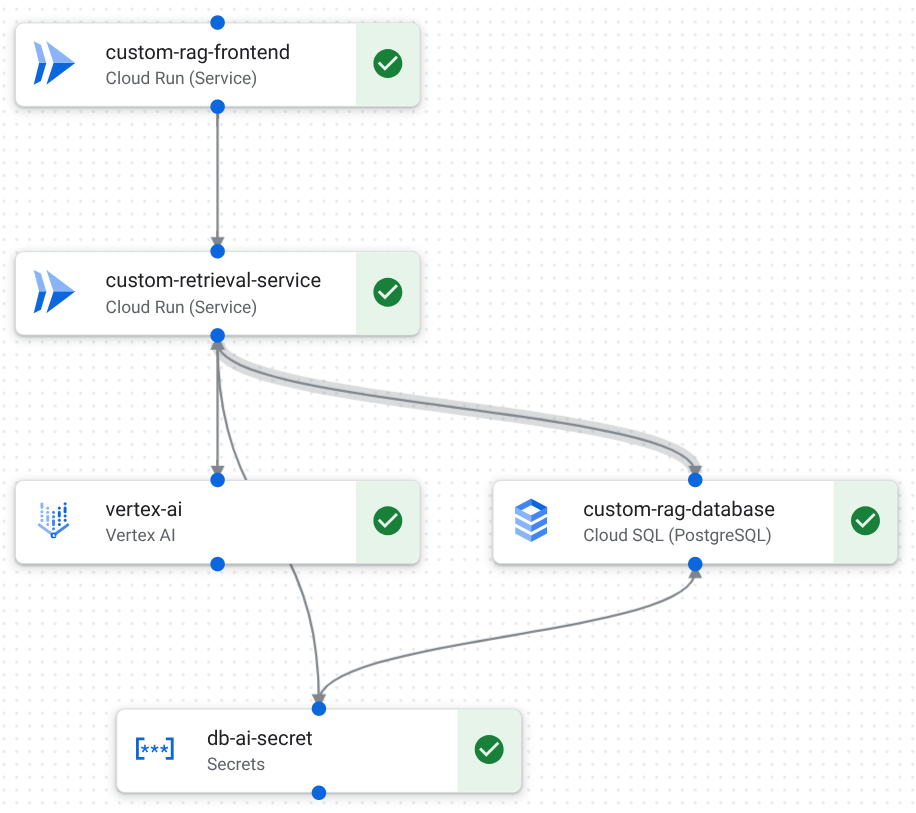
בתמונה הבאה מוצגים הרכיבים והחיבורים של תבנית ה-RAG של AI גנרטיבי עם Cloud SQL באזור העיצוב:
לפני שמתחילים
- נכנסים לחשבון Google Cloud . אם אתם משתמשים חדשים ב- Google Cloud, צרו חשבון כדי שתוכלו להעריך את הביצועים של המוצרים שלנו בתרחישים מהעולם האמיתי. לקוחות חדשים מקבלים בחינם גם קרדיט בשווי 300$ להרצה, לבדיקה ולפריסה של עומסי העבודה.
-
In the Google Cloud console, on the project selector page, select or create a Google Cloud project.
Roles required to select or create a project
- Select a project: Selecting a project doesn't require a specific IAM role—you can select any project that you've been granted a role on.
-
Create a project: To create a project, you need the Project Creator role
(
roles/resourcemanager.projectCreator), which contains theresourcemanager.projects.createpermission. Learn how to grant roles.
-
Verify that billing is enabled for your Google Cloud project.
-
In the Google Cloud console, on the project selector page, select or create a Google Cloud project.
Roles required to select or create a project
- Select a project: Selecting a project doesn't require a specific IAM role—you can select any project that you've been granted a role on.
-
Create a project: To create a project, you need the Project Creator role
(
roles/resourcemanager.projectCreator), which contains theresourcemanager.projects.createpermission. Learn how to grant roles.
-
Verify that billing is enabled for your Google Cloud project.
- מגדירים את App Design Center בפרויקט.
התפקידים הנדרשים
צריך לבקש מהאדמין להקצות לכם את התפקידים שמפורטים בטבלה הבאה:
| משימה | התפקידים הנדרשים |
|---|---|
| העתקה, עיצוב ועריכה של תבניות | אדמין של Application Design Center
(roles/designcenter.admin) או משתמש של Application Design Center (roles/designcenter.user) |
| פריסת אפליקציות והגדרות | אדמין באפליקציה (roles/designcenter.applicationAdmin),
אועריכת אפליקציות ( roles/designcenter.applicationEditor) |
| יצירת חשבונות שירות במהלך הפריסה | יצירת חשבונות שירות
(roles/iam.serviceAccountCreator) בפרויקט |
| הענקת גישה לחשבון השירות לפרויקט | אדמין IAM בפרויקט (roles/resourcemanager.projectIamAdmin) בפרויקט |
מידע נוסף על תפקידים זמין במאמר בקרת גישה באמצעות IAM.
הכנת הסביבה
כדי להשלים את המדריך למתחילים הזה, אפשר להשתמש באחת מהאפשרויות הבאות.
- משתמשים באזור העיצוב במסוף Google Cloud .
- נכנסים לחשבון Google Cloud . אם אתם משתמשים חדשים ב- Google Cloud, צרו חשבון כדי שתוכלו להעריך את הביצועים של המוצרים שלנו בתרחישים מהעולם האמיתי. לקוחות חדשים מקבלים בחינם גם קרדיט בשווי 300$ להרצה, לבדיקה ולפריסה של עומסי העבודה.
-
התקינו את ה-CLI של Google Cloud.
-
אם אתם משתמשים בספק זהויות חיצוני (IdP), קודם אתם צריכים להיכנס ל-CLI של gcloud באמצעות המאגר המאוחד לניהול זהויות.
-
כדי לאתחל את ה-CLI של gcloud, הריצו את הפקודה הבאה:
gcloud init -
התקינו את ה-CLI של Google Cloud.
-
אם אתם משתמשים בספק זהויות חיצוני (IdP), קודם אתם צריכים להיכנס ל-CLI של gcloud באמצעות המאגר המאוחד לניהול זהויות.
-
כדי לאתחל את ה-CLI של gcloud, הריצו את הפקודה הבאה:
gcloud init
העתקת התבנית ויצירת טיוטה של אפליקציה
מעתיקים את התבנית של Google ומגדירים טיוטה של בקשה.
קנבס העיצוב
נכנסים לדף Google templates במסוף Google Cloud .
בכרטיס התבנית Generative AI RAG with Cloud SQL, לוחצים על Preview and customize (תצוגה מקדימה והתאמה אישית).
התבנית תיפתח באזור העיצוב.
לוחצים על שכפול והתאמה אישית.
בתיבת הדו-שיח יצירת תבנית חדשה, מזינים את הפרטים הבאים:
בשדה Template ID (מזהה התבנית), מזינים
quickstart-custom-gen-ai-rag.בשדה Template Name (שם התבנית), מזינים
Quickstart custom Generative AI RAG.בשדה Description (תיאור), מזינים
A custom template copied from the Generative AI RAG with Cloud SQL template..לוחצים על יצירת תבנית.
התבנית מועתקת למרחב ומוצגת באזור העיצוב.
באזור העיצוב, לוחצים על Configure an app (הגדרת אפליקציה).
לוחצים על יצירת אפליקציה חדשה ומזינים את הפרטים הבאים:
בשדה שם מזינים
quickstart-custom-gen-ai-rag-test.בשדה שם מוצג, מזינים
Quickstart custom Generative AI RAG test.ברשימה אזור, בוחרים באפשרות
us-central1 (Iowa).ברשימה סביבה, בוחרים באפשרות
Test.ברשימה Criticality, בוחרים באפשרות
Low.
לוחצים על יצירת אפליקציה.
המערכת יוצרת טיוטה של האפליקציה.
CLI של gcloud
מסננים את התבניות המשותפות בקטלוג של Google כדי למצוא את ה-URI של הגרסה של תבנית
gen-ai-rag-with-sql.gcloud design-center spaces shared-templates list \ --google-catalog \ --location=LOCATION \ --filter="displayName:gen-ai-rag-cloud-sql"מחליפים את מה שכתוב בשדות הבאים:
-
LOCATION: המיקום של המרחב. לדוגמה,us-central1.
מזהים את ה-URI של הגרסה בפלט.
-
יוצרים טיוטה של אפליקציה מהגרסה הזו של התבנית.
gcloud design-center spaces applications create quickstart-custom-gen-ai-rag-test \
  --space=SPACE \
  --location=LOCATION \
  --project=PROJECT \
  --source-shared-template-revision-uri=SHARED_TEMPLATE_REVISION_URI \
  --display-name="Quickstart custom Generative AI RAG test" \
  --environment-type=test \
  --criticality-type=low \
  --scope-type=regional \
  --deployment-region=LOCATION
מחליפים את מה שכתוב בשדות הבאים:
-
SPACE: מזהה המרחב. לדוגמה,default-space. -
PROJECT: מזהה הפרויקט. -
SHARED_TEMPLATE_REVISION_URI: ה-URI של הגרסה של התבנית. לדוגמה,projects/gcpdesigncenter/locations/us-central1/spaces/googlespace/sharedTemplates/f8ddfbd3-6393-4a1e-942c-aaa7292fa30c/revisions/r-28.
-
הגדרת רכיבים
מגדירים את הפרמטרים הנדרשים של הרכיב בטיוטה של האפליקציה. מידע נוסף על פרמטרים של רכיבים זמין במאמר משאבים נתמכים.
קנבס העיצוב
באזור העיצוב, לוחצים על frontend-service ומבצעים את הפעולות הבאות באזור Configuration:
בשדה שם השירות מזינים
custom-rag-frontend.לוחצים על Save.
באזור העיצוב, לוחצים על retrieval-service ומבצעים את הפעולות הבאות באזור Configuration:
בשדה שם השירות מזינים
custom-retrieval-service.לוחצים על Save.
באזור העיצוב, לוחצים על database-postgresql ומבצעים את הפעולות הבאות באזור Configuration:
בשדה שם מזינים
custom-rag-database.לוחצים על Save.
באזור העיצוב, לוחצים על vertex-ai ומבצעים את הפעולות הבאות באזור Configuration:
מוודאים שהפרויקט שלכם מסומן ברשימה Project ID.
לוחצים על Save.
באזור העיצוב, לוחצים על secret-manager ומבצעים את הפעולות הבאות באזור Configuration:
בשדה שם מזינים
db-ai-secret.לוחצים על Save.
בכל רכיב בבד הציור מוצג סימן וי ירוק כדי לציין שכל הפרמטרים הנדרשים הוגדרו.
CLI של gcloud
תארו את האפליקציה כדי לזהות פרמטרים של רכיבים.
gcloud design-center spaces applications describe quickstart-custom-gen-ai-rag-test \
  --space=SPACE \
  --location=LOCATION \
  --project=PROJECT \
  --format='yaml(name,componentParameters)'
הפלט מציג פרמטרים לכל רכיב.
קבלת רשימה של מזהי URI של רכיבים.
gcloud design-center spaces applications describe quickstart-custom-gen-ai-rag-test \
  --space=SPACE \
  --location=LOCATION \
  --project=PROJECT \
  --format='value(serializedApplicationTemplate.components.uri)'
יוצרים קובצי JSON של הגדרות בספריית העבודה.
יצירת
custom-frontend.json.{ "component": "FRONTEND_COMPONENT_URI", "parameters": [ { "key": "service_name", "value": "custom-rag-frontend" }, { "key": "PROJECT", "value": "PROJECT" }, { "key": "location", "value": "LOCATION" } ] }יצירת
custom-retrieval.json.{ "component": "RETRIEVAL_COMPONENT_URI", "parameters": [ { "key": "service_name", "value": "custom-retrieval-service" }, { "key": "project_id", "value": "PROJECT" }, { "key": "location", "value": "LOCATION" } ] }יצירת
custom-database.json.{ "component": "DATABASE_COMPONENT_URI", "parameters": [ { "key": "name", "value": "custom-rag-database" }, { "key": "project_id", "value": "PROJECT" }, { "key": "database_version", "value": "POSTGRES_15" }, { "key": "region", "value": "us-central1" }, { "key": "zone", "value": "us-central1-a" } ] }יצירת
custom-secmanager.json.{ "component": "SECRET_MANAGER_COMPONENT_URI", "parameters": [ { "key": "name", "value": "db-ai-secret" }, { "key": "project_id", "value": "PROJECT" } ] }יצירת
custom-vertex.json.{ "component": "VERTEX_AI_COMPONENT_URI", "parameters": [ { "key": "project_id", "value": "PROJECT" } ] }
מחליפים את מה שכתוב בשדות הבאים:
-
FRONTEND_COMPONENT_URI: ה-URI של רכיב ה-Frontend. לדוגמה,projects/gcpdesigncenter/locations/us-central1/spaces/googlespace/applicationTemplates/gen-ai-rag-cloud-sql/components/frontend-service. -
RETRIEVAL_COMPONENT_URI: ה-URI של רכיב האחזור. לדוגמה,projects/gcpdesigncenter/locations/us-central1/spaces/googlespace/applicationTemplates/gen-ai-rag-cloud-sql/components/retrieval-service. -
DATABASE_COMPONENT_URI: ה-URI של רכיב מסד הנתונים. לדוגמה,projects/gcpdesigncenter/locations/us-central1/spaces/googlespace/applicationTemplates/gen-ai-rag-cloud-sql/components/database-postgresql. -
SECRET_MANAGER_COMPONENT_URI: ה-URI של רכיב Secret Manager. לדוגמה,projects/gcpdesigncenter/locations/us-central1/spaces/googlespace/applicationTemplates/gen-ai-rag-cloud-sql/components/secret-manager. -
VERTEX_AI_COMPONENT_URI: ה-URI של רכיב Vertex AI. לדוגמה,projects/gcpdesigncenter/locations/us-central1/spaces/googlespace/applicationTemplates/gen-ai-rag-cloud-sql/components/vertex-ai. -
PROJECT: מזהה הפרויקט.
מעדכנים את הגדרות האפליקציה באמצעות קובצי הפרמטרים בפורמט JSON.
gcloud design-center spaces applications update quickstart-custom-gen-ai-rag-test \
  --space=SPACE \
  --location=LOCATION \
  --project=PROJECT \
  --component-parameters=./custom-frontend.json \
  --component-parameters=./custom-retrieval.json \
  --component-parameters=./custom-database.json \
  --component-parameters=./custom-secmanager.json \
  --component-parameters=./custom-vertex.json
פריסת האפליקציה
פורסים את האפליקציה שהוגדרה.
קנבס העיצוב
לוחצים על פריסה.
באזור Select service account, מבצעים את הפעולות הבאות:
בוחרים באפשרות יצירת חשבון שירות חדש.
לוחצים על המשך.
לוחצים על פריסה.
אחרי כמה דקות, האפליקציה נפרסת והמשאבים נוצרים.
CLI של gcloud
הצגת הפריסה בתצוגה מקדימה ויצירה אוטומטית של חשבון שירות לתצוגה מקדימה.
gcloud design-center spaces applications preview quickstart-custom-gen-ai-rag-test \
  --space=SPACE \
  --location=LOCATION \
  --project=PROJECT \
  --create-sa
פורסים את האפליקציה ויוצרים באופן אוטומטי חשבון שירות לפריסה.
gcloud design-center spaces applications deploy quickstart-custom-gen-ai-rag-test \
  --space=SPACE \
  --location=LOCATION \
  --project=PROJECT \
  --create-sa \
  --async
מעתיקים את מזהה הפעולה.
עוקבים אחרי סטטוס הפריסה.
gcloud design-center operations describe operation-OPERATION_ID \
  --space=SPACE \
  --location=LOCATION \
  --project=PROJECT
מחליפים את מה שכתוב בשדות הבאים:
-
OPERATION_ID: מזהה הפעולה.
-
אופציונלי: מעקב אחרי הפריסה
אחרי שפורסים את האפליקציה, אפשר לראות את נתוני הטלמטריה ולעקוב אחרי הביצועים:
-
נכנסים לדף Application monitoring במסוף Google Cloud :
אם משתמשים בסרגל החיפוש כדי למצוא את הדף הזה, בוחרים בתוצאה שבה הכותרת המשנית היא Monitoring.
בעמודה Name (שם), לוחצים על האפליקציה שפרסתם.
בדף מוצג מידע על המעקב אחרי האפליקציה, השירותים ועומסי העבודה שלה.
בודקים את מרכזי הבקרה שהוגדרו מראש. מידע נוסף זמין במאמר סקירה כללית על מעקב אחר אפליקציות.
הסרת המשאבים
כדי לא לצבור חיובים בחשבון על המשאבים שבהם השתמשתם בדף הזה, אתם צריכים למחוק את הפרויקט יחד עם המשאבים. Google Cloud Google Cloud
מחיקת האפליקציה שנפרסה
קנבס העיצוב
בתפריט הניווט, לוחצים על אפליקציות.
לוחצים על Quickstart custom Generative AI RAG test (מדריך למתחילים לבדיקת RAG מותאמת אישית של AI גנרטיבי).
לוחצים על פעולות ובוחרים באפשרות מחיקת האפליקציה.
בשדה מחיקה, מזינים
quickstart-custom-gen-ai-rag-test.לוחצים על Delete.
CLI של gcloud
מוחקים את האפליקציה באמצעות ה-CLI.
gcloud design-center spaces applications delete quickstart-custom-gen-ai-rag-test \
  --space=SPACE \
  --location=LOCATION \
  --project=PROJECT
אופציונלי: מחיקת הפרויקט
- במסוף Google Cloud , נכנסים לדף Manage resources.
- ברשימת הפרויקטים, בוחרים את הפרויקט שרוצים למחוק ולוחצים על Delete.
- בתיבת ההנחיה, מקלידים את מזהה הפרויקט ולוחצים על Shut down.
המאמרים הבאים
- כדאי לעיין בסקירה הכללית של App Design Center כדי להבין את מושגי הליבה והיתרונות.
- כדי להתחיל לעבוד עם ארכיטקטורות שהוגדרו מראש, אפשר לבנות על תבניות של Google.
- אפשר להגדיר הגדרות משלכם על ידי עיצוב תבניות של אפליקציות.