


관리자는 각 개발팀에서 선호하는 아키텍처를 사용하도록 표준 애플리케이션 템플릿을 만듭니다. 이를 통해 개발자가 애플리케이션 배포에서 사용하는 리소스와 구성을 관리할 수 있습니다. 표준 템플릿을 만들면 공간의 다른 사용자가 액세스할 수 있습니다. 카탈로그에 템플릿을 추가하여 다른 공간과 공유할 수도 있습니다.
개발자는 템플릿을 사용하여 애플리케이션을 만들고 배포할 수 있으며, 템플릿을 더 큰 컴포지트 템플릿의 일부로 삽입할 수도 있습니다. 개발자는 애플리케이션을 만들 때 템플릿에서 각 구성요소를 구성할 수 있지만 구성요소를 추가하거나 삭제할 수는 없습니다. 이 템플릿은 개발자가 App Design Center에서 다운로드하거나 배포할 수 있는 Terraform 코드를 생성합니다.
이 문서는 App Design Center를 사용하여 표준 애플리케이션 템플릿을 설계, 구성, 공유하는 데 도움이 됩니다.
시작하기 전에
이 문서의 작업을 수행하려면 관리자에게 다음 표에 나열된 대로 앱 지원 폴더 또는 관리 프로젝트에 필요한 역할을 부여해 달라고 요청하세요.
| 작업 | 필요한 역할 |
|---|---|
| 표준 애플리케이션 템플릿 만들기, 디자인, 수정 | App Design Center 관리자 (roles/designcenter.admin) 또는App Design Center 사용자 ( roles/designcenter.user) |
| 표준 템플릿을 카탈로그에 게시하거나 공유하기 | App Design Center 관리자 (roles/designcenter.admin) |
역할에 대한 자세한 내용은 IAM으로 액세스 제어를 참고하세요.
표준 애플리케이션 템플릿 만들기
표준 애플리케이션 템플릿을 만들어 개발팀과 아키텍처 설계를 공유합니다. 템플릿 디자인에 다음 구성요소를 추가할 수 있습니다.
애셋: 서비스 계정과 같은 다른 리소스를 제어하는 데 도움이 되는 최상위 리소스입니다.
서비스: Cloud Storage, Vertex AI와 같이 네트워크를 통해 사용되는 네트워크 또는 API 인터페이스입니다.
워크로드: Cloud Run, Compute Engine과 같은 비즈니스 기능을 실행하는 바이너리 배포입니다.
다음 구성요소 중에서 선택할 수 있습니다.
- Google Cloud 권장사항과 기본 보안 구성을 통합하는 Google에서 설계한 구성요소
- 자체 Terraform 모듈을 기반으로 하는 가져오는 구성요소
템플릿을 디자인하면 App Design Center에서 디자인 및 구성 세부정보를 반영하는 Terraform 코드를 생성합니다.
템플릿 세부정보 지정
템플릿 세부정보는 템플릿을 분류하고 개발자가 템플릿을 사용할지 결정하는 데 도움이 됩니다.
템플릿의 세부정보를 입력하려면 다음 단계를 따르세요.
디자인 캔버스
탐색 메뉴에서 템플릿을 클릭합니다.
템플릿 만들기를 클릭합니다.
템플릿 ID 필드는 자동으로 채워집니다. 또는 템플릿의 고유 식별자를 입력합니다. 필수 필드입니다.
템플릿 이름 필드에 Google Cloud 콘솔에 표시할 사람이 읽을 수 있는 식별자를 입력합니다.
이름을 제공하지 않으면 템플릿 ID가 이 필드에 복사됩니다.
설명 필드에 애플리케이션의 목적을 간략하게 설명합니다.
템플릿 만들기를 클릭합니다. 디자인 캔버스가 표시됩니다.
gcloud CLI
새 애플리케이션 템플릿을 만듭니다.
gcloud design-center spaces application-templates create APPLICATION_TEMPLATE \
--project=PROJECT \
--location=LOCATION \
--space=SPACE \
--display-name=DISPLAY_NAME \
--description=DESCRIPTION
다음을 바꿉니다.
APPLICATION_TEMPLATE: 만들려는 애플리케이션 템플릿의 템플릿 ID입니다.PROJECT: 관리 프로젝트 ID입니다.LOCATION: 애플리케이션 템플릿 리전입니다.SPACE: 스페이스 ID입니다.DISPLAY_NAME: Google Cloud 콘솔에 표시되는 이름입니다.DESCRIPTION: 간단한 설명입니다.
자세한 내용은 gcloud design-center spaces application-templates create를 참고하세요.
템플릿 디자인
구성요소를 추가하고 연결하여 템플릿을 디자인합니다. 다음 예시에는 디자인 캔버스에 연결된 구성요소가 3개 포함되어 있습니다.
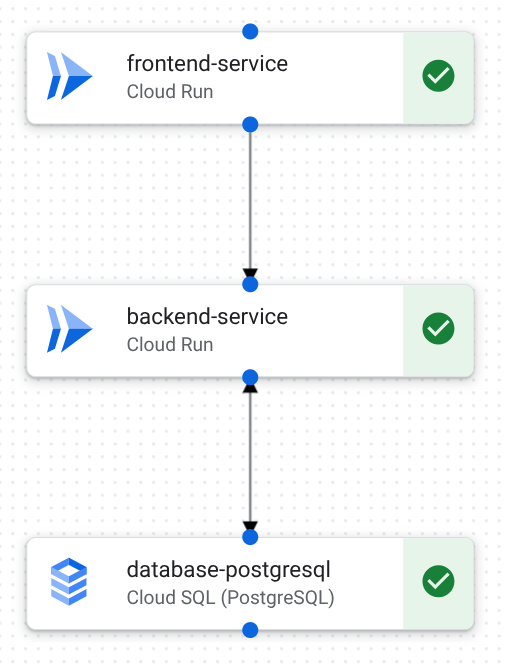
다음 시작점에 구성요소를 추가하여 템플릿을 디자인할 수 있습니다.
- 빈 캔버스
- Google 제공 템플릿
- Gemini 지원으로 생성한 템플릿
개발자가 템플릿을 기반으로 애플리케이션을 구성할 수 있도록 특정 입력 및 출력 변수를 지정하세요. 변수를 사용하면 다음을 정의할 수 있습니다.
개발자가 템플릿을 기반으로 애플리케이션을 만들 때 제공해야 하는 특정 입력입니다. 예를 들어 개발, 프로덕션, 테스트 환경에 애플리케이션을 배포할 때 각 환경에 대해 서로 다른 변수 값을 제공할 수 있습니다. 이러한 변수는 생성된 Terraform
variables.tf및outputs.tf파일에 자동으로 노출됩니다.복합 템플릿에 삽입된 두 표준 애플리케이션 템플릿 간의 연결입니다. 예를 들어 복합 템플릿에서 연결을 만들려면 데이터베이스 템플릿이 애플리케이션 로직 템플릿의 입력으로 사용되는 데이터베이스 이름 변수를 출력할 수 있습니다.
템플릿을 디자인하려면 다음 단계를 따르세요.
디자인 캔버스
디자인 캔버스에서 디자인을 선택하여 캔버스를 확인합니다.
시작하려면 다음 중 하나를 수행하세요.
처음부터 시작하려면 구성요소 영역에서 구성요소를 클릭하여 캔버스 영역에 추가합니다.
Google 제공 템플릿으로 시작하려면 캔버스의 시작하기 영역에서 템플릿 이름을 클릭합니다.
자연어 채팅을 사용하여 템플릿을 생성하려면 Gemini를 사용한 맞춤 애플리케이션을 클릭합니다.
구성요소 간에 통신 채널을 만들려면 다음 중 하나를 실행하세요.
캔버스에서 두 구성요소를 연결하려면 구성요소의 파란색 점부터 다른 구성요소의 파란색 점까지 드래그합니다.
기존 구성요소에 추가하려면 추가를 클릭하고 추가할 구성요소를 선택합니다.
연결 세부정보는 각 지원되는 리소스의 구성 문서를 참고하세요.
구성요소 또는 연결을 삭제하려면 다음 단계를 따르세요.
캔버스에서 구성요소 또는 연결을 클릭합니다.
구성 영역에서 삭제를 클릭합니다.
필드에 delete를 입력합니다.
삭제를 클릭합니다.
템플릿의 입력 및 출력 변수를 지정하려면 다음 단계를 따르세요.
템플릿 세부정보를 클릭합니다.
템플릿 세부정보 패널에서 변수 탭을 클릭합니다.
변수 수정 영역에서 다음을 수행합니다.
구성요소 목록에서 변수의 기준이 되는 구성요소를 선택합니다.
변수 유형 목록에서 다음 중 하나를 선택합니다.
출력: 구성요소는 연결에 필요할 수 있는 값을 출력합니다. 예를 들어 Cloud Run 서비스는 IP 주소를 출력할 수 있습니다.
입력: 구성요소에 개발자 또는 다른 표준 애플리케이션 템플릿의 입력이 필요합니다. 예를 들어 데이터 처리 템플릿에는 데이터 스토리지 템플릿의 데이터베이스 이름이 필요할 수 있습니다.
다른 변수를 만들려면 변수 추가를 클릭하고 이 단계를 반복합니다.
gcloud CLI
템플릿에 추가할 Google 카탈로그 구성요소의 템플릿 버전 URI를 식별합니다.
gcloud design-center spaces shared-templates list \
--google-catalog \
--location=us-central1
자세한 내용은 gcloud design-center spaces shared-templates list를 참고하세요.
애플리케이션 템플릿에 구성요소를 추가합니다.
gcloud design-center spaces application-templates components create COMPONENT \
--project=PROJECT \
--location=LOCATION \
--space=SPACE \
--application-template=APPLICATION_TEMPLATE \
--shared-template-revision-uri=SHARED_TEMPLATE_URI
다음을 바꿉니다.
COMPONENT: 템플릿에 추가할 구성요소의 구성요소 ID입니다.PROJECT: 관리 프로젝트 ID입니다.LOCATION: 애플리케이션 템플릿 리전입니다.SPACE: 스페이스 ID입니다.APPLICATION_TEMPLATE: 구성요소를 추가할 애플리케이션 템플릿의 템플릿 ID입니다.SHARED_TEMPLATE_URI: 공유 템플릿 URI입니다. 예를 들면projects/my-project/locations/us-central1/spaces/my-space/sharedTemplates/my-shared-template/revisions/rev1입니다.
자세한 내용은 gcloud design-center spaces application-templates components create를 참고하세요.
템플릿에 두 번째 구성요소를 추가합니다.
gcloud design-center spaces application-templates components create COMPONENT_2 \
--project=PROJECT \
--location=LOCATION \
--space=SPACE \
--application-template=APPLICATION_TEMPLATE \
--shared-template-revision-uri=SHARED_TEMPLATE_URI_2
다음을 바꿉니다.
COMPONENT_2: 템플릿에 추가할 두 번째 구성요소의 구성요소 ID입니다.PROJECT: 관리 프로젝트 ID입니다.LOCATION: 애플리케이션 템플릿 리전입니다.SPACE: 스페이스 ID입니다.APPLICATION_TEMPLATE: 구성요소를 추가할 애플리케이션 템플릿의 템플릿 ID입니다.SHARED_TEMPLATE_URI_2: 두 번째 구성요소 공유 템플릿 URI입니다. 예를 들면projects/my-project/locations/us-central1/spaces/my-space/sharedTemplates/my-shared-template/revisions/rev1입니다.
자세한 내용은 gcloud design-center spaces application-templates components create를 참고하세요.
두 구성요소 간에 연결을 만듭니다.
gcloud design-center spaces application-templates components connections create CONNECTION \
--project=PROJECT \
--location=LOCATION \
--space=SPACE \
--application-template=APPLICATION_TEMPLATE \
--component=COMPONENT \
--destination-component-uri=COMPONENT_2
다음을 바꿉니다.
CONNECTION: 템플릿에 추가하려는 연결의 연결 ID입니다.PROJECT: 관리 프로젝트 ID입니다.LOCATION: 애플리케이션 템플릿 리전입니다.SPACE: 스페이스 ID입니다.APPLICATION_TEMPLATE: 연결을 추가할 애플리케이션 템플릿의 템플릿 ID입니다.COMPONENT: 소스 구성요소 ID입니다.COMPONENT_2: 대상 구성요소 ID입니다.
자세한 내용은 gcloud design-center spaces application-templates components connections create를 참고하세요.
개발자 입력이 필요하거나 복합 템플릿의 다른 구성요소에 연결하려면 입력 및 출력 변수를 추가하세요.
gcloud design-center spaces application-templates update APPLICATION_TEMPLATE \
--project=PROJECT \
--location=LOCATION \
--space=SPACE \
--add-root-input-variables=componentUri=COMPONENT_URI,variable=VARIABLE \
--add-root-output-variables=componentUri=COMPONENT_URI,variable=VARIABLE
다음을 바꿉니다.
APPLICATION_TEMPLATE: 변수를 추가할 애플리케이션 템플릿의 템플릿 ID입니다.PROJECT: 관리 프로젝트 ID입니다.LOCATION: 애플리케이션 템플릿 리전입니다.SPACE: 스페이스 ID입니다.COMPONENT_URI: 변수의 기반이 되는 구성요소의 URI입니다.VARIABLE: 입력하거나 출력하려는 구성요소 변수입니다. 예를 들어 데이터베이스 구성요소에database_name변수가 있을 수 있으며, 이 변수를 출력하거나 개발자의 입력이 필요할 수 있습니다.
자세한 내용은 gcloud design-center spaces application-templates update를 참고하세요.
구성요소의 기본값 구성
템플릿에 추가하는 각 구성요소에 대해 리소스의 프로젝트 및 배포 위치와 같은 기본 구성 세부정보를 지정할 수 있습니다. 이 템플릿에서 애플리케이션을 만들면 App Design Center에서 이러한 기본값을 적용합니다.
애플리케이션 개발자는 기본 구성이 요구사항을 충족하지 않는 경우 연결 세부정보를 수정할 수도 있습니다. 예를 들어 애플리케이션을 만들 때 환경 변수 키 이름을 수정하거나, 연결 포트를 변경하거나, 서비스 계정에 역할을 추가할 수 있습니다.
개발자는 애플리케이션을 배포하기 전에 템플릿에서 구성한 기본값을 보고 수정할 수 있습니다. 개발자는 각 지원되는 리소스에 필요한 세부정보를 구성해야 합니다.
구성요소와 연결을 구성하려면 다음 단계를 따르세요.
디자인 캔버스
디자인 캔버스에서 구성요소를 클릭합니다.
구성 영역의 프로젝트 ID 목록에서 리소스를 배포할 프로젝트를 선택합니다. 다음 조건을 충족하는 프로젝트를 선택합니다.
리소스의 추가 설정을 구성합니다. 예를 들어 Cloud SQL의 경우 다음을 구성할 수 있습니다.
- 리전
- 백업 구성
- 데이터베이스 플래그
- IP 구성
각 구성요소의 구성 문서 링크는 지원되는 리소스를 참고하세요.
디자인 캔버스에서 구성요소를 연결하면 기본 구성 값이 연결을 만드는 데 사용됩니다. 연결 세부정보를 추가하거나 수정하려면 다음 단계를 따르세요.
디자인 캔버스에서 두 구성요소 간의 연결을 클릭합니다. 연결 패널이 열리고 연결 매개변수가 표시됩니다.
다음 중 하나를 수행합니다.
기존 연결 매개변수를 수정하려면 수정을 클릭합니다.
새 연결 매개변수를 추가하려면 매개변수 추가를 클릭합니다.
키 및 값 필드를 업데이트합니다. 예를 들어 다음 세부정보를 수정할 수 있습니다.
- 애플리케이션 요구사항에 맞게 조정할 환경 변수 키 이름입니다.
- 연결 포트 값입니다.
- 서비스 계정에 추가된 역할입니다.
저장을 클릭합니다.
gcloud CLI
애플리케이션 템플릿의 각 구성요소를 설명하여 구성요소 매개변수를 확인합니다.
gcloud design-center spaces application-templates components describe COMPONENT \
--project=PROJECT \
--location=LOCATION \
--space=SPACE \
--application-template=APPLICATION_TEMPLATE
다음을 바꿉니다.
COMPONENT: 설명하려는 구성요소의 구성요소 ID입니다.PROJECT: 관리 프로젝트 ID입니다.LOCATION: 애플리케이션 템플릿 리전입니다.SPACE: 스페이스 ID입니다.APPLICATION_TEMPLATE: 애플리케이션 템플릿의 템플릿 ID입니다.
자세한 내용은 gcloud design-center spaces application-templates components describe를 참고하세요.
수정하려는 각 구성요소에 대해 홈 디렉터리에 매개변수 값이 포함된 JSON 파일을 만듭니다.
예를 들어 Cloud Run 구성요소에 대해 다음 파일을 만들 수 있습니다.
  [
      {
        "key": "service_name",
        "value": "frontend-service"
      },
      {
        "key": "project_id",
        "value": "DEPLOYMENT_PROJECT"
      }
  ]
애플리케이션 템플릿의 각 구성요소를 업데이트하여 필수 매개변수를 구성합니다.
gcloud design-center spaces application-templates components update COMPONENT \
--project=PROJECT \
--location=LOCATION \
--space=SPACE \
--parameters=PARAMETERS_FILE_PATH \
--application-template=APPLICATION_TEMPLATE
다음을 바꿉니다.
COMPONENT: 업데이트할 구성요소의 구성요소 ID입니다.PROJECT: 관리 프로젝트 ID입니다.LOCATION: 애플리케이션 템플릿 리전입니다.SPACE: 스페이스 ID입니다.PARAMETERS_FILE_PATH: 구성요소 매개변수가 포함된 JSON 파일입니다.APPLICATION_TEMPLATE: 애플리케이션 템플릿의 템플릿 ID입니다.
자세한 내용은 gcloud design-center spaces application-templates components update를 참고하세요.
구성요소 연결을 설명합니다.
gcloud design-center spaces application-templates components connections describe CONNECTION \
--component=COMPONENT \
--application-template=APPLICATION_TEMPLATE \
--project=PROJECT \
--location=LOCATION \
--space=SPACE
다음을 바꿉니다.
CONNECTION: 연결 ID입니다.COMPONENT: 구성요소 ID입니다.APPLICATION_TEMPLATE: 템플릿 ID입니다.PROJECT: 관리 프로젝트 ID입니다.LOCATION: 애플리케이션 템플릿 리전입니다.SPACE: 스페이스 ID입니다.
자세한 내용은 gcloud design-center spaces application-templates components connections describe를 참고하세요.
구성요소 연결 매개변수를 수정합니다.
gcloud design-center spaces application-templates components connections update CONNECTION \
--component=COMPONENT \
--application-template=APPLICATION_TEMPLATE \
--project=PROJECT \
--location=LOCATION \
--space=SPACE \
--source-component-parameters='[{"key": SOURCE_KEY, "value": SOURCE_VALUE}]'
다음을 바꿉니다.
CONNECTION: 연결 ID입니다.COMPONENT: 구성요소 ID입니다.APPLICATION_TEMPLATE: 템플릿 ID입니다.PROJECT: 관리 프로젝트 ID입니다.LOCATION: 애플리케이션 템플릿 리전입니다.SPACE: 스페이스 ID입니다.SOURCE_KEY: 새 매개변수 키입니다.SOURCE_VALUE: 새 파라미터 값입니다.
자세한 내용은 gcloud design-center spaces application-templates components connections update를 참고하세요.
Terraform 코드 수정
애플리케이션 템플릿을 디자인하면 App Design Center에서 디자인 및 구성 세부정보를 반영하는 Terraform 코드를 생성합니다. Terraform을 수정하여 구성요소 구성 세부정보를 지정할 수 있습니다.
시스템에서 다음 Terraform 파일을 생성합니다.
main.tf: 템플릿의 각 구성요소에 대한 모듈이 포함된 인프라 코드입니다.outputs.tf: 배포된 인프라 구성요소에 관한 정보를 노출합니다.variables.tf:main.tf파일에 사용된 변수의 이름, 유형, 설명을 선언합니다.input.tfvars:main.tf파일에 사용된 변수의 값을 정의합니다.providers.tf: Terraform이 Google Cloud API 및 리소스와 상호작용하는 데 도움이 되는 라벨을 정의합니다.
배경 정보는 Google Cloud의 Terraform 개요를 참고하세요.
Terraform 코드를 수정하려면 다음 단계를 따르세요.
디자인 캔버스에서 코드를 클릭합니다. 생성된 Terraform 파일이 표시됩니다.
main.tf를 클릭합니다. 시스템에 각 구성요소의 Terraform 모듈이 표시됩니다.
구성 세부정보를 수정합니다. 자세한 내용은 각 지원되는 리소스의 구성 문서를 참고하세요.
시스템에서 수정사항을 자동으로 검증하고 수정사항이 유효하지 않으면 오류를 표시합니다.
수정사항을 강조 표시하고 비교하려면 다음 단계를 따르세요.
차이점 보기를 클릭합니다.
변경사항을 되돌리려면 여백에서 변경사항을 되돌리려면 클릭하세요를 클릭합니다.
차이점 보기를 클릭하여 비교 뷰를 닫습니다.
수정사항을 저장하려면 코드 변경사항 저장을 클릭합니다.
변경사항을 확인하려면 다음 단계를 따르세요.
- 디자인을 클릭합니다.
- 구성요소를 클릭하고 구성 세부정보를 검토합니다.
템플릿 확인
템플릿을 개발자와 공유하기 전에 의도한 대로 작동하는지 확인하세요. 템플릿을 확인하려면 다음 단계를 따르세요.
- 다음 설정으로 애플리케이션을 만듭니다.
- 환경 목록에서 TEST를 선택합니다.
- 중요도 목록에서 LOW를 선택합니다.
- 애플리케이션을 배포합니다. 배포 단계는 콘솔에서 애플리케이션 배포를 참고하세요.
- 인프라를 테스트하여 요구사항을 충족하는지 확인합니다.
- 반복되는 비용이 발생하지 않도록 테스트 배포를 삭제하세요.
카탈로그에 템플릿 공유
템플릿을 확인한 후에는 템플릿을 카탈로그에 게시할 수 있습니다. 이 템플릿은 카탈로그가 공유된 공간에 액세스할 수 있는 애플리케이션 개발자가 사용할 수 있습니다.
- 디자인 캔버스에서 카탈로그에 추가를 클릭합니다.
- 카탈로그가 공유되는 스페이스를 관리하려면 카탈로그 관리를 참고하세요.
템플릿을 수정하고 다시 공유하기
애플리케이션에 대한 경험이 쌓이고 비즈니스 요구사항이 발전함에 따라 템플릿을 업데이트할 수 있습니다. 예를 들어 캐싱을 위해 Memorystore 서비스를 추가하여 백엔드 서비스의 성능을 개선할 수 있습니다.
템플릿을 수정하면 템플릿 버전이 생성됩니다. 기존 애플리케이션에 변경사항을 적용하려면 개발자가 수정 버전을 사용하여 애플리케이션을 배포해야 합니다.
App Design Center는 템플릿 버전을 카탈로그에 자동으로 게시하지 않습니다. 최신 버전을 공유하려면 템플릿을 카탈로그에 다시 게시하세요.
새 버전을 만들려면 다음 단계를 따르세요.
탐색 메뉴에서 템플릿을 클릭합니다.
수정하려는 애플리케이션 템플릿을 선택합니다. 캔버스가 열립니다.
새 요구사항에 맞게 템플릿을 수정합니다. 예를 들어 새 구성요소를 추가하고 구성합니다.
최신 버전을 다른 공간과 공유하려면 카탈로그에 템플릿을 다시 추가하세요.
템플릿 삭제
템플릿이 더 이상 필요하지 않으면 삭제할 수 있습니다.
디자인 캔버스
- 디자인 캔버스에서 작업을 클릭합니다.
- 삭제를 클릭합니다.
gcloud CLI
애플리케이션 템플릿을 삭제합니다.
```sh
gcloud design-center spaces application-templates delete APPLICATION_TEMPLATE \
--project=PROJECT \
--location=LOCATION \
--space=SPACE
```
다음을 바꿉니다.
APPLICATION_TEMPLATE: 삭제할 애플리케이션 템플릿의 템플릿 ID입니다.PROJECT: 관리 프로젝트 ID입니다.LOCATION: 애플리케이션 템플릿 리전입니다.SPACE: 스페이스 ID입니다.
자세한 내용은 gcloud design-center spaces application-templates delete를 참고하세요.
다음 단계
- 템플릿 카탈로그를 관리하여 다른 공간과 템플릿을 공유하세요.
- 구성요소를 가져와 템플릿 디자인에서 자체 Terraform 모듈을 사용합니다.
- 애플리케이션을 관리하여 리소스를 업데이트, 확장, 삭제하는 방법을 알아보세요.