בדף הזה מוסבר איך לעקוב אחרי זמן אחזור מוגבר ב-Google App Engine ולקבל התראות לגביו.
יכולות להיות סיבות שונות לזמן אחזור גבוה באפליקציות App Engine. לדוגמה, אם הקוד של האפליקציה לא עבר אופטימיזציה, אין מספיק משאבים, המחשבים עמוסים וכו'. במדריך הזה נתמקד בחביון שנוצר על ידי App Engine, ללא קשר לסיבה.
חשוב להבין שזמן אחזור גבוה יכול להוביל לשגיאות 5xx. לכן, זיהוי מהיר של זמן אחזור גבוה יכול לעזור לכם לפעול בזמן ולפתור שגיאות באפליקציה.
הגדרה של מעקב והתראות
מעקב
אם רוצים ליצור תרשים מותאם אישית כדי לעקוב אחרי זמן האחזור של התגובה באפליקציה, אפשר להשתמש ב-Cloud Monitoring > Metrics Explorer כדי ליצור תרשים משלכם.
בקטע Resource Type (סוג המשאב), בוחרים באפשרות GAE Application (אפליקציית GAE) ואז באפשרות Response latency (זמן האחזור של התגובה) במסנן Metric (מדד). אם רוצים לבדוק שירות ספציפי, אפשר גם להשתמש בFilters (מסננים) כדי לסנן לפי המודול הספציפי ולראות את התרשים של זמן האחזור של התגובה.
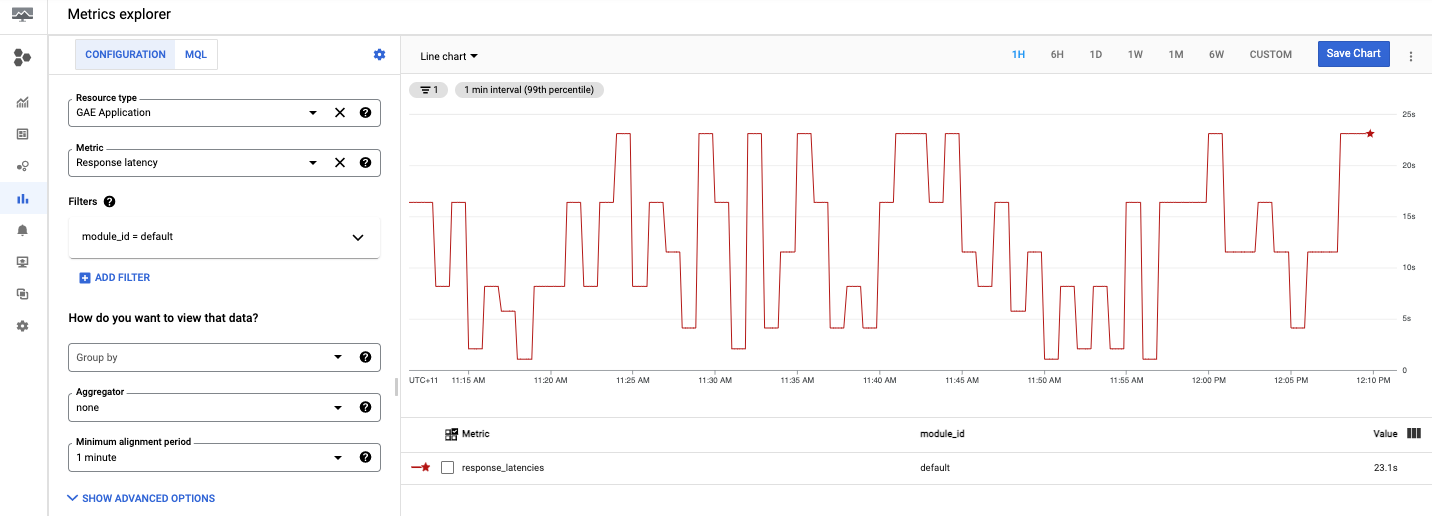
אחרי שמגדירים את הגרף המותאם אישית, אפשר לעבור לקטע הבא וללמוד איך להגדיר התראות על זמני השהיה מעל מספר שניות מסוים.
שליחת התראות
כדי ליצור מדיניות התראות:
- מגדירים התראות, יוצרים מדיניות התראות ב-Cloud Monitoring > Alerting ולוחצים על + CREATE POLICY.
כדי להוסיף תנאי להתראה, לוחצים על הוספת תנאי.
בוחרים באפשרות GAE Application (אפליקציית GAE) כיעד:
לדוגמה, אם רוצים לקבל התראות על זמן האחזור של התגובה, כמו כמה זמן לוקח לאפליקציית App Engine להגיב, בוחרים באפשרות 'זמן האחזור של התגובה'.
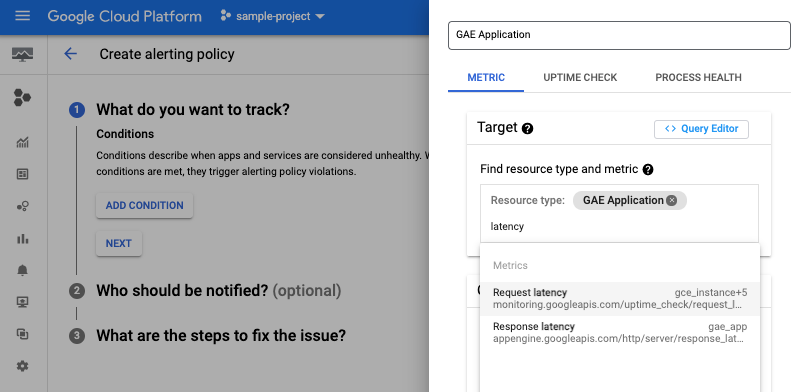
אפשר גם לבחור את מזהה המודול אם זה מתאים, ולהוסיף סף וערוץ התראות. הוראות מופיעות במאמר בנושא ניהול ערוצי התראות.
אחרי שמסיימים ליצור את המדיניות, היא מופיעה ברשימה בדף 'התראות'. לוחצים על המדיניות שנוצרה כדי לראות את הפרטים, כמו שמוצג בתמונה הבאה:
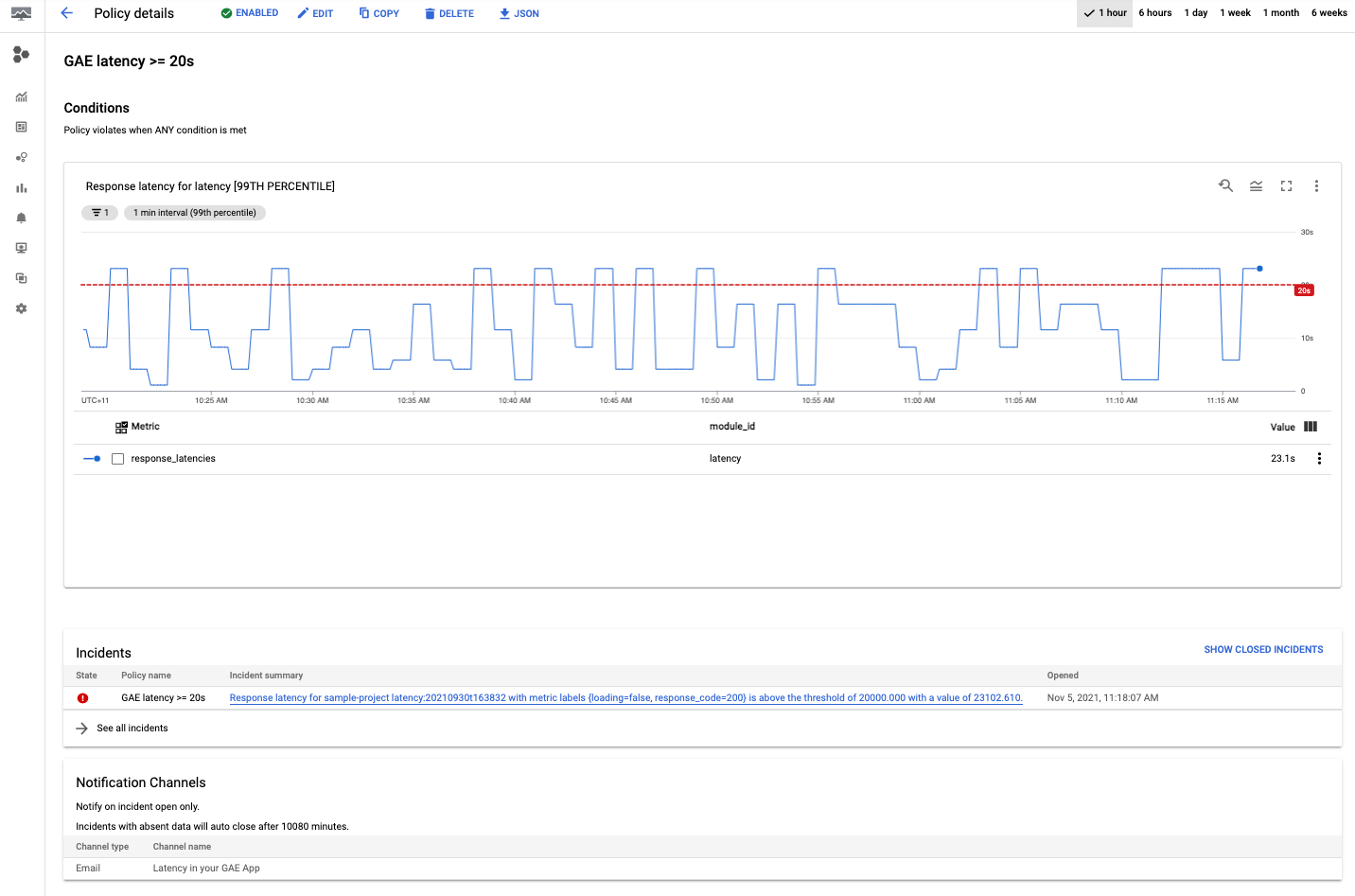
כל הכבוד, יצרת מדיניות השהיה ראשונה ב-App Engine! אחרי שיוצרים את המדיניות, האפליקציה שולחת התראה לערוץ שנבחר אם היא מזהה אירוע.
ניפוי באגים של זמן האחזור
בדיקת לוח הבקרה של זמן האחזור ב-App Engine
באופן כללי, כדי לראות את זמן האחזור של אפליקציות App Engine, עוברים אל App Engine > לוח בקרה ובוחרים בתרשים זמן האחזור.
מעבר למרכז הבקרה של App Engine
בתרשים ההשהיה, אפשר להתעמק בנתונים על ידי סינון התרשימים לפי שירות, גרסה ומרווח.
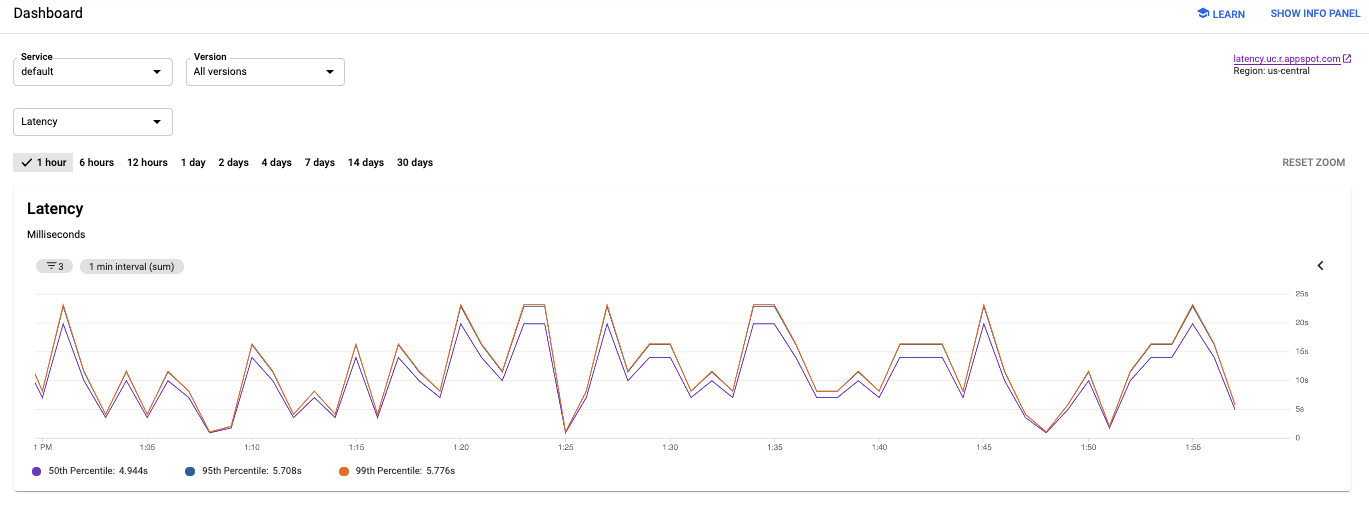
בתמונה הקודמת אפשר לראות שזמן האחזור של האפליקציה משתנה מכמה אלפיות השנייה לכמעט 25 שניות.
הסבר על זמן האחזור של אפליקציות
כדי לראות כמה זמן לקחה בקשה מסוימת, עוברים אל:
- Cloud Logging כדי להציג יומני בקשות ויומני אפליקציות.
- Cloud Trace כדי לעקוב אחרי התפשטות הבקשות.
Cloud Logging
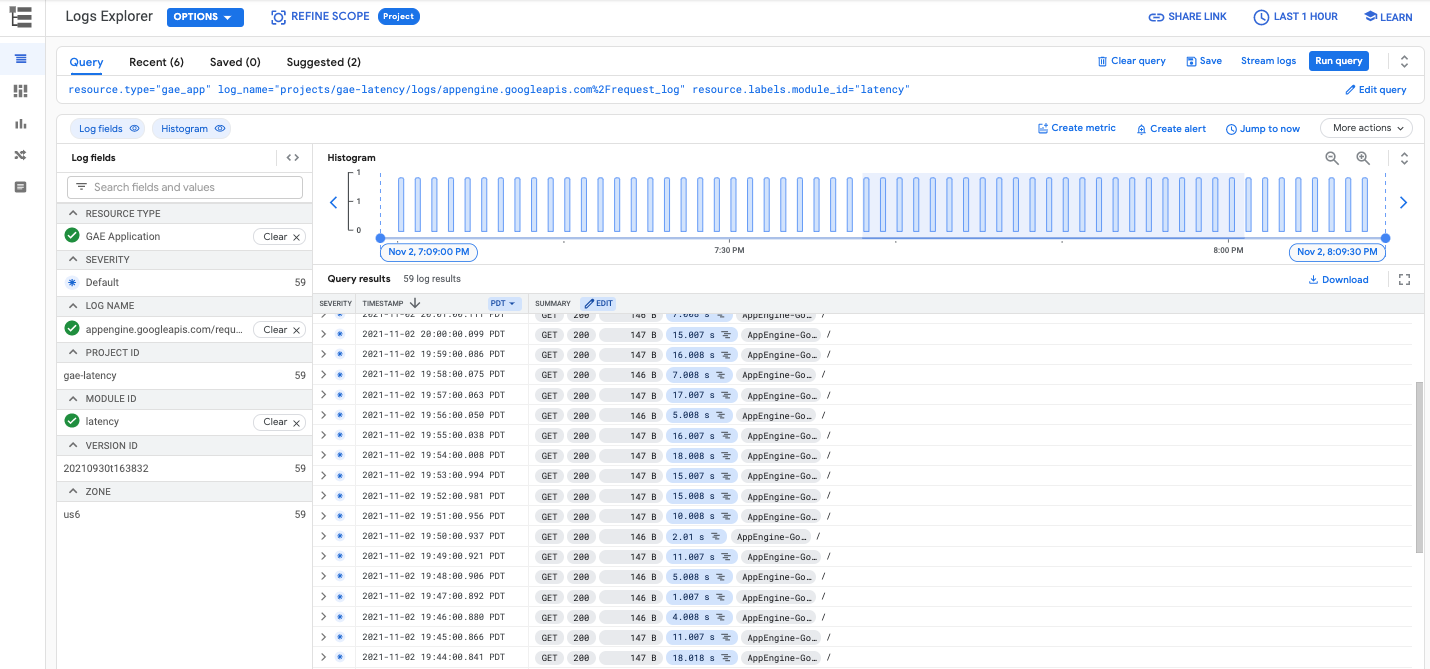
ב-Cloud Logging אפשר למצוא שתי קטגוריות של יומנים: יומני בקשות ויומני אפליקציות. יומני הבקשות נכתבים אוטומטית על ידי App Engine לכל בקשה לאפליקציה, והם מכילים את שיטת ה-HTTP, קוד התגובה וכו'. יומני אפליקציות הם יומנים שאתם כותבים עבור האפליקציה שלכם.
במאמר הצגת יומנים מוסבר איך לצפות ביומני בקשות או ביומני אפליקציות.
Cloud Trace
כדאי להשתמש ב-Cloud Trace כדי להבין איך בקשות מועברות באפליקציה. אתם יכולים לבדוק מידע מפורט על זמן האחזור של בקשה יחידה או לראות את זמן האחזור המצטבר של כל האפליקציה.
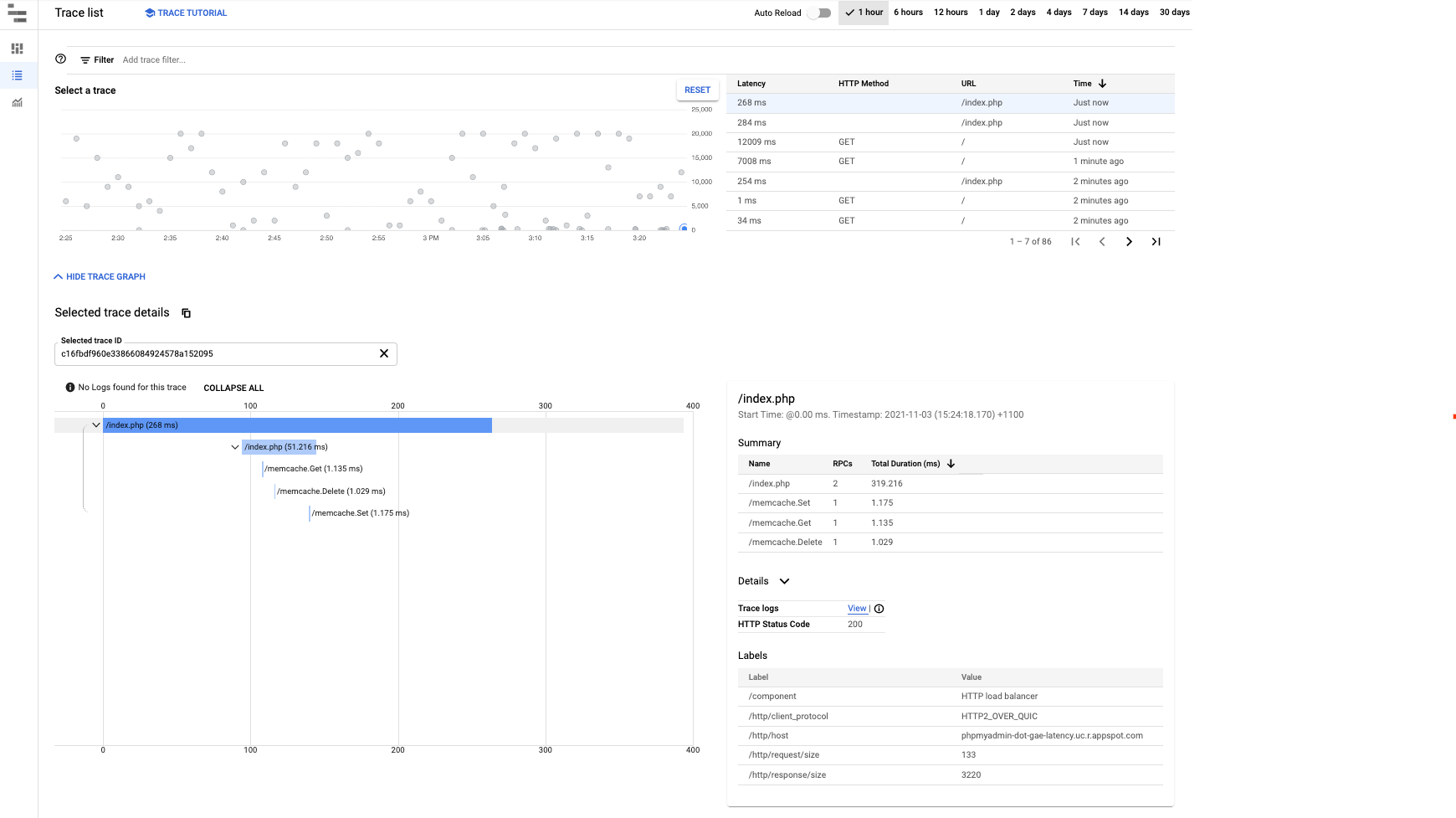
כדי לראות את פרטי העקבות ב-Cloud Trace, אפשר לפעול לפי ההוראות במאמר חיפוש עקבות ועיון בהם. בכלי לבדיקת מעקב, כפי שמוצג בתמונה הבאה, אפשר להשתמש במסננים כדי לסנן לפי שירות וגרסה ספציפיים של App Engine.