

Stai visualizzando la documentazione di Apigee e Apigee hybrid.
Non esiste una documentazione
Apigee Edge equivalente per questo argomento.
Sintomo
Problemi di connettività di rete tra Apigee e un servizio di destinazione in uscita connesso tramite Private Service Connect (PSC).
Messaggio di errore
Un problema di connessione di rete o un timeout TCP tra Apigee e il servizio di destinazione
verrebbe visualizzato come risposta di errore 503 e mostrerebbe un
errore simile a quello riportato di seguito se crei una sessione di debug.
{"fault":{"faultstring":"The Service is temporarily unavailable","detail":{"errorcode":"messaging.adaptors.http.flow.ServiceUnavailable","reason":"TARGET_CONNECT_TIMEOUT"}}}Possibili cause
| Causa | Descrizione |
| Regioni diverse tra il collegamento del servizio e l'istanza Apigee | La regione dell'istanza Apigee e quella dell'allegato di servizio sono diverse. |
| Regola firewall in entrata mancante per la subnet PSC nel progetto di destinazione | Nel progetto di destinazione, assicurati che esista una regola firewall in entrata per consentire l'indirizzo IP e la porta dell'intervallo di subnet PSC. |
| Configurazione errata del collegamento al servizio nel progetto di destinazione | Verifica l'allegato di servizio nel progetto di destinazione. |
| Stato errato del collegamento dell'endpoint in Apigee | Verifica l'allegato dell'endpoint su Apigee. |
| Mancata corrispondenza tra la porta configurata in TargetEndpoint e il bilanciamento del carico interno | Assicurati che TargetEndpoint nel proxy API utilizzi la stessa porta esposta dal bilanciatore del carico interno (ILB) nel progetto di destinazione. |
Causa: regioni diverse tra il collegamento del servizio e l'istanza Apigee
Diagnosi
-
Controlla la regione dell'istanza Apigee utilizzando uno dei seguenti metodi:
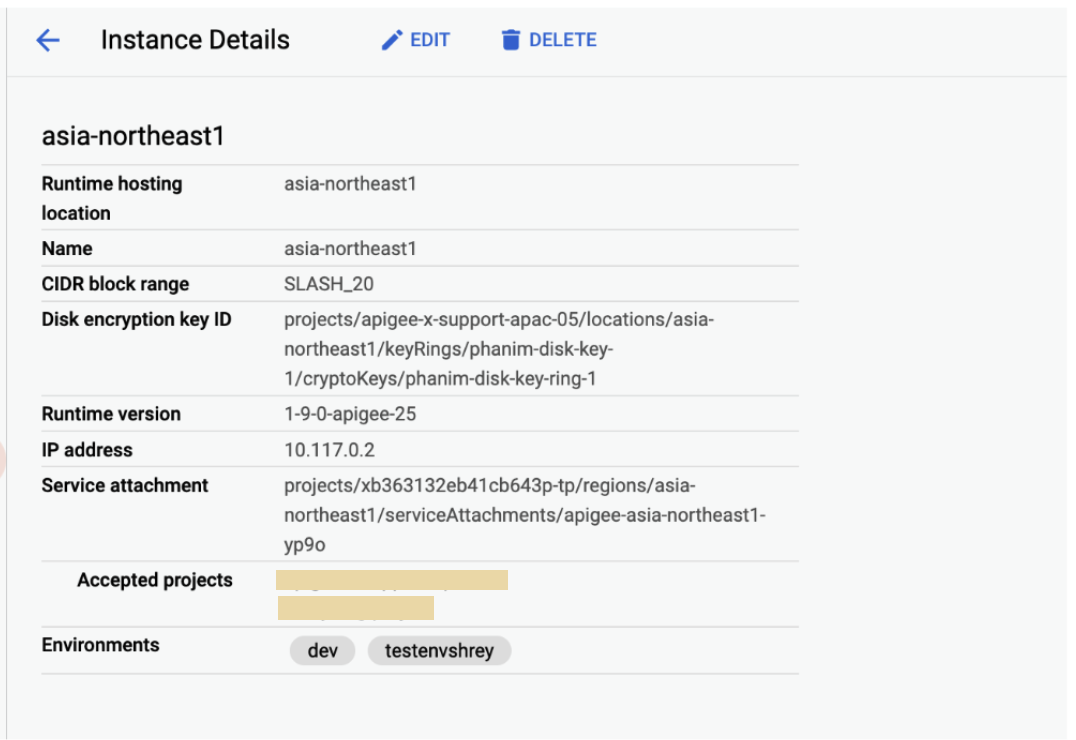
- Utilizzo dell'interfaccia utente Apigee classica:
- Accedi alla UI Apigee.
- Fai clic su Amministratore > Istanze.
- Fai clic su un'istanza.
- Controlla la posizione di hosting del runtime nel riquadro Dettagli istanza.
- Utilizzo della UI Apigee nella console Google Cloud :
-
Nella console Google Cloud , vai alla pagina Istanze Apigee.
- Fai clic su un'istanza.
- Controlla la posizione di hosting del runtime nel riquadro Dettagli istanza.
-
- Utilizzo di una
chiamata API:
curl -H "Authorization: Bearer $(gcloud auth print-access-token)" "https://apigee.googleapis.com/v1/organizations/ORG_NAME/instances"
Dove ORG_NAME è il nome dell'organizzazione. Ad esempio,
example-apigee-support.Viene restituito un risultato simile al seguente. La posizione di hosting del runtime è il valore mostrato per
locationdi seguito. Ad esempio:asia-northeast1."instances": [ { "name": "asia-northeast1", "location": "asia-northeast1", "host": "10.117.0.2", "port": "443", "createdAt": "1628150049760", "lastModifiedAt": "1682139265367", "diskEncryptionKeyName": "projects/apigee-x-support-apac-05/locations/asia-northeast1/keyRings/phanim-disk-key-1/cryptoKeys/phanim-disk-key-ring-1", "state": "ACTIVE", "peeringCidrRange": "SLASH_20", "runtimeVersion": "1-9-0-apigee-25", "consumerAcceptList": [ "example-apigee-support", "example-neg-project" ], "serviceAttachment": "projects/xb363132eb41cb643p-tp/regions/asia-northeast1/serviceAttachments/apigee-asia-northeast1-yp9o" }
- Utilizzo dell'interfaccia utente Apigee classica:
-
Controlla la regione Endpoint attachment utilizzando una
chiamata API:
curl -H "Authorization: Bearer $(gcloud auth print-access-token)" "https://apigee.googleapis.com/v1/organizations/ORG_NAME/endpointAttachments/ENDPOINT_ATTACHMENT_NAME"
Dove:
- ORG_NAME è il nome dell'organizzazione.
Ad esempio,
example-apigee-support. - ENDPOINT_ATTACHMENT_NAME è il nome dell'allegato
dell'endpoint. Ad esempio,
example-ea.
Viene restituito un risultato simile al seguente. La regione di collegamento dell'endpoint è il valore mostrato per
locationdi seguito. Ad esempio:asia-northeast1.{ "name": "organizations/example-apigee-support/endpointAttachments/example-ea", "location": "asia-northeast1", "host": "7.0.4.2", "state": "ACTIVE", "connectionState": "ACCEPTED", "serviceAttachment": "projects/target-project/regions/asia-northeast1/serviceAttachments/gkebackend" }
- ORG_NAME è il nome dell'organizzazione.
Ad esempio,
-
Controlla la regione del collegamento al servizio utilizzando la console Google Cloud:
-
Nella console Google Cloud , vai alla pagina Private Service Connect .
- Controlla la colonna Regione per la località.

-
Risoluzione
Se le regioni dell'istanza Apigee, del collegamento endpoint e del collegamento del servizio sono diverse, consulta la nota relativa all'accesso globale all'inizio di questa sezione. Per alcuni tipi di bilanciatori del carico, l'accesso globale deve essere abilitato prima di creare endpoint PSC. Se l'accesso globale non è stato abilitato prima della creazione degli endpoint PSC per l'istanza Apigee, potrebbe essere necessario eliminare e ricreare gli endpoint PSC esistenti per abilitare l'accesso globale.
Causa: regola firewall in entrata mancante per la subnet PSC nel progetto di destinazione
Diagnosi
Controlla se nel progetto di destinazione esiste una regola firewall che consenta all'indirizzo IP dell'intervallo di subnet PSC di connettersi al servizio di destinazione:
-
Nella console Google Cloud , vai alla pagina Firewall.
-
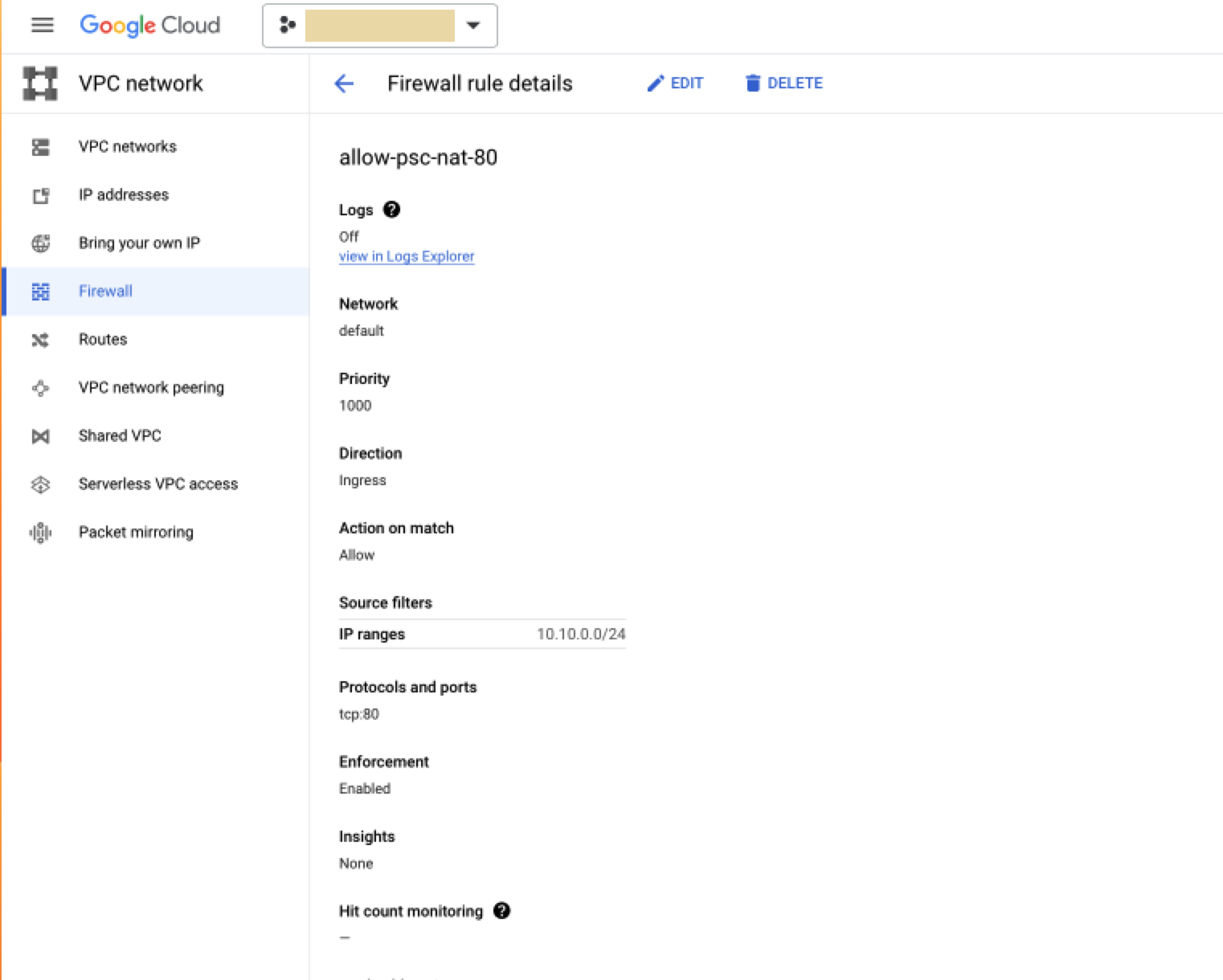
Nel riquadro Regole firewall VPC, verifica che esista una regola come
l'esempio seguente:
- Direzione:in entrata
- Azione in caso di corrispondenza: Consenti
- Filtro di origine:intervalli IPv4/IPv6
- Intervalli IP:intervallo di indirizzi IP della subnet PSC
(
ipCidrRange) che puoi ottenere con il seguente comando gcloud per descrivere la subnet PSC:gcloud compute networks subnets describe PSC_SUBNET_NAME --region=REGION
Dove:
-
PSC_SUBNET_NAME è il nome della subnet PCS.
Ad esempio,
pscsub. -
REGION è la posizione. Ad esempio,
asia-northeast1.
Viene restituito un risultato simile al seguente:
creationTimestamp: '2023-04-19T03:33:29.371-07:00' fingerprint: 1JPKY66teTg= gatewayAddress: 10.10.0.1 id: '5645967773396008342' ipCidrRange: 10.10.0.0/24 kind: compute#subnetwork name: pscsub network: https://www.googleapis.com/compute/v1/projects/target-project/global/networks/default privateIpGoogleAccess: false privateIpv6GoogleAccess: DISABLE_GOOGLE_ACCESS purpose: PRIVATE_SERVICE_CONNECT ....
-
PSC_SUBNET_NAME è il nome della subnet PCS.
Ad esempio,
- Protocolli e porte:devono essere elencati in base alla configurazione del servizio di destinazione.
Ad esempio:
Risoluzione
Se la regola firewall non è presente, crea una subnet PSC come descritto in Crea un collegamento del servizio, passaggio 2.
Causa: configurazione errata del collegamento al servizio nel progetto di destinazione
Diagnosi
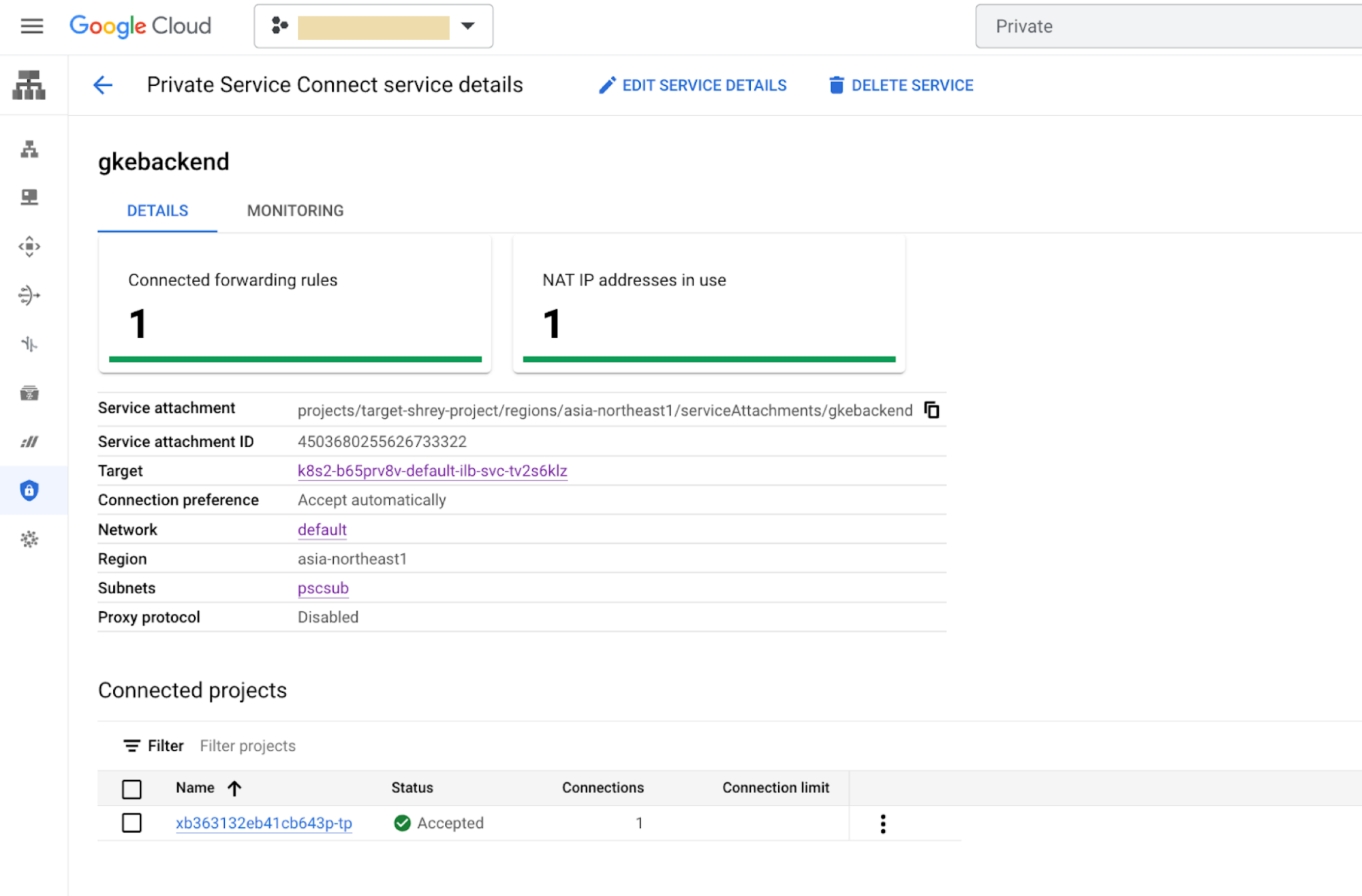
Controlla la regione dell'allegato di servizio utilizzando uno dei seguenti metodi:
- Utilizzo di Cloud Console:
-
Nella console Google Cloud , vai alla pagina Private Service Connect .
- Fai clic su Servizi pubblicati.
- Fai clic su un servizio.
- Controlla la riga Regione per la località.
-
- Utilizzo di un
gcloud command:gcloud compute service-attachments describe SERVICE_ATTACHMENT --region=REGION
Dove:
-
SERVICE_ATTACHMENT è il nome del collegamento al servizio.
Ad esempio,
gkebackend. -
REGION è la posizione. Ad esempio,
asia-northeast1.
Viene restituito un risultato simile al seguente:
connectedEndpoints: - endpoint: https://www.googleapis.com/compute/v1/projects/xb363132eb41cb643p-tp/regions/asia-northeast1/forwardingRules/example-ea pscConnectionId: '6816512648152066' status: ACCEPTED connectionPreference: ACCEPT_AUTOMATIC creationTimestamp: '2023-04-19T05:09:09.941-07:00' description: '' enableProxyProtocol: false fingerprint: 0BZDAZ3zDCs= id: '4503680255626733322' kind: compute#serviceAttachment name: gkebackend natSubnets: - https://www.googleapis.com/compute/v1/projects/target-project/regions/asia-northeast1/subnetworks/pscsub pscServiceAttachmentId: high: '21570167574103266' low: '4503680255626733322' region: https://www.googleapis.com/compute/v1/projects/target-project/regions/asia-northeast1 selfLink: https://www.googleapis.com/compute/v1/projects/target-project/regions/asia-northeast1/serviceAttachments/gkebackend targetService: https://www.googleapis.com/compute/v1/projects/target-project/regions/asia-northeast1/forwardingRules/k8s2-tcp-b65prv8v-default-ilb-svc-tv2s6klz
-
SERVICE_ATTACHMENT è il nome del collegamento al servizio.
Ad esempio,
Risoluzione
-
Assicurati che il valore di
connectedEndpoints.endpointfaccia riferimento al progetto tenant di Apigee e che il suo stato siaACCEPTED. Puoi trovare il progetto tenant utilizzando l' API Apigee Organizations:curl -H "Authorization: Bearer $(gcloud auth print-access-token)" "https://apigee.googleapis.com/v1/organizations/ORG_NAME"
Dove ORG_NAME è il nome dell'organizzazione. Ad esempio,
example-apigee-support.Viene restituito un risultato simile al seguente. L'ID si trova in un campo denominato
apigeeProjectId. Ad esempio,xb363132eb41cb643p-tp.{ "name": "example-apigee-support", "createdAt": "1628148440954", "lastModifiedAt": "1650563608527", "environments": [ "dev" ], "properties": { "property": [ { "name": "features.mart.connect.enabled", "value": "true" }, { "name": "features.hybrid.enabled", "value": "true" } ] }, "analyticsRegion": "asia-northeast1", "authorizedNetwork": "default", "runtimeType": "CLOUD", "subscriptionType": "PAID", "caCertificate": "CERTIFICATE_NUMBER", "runtimeDatabaseEncryptionKeyName": "projects/example-apigee-support/locations/asia-northeast1/keyRings/phanim-key-ring-1/cryptoKeys/phanim-app-key-1", "projectId": "example-apigee-support", "state": "ACTIVE", "billingType": "SUBSCRIPTION", "addonsConfig": { "advancedApiOpsConfig": {}, "integrationConfig": {}, "monetizationConfig": {} }, "apigeeProjectId": "xb363132eb41cb643p-tp" } -
Assicurati che il collegamento del servizio abbia la connettività con il
collegamento endpoint come descritto in
Modelli di networking in uscita, Controlla e gestisci la connettività dei collegamenti.
Nell'interfaccia utente del passaggio 1 , assicurati
che:
-
La riga Subnet fa riferimento alla subnet PSC. Ad esempio,
pscsub. - La riga Target fa riferimento al bilanciatore del carico interno corretto per i backend di destinazione.
-
La riga Subnet fa riferimento alla subnet PSC. Ad esempio,
Causa: stato errato del collegamento dell'endpoint in Apigee
Diagnosi
Visualizza l'allegato dell'endpoint su Apigee utilizzando una chiamata API:
curl -H "Authorization: Bearer $(gcloud auth print-access-token)" "https://apigee.googleapis.com/v1/organizations/ORG_NAME/endpointAttachments/ENDPOINT_ATTACHMENT_NAME"
Dove:
-
ORG_NAME è il nome dell'organizzazione. Ad esempio,
example-apigee-support. -
ENDPOINT_ATTACHMENT_NAME è il nome dell'allegato
dell'endpoint. Ad esempio,
example-ea.
Viene restituito un risultato simile al seguente:
{
  "name": "organizations/example-apigee-support/endpointAttachments/example-ea",
  "location": "asia-northeast1",
  "host": "7.0.4.2",
  "state": "ACTIVE",
  "connectionState": "ACCEPTED",
  "serviceAttachment": "projects/target-project/regions/asia-northeast1/serviceAttachments/gkebackend"
}
Risoluzione
Assicurati di quanto segue:
stateèACTIVEconnectionStateèACCEPTED-
serviceAttachmentsi riferisce al progetto target corretto e al nome del collegamento al servizio
Causa: mancata corrispondenza della porta configurata in TargetEndpoint e nel bilanciatore del carico interno
Diagnosi
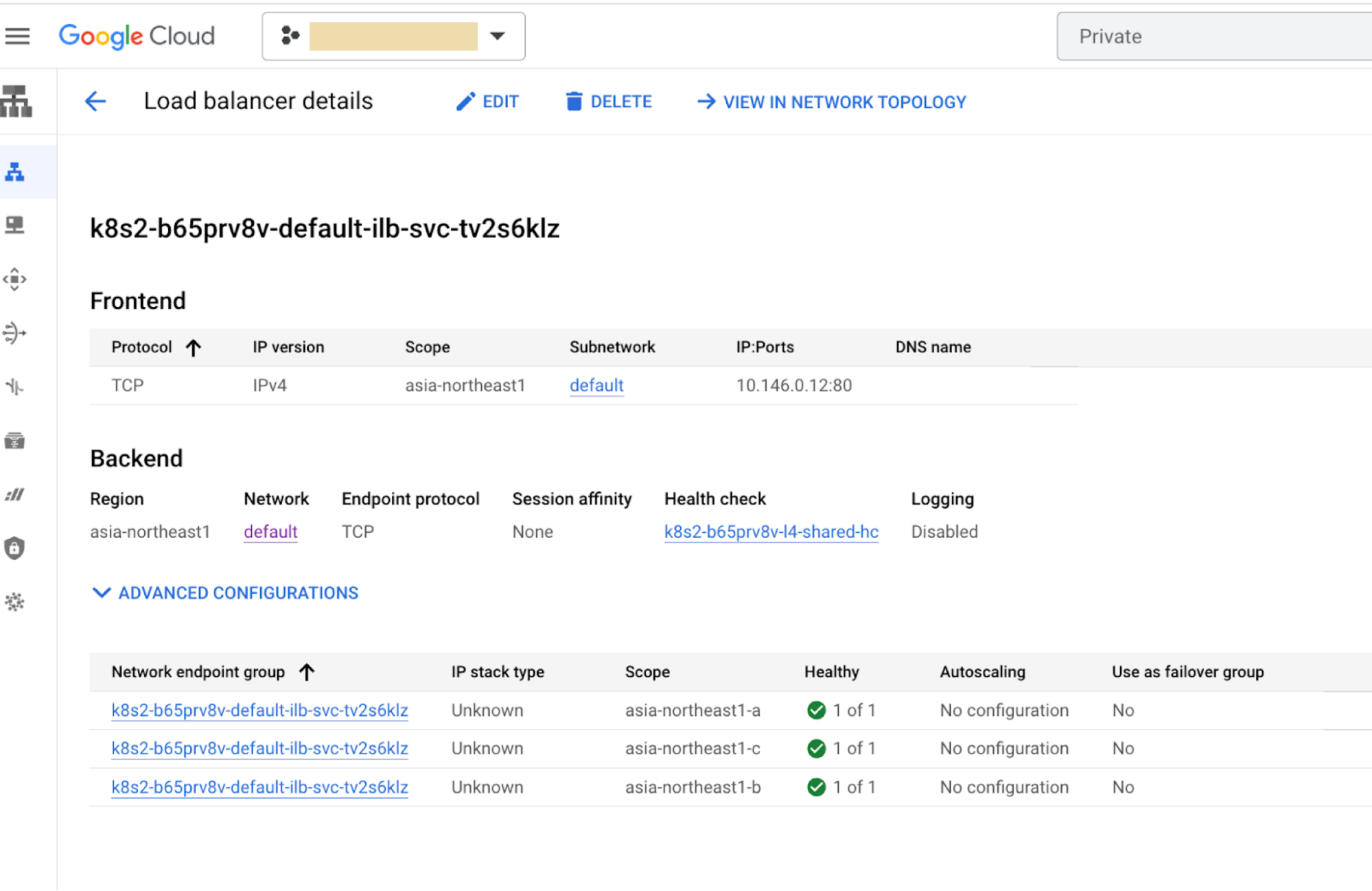
- Nel progetto di destinazione, trova la porta che la regola di forwarding espone utilizzando la console Google Cloud:
-
Nella console Google Cloud , vai alla pagina Private Service Connect .
- Fai clic su Servizi pubblicati.
- Fai clic su un servizio. Come mostrato nell'esempio seguente, la porta 80 è esposta.
-
Risoluzione
Assicurati che la stessa porta 80 sia la porta in TargetEndpoint
del proxy API.
Per verificarlo, vai al proxy API e controlla l'URL
TargetEndpoint:
- Utilizzo dell'interfaccia utente Apigee classica:
- Accedi alla UI Apigee.
- Fai clic su Sviluppa > Proxy API.
- Fai clic su un proxy.
- Fai clic su Sviluppa.
- Controlla il riquadro XML per verificare quanto segue:
<HTTPTargetConnection>
  <URL>http://7.0.4.2:80</URL>
</HTTPTargetConnection>
- Utilizzo della UI Apigee nella console Google Cloud :
-
Nella console Google Cloud , vai alla pagina Apigee.
- Nell'area Sviluppo proxy, fai clic su Proxy API.
- Fai clic su un proxy.
- Fai clic su Sviluppa.
- Controlla il riquadro XML per verificare quanto segue:
  <HTTPTargetConnection>
    <URL>http://7.0.4.2:80</URL>
  </HTTPTargetConnection>
-
Deve raccogliere informazioni diagnostiche
Se il problema persiste anche dopo aver seguito le istruzioni riportate sopra, raccogli le seguenti informazioni diagnostiche e poi contatta l'assistenza clienti Google Cloud:
- Organizzazione Apigee
- Ambiente e proxy API in cui si verifica il problema
- Sessione di debug scaricata (fornisce tutte le informazioni riportate sopra)
- Collegamento endpoint utilizzato
- Progetto di destinazione e collegamento al servizio