


Stai visualizzando la documentazione di Apigee e Apigee hybrid.
Non esiste una documentazione
Apigee Edge equivalente per questo argomento.
Sintomo
In alcuni casi, i client esterni non sono in grado di accedere/connettersi ad Apigee nel modo desiderato. Questi includono errori di connettività di rete (handshake TLS non riuscito) o risposte 4xx/5xx da Apigee.
Messaggio di errore
Quando invii una richiesta API dal client ad Apigee, visualizzi un errore di handshake TLS o una risposta 4xx/5xx anche se i proxy API potrebbero sembrare integri nella UI di Apigee.
Cause possibili
| Causa | Descrizione | Codici di errore |
|---|---|---|
| Errori TLS nel bilanciatore del carico HTTPS | Gestisci la configurazione TLS del bilanciatore del carico HTTPS. Esamina eventuali errori TLS nei log del bilanciatore del carico HTTPS. | Errori di handshake TLS dall'indirizzo IP del bilanciatore del carico |
| Google Cloud Armor blocca le richieste | Se utilizzi Google Cloud Armor, potrebbe essere presente una regola che blocca la richiesta. |
Il codice di risposta dell'API può variare in base alla configurazione di Google Cloud Armor. Le regole di negazione possono restituire una risposta HTTP 403
(Non autorizzato), 404 (Accesso negato) o 502
(Bad Gateway) o anche un altro codice di risposta.
|
| Le VM proxy Apigee non sono in grado di inoltrare il traffico all'istanza Apigee | È necessario esaminare la configurazione del proxy del router del traffico API Apigee e il suo stato | 502 Server Error |
| Configurazione di rete errata | Assicurati che la rete corretta sia in peering con il VPC Apigee. | 502 Server error |
| Ambienti scollegati nella nuova istanza Apigee creata nell'ambito dell'espansione della regione | Dopo aver creato una nuova istanza, ad esempio una seconda regione, devi collegare gli ambienti, altrimenti non può rispondere alle richieste API. | 503 error response |
Causa: errori TLS nel bilanciatore del carico HTTPS
Diagnosi
- Trova il certificato TLS associato al bilanciatore del carico.
- Utilizzando la console Google Cloud:
-
Nella console Google Cloud , vai alla pagina Bilanciamento del carico.
-
Fai clic sul nome del bilanciatore del carico. Viene visualizzata la pagina Dettagli del bilanciatore del carico.
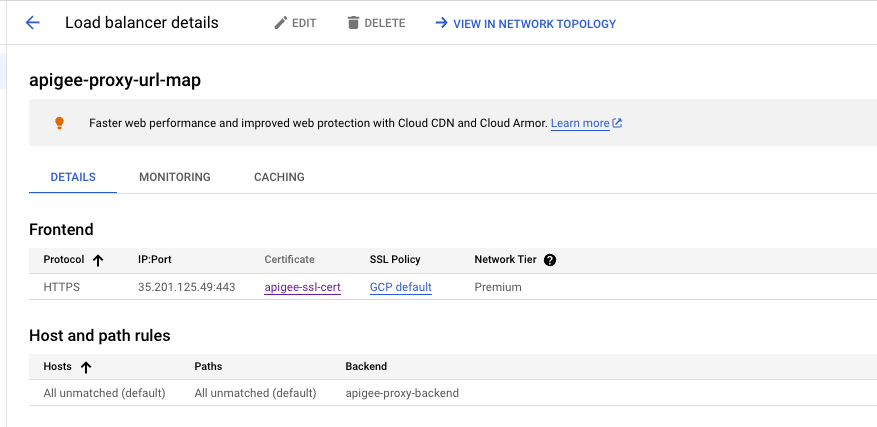
- Nell'area Frontend, nella colonna IP:Porta, assicurati di esaminare il bilanciatore del carico corretto verificando l'indirizzo IP e la porta.
- Nella colonna Certificato, fai clic sul nome del certificato per visualizzare il certificato TLS.
-
-
Utilizzo di un comando gcloud:
-
Elenca i bilanciatori del carico con il seguente
comando gcloud. Questo comando mostra anche
SSL_CERTIFICATESassociato a ogni bilanciatore del carico.gcloud compute target-https-proxies list --project=PROJECT_NAME
Sostituisci
PROJECT_NAMEcon il nome del progetto.Viene restituito un risultato simile al seguente:
NAME: example-proxy-https-proxy
SSL_CERTIFICATES: example-ssl-cert
URL_MAP: example-proxy-url-map
REGION:
CERTIFICATE_MAP:
-
Visualizza il certificato TLS con il seguente
comando gcloud (presuppone che tu abbia
jqo uno strumento simile installato sulla tua macchina):gcloud compute ssl-certificates describe CERTICATE_NAME \ --project PROJECT_NAME --format json | jq -r '.certificate' | openssl x509 -text -noout
Sostituisci CERTIFICATE_NAME con il nome del certificato. Ad esempio,
example-ssl-cert.Viene restituito un risultato simile al seguente:
certCertificate:
    Data:
        Version: 3 (0x2)
        Serial Number:
            51:3b:a4:60:fe:49:34:a2:09:af:14:85:96:a2:4f:d9
        Signature Algorithm: sha256WithRSAEncryption
        Issuer: C = US, O = Google Trust Services LLC, CN = GTS CA 1D4
        Validity
            Not Before: Jul 11 11:51:52 2023 GMT
            Not After : Oct  9 12:44:45 2023 GMT
        Subject: CN = 34.149.207.105.nip.io
        Subject Public Key Info:
            Public Key Algorithm: rsaEncryption
                RSA Public-Key: (2048 bit)
                .
                .

                Exponent: 65537 (0x10001)
        X509v3 extensions:
            X509v3 Key Usage: critical
                Digital Signature, Key Encipherment
            X509v3 Extended Key Usage:
                TLS Web Server Authentication
            X509v3 Basic Constraints: critical
                CA:FALSE
            X509v3 Subject Key Identifier:
                A5:DB:7C:6A:8B:0B:7A:22:45:52:1E:85:29:32:77:18:A3:9D:87:76
            X509v3 Authority Key Identifier:
                keyid:25:E2:18:0E:B2:57:91:94:2A:E5:D4:5D:86:90:83:DE:53:B3:B8:92

            Authority Information Access:
                OCSP - URI:http://ocsp.pki.goog/s/gts1d4/qMhEcTt7LjA
                CA Issuers - URI:http://pki.goog/repo/certs/gts1d4.der

            X509v3 Subject Alternative Name:
                DNS:34.149.207.105.nip.io
            X509v3 Certificate Policies:
                Policy: 2.23.140.1.2.1
                Policy: 1.3.6.1.4.1.11129.2.5.3

            X509v3 CRL Distribution Points:

                Full Name:
                  URI:http://crls.pki.goog/gts1d4/LjtNmxrQfWE.crl
Assicurati che il nome comune (CN) nel certificato corrisponda al nome host configurato in Apigee > Admin > Ambienti > Gruppi. Assicurati che il certificato sia valido e non scaduto. Puoi utilizzare
opensslper eseguire questi controlli.
-
Elenca i bilanciatori del carico con il seguente
comando gcloud. Questo comando mostra anche
- Utilizzando la console Google Cloud:
-
Per controllare il certificato TLS restituito dal bilanciatore del carico, esegui il
seguente comando
openssldalla macchina client. Verifica che questo certificato corrisponda a quello restituito nel passaggio 1 riportato sopra.openssl s_client -connect LB_HOSTNAME_OR_IP:443 -servername LB_HOSTNAME -showcerts
Sostituisci quanto segue:
-
LB_HOSTNAME_OR_IP: il nome host o l'indirizzo IP del bilanciatore del carico. Ad esempio,
my-load-balancer. -
LB_HOSTNAME: il nome host del bilanciatore del carico. Ad esempio,
my-hostname.
Per verificare che i certificati corrispondano, esegui questo comando dal client:
echo | openssl s_client -connect HOST_NAME:443 -servername HOST_NAME | openssl x509 -noout -text | openssl md5
Sostituisci HOST_NAME con il nome host configurato in Apigee (Amministrazione > Ambienti > Gruppi).
Verifica poi che
md5corrisponda eseguendo il seguente comando gcloud:gcloud compute ssl-certificates describe CERTIFICATE_NAME --project PROJECT_NAME --format json | jq -r '.certificate' | openssl x509 -noout -text | openssl md5
Sostituisci CERTIFICATE_NAME con il nome del certificato. Ad esempio,
my-certificate -
LB_HOSTNAME_OR_IP: il nome host o l'indirizzo IP del bilanciatore del carico. Ad esempio,
-
Se i certificati del passaggio 1 e del passaggio 2
corrispondono (ovvero se i valori
md5corrispondono), procedi alla raccolta di unpacket capturesul lato client per analizzare l'errore di handshake TLS. Puoi eseguire l'acquisizione dei pacchetti sul lato client con strumenti come Wireshark, tcpdump o qualsiasi altro strumento affidabile. - Abilita i log sul bilanciatore del carico seguendo le istruzioni riportate in Abilitazione del logging su un servizio di backend esistente.
- Controlla la presenza di errori nei log del bilanciatore del carico.
Risoluzione
- Se il certificato autogestito sul bilanciatore del carico è scaduto o ha valori CN/SAN errati, potrebbe essere necessario sostituire il certificato sul bilanciatore del carico.
-
Se il certificato restituito dal bilanciamento del carico nel
passaggio 1 e il certificato nel passaggio 2
non corrispondono, potrebbe significare che il bilanciamento del carico sta pubblicando un
certificato obsoleto/errato e devi presentare un ticket all'assistenza clienti Google Cloud.
-
Se un
tcpdumpindica un errore di handshake TLS, verifica se l'errore di connessione proviene dal bilanciatore del carico o dal lato client.- Se l'errore o il ripristino della connessione si verifica lato client, controlla l'applicazione client per capire perché non funziona correttamente. Ad esempio, puoi controllare la configurazione di rete sul lato client o verificare che l'applicazione client abbia la connettività con Apigee.
- Se visualizzi l'errore/il ripristino dal bilanciatore del carico stesso, consulta Risolvere i problemi generali di connettività e, se necessario, invia un ticket all'assistenza clienti Google Cloud.
- Se visualizzi errori nei log del bilanciatore del carico, consulta Errori 5XX inspiegabili e, se necessario, invia un ticket all'assistenza clienti Google Cloud.
Se hai ancora bisogno di assistenza, consulta Informazioni di diagnostica da raccogliere.
Causa: Cloud Armor blocca le richieste
Diagnosi
Se visualizzi una risposta di errore 403, 404 o 502 in base alla configurazione di Cloud Armor, esamina la configurazione del bilanciatore del carico e del MIG per verificare che siano configurati correttamente e che appaiano integri.
- Se utilizzi Google Cloud Armor nel tuo ambiente Google Cloud , esamina la configurazione di Google Cloud Armor per verificare la presenza di regole che potrebbero bloccare la richiesta. I criteri di sicurezza sono disponibili in Configura i criteri di sicurezza di Google Cloud Armor.
- Se non sai quale regola nega il traffico, puoi provare ad attivare la registrazione nel bilanciatore del carico come descritto in Attivazione della registrazione in un servizio di backend esistente.
-
Una volta attivato il logging, esegui una query sui log per trovare eventuali richieste bloccate dalle policy di Google Cloud Armor:
-
Nella console Google Cloud , vai alla pagina Esplora log.
-
Incolla quanto segue nel riquadro Query:
jsonPayload.enforcedSecurityPolicy.outcome="DENY"
- Fai clic su Esegui query.
-
Il nome della policy applicata viene visualizzato in
jsonPayload.enforcedSecurityPolicy.namenel riquadro Risultati query: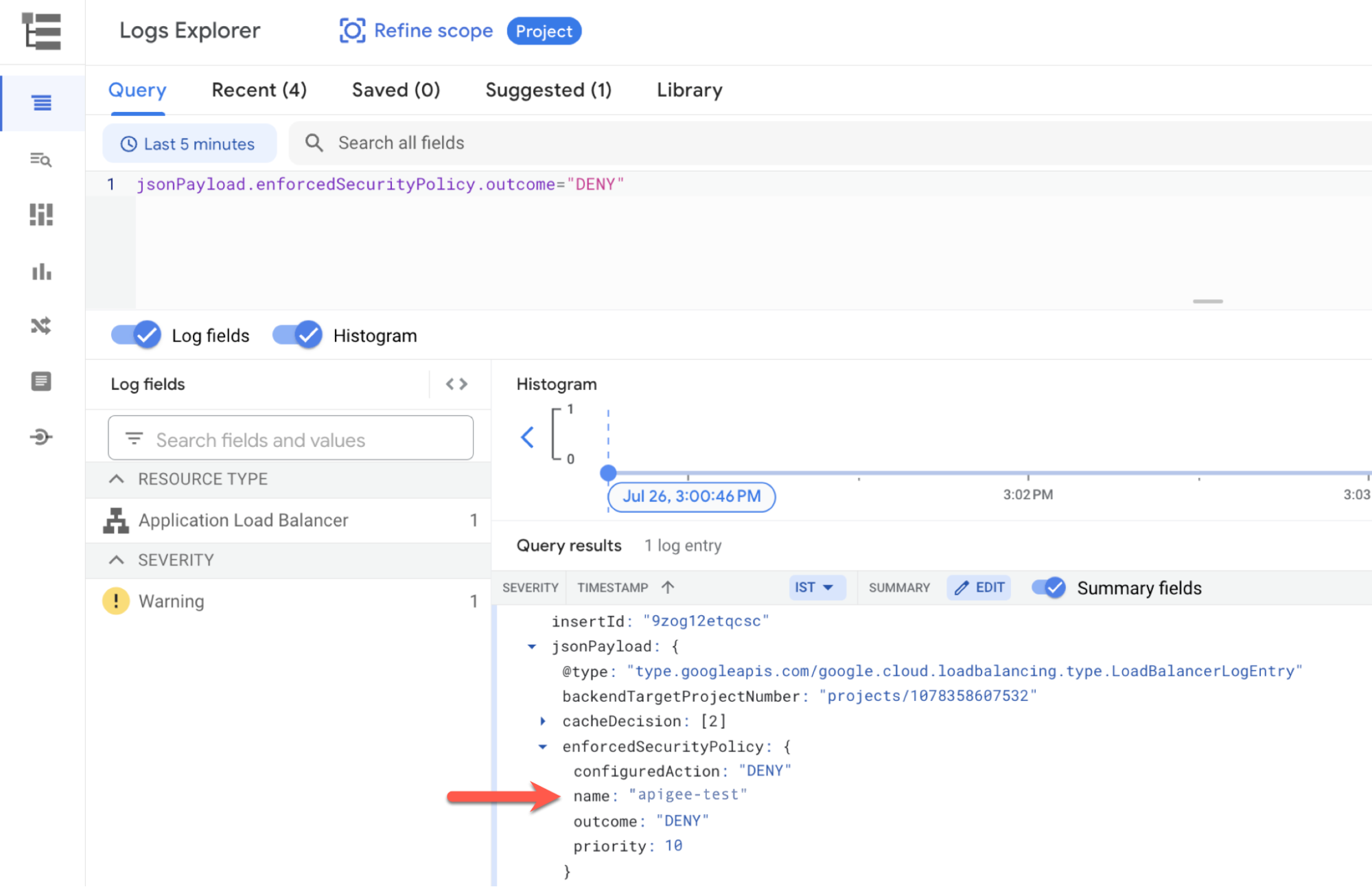
-
Risoluzione
Modifica le regole/la configurazione di Google Cloud Armor in base alle tue esigenze per risolvere il problema. Se hai bisogno di assistenza, contatta l'assistenza clienti Google Cloud.
Causa: le VM proxy Apigee non sono in grado di inoltrare il traffico all'istanza Apigee
Diagnosi
-
Se i client API ricevono errori
HTTP 502con il seguente messaggio di errore, le VM proxy del router del traffico API Apigee potrebbero essere in uno stato non integro.I client potrebbero ricevere errori
502come i seguenti:<html><head> <meta http-equiv="content-type" content="text/html;charset=utf-8"> <title>502 Server Error</title> </head> <body text=#000000 bgcolor=#ffffff> <h1>Error: Server Error</h1> <h2>The server encountered a temporary error and could not complete your request.<p>Please try again in 30 seconds.</h2> <h2></h2> </body></html>
Esamina i log del bilanciatore del carico per individuare messaggi di errore come i seguenti:
statusDetails: "failed_to_pick_backend"
severity: "WARNING"
Esiste un insieme di VM (con un prefisso
apigee-proxy) in esecuzione in un gruppo di istanze gestite (MIG) che inoltrano il traffico all'istanza Apigee. Se visualizzi messaggi come quello riportato sopra, controlla l'integrità delle VMapigee-proxyche fanno parte del gruppo di istanze seguendo questi passaggi:-
Nella console Google Cloud , vai alla pagina Bilanciamento del carico.
-
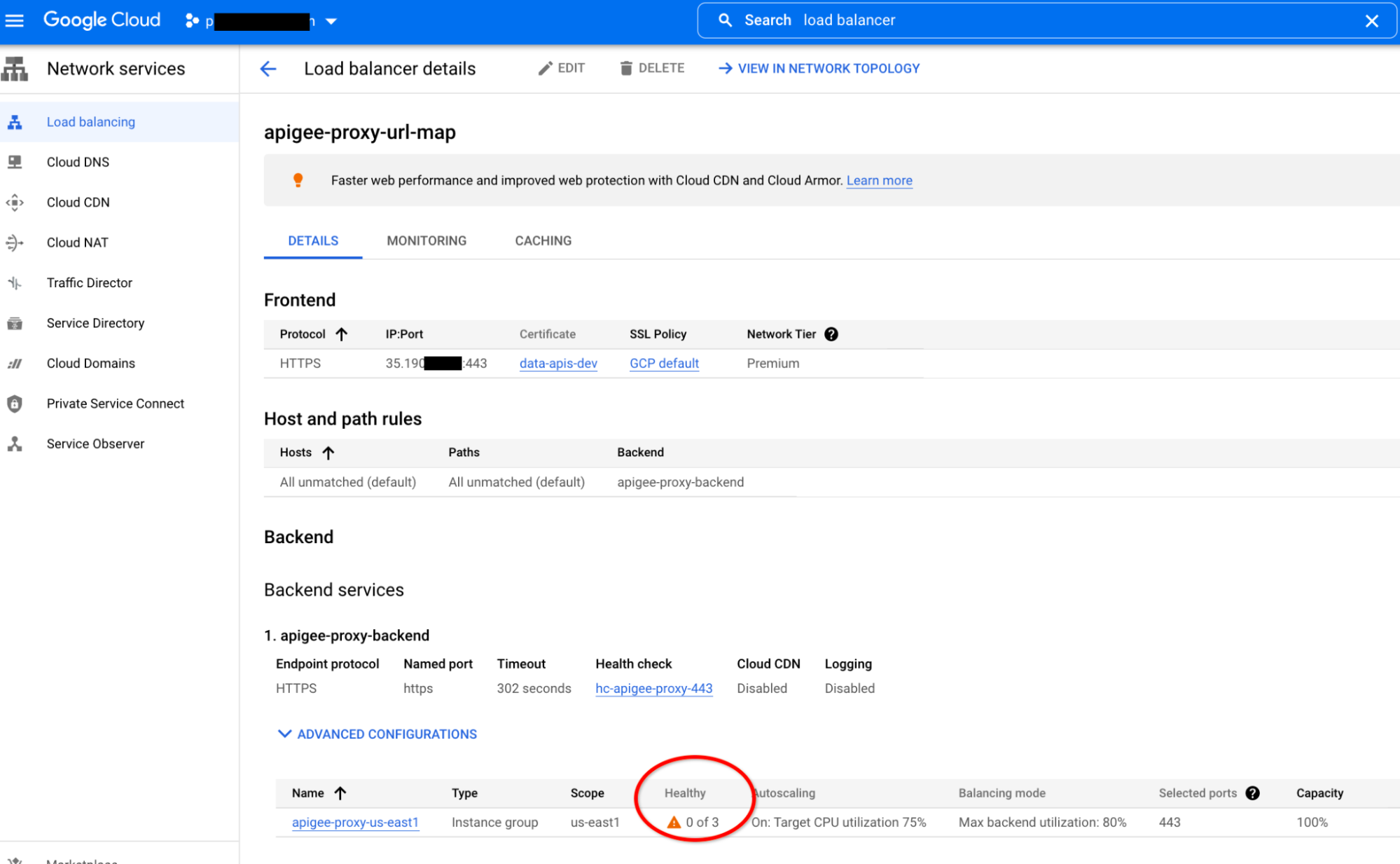
Fai clic sul nome del bilanciatore del carico. Viene visualizzata la pagina Dettagli del bilanciatore del carico.
-
Nella sezione Backend, verifica che tutti i backend del bilanciatore del carico siano contrassegnati da un segno di spunta verde nella colonna Stato integro.
-
-
Verifica che l'indirizzo IP dell'endpoint nel modello MIG corrisponda all'indirizzo IP dell'istanza Apigee.
Le VM
apigee-proxyvengono create utilizzando un modello di istanza. Il modello definisce l'indirizzo IPENDPOINTper la connessione all'indirizzo IP dell'istanza Apigee.-
Ottieni l'indirizzo IP dell'istanza Apigee:
curl -s -H "Authorization: Bearer (gcloud auth print-access-token)" \
"https://apigee.googleapis.com/v1/organizations/ORG_NAME/instances/INSTANCE_NAME"
Sostituisci quanto segue:
-
ORG_NAME: il nome della tua organizzazione. Ad esempio,
my-org. -
INSTANCE_NAME: il nome dell'istanza. Ad esempio,
apigee-proxy-example.
-
ORG_NAME: il nome della tua organizzazione. Ad esempio,
-
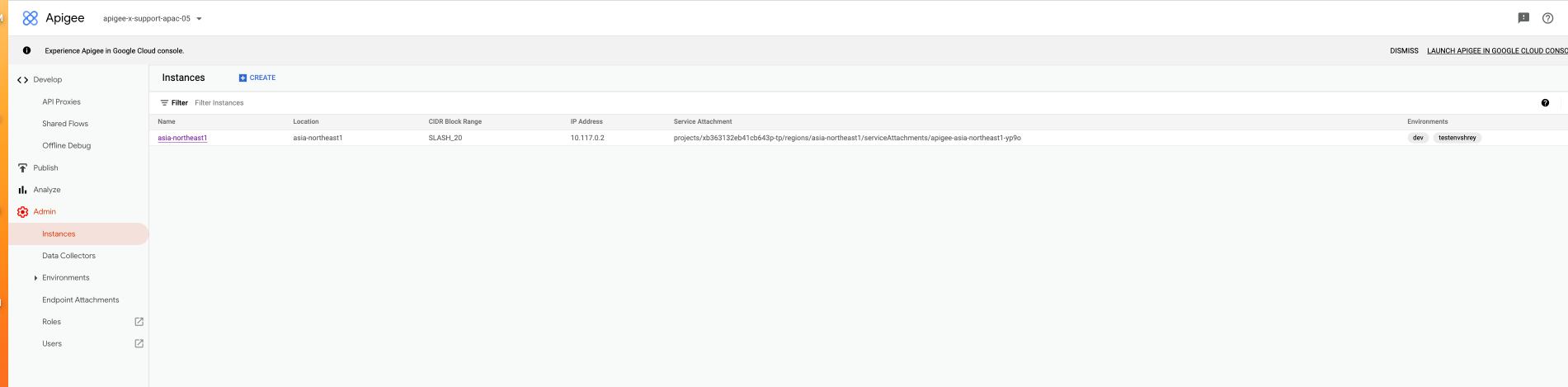
In alternativa, recupera l'indirizzo IP dell'istanza Apigee utilizzando l'interfaccia utente Apigee:
- Nell'interfaccia utente Apigee, fai clic su Amministrazione > Istanze.
-
La colonna Indirizzi IP elenca l'indirizzo IP:
-
Ottieni l'indirizzo IP di
ENDPOINTdal modello:-
Nella console Google Cloud , vai alla pagina Bilanciamento del carico.
- Fai clic sul nome del bilanciatore del carico. Viene visualizzata la pagina Dettagli del bilanciatore del carico.
- Nell'area Backend, fai clic sul nome di un servizio di backend.
-
Nell'area Membri del gruppo di istanze, fai clic sul nome di un template.
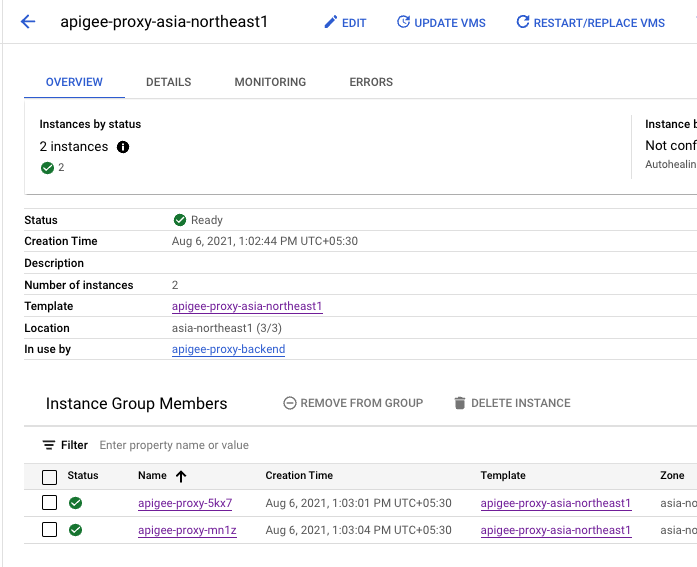
-
Nella pagina del modello, scorri fino a Metadati personalizzati, dove vedrai l'indirizzo IP ENDPOINT:

-
Assicurati che l'indirizzo IP ENDPOINT corrisponda all'indirizzo IP di Apigee restituito nel passaggio 2. Se non corrisponde, vai a Risoluzione.
-
Ottieni l'indirizzo IP dell'istanza Apigee:
Risoluzione
-
Se le VM
apigee-proxynel gruppo di istanze mostrano uno stato non integro, assicurati di avere una regola firewall che consenta agli intervalli di indirizzi IP di bilanciamento del carico130.211.0.0/22e35.191.0.0/16di accedere al MIG. -
Nella console Google Cloud , vai alla pagina Firewall.
-
Assicurati che esista una regola firewall in entrata con
target-tagcomegke-apigee-proxye intervalli IP di origine come130.211.0.0/22e35.191.0.0/16sulla porta443 TCP: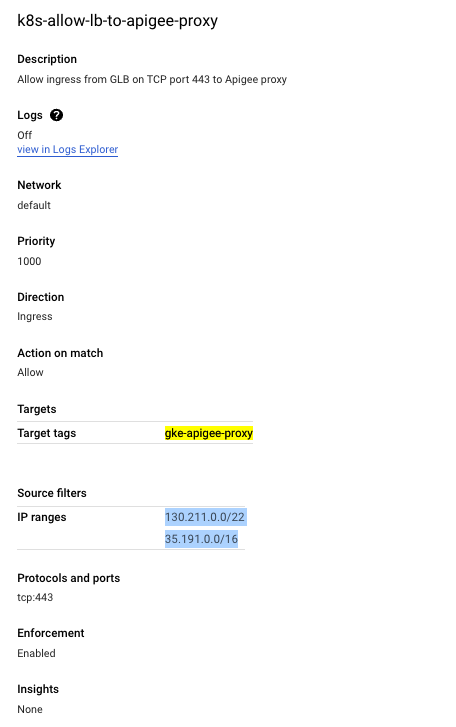
Se il MIG ha un tag diverso da
gke-apigee-proxy, assicurati che il tag venga aggiunto atarget-tagnella regola firewall.Se la regola firewall non esiste, aggiungila.
- Se l'indirizzo IP ENDPOINT non corrisponde all'indirizzo IP dell'istanza Apigee, è possibile che l'istanza sia stata eliminata e ricreata, il che comporterebbe un indirizzo IP che non corrisponde più a quello nel modello. Per aggiornare il modello in modo che utilizzi il nuovo indirizzo IP, segui le istruzioni riportate in Modifica degli IP delle istanze.
Causa: configurazione di rete errata
Diagnosi
-
Individua il valore di
authorizedNetworkeseguendo la seguente chiamata API:curl -H "Authorization: Bearer $(gcloud auth print-access-token)" "https://apigee.googleapis.com/v1/organizations/ORG_NAME"
Viene restituito un risultato simile al seguente:
{
  "name": "apigee-example-org",
  "createdAt": "1621287579456",
  "lastModifiedAt": "1674063833580",
  "environments": [
    "test"
  ],
  "properties": {
    "property": [
      {
        "name": "features.mart.connect.enabled",
        "value": "true"
      },
      {
        "name": "features.hybrid.enabled",
        "value": "true"
      }
    ]
  },
  "analyticsRegion": "us-west1",
  "authorizedNetwork": "default",
  "runtimeType": "CLOUD",
  "subscriptionType": "PAID",
  "caCertificate": "certificate-number",
  "runtimeDatabaseEncryptionKeyName": "projects/apigee-example-org/locations/us-west1/keyRings/my-database-key-ring/cryptoKeys/my-database-key",
  "projectId": "apigee-example-org",
  "state": "ACTIVE",
  "billingType": "SUBSCRIPTION",
  "addonsConfig": {
    "advancedApiOpsConfig": {},
    "integrationConfig": {},
    "monetizationConfig": {}
  },
  "apigeeProjectId": "l09587a43efde330cp-tp"
}
In questo esempio, il valore di
authorizedNetworkè predefinito. -
Verifica che il valore di
authorizedNetworksia uguale alla rete in peering conservicenetworking:-
Nella console Google Cloud del progetto host, vai alla pagina Peering di reti VPC.
-
Il valore elencato per
servicenetworking-googleapis-comin La tua rete VPC deve essere uguale al valore restituito dalla chiamata API. Ad esempio:default.
-
-
Se utilizzi un VPC condiviso, assicurati che il valore di
authorizedNetworksia quello del VPC effettivo nel progetto host in peering conservicenetworking.-
Nella console Google Cloud , vai alla pagina VPC condiviso.
- Seleziona il progetto host.
-
Il valore elencato per
servicenetworking-googleapis-comin La tua rete VPC deve essere uguale al valoreauthorizedNetworkrestituito dalla chiamata API. Ad esempio:default.
-
-
Verifica che il gruppo di istanze associato al bilanciatore del carico si trovi nella stessa rete del valore
authorizedNetwork:-
Nella console Google Cloud , vai alla pagina Bilanciamento del carico.
-
Fai clic sul nome di un bilanciatore del carico. Viene visualizzata la pagina Dettagli del bilanciatore del carico. Nell'area Backend viene visualizzato un elenco di gruppi di istanze:

- Fai clic sul nome di un gruppo di istanze. Viene visualizzata la pagina Panoramica del gruppo di istanze.
- Fai clic sulla scheda Dettagli.
-
Scorri fino alla sezione Networking:

-
Verifica che la Rete principale qui sia la stessa del valore
authorizedNetwork. Ad esempio:default. - Fai clic sulla scheda Panoramica.
- Nella sezione Membri del gruppo di istanze, fai clic sul nome di un'istanza. Viene visualizzata la pagina Dettagli.
-
Scorri fino alla sezione Interfacce di rete:

-
Verifica che il valore di Network sia uguale al valore di
authorizedNetwork. Ad esempio:default. - Vai alla scheda Panoramica e ripeti i passaggi da h a j per ogni istanza nella sezione Membri del gruppo di istanze.
-
Risoluzione
-
Se nel passaggio 2 o nel passaggio 3, il
valore di
authorizedNetworknon corrisponde alla rete in peering conservicenetworking, assicurati di aver eseguito il peering della rete VPC corretta conservicenetworkingseguendo i passaggi descritti nel passaggio 4: configura il networking di servizi. -
Se nei passaggi 4f e 4j i valori di rete
non corrispondono al valore di
authorizedNetwork, verifica cheauthorizedNetworksia la rete in peering conservicenetworking.. Se il peering è corretto e la rete non corrisponde ancora aauthorizedNetwork,, significa che il gruppo di istanze è stato creato in modo errato e devi contattare l'assistenza clienti Google Cloud.
Causa: ambiente scollegato nella nuova istanza Apigee creata nell'ambito dell'espansione della regione
Diagnosi
-
Visualizzi un errore
503sul lato client. Ad esempio:HTTP/2 503 date: Thu, 08 Jun 2023 07:22:15 GMT content-length: 0 via: 1.1 google alt-svc: h3=":443"; ma=2592000,h3-29=":443"; ma=2592000
-
Se visualizzi errori
503nella seconda regione subito dopo un' espansione della regione:-
Assicurati che gli ambienti siano collegati alla nuova istanza eseguendo la seguente
chiamata API:
curl -H "Authorization: Bearer $(gcloud auth print-access-token)" "https://apigee.googleapis.com/v1/organizations/ORG_NAME/instances/NEW_INSTANCE/attachments"
Ad esempio:
curl -H "Authorization: Bearer $(gcloud auth print-access-token)" "https://apigee.googleapis.com/v1/organizations/apigee-example-org/instances/apigee-proxy-example/attachments"
Viene restituito un risultato simile al seguente:
{
  "attachments": [
    {
      "name": "9ed157df-5ef2-4cdc-b1d5-2643b480eb33",
      "environment": "dev",
      "createdAt": "1628153855420"
    },
    {
      "name": "a9e04dff-4ca4-4749-902f-5058e28c26a5",
      "environment": "prod",
      "createdAt": "1664517347106"
    }
  ]
}
In questo esempio, l'istanza denominata
apigee-proxy-exampleè collegata a due ambienti:deveprod. -
Assicurati che il gruppo di istanze gestite (MIG) per la seconda regione sia stato creato e venga visualizzato come integro:
-
Nella console Google Cloud , vai alla pagina Bilanciamento del carico.
- Fai clic sul nome del bilanciatore del carico. Viene visualizzata la pagina Dettagli del bilanciatore del carico.
-
In Backend, dovresti vedere due MIG: uno per la regione 1 e
uno per la regione 2. Verifica che entrambi siano integri:
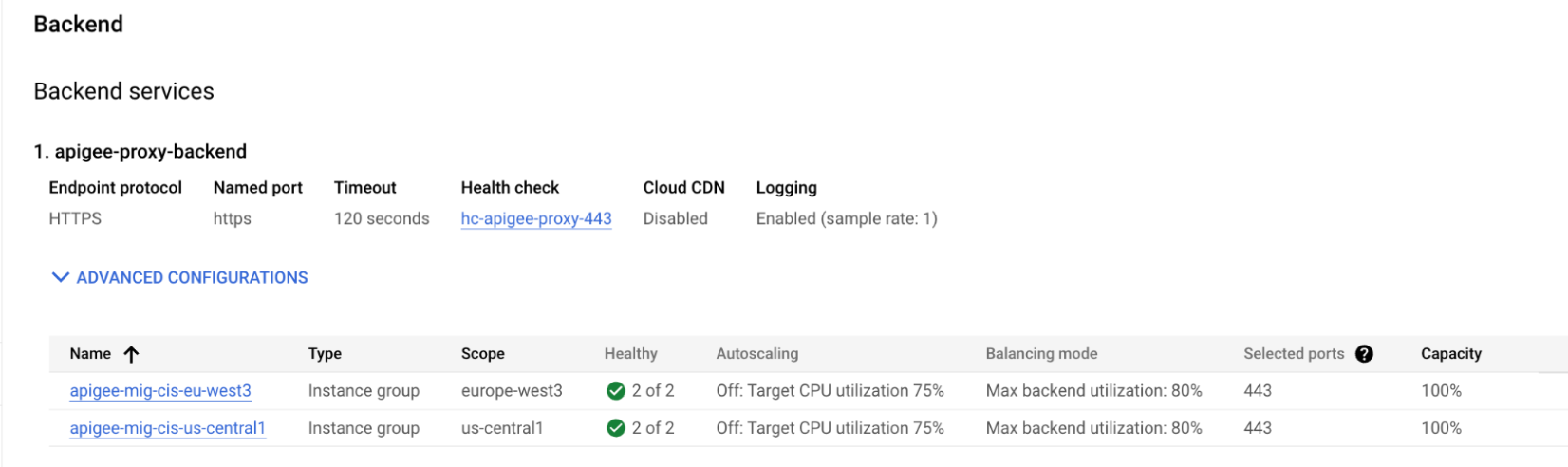
- Convalida il secondo MIG seguendo i passaggi descritti in Le VM proxy Apigee non sono in grado di inoltrare il traffico all'istanza Apigee.
-
-
Assicurati che gli ambienti siano collegati alla nuova istanza eseguendo la seguente
chiamata API:
Risoluzione
-
Se la nuova istanza non è collegata all'ambiente, collegala seguendo le istruzioni riportate in Collegare gli ambienti alla nuova istanza.
Un'altra opzione è assicurarsi che il bilanciatore del carico indirizzi la richiesta al backend corretto a cui è già collegato l'ambiente. Ad esempio, di un ambiente non di produzione. Potresti voler collegare questo certificato a una sola regione, ma il bilanciatore del carico potrebbe indirizzare la richiesta alla regione sbagliata. Devi aggiornare la configurazione del bilanciatore del carico per assicurarti che il routing venga eseguito verso la regione corretta.
- Se un MIG non è integro, consulta Diagnosi e Risoluzione in Le VM proxy Apigee non sono in grado di inoltrare il traffico all'istanza Apigee.
Deve raccogliere informazioni diagnostiche
Se il problema persiste anche dopo aver seguito le istruzioni riportate sopra, raccogli le seguenti informazioni diagnostiche e poi contatta l'assistenza clienti Google Cloud:
- Organizzazione Apigee
- Ambiente e proxy API in cui si verifica il problema
- Sessione di debug scaricata (se il problema è intermittente)
- Output dettagliato di curl di una richiesta non riuscita.
- Bilanciatore del carico configurato per inviare chiamate API ad Apigee