


כדי לעקוב אחרי ניצול המשאבים, קצב העברת הנתונים של השאילתות, זמן האחזור של הרפליקציה ואירועי המערכת באשכולות של AlloyDB ל-PostgreSQL, אתם יכולים לעקוב אחרי המכונות בשיטות הבאות:
- מעקב אחרי מכונה באמצעות לוח הבקרה System insights של AlloyDB.
- מעקב אחרי מכונה באמצעות לוח הבקרה של Cloud Monitoring.
- צפייה במדדים בדף Overview של אשכול AlloyDB.
אתם יכולים להיעזר ב-Gemini Cloud Assist כדי לעקוב אחרי המשאבים של AlloyDB ולפתור בעיות שקשורות אליהם. מידע נוסף מופיע במאמר מעקב ופתרון בעיות בעזרת AI.
לפני שמתחילים
כדי לגשת ללוח הבקרה System insights, צריך להפעיל את הגישה ל-AlloyDB ל-PostgreSQL בפרויקט ב- Google Cloud .
התפקידים הנדרשים
כדי להשתמש בתובנות המערכת של AlloyDB, אתם צריכים הרשאות לביצוע הפעולות הבאות:
- כדי לגשת לתובנות המערכת, אתם צריכים הרשאות גישה ללוח הבקרה של תובנות המערכת של AlloyDB.
- כדי לערוך את התובנות לגבי המערכת, אתם צריכים הרשאות לעדכון מכונות AlloyDB.
כדי לקבל את ההרשאות האלה, צריך לבקש מהאדמין להקצות לכם את התפקידים הבאים:
- כדי לצפות בלוח הבקרה המובנה של תובנות המערכת: AlloyDB Viewer (
roles/alloydb.viewer) או Database Insights Events Viewer (roles/databaseinsights.eventsViewer). - כדי לשלוח שאילתות לגבי מדדי AlloyDB ב-Metrics Explorer או בלוחות הבקרה של Cloud Monitoring: צפייה ב-Monitoring (
roles/monitoring.viewer).
להסבר על מתן תפקידים, קראו את המאמר איך מנהלים את הרשאות הגישה.
מעקב אחרי מכונה באמצעות לוח הבקרה System insights של AlloyDB
בלוח הבקרה System Insights של AlloyDB מוצגים מדדים של המשאבים שבהם אתם משתמשים, ואתם יכולים לעקוב אחרי המשאבים והמדדים האלה.
בנוסף למרכז הבקרה המוגדר מראש שנוצר על ידי "תובנות לגבי המערכת", אתם יכולים ליצור מרכז בקרה בהתאמה אישית עם ההתאמות הבאות:
- הוספה או הסרה של מדדי AlloyDB
- לשלב מדדים ממוצרים אחרים של Google Cloud , כמו GKE Enterprise, כדי לקבל תמונה כוללת יותר של המערכת
- ארגון מחדש של פריסת מרכז הבקרה
כדי לפתוח את לוח הבקרה System insights ב-AlloyDB:
פותחים את הדף AlloyDB במסוף Google Cloud .
לוחצים על שם האשכול כדי לפתוח את הדף Overview שלו.
לוחצים על הכרטיסייה תובנות לגבי המערכת.
מרכז הבקרה System insights של AlloyDB נפתח. בחלק העליון מוצגים פרטים על האשכול, ומתחתיהם תרשימים של המדדים העיקריים.
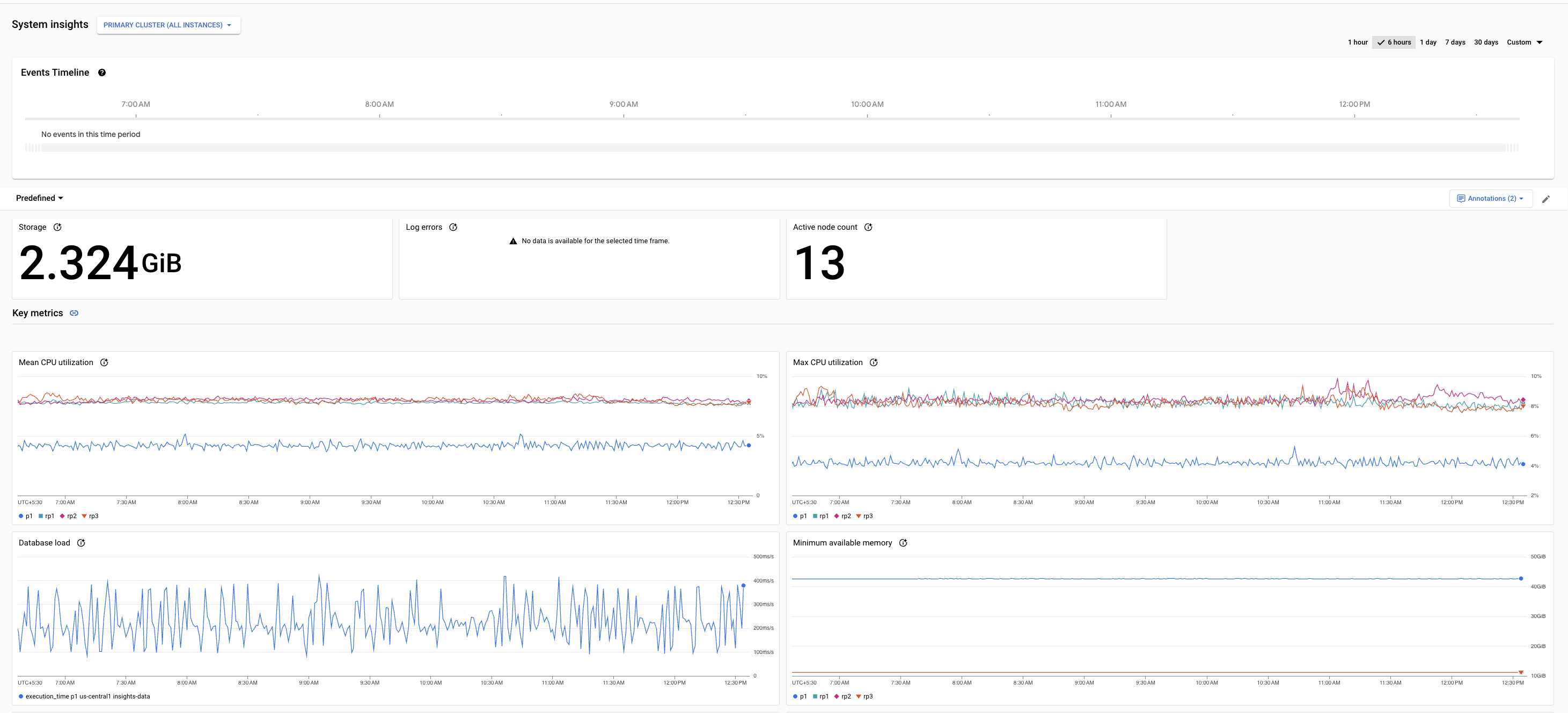
מרכזי בקרה מוגדרים מראש ובהתאמה אישית כוללים את התכונות הבאות:
כברירת מחדל, התצוגה Cluster (all instances) נבחרת. אתם יכולים לבחור אם להציג מדדים של המכונה הראשית או של מכונות מאגר הקריאה.
בורר הזמן מציג את
1 dayכברירת מחדל. כדי לשנות את התקופה, בוחרים באחת מהתקופות האחרות שהוגדרו מראש או לוחצים על בהתאמה אישית ומגדירים שעת התחלה ושעת סיום. הנתונים זמינים ל-30 הימים האחרונים.
כל מרכז בקרה כולל את הקטעים הבאים:
כרטיסי הסיכום מציגים את הערכים המצטברים או האחרונים של מדדים מסוימים, ונותנים סקירה כללית על התקינות והביצועים של מסד הנתונים בתקופה שנבחרה.
בתרשימי המדדים מוצג מידע על מדדים חשובים שעוזרים לכם לקבל תובנות לגבי השימוש במשאבים כמו מעבד (CPU), זיכרון, חיבורים, שכפול ואחסון, ולהגיב באופן יזום כשהצרכים של האפליקציה משתנים.
באירועי המערכת מוצג מידע שעוזר להעריך את ההשפעה של אירועי המערכת על התקינות והביצועים של המכונה.
כרטיסי סיכום
בטבלה הבאה מתוארים כרטיסי הסיכום שמוצגים בלוח הבקרה של AlloyDB System Insights. בכרטיסים האלה מוצגת סקירה כללית של תקינות מסד הנתונים והביצועים שלו במהלך התקופה שנבחרה.
| כרטיסי סיכום | תיאור | זמינות מרכז הבקרה |
|---|---|---|
| אחסון | נפח האחסון הכולל שבו משתמש אשכול AlloyDB במהלך התקופה שנבחרה. | לוח הבקרה של האשכול |
| מספר הצמתים הפעילים | המספר העדכני של צמתים פעילים שיכולים לשרת את תנועת המשתמשים באשכול במהלך התקופה שנבחרה. |
|
| ניצול המעבד (CPU) | ערכי האחוזון ה-99 והאחוזון ה-50 של ניצול המעבד (CPU) במהלך התקופה שנבחרה. |
|
| מספר החיבורים המקסימלי | היחס בין מספר החיבורים בשיא לבין מספר החיבורים המקסימלי בכל צומתי השירות של המכונה במהלך התקופה שנבחרה. ההגבלה הזו כוללת גם חיבורים פעילים וגם חיבורים לא פעילים. |
|
| שגיאות ביומן | המספר הכולל של יומני השגיאות שנוצרו במהלך התקופה שנבחרה. |
|
| שימוש במזהה עסקה | ערך הניצול האחרון של מזהה העסקה בתקופה שנבחרה. |
|
| זמן השהיה של שכפול | הערך הממוצע של השהיית הרפליקציה המקסימלית במהלך התקופה שנבחרה. |
|
תרשימי מדדים
בלוח הבקרה "תובנות לגבי המערכת" מוצגים מדדים ברמות הבאות:
- אשכול ראשי (כל המכונות)
- מכונה ראשית
- מופעים נפרדים של מאגר קריאה
כדי לראות את המדדים של רמה מסוימת, לוחצים על התפריט הנפתח Primary cluster (All instances) ובוחרים את מרכז הבקרה המתאים.
מידע נוסף על המדדים בכל רמה זמין במאמר הסבר על המדדים של תובנות המערכת.
כרטיס תרשים של מדד לדוגמה נראה כך.
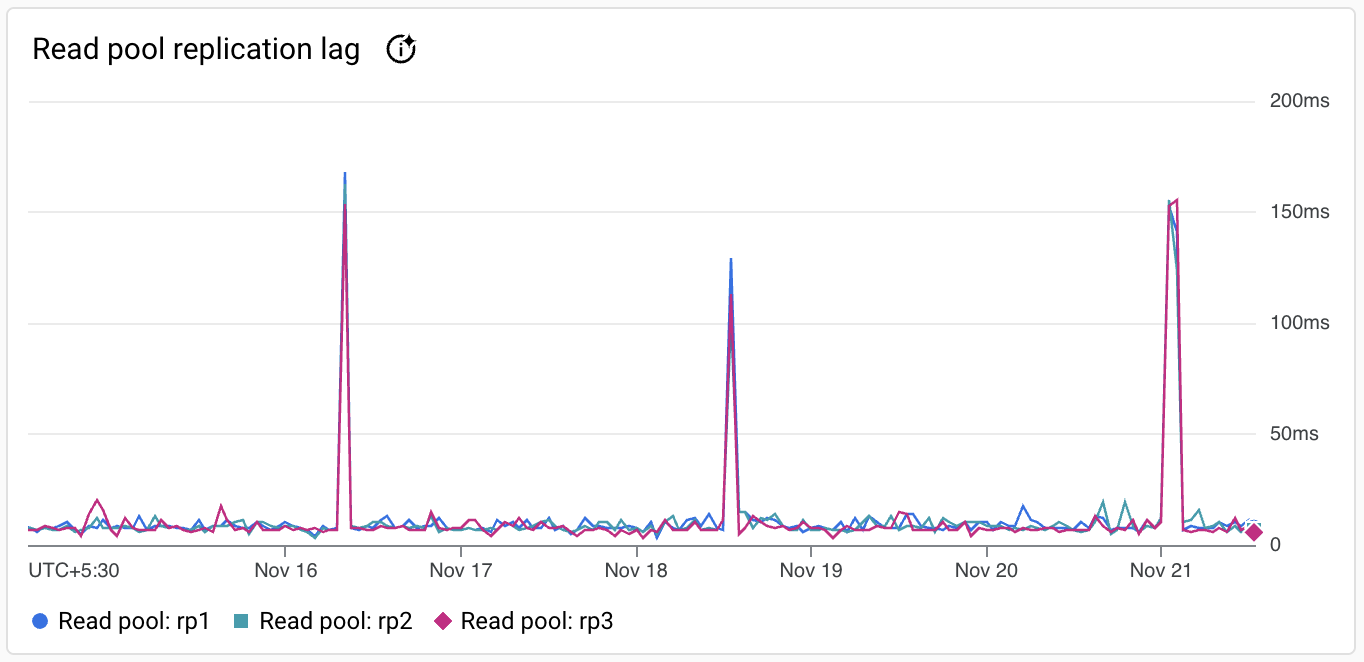
בסרגל הכלים של כל כרטיס תרשים יש את האפשרויות הרגילות הבאות:
כדי להסתיר או להציג את המקרא, לוחצים על אפשרויות נוספות של התרשים ואז על הרחבת מקרא התרשים.
כדי לראות את ערכי המדדים ברגע מסוים בתקופה שנבחרה, מעבירים את הסמן מעל התרשים.
כדי להציג תרשים במסך מלא, לוחצים על אפשרויות נוספות לתרשים ואז על הצגה במסך מלא.
כדי להגדיל תרשים, לוחצים על ניתוח נתונים.
כדי לראות אפשרויות נוספות, לוחצים על more_vert. ברוב התרשימים יש את האפשרויות הבאות:
- הורדת תמונה בפורמט PNG.
- מורידים קובץ CSV.
- View in Metrics Explorer. צפייה במדד ב-Metrics Explorer. כדי לראות מדדים אחרים של AlloyDB ב-Metrics Explorer, בוחרים את סוג המשאב AlloyDB instance.
ציר הזמן של האירועים
בלוח הבקרה מוצגים פרטים על האירועים הבאים. אירועי מערכת מופיעים בציר הזמן של האירועים תוך כ-5 דקות מרגע התרחשות האירוע.
| שם האירוע | תיאור | סוג הפעולה |
|---|---|---|
Instance create |
יצירת מכונה של AlloyDB. | INSTANCE_CREATE |
Instance update |
עדכון של מכונת AlloyDB. | INSTANCE_UPDATE |
Instance restart |
הפעלה מחדש של מכונת AlloyDB. | INSTANCE_RESTART |
Instance failover |
הפעלת יתירות כשל ידנית של מכונה ראשית בזמינות גבוהה, כדי שמכונה במצב המתנה תהפוך למכונה הראשית. | INSTANCE_FAILOVER |
Cluster maintenance |
מציין שהאשכול נמצא בתחזוקה, והמכונות לא זמינות למשך כמה דקות. | MAINTENANCE |
Backup create |
יצירת גיבוי של מכונת AlloyDB. | BACKUP_CREATE |
Backup update |
עדכון גיבוי של מכונת AlloyDB. | BACKUP_UPDATE |
Cluster create |
יצירת אשכול AlloyDB. | CLUSTER_CREATE |
Cluster update |
עדכון אשכול AlloyDB. | CLUSTER_UPDATE |
Cluster promote |
הופכת אשכול משני לאשכול ראשי. | CLUSTER_PROMOTE |
User create |
יצירת משתמש חדש. | USER_CREATE |
User update |
עדכון משתמש. | USER_UPDATE |
User delete |
מחיקת משתמש. | USER_DELETE |
יצירת מרכז בקרה בהתאמה אישית
מרכז הבקרה מוגדר מראש כולל קבוצה של מדדי ברירת מחדל. אתם יכולים ליצור ווידג'טים נוספים כדי להוסיף מדדים אחרים ל-AlloyDB או למוצרים אחרים של Google Cloud , ולקבל תצוגת מעקב מאוחדת מתוך AlloyDB. לדוגמה, אם אתם משתמשים ב-AlloyDB עם Google Kubernetes Engine (GKE) Enterprise edition (GKE Enterprise), אתם יכולים להתאים אישית את מרכז הבקרה המוגדר מראש בנוסף למדדים של AlloyDB, ולהוסיף מדדים נדרשים של GKE Enterprise, כמו מדדים שקשורים ל-Pod או מדדים של צמתים.
אתם יכולים ליצור מרכז בקרה אחד בהתאמה אישית בנוסף למרכז הבקרה המוגדר מראש.
כדי ליצור מרכז בקרה בהתאמה אישית:
פותחים את הדף AlloyDB במסוף Google Cloud .
לוחצים על שם האשכול כדי לפתוח את הדף Overview שלו.
לוחצים על הכרטיסייה תובנות לגבי המערכת.
לוחצים על Predefined ואז על Customize Dashboard.
כדי להוסיף מדד למרכז הבקרה:
- בשדה Custom view name, מזינים שם למרכז הבקרה, לדוגמה
my-custom-dashboard. כדי להוסיף מדד למרכז הבקרה, לוחצים על הוספת ווידג'ט ובוחרים סוג ווידג'ט.
נפתחת חלונית הגדרות. לדוגמה, אתם יכולים לבחור את הווידג'ט Metric בתור הנתונים, ואז להגדיר את Visualization ל-Stacked bar, או לבחור את הווידג'ט Stacked bar ואז לבחור את המדד.
מגדירים את הווידג'ט.
כדי לשמור את מרכז הבקרה המותאם אישית, לוחצים על אישור בסרגל הכלים.
- בשדה Custom view name, מזינים שם למרכז הבקרה, לדוגמה
עריכת מרכז בקרה בהתאמה אישית
- מציבים את הסמן מעל מרכז הבקרה ולוחצים על Edit כדי להיכנס למצב עריכה.
- כדי לשנות את המיקום של ווידג'ט, לוחצים על הכותרת שלו וגוררים אותו למיקום חדש.
- כדי לערוך ווידג'ט, מציבים את הסמן על מרכז הבקרה ולוחצים על Edit. כדי להחיל את השינויים במרכז הבקרה, לוחצים על אישור בסרגל הכלים. כדי לבטל את השינויים, לוחצים על ביטול.
- כדי למחוק ווידג'ט, מציבים את הסמן מעל הווידג'ט, לוחצים על אפשרויות נוספות של התרשים ואז על מחיקת הווידג'ט. כדי להחיל את השינויים במרכז הבקרה, לוחצים על אישור בסרגל הכלים. כדי לבטל את השינויים, לוחצים על ביטול.
- כדי לשמור את השינויים במרכז הבקרה, לוחצים על Save בסרגל הכלים.
המרכז my-custom-dashboard מופיע ברשימת מרכזי הבקרה. כדי למחוק מרכז בקרה, מציבים את הסמן על הווידג'ט ולוחצים על מחיקה.
מעקב אחרי מכונה באמצעות לוח הבקרה של Cloud Monitoring
ב-Cloud Monitoring יש מרכזי בקרה מוגדרים מראש לכמה מוצרי Google Cloud . אתם יכולים גם ליצור מרכזי בקרה בהתאמה אישית כדי להציג נתונים שמעניינים אתכם ולעקוב אחרי התקינות הכללית של המכונות הראשיות ושל מאגר הקריאה.
הגדרת התראות
אתם יכולים להשתמש ב-Cloud Monitoring כדי להגדיר התראות לפרויקט או למכונה ספציפית.
לדוגמה, אתם יכולים להגדיר התראה ששולחת הודעה למזהי אימייל ספציפיים כשמדד שימוש בזיכרון של מכונה ב-AlloyDB חורג מהסף של 80%.
הצגת מדדי האשכול בדף סקירה כללית של אשכול AlloyDB
בדף הסקירה הכללית של האשכול, המדדים שקשורים לאשכול מופיעים בחלק העליון של הדף.
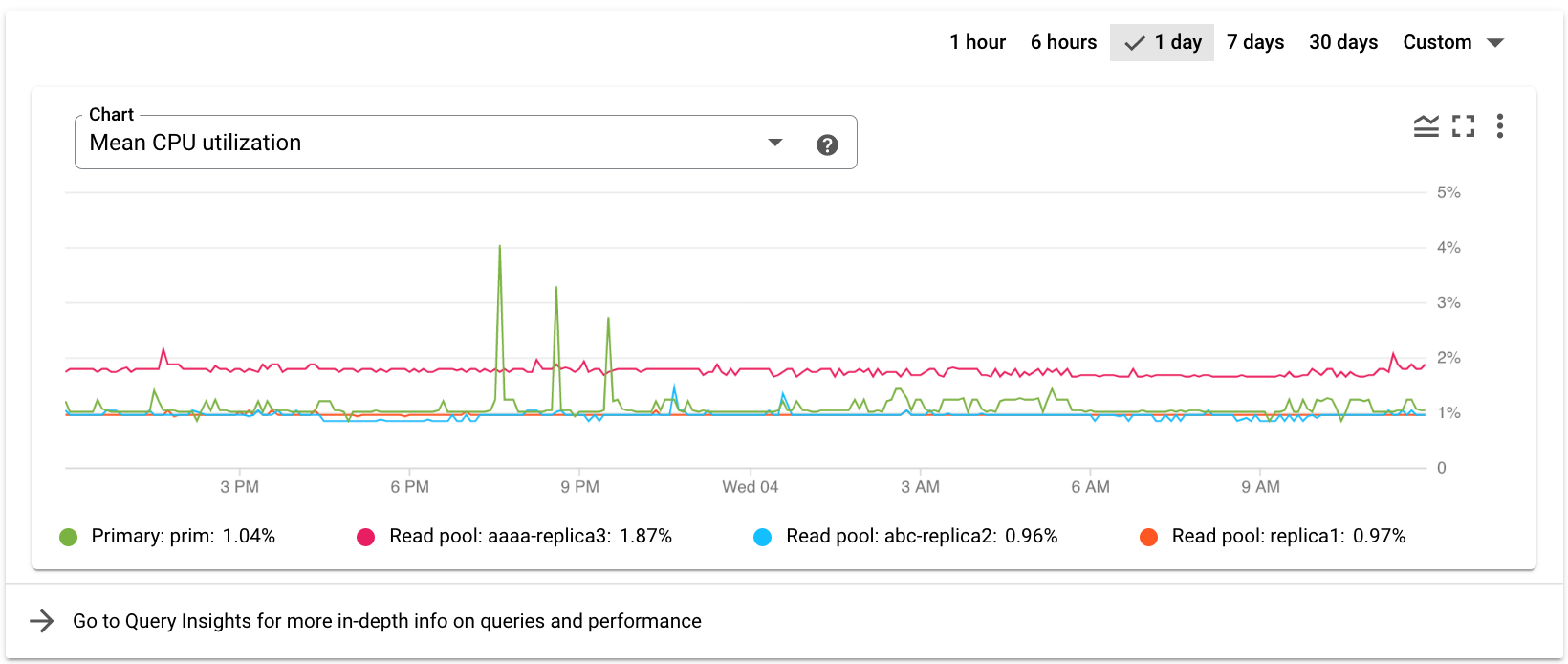
בוחרים מדד אחר מהרשימה הנפתחת תרשים. בתרשים מוצגים הנתונים של המדד שנבחר.
המאמרים הבאים
- רשימת המדדים של AlloyDB
- חומר עזר בנושא תובנות מערכת
- שימוש בתובנות לגבי שאילתות כדי לשפר את ביצועי השאילתות.
- מידע נוסף על Cloud Logging ו-Cloud Monitoring.
- מעקב אחרי שאילתות פעילות כדי לזהות את הגורמים לזמן אחזור במערכת ולשימוש גבוה ב-CPU.