

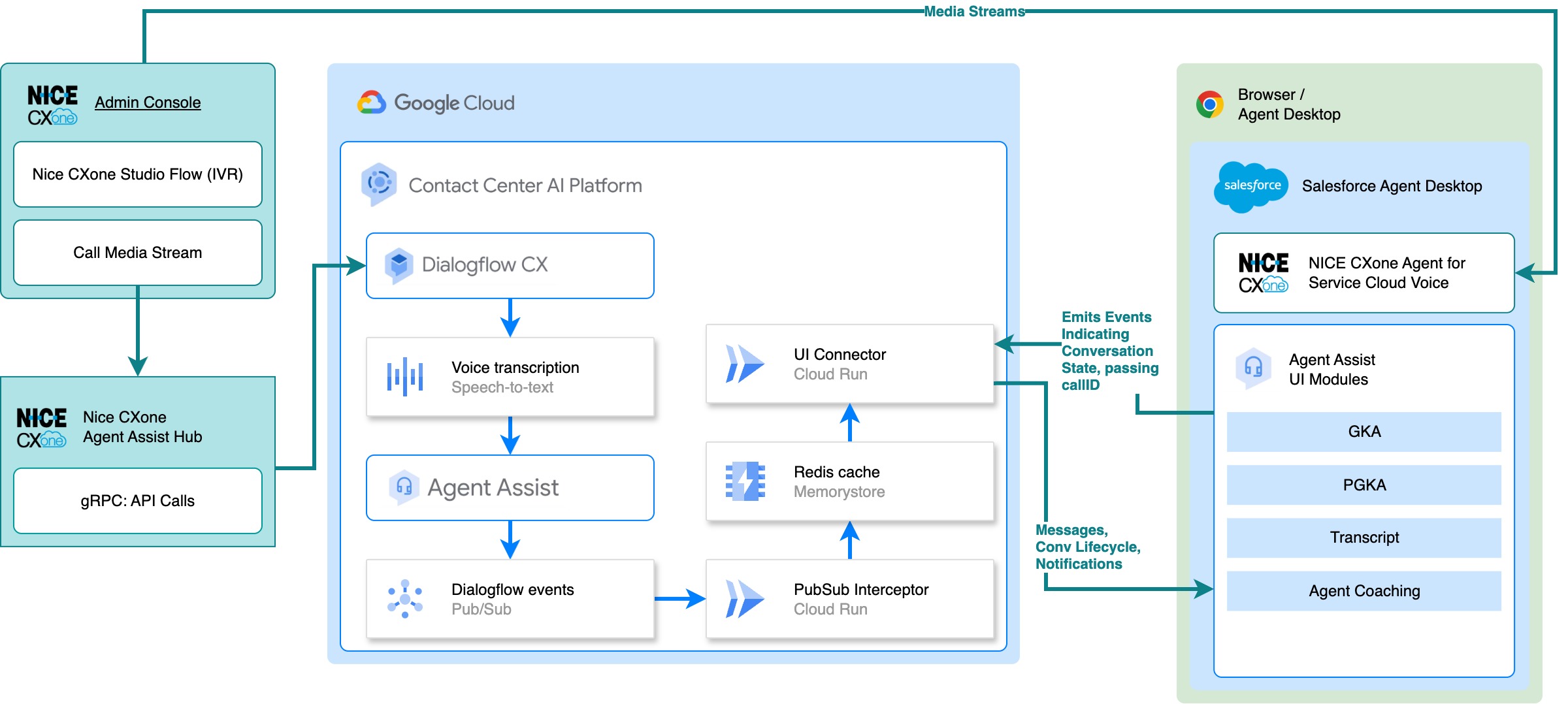
這項語音整合功能會使用 NiCE CXone Agent for Service Cloud Voice (BYOT) Salesforce 應用程式,讓服務專員在 Salesforce Service Cloud Voice 中接聽 NiCE CXone 電話。
Agent Assist 會使用 NiCE CXone Agent Assist Hub 的語音通話串流,在 Salesforce Lightning Service Console 中為服務專員提供建議。
事前準備
如要將 Agent Assist UI 模組與 Salesforce 整合,您需要存取下列資源:
Node.js:按照適用於您作業系統的建議安裝說明操作。
Salesforce CLI:按照作業系統的建議安裝操作說明進行安裝。
Google Cloud CLI:按照指示安裝
gcloud指令,並使用gcloud auth login進行驗證。Salesforce:在執行個體網址或 Salesforce 登入頁面登入,並記下下列資訊:
- 您的 Salesforce 我的網域網址。請按照下列步驟尋找「我的網域」網址:
- 前往選單列 >「設定」選單。
- 點選 [設定]。
- 在「快速尋找」方塊中輸入「我的網域」。網域名稱的格式如下:
MY-DOMAIN-NAME.develop.my.salesforce.com。
- 您的 Salesforce 組織 ID。請按照下列步驟尋找機構 ID:
- 前往選單列 >「設定」選單。
- 點選 [設定]。
- 在「快速尋找」方塊中輸入「公司資訊」。注意: 這些整合步驟僅使用 Salesforce 開發人員版本 進行測試。如果您使用其他版本,功能授權和 Salesforce 介面可能會有所不同。
- 您的 Salesforce 我的網域網址。請按照下列步驟尋找「我的網域」網址:
-
- 按照操作說明設定整合功能。
- 執行部署指令碼前,請使用
deploy.sh或專案根目錄中的.env檔案,設定下列環境變數:AUTH_OPTION:設為SalesforceLWC。SALESFORCE_DOMAIN:與YOUR_SUBDOMAIN.develop.lightning.force.com類似的網域名稱。您在 Salesforce 先決條件中記下這個值。請勿加入https://。SALESFORCE_ORGANIZATION_ID:您在 Salesforce 必要條件中記下這個值。
NiCE CXone Agent Assist Hub 外掛程式授權:NiCE CXone Agent Assist Hub 外掛程式可讓 NiCE CXone 執行個體將語音通話媒體串流傳送至 Google Cloud 的 Agent Assist。NiCE CXone 是授權產品。詳情請參閱 NiCE CXone Agent Assist Hub 說明文件。
步驟 1:設定 NiCE CXone Studio 和 NiCE CXone Agent Assist Hub
這個步驟說明 NiCE CXone 執行個體中所有必要的設定。
使用 NiCE CXone Studio 設定通話流程
在這個步驟中,您將使用 NiCE CXone Studio 設定程式輔助呼叫流程,將來電轉接給服務專員,並將通話媒體串流傳送至 Agent Assist。依序使用下列 NiCE CXone Studio 觸發條件和動作,設定這個通話流程:
- 登入 NiCE CXone 控制台。
- 開啟「應用程式」選單 ()。
- 開啟「全通路轉送」 >「工作室」。
- 在 Studio 頁面中,建立「New Script」(新指令碼)。
使用下列 NiCE CXone Studio 觸發條件和動作設定這個通話流程:
- 開始: 當電話撥打至 NiCE Point of Contact (POC) 電話號碼時,系統會啟動這項觸發條件。
- Reqagent: 這項動作會將通話傳送至指定技能。選取與要接聽電話的服務專員相關聯的技能。
- 音樂: 播放通話等待音樂。
- 等待: 這項動作會暫停流程,直到其他觸發條件啟動為止。
另外,但同樣在 Studio 工作流程中,設定專員接聽來電時的處理方式。
- Onanswer: 當技能中的代理程式。
- Ziptone: 當服務專員在 NiCE CXone 服務專員桌面 (例如 NiCE CXone Agent for Service Cloud Voice (BYOT) 軟體電話) 接起電話時,系統會播放提示音。
- Agent Assist:這項動作負責建立對話,並將來電的媒體串流傳送至 Dialogflow,以便 Agent Assist UI 模組 LWC 在 Salesforce 中轉譯通話內容,並提供 Agent Assist 建議 (例如 PGKA、GKA、AI Coaching)。如需設定詳細資料,請參閱這項整合的說明文件。注意:此步驟需要預先設定的對話設定檔。
您也可以設定外撥電話的 Agent Assist。整合時,必須在遠端接聽外撥電話時,觸發 Agent Assist 動作。雖然確切的實作方式取決於您的設定,但通常可以在指令碼中使用 Placecall 動作啟動通話,並將 Agent Assist 動作連線至 Placecall 的 OnAnswer 分支,即可達成此目的。詳情請參閱 NiCE CXone Studio 說明文件中的「Placecall」、「Onanswer」和「Agent Assist」。
記下 NiCE CXone 帳戶詳細資料
請按照這個步驟收集 NiCE CXone 帳戶詳細資料。稍後在 Salesforce 中設定 NiCE CXone Agent for Service Cloud Voice (BYOT) 時,您會需要這些資訊。
- 請記下 NiCE CXone 控制台中的 NiCE 事業單位編號。在 Salesforce 專案 (您會在後續步驟中複製) 的
ServiceCloudVoicePlatformService.js中,更新CONFIG.niceBusNo以反映您的 NiCE 事業單位編號。這樣一來,Agent Assist UI 模組 LWC 就能判斷 NiCE CXone Agent Assist Hub 建立的 conversationName (詳情請參閱同一個檔案中的generateNiCEConversationName方法)。 - 請記下 NiCE CXone 控制台中的聯絡窗口 (POC) 電話號碼。這是客戶撥打的號碼,可與服務專員通話,您也會使用這個號碼測試 Agent Assist 整合功能。
步驟 2:設定 Salesforce 開發專案
如要開始整合 Agent Assist UI 模組,請按照下列步驟操作。
執行下列程式碼,複製 Agent Assist 整合存放區並開啟專案:
git clone https://github.com/GoogleCloudPlatform/agent-assist-integrations
cd salesforce/aa-lwc
執行下列指令,下載稍後會部署為靜態資源的使用者介面模組 JavaScript 檔案。Salesforce 需要載入第三方 JavaScript 的靜態資源。
npm run generate-static-resources
npm install
使用您在先前步驟記下的 NiCE Business Unit 編號更新
ServiceCloudVoicePlatformService.js:const CONFIG = { // For this.platform = "servicecloudvoice-nice", the NiCE Business Unit Number // https://help.nicecxone.com/content/acd/businessunits/managebusinessunit.htm niceBusNo: 1234567 // Make sure this matches your NiCE CXone Business Unit Number. };
步驟 3:設定 Salesforce 環境
您可以在特定環境 (例如正式或開發環境) 中整合 Agent Assist UI 模組。Salesforce 將這些環境稱為「機構組織 (org)」。
使用 Salesforce CLI 設定機構
請按照下列步驟操作,使用 Salesforce CLI 設定機構,以便整合 Agent Assist。
執行下列程式碼,並使用您平常使用的 Salesforce 登入詳細資料驗證 CLI。
npm run login
執行下列程式碼,將 LWC 部署至機構。
npm run deploy
步驟 4:建立外部用戶端應用程式
Salesforce LWC 會使用用戶端憑證 OAuth 2.0 流程驗證您的身分。外部用戶端應用程式會啟用用戶端憑證流程。使用應用程式的用戶端金鑰和消費者密碼,設定 Salesforce LWC,透過 Salesforce 驗證使用者。
- 前往選單列 >「設定」選單,然後點選「設定」。
- 在「快速搜尋」方塊中輸入「External Client App Manager」。
- 依序點選「External Client App Manager」 >「New External Client App」 >「Create」,然後輸入下列資訊:
- 外部用戶端應用程式名稱:
lwc auth - API 名稱:
lwc_auth - 聯絡電子郵件地址:
your_email@example.com - 「API (Enable OAuth Settings)」 >「Enable OAuth」:已選取
- 「API (Enable OAuth Settings)」 >「Callback URL」:
https://login.salesforce.com/services/oauth2/callback - API (啟用 OAuth 設定) > 選取的 OAuth 範圍:存取身分網址服務
- API (啟用 OAuth 設定) > 啟用用戶端憑證流程: 已選取
- 外部用戶端應用程式名稱:
- 點選「建立」。
- 前往選單列 >「設定」選單,然後點選「設定」。
- 在「快速搜尋」方塊中輸入「External Client App Manager」。
- 依序點按外部用戶端應用程式名稱 >「編輯」。
- 依序前往「OAuth Policies」 >「OAuth Flows and External Client App Enhancements」。
- 確認已選取「Enable Client Credentials Flow」。
- 在「Run As」(執行身分) 中,輸入您的登入使用者名稱。
- 按一下 [儲存]。
- 前往選單列 >「設定」選單,然後點選「設定」。在「快速搜尋」方塊中輸入「External Client App Manager」。
- 依序點按外部用戶端應用程式名稱 >「編輯」。
- 依序前往「OAuth Settings」(OAuth 設定) >「App Settings」(應用程式設定) >「Consumer Key and Secret」(消費者金鑰和密碼)。
- 輸入傳送至電子郵件的驗證碼。
- 將用戶端金鑰和密鑰複製到安全的地方。後續步驟會用到這些資訊。
建立 CORS 和內容安全政策
- 前往選單列 >「設定」選單,然後點選「設定」。
- 在「快速搜尋」方塊中輸入「CORS」,然後按一下「編輯」。
- 選取「為 OAuth 端點啟用 CORS」。
- 按一下 [儲存]。
- 前往選單列 >「設定」選單,然後點選「設定」。
- 在「快速尋找」方塊中輸入「信任的網址」,然後點選「新增信任的網址」。
- 輸入下列資訊:
- API 名稱:
ui_connector - 網址:輸入您透過 Agent Assist Integration Backend 部署的 UI Connector Cloud Run Service 端點網址。您可以在 Cloud Run 控制台找到這個網址。例如:
https://UI_CONNECTOR_SUBDOMAIN.GCP_REGION.run.app。 - CSP 指令:勾選所有核取方塊。
- 按一下「儲存並新增」。
- API 名稱:
- 輸入下列資訊:
- API 名稱:
ui_connector_wss - 網址:輸入您透過 Agent Assist Integration Backend 部署的 UI 連接器 Cloud Run 服務端點網址。您可以在 Cloud Run 控制台找到這個網址。將通訊協定變更為 wss,以用於 WebSockets 流量。例如:
wss://UI_CONNECTOR_SUBDOMAIN.GCP_REGION.run.app。 - CSP 指令:勾選所有核取方塊。
- 按一下「儲存並新增」。
- API 名稱:
- 輸入下列資訊:
- API 名稱:salesforce_domain
- 網址:輸入 Salesforce 網域的網址,格式如下:
https://YOUR_SUBDOMAIN.my.salesforce.com。 - CSP 指令:勾選所有核取方塊。
- 按一下 [儲存]。
步驟 5:安裝 NiCE CXone Agent for Service Cloud Voice (BYOT)
Salesforce 提供外掛程式授權 Service Cloud Voice,可將第三方軟體電話與 Salesforce 執行個體整合。NiCE CXone 提供名為「NiCE CXone Agent for Service Cloud Voice (BYOT)」的 Service Cloud Voice 外掛程式。請按照 NiCE 的說明文件,在已啟用 SCV 的 Salesforce 執行個體中設定 NiCE CXone Agent for Service Cloud Voice (BYOT)。
步驟 6:安裝 Salesforce Lightning Web Component
請按照下列步驟使用 Lightning Experience 編輯器,將 Salesforce Lightning 網頁元件新增至聯絡人頁面。當有新來電時,系統會開啟 NiCE CXone Agent for Service Cloud Voice (BYOT)。
- 前往 Service Console。
- 在公用程式列中登入 NiCE CXone Agent for Service Cloud Voice (BYOT)。
- 撥打與您登入的 NiCE 帳戶相關聯的 NiCE POC 號碼。
- 接聽來電。系統應會開啟新的「Voice Call」記錄分頁。
- 依序點選「設定」選單 >「編輯頁面」。
- 依序點選「範本」 >「變更」。
- 選取「標題」和「兩個相等區域」。
- 點選「下一步」。
- 將每個區域對應至新區域。
- 按一下 [完成]。
- 從「元件」側欄將
agentAssistContainerModule移至側欄。注意:這個元件是由npm deploy指令提供。 - 按一下上一個步驟中放置的元件,然後填寫表單欄位,如下所示新增設定詳細資料。
- 端點:代理程式整合後端 UI 連接器的網址,例如 Cloud Run 控制台的網址,如下所示:
https://UI_CONNECTOR_ENDPOINT.GCP_REGION.run.app - 管道:指出整合功能為
voice。 - 平台:指出平台為
servicecloudvoice-nice。 - conversationProfile:Agent Assist 對話設定檔資源名稱 (例如:
projects/GCP_PROJECT_ID/locations/GCP_REGION/conversationProfiles/CONVERSATION_PROFILE_ID) - consumerKey:步驟 4 中的外部用戶端應用程式用戶端金鑰。
- consumerSecret:步驟 4 中的外部用戶端應用程式用戶端密鑰。
- containerHeight:Agent Assist 容器的高度。
- 端點:代理程式整合後端 UI 連接器的網址,例如 Cloud Run 控制台的網址,如下所示:
步驟 7:測試整合功能
你可以撥打測試電話到 Salesforce 電話中心,測試語音整合功能。
- 在 Service Console 的公用程式列中,透過 Omni-Channel 小工具登入 NiCE CXone Agent for Service Cloud Voice (BYOT)。
- 撥打 NiCE CXone 聯絡窗口號碼。您可以在 NiCE CXone 控制台中找到這項資訊。
- 在服務控制台中接聽來電。畫面上應會開啟新的語音通話記錄。
- 在 Voice Call 記錄中,Salesforce Lightning Web Component 應會載入側欄。
- 測試雙方的對話,確保 Agent Assist 轉錄和功能在您於 Agent Assist 控制台的對話設定檔中設定後正常運作。