

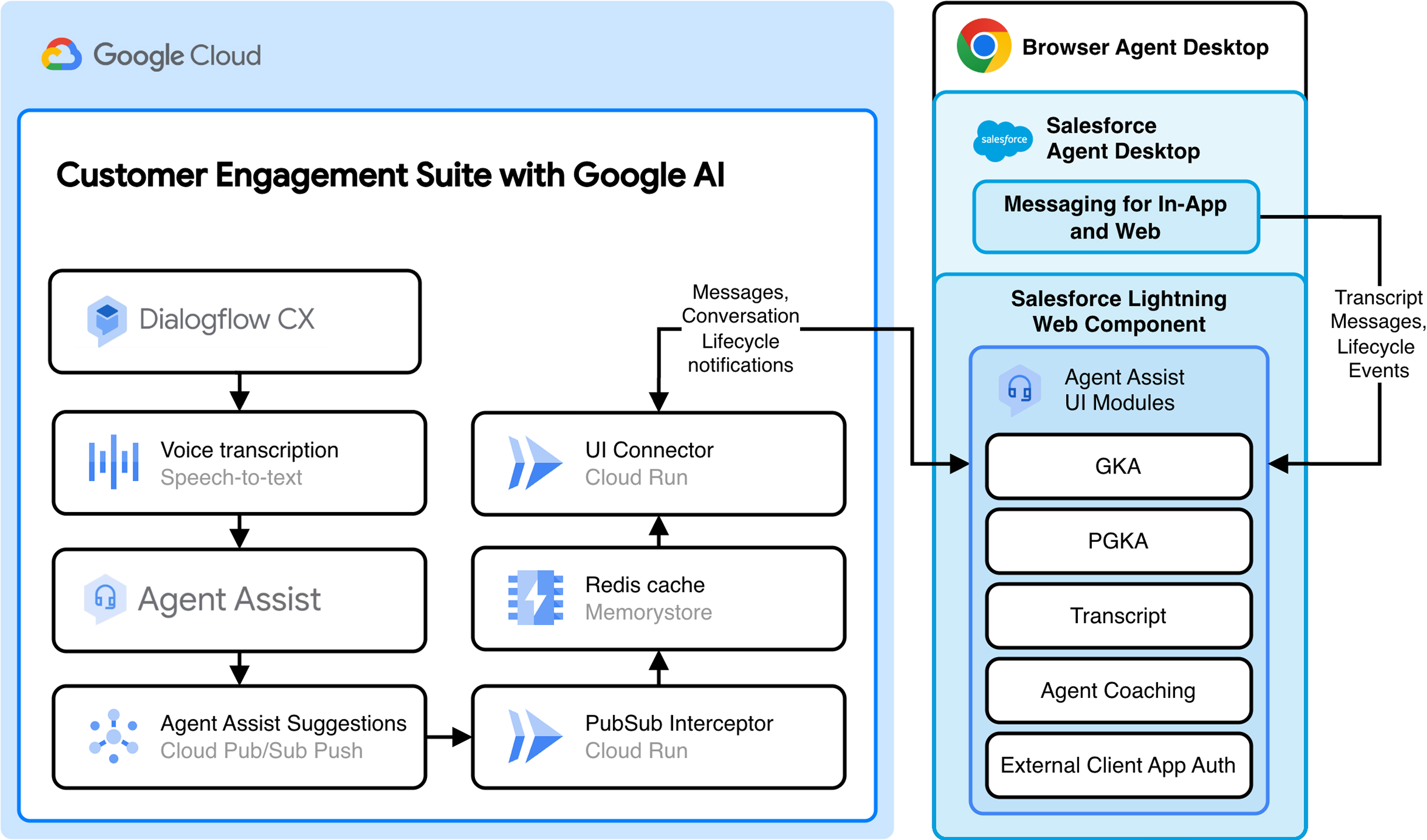
這項即時通訊整合功能使用 Salesforce Lightning Web Component (LWC),與即時通訊對話的 Agent Assist UI 模組整合。
以下是即時通訊整合服務的概略總覽:
事前準備
如要將 Agent Assist UI 模組與 Salesforce 整合,您需要存取下列資源:
Node.js:按照適用於您作業系統的建議安裝說明操作。
Salesforce CLI:按照作業系統的建議安裝操作說明進行安裝。
Google Cloud CLI:按照指示安裝
gcloud指令,並使用gcloud auth login進行驗證。Salesforce:在執行個體網址或 Salesforce 登入頁面登入,並記下下列資訊:
- 您的 Salesforce 我的網域網址。請按照下列步驟尋找「我的網域」網址:
- 前往選單列 >「設定」選單。
- 點選 [設定]。
- 在「快速尋找」方塊中輸入「我的網域」。網域名稱的格式如下:
MY-DOMAIN-NAME.develop.my.salesforce.com。
- 您的 Salesforce 組織 ID。請按照下列步驟尋找機構 ID:
- 前往選單列 >「設定」選單。
- 點選 [設定]。
- 在「快速尋找」方塊中輸入「公司資訊」。
- 您的 Salesforce 我的網域網址。請按照下列步驟尋找「我的網域」網址:
-
- 按照操作說明設定整合功能。
- 執行部署指令碼前,請使用
deploy.sh或專案根目錄中的.env檔案,設定下列環境變數:AUTH_OPTION:設為SalesforceLWC。SALESFORCE_DOMAIN:與YOUR_SUBDOMAIN.develop.lightning.force.com類似的網域名稱。您在 Salesforce 先決條件中記下這個值。請注意,您不應加入https://。SALESFORCE_ORGANIZATION_ID:您在 Salesforce 必要條件中記下這個值。
步驟 1:設定 Salesforce 開發專案
如要開始整合 Agent Assist UI 模組,請按照下列步驟操作。
執行下列程式碼,複製 Agent Assist 整合存放區並開啟專案:
git clone https://github.com/GoogleCloudPlatform/agent-assist-integrations
cd salesforce/aa-lwc
執行下列指令,下載稍後會部署為靜態資源的使用者介面模組 JavaScript 檔案。Salesforce 需要靜態資源才能載入第三方 JavaScript。此外,靜態資源檔案的大小上限為 5 MB,因此 JavaScript 檔案會以 ZIP 檔案的形式上傳。
npm run generate-static-resources
npm install
步驟 2:設定 Salesforce 環境
您可以在特定環境 (例如正式或開發環境) 中整合 Agent Assist UI 模組。Salesforce 將這些環境稱為「機構組織 (org)」。
在 Salesforce 控制台中設定機構
在 Salesforce 控制台中,按照下列步驟設定機構,以整合 Agent Assist。
- 前往選單列 >「設定」選單,然後點選「設定」。在「快速尋找」方塊中輸入「Omni-Channel Settings」,然後點選「Omni-Channel Settings」。
- 選取「啟用全方位通路」。
- 在新視窗或分頁中,選取「Automatically log agents into Omni-Channel」(自動將服務專員登入 Omni-Channel)。
- 按一下 [儲存]。
- 前往選單列 >「設定」選單,然後點選「設定」。在「快速尋找」方塊中輸入「社群」,然後依序點選「數位體驗」 >「設定」。
- 選取「啟用 Experience 工作區」。
- 按一下 [儲存]。
使用 Salesforce CLI 設定機構
請按照下列步驟操作,使用 Salesforce CLI 設定機構,以便整合 Agent Assist。
執行下列程式碼,並使用您平常使用的 Salesforce 登入詳細資料驗證 CLI。
npm run login
執行下列程式碼,將 LWC 部署至機構。
npm run deploy
步驟 3:建立外部用戶端應用程式
Salesforce LWC 會使用用戶端憑證 OAuth 2.0 流程驗證您的身分。外部用戶端應用程式會啟用用戶端憑證流程。使用應用程式的用戶端金鑰和消費者密碼設定 Salesforce LWC,以便透過 Salesforce 驗證使用者。
- 前往選單列 >「設定」選單,然後點選「設定」。在「快速搜尋」方塊中,輸入「External Client App Manager」。
- 依序點選「External Client App Manager」 >「New External Client App」 >「Create」,然後輸入下列資訊:
- 外部用戶端應用程式名稱:
lwc auth - API 名稱:
lwc_auth - 聯絡電子郵件地址:
your_email@example.com - 「API (Enable OAuth Settings)」 >「Enable OAuth」:已選取
- 「API (Enable OAuth Settings)」 >「Callback URL」:
https://login.salesforce.com/services/oauth2/callback - API (啟用 OAuth 設定) > 選取的 OAuth 範圍:存取身分網址服務
- API (啟用 OAuth 設定) > 啟用用戶端憑證流程: 已選取
- 外部用戶端應用程式名稱:
- 點選「建立」。
- 依序點選「External Client App Manager」 >「New External Client App」 >「Create」,然後輸入下列資訊:
- 前往選單列 >「設定」選單,然後點選「設定」。在「快速搜尋」方塊中,輸入「External Client App Manager」。
- 依序點按外部用戶端應用程式名稱 >「編輯」。
- 依序前往「OAuth Policies」 >「OAuth Flows and External Client App Enhancements」。
- 確認已選取「Enable Client Credentials Flow」。
- 在「Run As」(執行身分) 中,輸入您的登入使用者名稱。
- 按一下 [儲存]。
- 前往選單列 >「設定」選單,然後點選「設定」。在「快速搜尋」方塊中,輸入「External Client App Manager」。
- 依序點按外部用戶端應用程式名稱 >「編輯」。
- 依序前往「OAuth Settings」(OAuth 設定) >「App Settings」(應用程式設定) >「Consumer Key and Secret」(消費者金鑰和密碼)。
- 輸入傳送至電子郵件的驗證碼。
- 將用戶端金鑰和密鑰複製到安全的地方。您將在後續步驟中使用這些憑證。
建立 CORS 和內容安全政策
- 前往選單列 >「設定」選單,然後點選「設定」。
- 在「快速搜尋」方塊中輸入「CORS」,然後按一下「編輯」。
- 選取「為 OAuth 端點啟用 CORS」。
- 按一下 [儲存]。
- 前往選單列 >「設定」選單,然後點選「設定」。
- 在「快速尋找」方塊中輸入「信任的網址」,然後點選「新增信任的網址」。
- 輸入下列資訊:
- API 名稱:
ui_connector - 網址:輸入您透過 Agent Assist 整合後端部署的 UI 連接器 Cloud Run 服務端點網址。您可以在 Cloud Run 控制台找到這個網址。例如:
https://UI_CONNECTOR_SUBDOMAIN.GCP_REGION.run.app。 - CSP 指令:勾選所有核取方塊。
- 按一下「儲存並新增」。
- API 名稱:
- 輸入下列資訊:
- API 名稱:
ui_connector_wss - 網址:輸入 UI 連接器服務端點的 Secure WebSockets 網址:
wss://UI_CONNECTOR_SUBDOMAIN.GCP_REGION.run.app。 - CSP 指令:勾選所有核取方塊。
- 按一下「儲存並新增」。
- API 名稱:
- 輸入下列資訊:
- API 名稱:
salesforce_domain - 網址:輸入 Salesforce 網域的網址,格式如下:
https://YOUR_SUBDOMAIN.my.salesforce.com。 - CSP 指令:勾選所有核取方塊。
- 按一下 [儲存]。
- API 名稱:
步驟 4:設定即時通訊用戶端
如要在 Salesforce 中使用 Agent Assist 使用者介面模組,您需要在服務專員的電腦上安裝即時通訊用戶端。
設定進階版即時通訊
請按照下列步驟設定即時通訊服務。
- 前往選單列 >「設定」選單,然後點選「設定」。在「快速尋找」中搜尋「佇列」,然後按一下「新增」。
- 輸入下列資訊:
- 標籤:
Messaging Queue - 佇列名稱:
Messaging_Queue - 轉送設定:
Messaging_Routing_Configuration
- 標籤:
- 按一下「支援的物件」,然後新增「訊息使用者」和「訊息工作階段」。
- 按一下「佇列成員」,然後新增「使用者:您的登入使用者」。
- 按一下 [儲存]。
- 輸入下列資訊:
- 前往選單列 >「設定」選單,然後點選「設定」。在「快速尋找」方塊中輸入「權限集」。
- 按一下「Messaging Agents Permission Set」。
- 依序點選「Service Presence Statuses Access」(服務狀態存取權) >「Edit」(編輯)。
- 選取「忙碌」和「在線上 - 訊息」狀態。
- 依序點選「新增」 >「儲存」。
- 前往選單列 >「設定」選單,然後點選「設定」。在「快速尋找」方塊中輸入「使用者」,然後點選「使用者」。
- 按一下使用者名稱,確認已啟用「Service Cloud User」。
- 在頁面上找到「權限集授權指派」。
- 按一下「編輯指派項目」,然後選取
Enhanced Chat
User
。 - 按一下 [儲存]。
- 在頁面上找到「Permission Set Assignments」。
- 按一下「編輯指派項目」,然後選取「訊息服務專員權限設定」。
- 依序點選「新增」 >「儲存」。
- 前往選單列 >「設定」選單,然後點選「設定」。在「快速尋找」方塊中輸入「訊息設定」,然後點選「新管道」。
- 選取「強化版即時通訊」。
- 輸入「Name」(名稱):
Messaging Channel。 - 按一下 [儲存]。
- 將「Routing Type」(路徑類型) 設為「Omni-Queue」(全方位佇列),並將「Queue」(佇列) 設為「Messaging Queue」(即時通訊佇列)。
- 按一下「儲存」,然後前往「訊息設定」。
- 按一下訊息管道名稱,然後點選「啟用」。
- 詳閱後,請接受條款及細則。
- 前往選單列 >「設定」選單,然後點選「設定」。在「快速尋找」方塊中輸入「Embedded Service Deployments」,然後按一下「New Deployment」。
- 依序點選「加強型即時通訊」 >「下一步」 >「網站」 >「下一步」。
- 填寫下列詳細資料:
- Name (名稱):
Messaging Embedded Service Deployment - 開發人員名稱:Messaging_Embedded_Service_Deployment
- 網域:example.com
- 管道:訊息管道
- Name (名稱):
- 按一下 [儲存]。請等待部署作業完成。
- 在「Embedded Service Deployment」設定中,按一下「發布」。
- 依序點選「重新整理」和「測試訊息」。
測試進階版即時通訊
請按照下列步驟測試即時通訊服務。
- 按一下「測試訊息」。
- 新分頁載入後,按一下對話泡泡即可開始新的測試對話。
- 傳送訊息,例如「測試」。
- 前往 Salesforce 瀏覽器分頁。
- 在「設定」工具列上,按一下「應用程式啟動器」選單,然後選取「服務控制台」。
- 按一下公用程式工具列中的「全方位通路」。
- 將狀態設為「線上 - 訊息」。
- 接受收到的訊息。服務控制台會在新分頁中開啟,顯示該對話。無法查看對話記錄。
- 前往選單列 >「設定」選單。
- 按一下「編輯頁面」。
- 在「元件」選單中,將「強化對話」元件拖曳至「對話」窗格。
- 依序點選「儲存」 >「啟用」 >「指派為機構預設值」 >「電腦」 > 「返回」 。
- 請重新整理頁面。
- 按一下公用程式工具列中的「全方位通路」。
- 將狀態設為「線上 - 訊息」。
- 回覆「測試」訊息,確認訊息功能正常運作。
如果遇到問題且需要更多資訊,請參閱完整的 Salesforce Enhanced Chat 設定指南。
步驟 5:安裝 Salesforce Lightning Web Component
請按照下列步驟,使用 Lightning Experience 編輯器,將 Salesforce LWC 新增至訊息工作階段頁面。繼續執行步驟 4 的測試對話。
- 前往選單列 >「設定」選單,然後按一下「編輯頁面」。
從「元件」側欄將
agentAssistContainerModule移至側欄。按一下您在上一個步驟中放置的元件。
按照下列指示填寫表單欄位,新增設定詳細資料。
- 端點:代理程式整合後端 UI 連接器的網址,例如 Cloud Run 控制台的網址,如下所示:
https://UI_CONNECTOR_ENDPOINT.GCP_REGION.run.app - 頻道:指出頻道為
chat。 - 平台:指出平台為
messaging。 - conversationProfile:Agent Assist 對話設定檔資源名稱 (例如:
projects/GCP_PROJECT_ID/locations/GCP_REGION/conversationProfiles/CONVERSATION_PROFILE_ID) - consumerKey:步驟 3 中的外部用戶端應用程式用戶端金鑰。
- consumerSecret:步驟 3 中的外部用戶端應用程式用戶端密鑰。
- containerHeight:Agent Assist 容器的高度。
- 端點:代理程式整合後端 UI 連接器的網址,例如 Cloud Run 控制台的網址,如下所示: