

Essa integração de chat usa um componente da Web do Salesforce Lightning (LWC, na sigla em inglês) para integrar com os módulos da interface do Agent Assist para conversas de chat.
Confira uma visão geral da integração de chat:
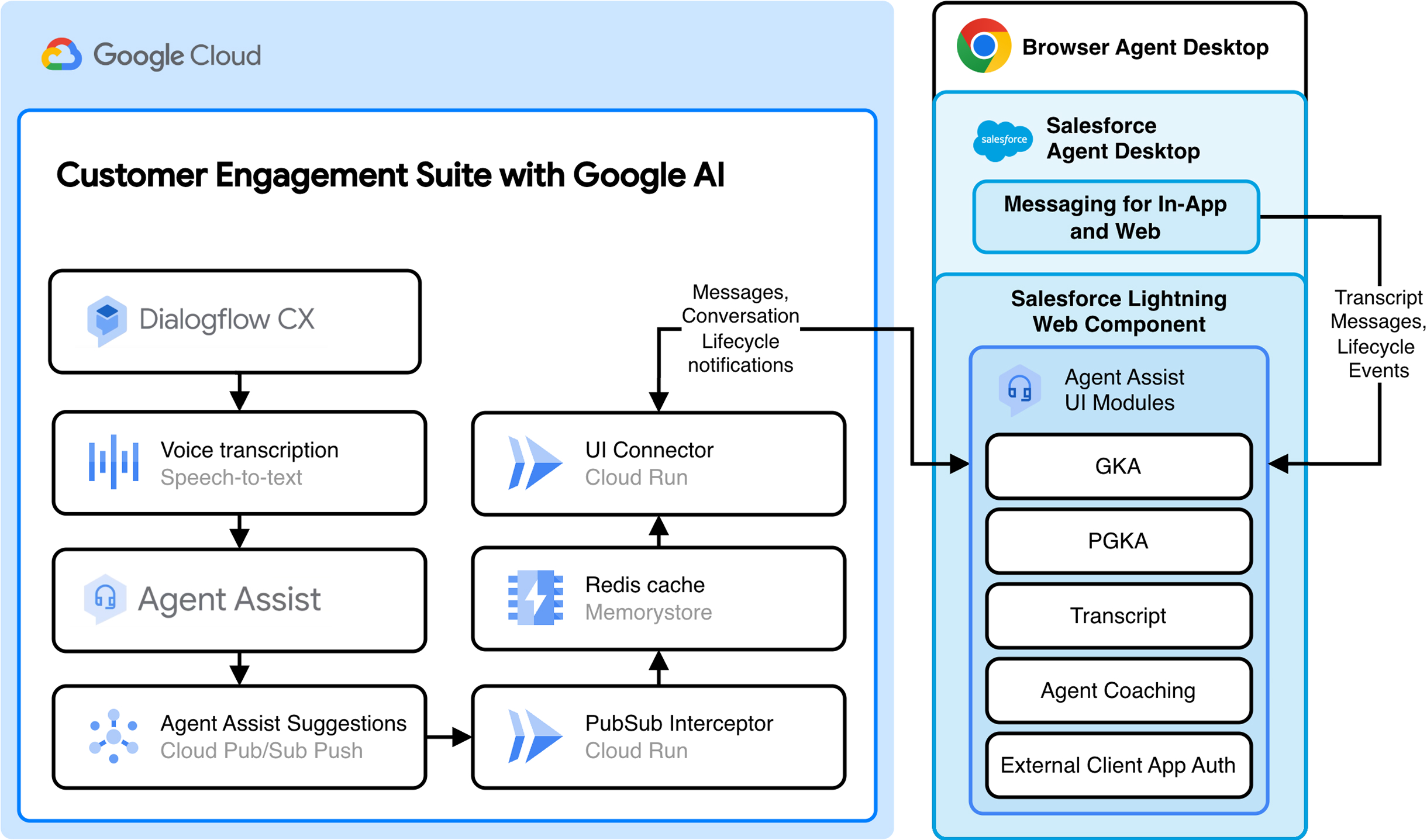
Antes de começar
Para integrar os módulos da interface do Agent Assist ao Salesforce, você precisa de acesso aos seguintes recursos:
Node.js: siga as instruções de instalação recomendadas para seu sistema operacional.
CLI do Salesforce: siga as instruções de instalação recomendadas para seu sistema operacional.
Google Cloud CLI: instale o comando
gcloudconforme instruído e faça a autenticação usandogcloud auth login.Salesforce: faça login no URL da instância ou na página de login do Salesforce e observe o seguinte:
- Seu URL do Meu domínio do Salesforce. Siga estas etapas para encontrar o URL do Meu domínio:
- Acesse a barra de menus > menu Configuração.
- Clique em Configuração.
- Na caixa Pesquisa rápida, digite Meu domínio. O nome de domínio está no seguinte formato:
MY-DOMAIN-NAME.develop.my.salesforce.com.
- O ID da sua organização do Salesforce. Siga estas etapas para encontrar o ID da organização:
- Acesse a barra de menus > menu Configuração.
- Clique em Configuração.
- Na caixa Pesquisa rápida, digite Informações da empresa.
- Seu URL do Meu domínio do Salesforce. Siga estas etapas para encontrar o URL do Meu domínio:
Back-end de integração do Agent Assist:
- Siga as instruções para configurar a integração.
- Antes de executar o script de implantação, configure as seguintes variáveis de ambiente com
deploy.shou em um arquivo.envna raiz do projeto:AUTH_OPTION: defina comoSalesforceLWC.SALESFORCE_DOMAIN: um nome de domínio semelhante aYOUR_SUBDOMAIN.develop.lightning.force.com. Você observou esse valor no pré-requisito do Salesforce. Não incluahttps://.SALESFORCE_ORGANIZATION_ID: você observou esse valor no pré-requisito do Salesforce.
Etapa 1: configurar o projeto de desenvolvimento do Salesforce
Para começar a integrar os módulos da interface do Agent Assist, siga estas etapas.
Execute o código a seguir para clonar o repositório de integração do Agent Assist e abrir o projeto:
git clone https://github.com/GoogleCloudPlatform/agent-assist-integrations
cd salesforce/aa-lwc
Execute os comandos a seguir para fazer o download dos arquivos JavaScript dos módulos da interface que você vai implantar mais tarde como recursos estáticos. O Salesforce exige recursos estáticos para carregar JavaScript de terceiros. Ele também impõe um limite de 5 MB para arquivos de recursos estáticos. Portanto, os arquivos JavaScript são enviados como um arquivo zip.
npm run generate-static-resources
npm install
Etapa 2: configurar o ambiente do Salesforce
É possível integrar os módulos da interface do Agent Assist em um ambiente específico, como produção ou desenvolvimento. O Salesforce chama esses ambientes organizações (orgs).
Configurar sua organização no console do Salesforce
No console do Salesforce, siga estas etapas para configurar sua organização para a integração do Agent Assist.
- Acesse a barra de menus > menu Configuração e clique em Configuração. Na caixa
Pesquisa rápida, digite Configurações do Omni-Channel e clique em
Configurações do Omni-Channel.
- Selecione Ativar o Omni-Channel.
- Selecione Fazer login automaticamente dos agentes no Omni-Channel na nova janela ou guia.
- Clique em Salvar.
- Acesse a barra de menus > menu Configuração e clique em Configuração. Na caixa
Pesquisa rápida, digite Comunidades e clique em Experiências
digitais > Configurações.
- Selecione Ativar espaços de trabalho de experiência.
- Clique em Salvar.
Configurar sua organização com a CLI do Salesforce
Siga estas etapas para usar a CLI do Salesforce para configurar sua organização para a integração do Agent Assist.
Execute o código a seguir e autentique a CLI usando os detalhes de login do Salesforce que você usa normalmente.
npm run login
Execute o código a seguir para implantar o LWC na organização.
npm run deploy
Etapa 3: criar um app cliente externo
O LWC do Salesforce usa o fluxo de credenciais do cliente OAuth 2.0 para autenticar você. Um app cliente externo permite o fluxo de credenciais do cliente. Use o token do cliente e o secret do consumidor do app para configurar o LWC do Salesforce para autenticar usuários com o Salesforce.
- Acesse a barra de menus > menu Configuração e clique em Configuração. Na caixa Pesquisa rápida, digite Gerenciador de apps de clientes externos.
- Clique em Gerenciador de apps de clientes externos > Novo app de cliente externo >
Criar e insira as seguintes informações.
- Nome do app de cliente externo:
lwc auth - Nome da API:
lwc_auth - E-mail de contato:
your_email@example.com - API (ativar configurações do OAuth) > Ativar OAuth: selecionado
- API (ativar configurações do OAuth) > URL de retorno de chamada:
https://login.salesforce.com/services/oauth2/callback - API (ativar configurações do OAuth) > escopos do OAuth selecionados: acessar o serviço de URL de identidade
- API (ativar configurações do OAuth) > ativar o fluxo de credenciais do cliente : selecionado
- Nome do app de cliente externo:
- Clique em Criar.
- Clique em Gerenciador de apps de clientes externos > Novo app de cliente externo >
Criar e insira as seguintes informações.
- Acesse a barra de menus > menu Configuração e clique em Configuração. Na caixa Pesquisa rápida, digite Gerenciador de apps de clientes externos.
- Clique no nome do app de cliente externo > Editar.
- Acesse Políticas do OAuth > Fluxos do OAuth e melhorias do app de cliente externo.
- Verifique se a opção Ativar o fluxo de credenciais do cliente está selecionada.
- Em Executar como, insira seu nome de usuário de login.
- Clique em Salvar.
- Acesse a barra de menus > menu Configuração e clique em Configuração. Na caixa Pesquisa rápida, digite Gerenciador de apps de clientes externos.
- Clique no nome do app de cliente externo > Editar.
- Acesse Configurações do OAuth > Configurações do app > Chave e secret do consumidor.
- Insira o código de verificação enviado para seu e-mail.
- Copie o token do cliente e o secret do consumidor para um local seguro. Você vai precisar deles para uma etapa posterior.
Estabelecer políticas de segurança de conteúdo e CORS
- Acesse a barra de menus > menu Configuração e clique em Configuração.
- Na caixa Pesquisa rápida , digite CORS e clique em Editar.
- Selecione Ativar o CORS para endpoints OAuth.
- Clique em Salvar.
- Acesse a barra de menus > menu Configuração e clique em Configuração.
- Na caixa Pesquisa rápida , digite URLs confiáveis e clique em Novo URL confiável.
- Digite as informações a seguir:
- Nome da API:
ui_connector - URL: insira o URL do endpoint do serviço do conector da interface do Cloud Run
que você implantou com o back-end de integração do Agent Assist. Esse URL pode ser encontrado no
console do Cloud Run. Por exemplo:
https://UI_CONNECTOR_SUBDOMAIN.GCP_REGION.run.app. - Diretivas de CSP: marque todas as caixas de seleção.
- Clique em Salvar e novo.
- Nome da API:
- Digite as informações a seguir:
- Nome da API:
ui_connector_wss - URL: insira o URL do Secure WebSockets para o endpoint do serviço do conector da interface:
wss://UI_CONNECTOR_SUBDOMAIN.GCP_REGION.run.app. - Diretivas de CSP: marque todas as caixas de seleção.
- Clique em Salvar e novo.
- Nome da API:
- Digite as informações a seguir:
- Nome da API:
salesforce_domain - URL: insira o URL do seu domínio do Salesforce com o seguinte
formato:
https://YOUR_SUBDOMAIN.my.salesforce.com. - Diretivas de CSP: marque todas as caixas de seleção.
- Clique em Salvar.
- Nome da API:
Etapa 4: configurar o cliente de chat
Para usar os módulos da interface do Agent Assist com o Salesforce, você precisa de um cliente de chat na área de trabalho do agente.
Configurar o chat aprimorado
Siga estas etapas para configurar seu messenger.
- Acesse a barra de menus > menu Configuração e clique em Configuração. Insira uma pesquisa de
Pesquisa rápida para Filas e clique em Nova.
- Digite as informações a seguir:
- Rótulo:
Messaging Queue - Nome da fila:
Messaging_Queue - Configuração de roteamento:
Messaging_Routing_Configuration
- Rótulo:
- Clique em Objetos compatíveis e adicione Usuário de mensagens e Sessão de mensagens.
- Clique em Participantes da fila e adicione Usuário: seu usuário de login.
- Clique em Salvar.
- Digite as informações a seguir:
- Acesse a barra de menus > menu Configuração e clique em Configuração. Na caixa Pesquisa rápida, digite Conjuntos de permissões.
- Clique em Conjunto de permissões de agentes de mensagens.
- Clique em Acesso aos status de presença do serviço > Editar.
- Selecione os status Ocupado e On-line – Mensagens.
- Clique em Adicionar > Salvar.
- Acesse a barra de menus > menu Configuração e clique em Configuração. Na caixa
Pesquisa rápida, digite Usuários e clique em Usuários.
- Clique no seu nome de usuário e verifique se o Usuário do Service Cloud está ativado.
- Encontre Atribuições de licença do conjunto de permissões na página.
- Clique em Editar atribuições e selecione
Enhanced Chat
User
. - Clique em Salvar.
- Encontre Atribuições de conjunto de permissões na página.
- Clique em Editar atribuições e selecione Conjunto de permissões de agente de mensagens Set.
- Clique em Adicionar > Salvar.
- Acesse a barra de menus > menu Configuração e clique em Configuração. Na caixa
Pesquisa rápida , digite Configurações de mensagens e clique em Novo
canal.
- Selecione Chat aprimorado.
- Insira o Nome:
Messaging Channel. - Clique em Salvar.
- Defina o Tipo de roteamento como Omni-Queue e Fila como Fila de mensagens.
- Clique em Salvar e acesse Configurações de mensagens.
- Clique no nome do canal de mensagens e em Ativar.
- Depois de ler, aceite os Termos e condições.
- Acesse a barra de menus > menu Configuração e clique em Configuração. Na caixa
Pesquisa rápida, digite Implantações de serviço incorporado e clique em Nova
implantação.
- Clique em Chat aprimorado > Próxima > Web > Próxima.
- Preencha os seguintes detalhes:
- Nome:
Messaging Embedded Service Deployment - Nome do desenvolvedor: Messaging_Embedded_Service_Deployment
- Domínio: example.com
- Canal: Messaging Channel
- Nome:
- Clique em Salvar. Aguarde a conclusão da implantação.
- Nas configurações de Implantação de serviço incorporado, clique em Publicar.
- Clique em Atualizar e em Testar mensagens.
Testar o chat aprimorado
Siga estas etapas para testar seu messenger.
- Clique em Testar mensagens.
- Depois que a nova guia for carregada, clique no balão de diálogo para iniciar uma nova conversa de teste.
- Envie uma mensagem, como Teste.
- Acesse a guia do navegador do Salesforce.
- Na barra de ferramentas Configuração , clique no menu Acesso rápido aos apps e selecione Console de serviço.
- Clique em Omni-Channel na barra de ferramentas de utilitários.
- Defina seu status como On-line – Mensagens.
- Aceite a mensagem recebida. Isso abre uma nova guia no Console de serviço para a conversa. Não é possível ver a transcrição do chat.
- Acesse a barra de menus > menu Configuração.
- Clique em Editar página.
- No menu Componentes, arraste o componente Conversa aprimorada para o painel Conversa.
- Clique em Salvar > Ativar > Atribuir como padrão da organização > Computador > Voltar .
- Atualize a página.
- Clique em Omni-Channel na barra de ferramentas de utilitários.
- Defina seu status como On-line – Mensagens.
- Responda à mensagem Teste para validar se as mensagens estão funcionando.
Se você ficar preso e precisar de mais informações, consulte o abrangente Guia de configuração do chat aprimorado do Salesforce.
Etapa 5: instalar o componente da Web do Salesforce Lightning
Siga estas etapas para adicionar o LWC do Salesforce a uma página de sessão de mensagens usando o editor do Lightning Experience. Continue com a conversa de teste da etapa 4.
- Acesse a barra de menus > menu Configuração e clique em Editar página.
Na barra lateral Componentes, mova o
agentAssistContainerModulepara a barra lateral.Clique no componente que você colocou na etapa anterior.
Preencha os campos do formulário da seguinte maneira para adicionar detalhes de configuração.
- endpoint: o URL do conector da interface do
back-UI de integração do agente, como um URL do
console do Cloud Run, como:
https://UI_CONNECTOR_ENDPOINT.GCP_REGION.run.app - channel: indica que o canal é
chat. - platform: indica que a plataforma é
messaging. - conversationProfile: o nome do recurso do perfil de conversa do Agent Assist (exemplo:
projects/GCP_PROJECT_ID/locations/GCP_REGION/conversationProfiles/CONVERSATION_PROFILE_ID) - consumerKey: o token do cliente do app cliente externo da etapa 3.
- consumerSecret: o secret do consumidor do app cliente externo da etapa 3.
- containerHeight: a altura do contêiner do Agent Assist.
- endpoint: o URL do conector da interface do
back-UI de integração do agente, como um URL do
console do Cloud Run, como: