

Questa integrazione della chat utilizza un componente web Lightning (LWC) di Salesforce per l'integrazione con i moduli dell'interfaccia utente di Agent Assist per le conversazioni in chat.
Ecco una panoramica generale dell'integrazione della chat:
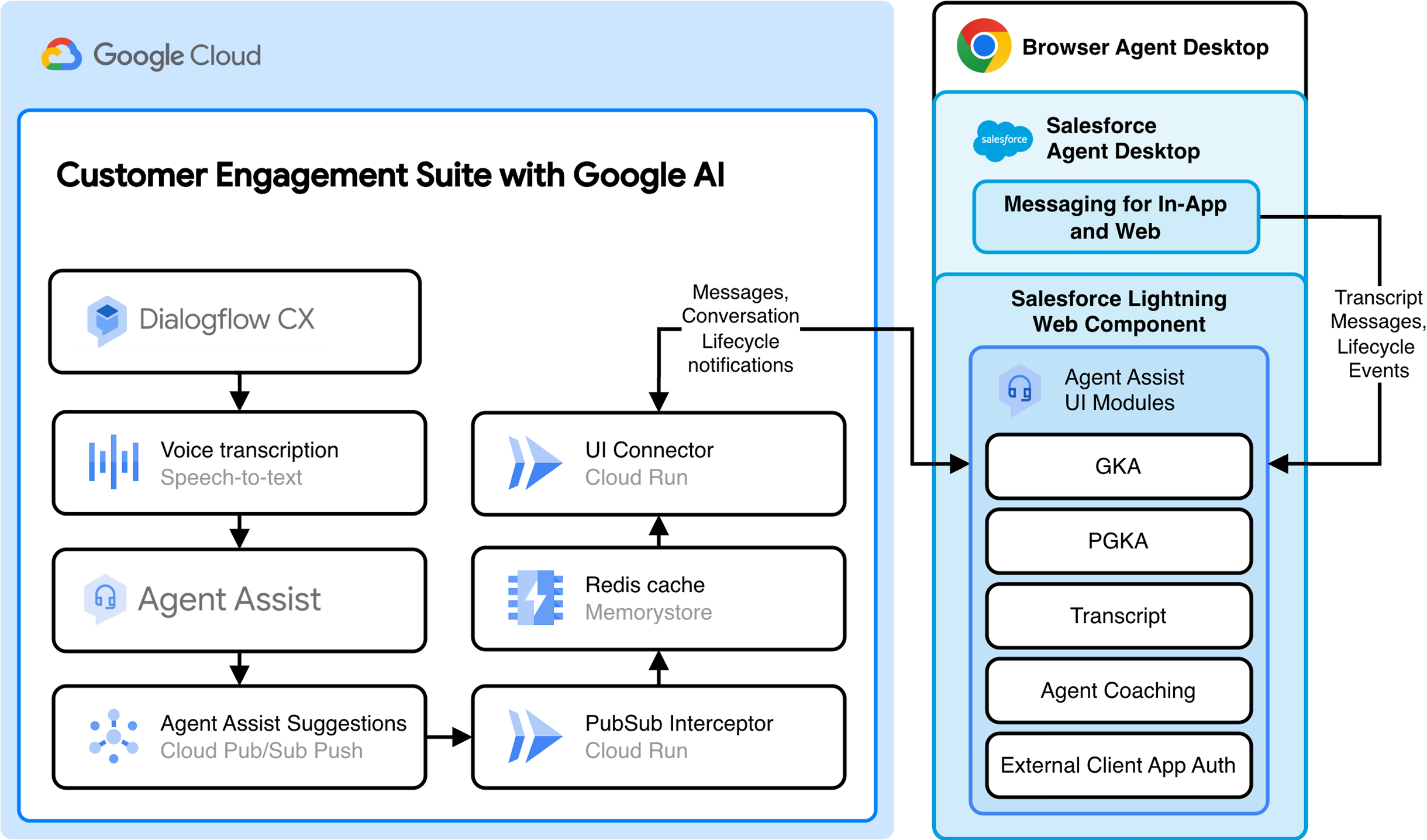
Prima di iniziare
Per integrare i moduli dell'interfaccia utente di Agent Assist con Salesforce, devi avere accesso alle seguenti risorse:
Node.js: segui le istruzioni di installazione consigliate per il tuo sistema operativo.
Salesforce CLI: segui le istruzioni di installazione consigliate per il tuo sistema operativo.
Google Cloud CLI: installa il comando
gcloudcome indicato ed esegui l'autenticazione utilizzandogcloud auth login.Salesforce: accedi all'URL dell'istanza o alla pagina di accesso di Salesforce e tieni presente quanto segue:
- L'URL del mio dominio di Salesforce. Per trovare l'URL del mio dominio:
- , segui questi passaggi:
- Vai alla barra dei menu > menu Configurazione.
- Fai clic su Configurazione.
- Nella casella Ricerca rapida, inserisci Il mio dominio. Il nome di dominio è nel seguente formato:
MY-DOMAIN-NAME.develop.my.salesforce.com.
- L'ID organizzazione Salesforce. Per trovare l'ID organizzazione, segui questi passaggi:
- Vai alla barra dei menu > menu Configurazione.
- Fai clic su Configurazione.
- Nella casella Ricerca rapida, inserisci Informazioni sull'azienda.
- L'URL del mio dominio di Salesforce. Per trovare l'URL del mio dominio:
Backend di integrazione di Agent Assist:
- Segui le istruzioni per configurare l'integrazione.
- Prima di eseguire lo script di deployment, configura le seguenti variabili di ambiente con
deploy.sho in un file.envnella radice del progetto:AUTH_OPTION: imposta questo valore suSalesforceLWC.SALESFORCE_DOMAIN: un nome di dominio simile aYOUR_SUBDOMAIN.develop.lightning.force.com. Hai annotato questo valore nel prerequisito di Salesforce. Tieni presente che non devi includerehttps://.SALESFORCE_ORGANIZATION_ID: hai annotato questo valore nel prerequisito di Salesforce.
Passaggio 1: configura il progetto di sviluppo di Salesforce
Per iniziare a integrare i moduli dell'interfaccia utente di Agent Assist, segui questi passaggi.
Esegui il seguente codice per clonare il repository di integrazione di Agent Assist e aprire il progetto:
git clone https://github.com/GoogleCloudPlatform/agent-assist-integrations
cd salesforce/aa-lwc
Esegui i seguenti comandi per scaricare i file JavaScript dei moduli dell'interfaccia utente che verranno sottoposti a deployment in un secondo momento come risorse statiche. Salesforce richiede risorse statiche per caricare JavaScript di terze parti. Applica anche un limite di 5 MB per i file di risorse statiche, pertanto i file JavaScript vengono caricati come file zip.
npm run generate-static-resources
npm install
Passaggio 2: configura l'ambiente Salesforce
Puoi integrare i moduli dell'interfaccia utente di Agent Assist in un ambiente specifico, ad esempio di produzione o di sviluppo. Salesforce chiama questi ambienti organizzazioni (org).
Configura l'organizzazione nella console Salesforce
Nella console Salesforce, segui questi passaggi per configurare l'organizzazione per l'integrazione di Agent Assist.
- Vai alla barra dei menu > menu Configurazione e fai clic su Configurazione. Nella casella
Ricerca rapida , inserisci Impostazioni Omni-Channel e fai clic su
Impostazioni Omni-Channel.
- Seleziona Attiva Omni-Channel.
- Seleziona Esegui automaticamente l'accesso degli agenti a Omni-Channel nella nuova finestra o scheda.
- Fai clic su Salva.
- Vai alla barra dei menu > menu Configurazione e fai clic su Configurazione. Nella casella
Ricerca rapida , inserisci Community e fai clic su Esperienze
digitali > Impostazioni.
- Seleziona Attiva spazi di lavoro Experience.
- Fai clic su Salva.
Configura l'organizzazione con Salesforce CLI
Segui questi passaggi per utilizzare Salesforce CLI per configurare l'organizzazione per l'integrazione di Agent Assist.
Esegui il seguente codice ed esegui l'autenticazione della CLI utilizzando i dettagli di accesso a Salesforce che utilizzi normalmente.
npm run login
Esegui il seguente codice per eseguire il deployment di LWC nell'organizzazione.
npm run deploy
Passaggio 3: crea un'app client esterna
Salesforce LWC utilizza il flusso OAuth 2.0 delle credenziali client per eseguire l'autenticazione. Un'app client esterna consente il flusso delle credenziali client. Utilizza la chiave utente e il secret utente dell'app per configurare Salesforce LWC in modo da autenticare gli utenti con Salesforce.
- Vai alla barra dei menu > menu Configurazione e fai clic su Configurazione. Nella casella Ricerca rapida, inserisci Gestione app client esterna.
- Fai clic su Gestione app client esterna > Nuova app client esterna >
Crea, quindi inserisci le seguenti informazioni.
- Nome app client esterna:
lwc auth - Nome API:
lwc_auth - Email di contatto:
your_email@example.com - API (Attiva impostazioni OAuth) > Attiva OAuth: selezionato
- API (Attiva impostazioni OAuth) > URL di callback:
https://login.salesforce.com/services/oauth2/callback - API (Attiva impostazioni OAuth) > Ambiti OAuth selezionati: accedi al servizio URL identità
- API (Attiva impostazioni OAuth) > Abilita flusso credenziali client : selezionato
- Nome app client esterna:
- Fai clic su Crea.
- Fai clic su Gestione app client esterna > Nuova app client esterna >
Crea, quindi inserisci le seguenti informazioni.
- Vai alla barra dei menu > menu Configurazione e fai clic su Configurazione. Nella casella Ricerca rapida, inserisci Gestione app client esterna.
- Fai clic sul nome dell'app client esterna > Modifica.
- Vai a Policy OAuth > Flussi OAuth e miglioramenti dell'app client esterna.
- Assicurati che l'opzione Abilita flusso credenziali client sia selezionata.
- In Esegui come, inserisci il tuo nome utente di accesso.
- Fai clic su Salva.
- Vai alla barra dei menu > menu Configurazione e fai clic su Configurazione. Nella casella Ricerca rapida, inserisci Gestione app client esterna.
- Fai clic sul nome dell'app client esterna > Modifica.
- Vai a Impostazioni OAuth > Impostazioni app > Chiave utente e secret.
- Inserisci il codice di verifica inviato al tuo indirizzo email.
- Copia la chiave utente e il secret utente in un luogo sicuro. Ne avrai bisogno in un passaggio successivo.
Stabilisci policy CORS e di sicurezza dei contenuti
- Vai alla barra dei menu > menu Configurazione e fai clic su Configurazione.
- Nella casella Ricerca rapida , inserisci CORS e fai clic su Modifica.
- Seleziona Attiva CORS per gli endpoint OAuth.
- Fai clic su Salva.
- Vai alla barra dei menu > menu Configurazione e fai clic su Configurazione.
- Nella casella Ricerca rapida , inserisci URL attendibili e fai clic su Nuovo URL attendibile.
- Inserisci le seguenti informazioni:
- Nome API:
ui_connector - URL: inserisci l'URL dell'endpoint del servizio Cloud Run del connettore dell'interfaccia utente di cui hai eseguito il deployment con il backend di integrazione di Agent Assist. Puoi trovare questo URL nella
console Cloud Run. Ad esempio:
https://UI_CONNECTOR_SUBDOMAIN.GCP_REGION.run.app. - Direttive CSP: seleziona tutte le caselle di controllo.
- Fai clic su Salva e nuovo.
- Nome API:
- Inserisci le seguenti informazioni:
- Nome API:
ui_connector_wss - URL: inserisci l'URL Secure WebSockets per l'endpoint del servizio del connettore dell'interfaccia utente:
wss://UI_CONNECTOR_SUBDOMAIN.GCP_REGION.run.app. - Direttive CSP: seleziona tutte le caselle di controllo.
- Fai clic su Salva e nuovo.
- Nome API:
- Inserisci le seguenti informazioni:
- Nome API:
salesforce_domain - URL: inserisci l'URL del tuo dominio Salesforce nel seguente
formato:
https://YOUR_SUBDOMAIN.my.salesforce.com. - Direttive CSP: seleziona tutte le caselle di controllo.
- Fai clic su Salva.
- Nome API:
Passaggio 4: configura il client di chat
Per utilizzare i moduli dell'interfaccia utente di Agent Assist con Salesforce, devi avere un client di chat sul desktop dell'agente.
Configura la chat avanzata
Segui questi passaggi per configurare il messenger.
- Vai alla barra dei menu > menu Configurazione e fai clic su Configurazione. Esegui una
Ricerca rapida per Code e fai clic su Nuova.
- Inserisci le seguenti informazioni:
- Etichetta:
Messaging Queue - Nome coda:
Messaging_Queue - Configurazione routing:
Messaging_Routing_Configuration
- Etichetta:
- Fai clic su Oggetti supportati e aggiungi Utente di messaggistica e Sessione di messaggistica.
- Fai clic su Membri della coda e aggiungi Utente: il tuo utente di accesso.
- Fai clic su Salva.
- Inserisci le seguenti informazioni:
- Vai alla barra dei menu > menu Configurazione e fai clic su Configurazione. Nella casella Ricerca rapida, inserisci Set di autorizzazioni.
- Fai clic su Set di autorizzazioni per agenti di messaggistica.
- Fai clic su Accesso agli stati di presenza del servizio > Modifica.
- Seleziona gli stati Occupato e Online - Messaggistica.
- Fai clic su Aggiungi > Salva.
- Vai alla barra dei menu > menu Configurazione e fai clic su Configurazione. Nella casella
Ricerca rapida , inserisci Utenti e fai clic su Utenti.
- Fai clic sul tuo nome utente e verifica che l'opzione Utente di Service Cloud sia attivata.
- Trova Assegnazioni di licenze per set di autorizzazioni nella pagina.
- Fai clic su Modifica assegnazioni e seleziona
Enhanced Chat
User
. - Fai clic su Salva.
- Trova Assegnazioni di set di autorizzazioni nella pagina.
- Fai clic su Modifica assegnazioni e seleziona Set di autorizzazioni per agenti di messaggistica.
- Fai clic su Aggiungi > Salva.
- Vai alla barra dei menu > menu Configurazione e fai clic su Configurazione. Nella casella
Ricerca rapida , inserisci Impostazioni di messaggistica e fai clic su Nuovo
canale.
- Seleziona Chat avanzata.
- Inserisci il Nome:
Messaging Channel. - Fai clic su Salva.
- Imposta Tipo di routing su Coda Omni e Coda su Coda di messaggistica.
- Fai clic su Salva e vai a Impostazioni di messaggistica.
- Fai clic sul nome del canale di messaggistica e poi su Attiva.
- Dopo averli letti, accetta i Termini e condizioni.
- Vai alla barra dei menu > menu Configurazione e fai clic su Configurazione. Nella casella
Ricerca rapida , inserisci Deployment del servizio incorporato e fai clic su Nuovo
deployment.
- Fai clic su Chat avanzata > Avanti > Web > Avanti.
- Compila i seguenti dettagli:
- Nome:
Messaging Embedded Service Deployment - Nome sviluppatore: Messaging_Embedded_Service_Deployment
- Dominio: example.com
- Canale: Messaging Channel
- Nome:
- Fai clic su Salva. Attendi il completamento del deployment.
- Nelle impostazioni di Deployment del servizio incorporato, fai clic su Pubblica.
- Fai clic su Aggiorna e poi su Testa messaggistica.
Testa la chat avanzata
Segui questi passaggi per testare il messenger.
- Fai clic su Testa messaggistica.
- Dopo il caricamento della nuova scheda, fai clic sul fumetto per avviare una nuova conversazione di test.
- Invia un messaggio, ad esempio Test.
- Vai alla scheda del browser Salesforce.
- Nella barra degli strumenti Configurazione , fai clic sul menu Avvio app e seleziona Service Console.
- Fai clic su Omni-Channel nella barra degli strumenti delle utility.
- Imposta lo stato su Online - Messaggistica.
- Accetta il messaggio in arrivo. Si apre una nuova scheda in Service Console per la conversazione. Non puoi visualizzare la trascrizione della chat.
- Vai alla barra dei menu > menu Configurazione.
- Fai clic su Modifica pagina.
- Dal menu Componenti, trascina il componente Conversazione avanzata nel riquadro Conversazione.
- Fai clic su Salva > Attiva > Assegna come predefinito dell'organizzazione > Desktop > Indietro .
- Aggiorna la pagina.
- Fai clic su Omni-Channel nella barra degli strumenti delle utility.
- Imposta lo stato su Online - Messaggistica.
- Rispondi al messaggio Test per verificare che la messaggistica funzioni.
Passaggio 5: installa il componente web Lightning di Salesforce
Segui questi passaggi per aggiungere Salesforce LWC a una pagina della sessione di messaggistica utilizzando the l'editor di Lightning Experience. Continua con la conversazione di test del passaggio 4.
- Vai alla barra dei menu > menu Configurazione e fai clic su Modifica pagina.
Dalla barra laterale Componenti, sposta
agentAssistContainerModulenella barra laterale.Fai clic sul componente che hai inserito nel passaggio precedente.
Compila i campi del modulo come segue per aggiungere i dettagli di configurazione.
- endpoint: l'URL del connettore dell'interfaccia utente
del backend di integrazione dell'agente, ad esempio un URL della
console Cloud Run, come:
https://UI_CONNECTOR_ENDPOINT.GCP_REGION.run.app - channel: indica che il canale è
chat. - platform: indica che la piattaforma è
messaging. - conversationProfile: il nome della risorsa del profilo di conversazione di
Agent Assist (ad esempio:
projects/GCP_PROJECT_ID/locations/GCP_REGION/conversationProfiles/CONVERSATION_PROFILE_ID) - consumerKey: la chiave utente dell'app client esterna del passaggio 3.
- consumerSecret: il secret utente dell'app client esterna del passaggio 3.
- containerHeight: l'altezza del container di Agent Assist.
- endpoint: l'URL del connettore dell'interfaccia utente
del backend di integrazione dell'agente, ad esempio un URL della
console Cloud Run, come: