


Dokumen ini menjelaskan cara menggunakan Gemini Code Assist, kolaborator yang didukung teknologi AI di IDE Anda, untuk membantu Anda melakukan hal-hal berikut di VS Code atau IntelliJ dan IDE JetBrains yang didukung lainnya:
- Buat kode untuk project Anda dengan transformasi kode.
- Menerima penyelesaian kode saat Anda membuat kode.
- Gunakan tindakan smart.
Jika Anda menggunakan Gemini Code Assist Enterprise, Anda dapat menggunakan kustomisasi kode, yang memungkinkan Anda mendapatkan saran kode berdasarkan codebase pribadi organisasi Anda langsung dari Gemini Code Assist Enterprise. Pelajari cara mengonfigurasi kustomisasi kode.
Dokumen ini ditujukan bagi developer dengan semua tingkat keahlian. Panduan ini mengasumsikan bahwa Anda memiliki pengetahuan tentang VS Code atau IntelliJ dan IDE JetBrains lain yang didukung, serta memahami Google Cloud. Jika mau, Anda juga dapat menjelajahi Gemini Code Assist di Cloud Shell Editor, Cloud Workstations, dan Android Studio.
Sebelum memulai
VS Code
Siapkan Gemini Code Assist Standard atau Enterprise, jika Anda belum melakukannya.
Sebelum menguji kemampuan Gemini Code Assist dalam file kode Anda, pastikan bahasa coding file Anda didukung. Untuk mengetahui informasi selengkapnya tentang bahasa coding yang didukung, lihat Bahasa coding yang didukung.
Jika Anda lebih suka menggunakan IDE di belakang proxy, lihat Koneksi Jaringan di Visual Studio Code.
IntelliJ
Siapkan Gemini Code Assist Standard atau Enterprise, jika Anda belum melakukannya.
Sebelum menguji kemampuan Gemini Code Assist dalam file kode Anda, pastikan bahasa coding file Anda didukung. Untuk mengetahui informasi selengkapnya tentang bahasa coding yang didukung, lihat Bahasa coding yang didukung.
Jika Anda lebih suka menggunakan IDE di belakang proxy, lihat Proxy HTTP.
Membuat kode dengan perintah
Bagian berikut menunjukkan cara menggunakan Gemini Code Assist untuk membuat kode dengan contoh perintah Function to create a Cloud Storage
bucket di dalam file kode Anda. Anda juga dapat memilih bagian kode Anda, lalu meminta bantuan Gemini Code Assist melalui fitur chat, serta menerima dan menyetujui atau menolak saran kode saat Anda menulis kode.
Meminta Gemini Code Assist melakukan transformasi kode
Transformasi kode memungkinkan Anda menggunakan perintah atau perintah bahasa alami di menu Quick Pick untuk meminta modifikasi pada kode Anda, dan memberi Anda tampilan perbedaan untuk menunjukkan perubahan yang tertunda pada kode Anda. Untuk meminta Gemini Code Assist melakukan transformasi kode, ikuti langkah-langkah berikut:
VS Code
Di file kode Anda, pada baris baru, tekan Control+I (untuk Windows dan Linux) atau Command+I (untuk macOS) untuk membuka menu Gemini Code Assist Quick Pick.
Di menu, menggunakan perintah
/generate, masukkan/generate function to create a Cloud Storage bucket, lalu tekan Enter (untuk Windows dan Linux) atau Return (untuk macOS).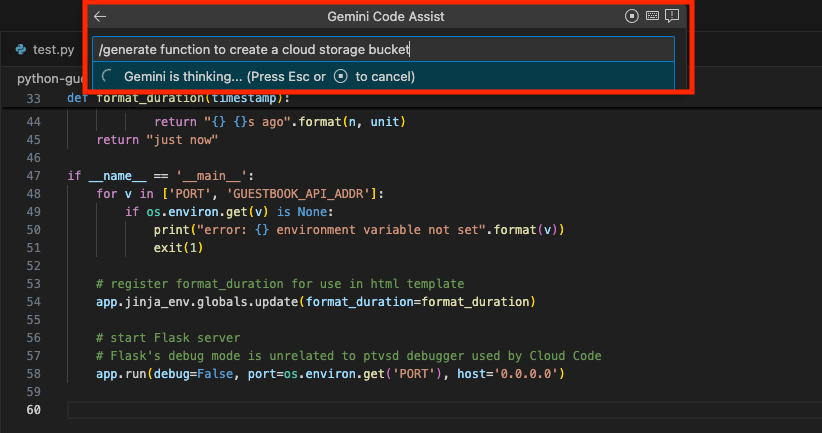
Gemini Code Assist menghasilkan kode berdasarkan perintah Anda dalam tampilan perbedaan.
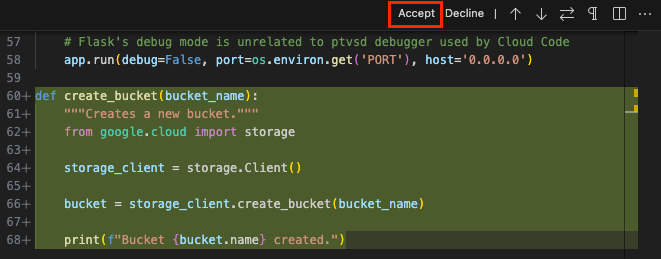
Opsional: Untuk menerima perubahan ini, klik Terima.
IntelliJ
Di file kode Anda, pada baris baru, tekan Alt+\ (untuk Windows dan Linux) atau Cmd+\ (untuk macOS) untuk membuka menu Pilihan Cepat Gemini Code Assist.
Di menu, menggunakan perintah
/generate, masukkan/generate function to create a Cloud Storage bucket, lalu tekan Enter (untuk Windows dan Linux) atau Return (untuk macOS).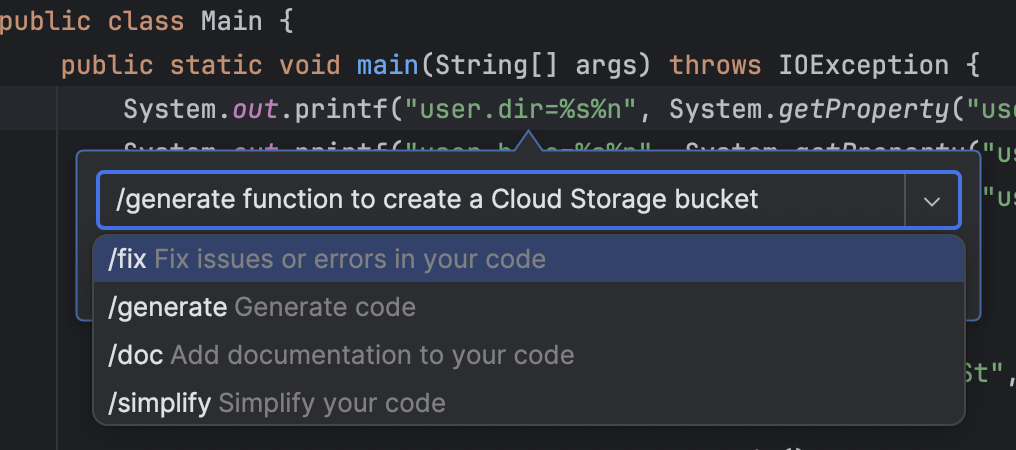
Gemini Code Assist menghasilkan kode berdasarkan perintah Anda dalam tampilan perbedaan.
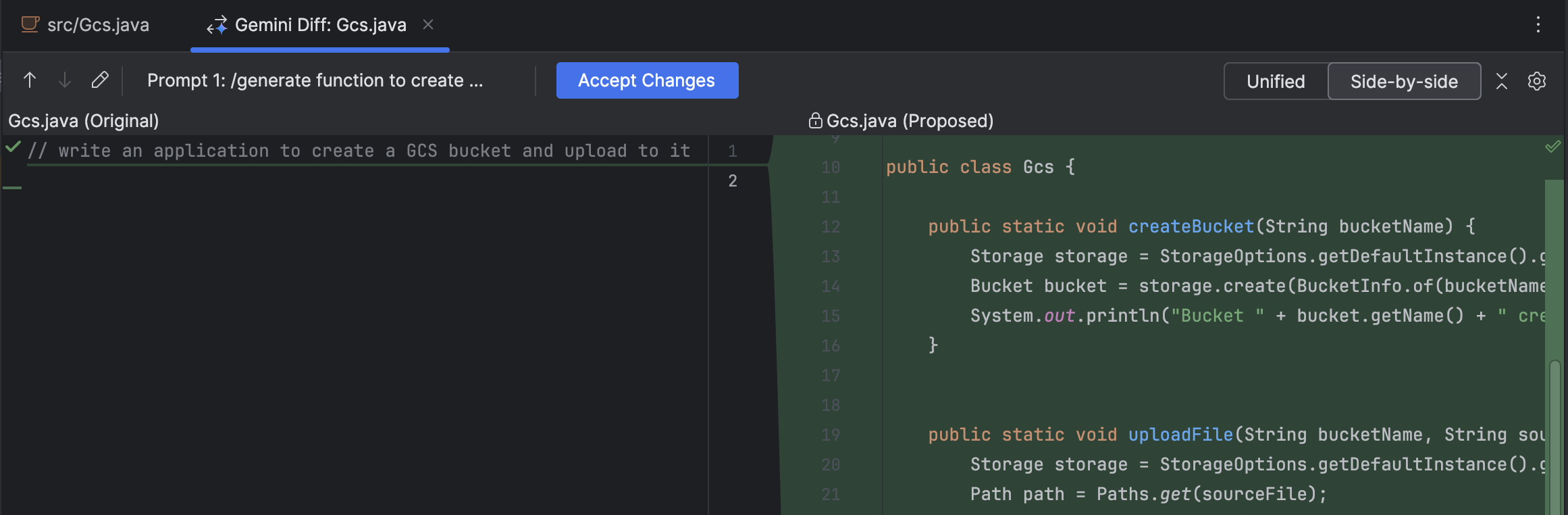
Opsional: Untuk menerima perubahan ini, klik Terima Perubahan.
Anda dapat menggunakan perintah transformasi kode berikut di IDE:
/fix: Perbaiki masalah atau error dalam kode Anda. Contoh:/fix potential NullPointerExceptions in my code./generate: Buat kode. Contoh:/generate a function to get the current time./doc: Tambahkan dokumentasi ke kode Anda. Contoh:/doc this function./simplify: Menyederhanakan kode Anda. Contoh:/simplify if statement in this code.
Memerintah Gemini Code Assist dalam file kode dengan komentar
Jika mau, Anda juga dapat meminta Gemini Code Assist di file kode dengan komentar dengan mengikuti langkah-langkah berikut:
VS Code
Pada baris baru, masukkan komentar
Function to create a Cloud Storage bucket, lalu tekan Enter (untuk Windows dan Linux) atau Return (untuk macOS).Untuk membuat kode, tekan Control+Enter (untuk Windows dan Linux) atau Control+Return (untuk macOS).
Di samping teks perintah Anda di file kode, Gemini Code Assist akan menghasilkan kode dalam bentuk teks bayangan (ghost text).
Opsional: Untuk menerima kode yang dibuat, tekan Tab.
IntelliJ
Di file kode Anda, pada baris baru, masukkan komentar
Function to create a Cloud Storage bucket.Untuk menghasilkan kode, tekan Alt+G (untuk Windows dan Linux) atau Option+G (untuk macOS). Atau, Anda dapat mengklik kanan di samping komentar dan memilih Generate Code.
Gemini Code Assist akan menghasilkan kode di bawah komentar Anda dalam bentuk teks bayangan (ghost text).
Opsional: Untuk menerima kode yang dibuat, tekan Tab.
Opsional: Mengubah pintasan keyboard untuk membuat kode
Jika pintasan keyboard default untuk membuat kode tidak berfungsi seperti yang diuraikan di bagian sebelumnya, Anda dapat mengubah pintasan keyboard.
Mendapatkan penyelesaian kode
Saat Anda menulis kode, Gemini Code Assist membuat saran kode inline, yang juga dikenal sebagai penyelesaian kode, yang dapat Anda terima atau abaikan. Untuk mendapatkan penyelesaian kode, ikuti langkah-langkah berikut:
VS Code
Di file kode, pada baris baru, mulai tulis fungsi. Misalnya, jika Anda berada dalam file Python, tulis
def.Gemini Code Assist menyarankan kode dalam bentuk teks bayangan.
Untuk menerima saran kode dari Gemini Code Assist, tekan Tab. Atau, untuk mengabaikan saran, tekan Esc atau lanjutkan menulis kode Anda.
IntelliJ
Di file kode, pada baris baru, mulai tulis fungsi. Misalnya, jika Anda berada dalam file Python, tulis
def.Gemini Code Assist menyarankan kode dalam bentuk saran inline.
Untuk menerima saran kode dari Gemini Code Assist, tekan Tab. Atau, untuk mengabaikan saran, tekan Esc atau lanjutkan menulis kode Anda.
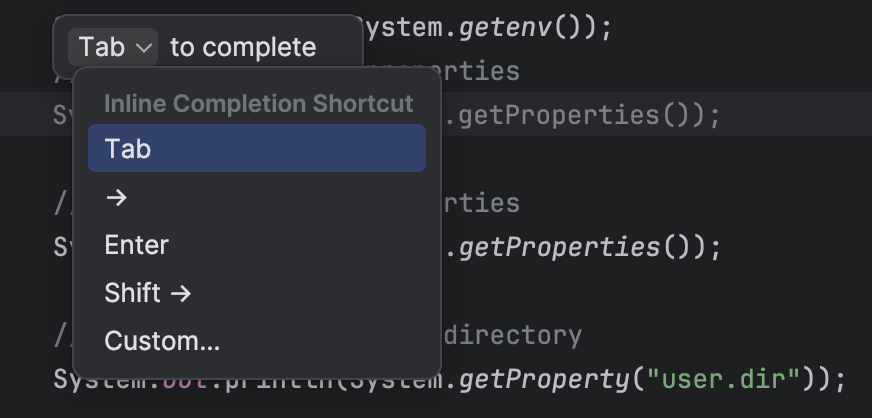
Opsional: Jika Anda lebih suka menggunakan tombol pintasan lain untuk menyetujui saran sebaris, tahan kursor Anda di atas saran sebaris dan klik dropdown Tab yang muncul. Kemudian, pilih pintasan yang Anda inginkan atau klik Kustom untuk memasukkan pintasan Anda sendiri.
Opsional: Menonaktifkan penyelesaian kode
Penyelesaian kode diaktifkan secara default. Jika Anda ingin menonaktifkan penyelesaian kode, ikuti langkah-langkah berikut:
VS Code
Di IDE Anda, klik Code (untuk macOS) atau File (untuk Windows dan Linux), lalu buka Preferences > Settings.
Di tab User pada dialog Settings, buka Extensions > Gemini Code Assist.
Scroll hingga Anda menemukan daftar Geminicodeassist > Inline Suggestions: Enable Auto, lalu pilih Off.
Tindakan ini akan menonaktifkan saran inline. Anda tetap dapat menekan Control+Enter (untuk Windows dan Linux) atau Control+Return (untuk macOS) untuk memicu saran inline secara manual.
IntelliJ
Di status bar IDE, klik spark Gemini Code Assist: Active, lalu pilih Enable AI Code Completion.

Tindakan ini akan menonaktifkan setelan penyelesaian kode, dan Gemini Code Assist tidak akan lagi memberikan saran inline hingga Anda mengaktifkan kembali setelan tersebut.
Menggunakan Prediksi Edit Berikutnya
Meskipun penyelesaian kode hanya menyarankan perubahan di kursor Anda dalam file kode, Prediksi Edit Berikutnya memberikan saran kode yang diprediksi di seluruh file, bahkan di lokasi yang jauh dari kursor.
Anda dapat mengaktifkan Prediksi Edit Berikutnya di setelan IDE Anda.
Untuk menggunakan Prediksi Pengeditan Berikutnya di IDE Anda, ikuti langkah-langkah berikut:
VS Code
Untuk mulai menggunakan Prediksi Edit Berikutnya, aktifkan setelan:
Buka setelan Kelola > Setelan.
Di tab User pada jendela setelan, buka Extensions > Gemini Code Assist.
Scroll hingga Anda menemukan Geminicodeassist > Inline Suggestions: Next Edit Predictions.
Centang kotak untuk mengaktifkan Prediksi Edit Berikutnya di VS Code.
Setelah mengaktifkan setelan, Anda dapat mulai menggunakan Prediksi Edit Berikutnya dalam file kode dengan melakukan langkah-langkah berikut:
Di file kode Anda, mulailah menulis kode. Prediksi Edit Berikutnya muncul saat Anda menjeda atau berhenti mengetik.

Tekan Tab untuk menerima saran Edit Berikutnya yang diberikan.

Jika Anda ingin menerima saran berikutnya, tekan Tab lagi. Saran lain mungkin muncul dan prosesnya dapat diulangi lagi. Atau, tekan Esc untuk menutup, atau lanjutkan mengetik untuk mengabaikan saran.
Saat menekan Tab untuk memasukkan saran, Anda dapat mengarahkan kursor ke saran untuk melihat saran lainnya, jika ada. Jika ada beberapa saran, Anda dapat mengklik panah kiri dan kanan untuk melihat saran lainnya.

Setiap kali Anda menekan Esc untuk menutup saran, Gemini Code Assist akan berhenti menyarankan Prediksi Pengeditan Berikutnya untuk blok kode tertentu tersebut. Anda akan terus menerima saran saat Anda berpindah ke bagian kode lain.
IntelliJ
Untuk mulai menggunakan Prediksi Edit Berikutnya, aktifkan setelan:
Buka File > Setelan > Alat > Gemini.
Di bagian Penyelesaian, centang kotak Prediksi Edit Berikutnya untuk mengaktifkan fitur ini.
Setelah mengaktifkan setelan, Anda dapat mulai menggunakan Prediksi Edit Berikutnya dalam file kode dengan melakukan langkah-langkah berikut:
Di file kode Anda, mulailah menulis kode. Prediksi Edit Berikutnya muncul saat Anda menjeda atau berhenti mengetik.
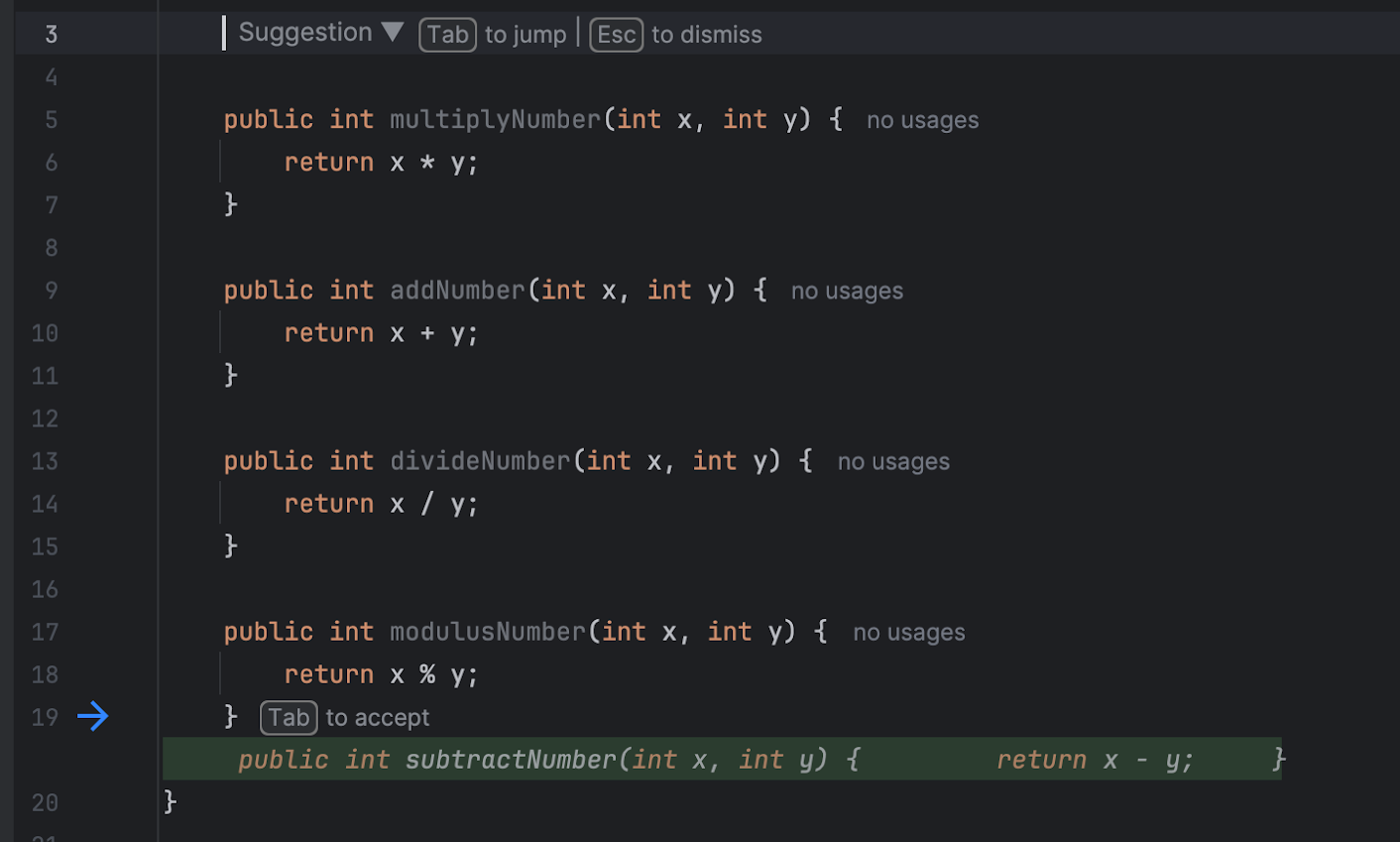
Tekan Tab untuk menerima saran Edit Berikutnya yang diberikan.

Jika Anda ingin menerima saran berikutnya, tekan Tab lagi. Saran lain mungkin muncul dan prosesnya dapat diulangi lagi. Atau, tekan Esc untuk menutup, atau lanjutkan mengetik untuk mengabaikan saran.
Setiap kali Anda menekan Esc untuk menutup saran, Gemini Code Assist akan berhenti menyarankan Prediksi Pengeditan Berikutnya untuk blok kode tertentu tersebut. Anda akan terus menerima saran saat Anda berpindah ke bagian kode lain.
Menyelesaikan perubahan dalam file
Gemini Code Assist dapat membuat saran kode untuk melengkapi pseudocode, #TODO, dan kode yang belum selesai ditulis di file Anda.
VS Code
Dalam file kode, mulai tulis kode hingga muncul petunjuk
Alt+FatauOpt+F.Untuk membuat saran kode, tekan pintasan keyboard yang diberikan oleh petunjuk, atau klik kanan di file dan pilih Gemini Code Assist > Selesaikan perubahan.
Anda dapat menutup petunjuk atau membatalkan proses pembuatan kode dengan menekan
Esc.Setelah Gemini Code Assist selesai membuat kode yang disarankan, Anda dapat mengklik Terima, yang akan menerapkan kode yang disarankan ke file Anda, atau Anda dapat mengklik Tolak, yang akan membuat kode asli Anda tidak berubah.
IntelliJ
Periksa apakah ada bagian dari file yang menjadi fokus Anda yang memiliki kode yang perlu diselesaikan, seperti pseudocode atau #TODO.
Di jendela file, klik kanan > Gemini > Selesaikan perubahan. Atau, Anda dapat menggunakan pintasan keyboard untuk menyelesaikan perubahan.
Gemini Code Assist membuat saran kode untuk menyelesaikan bagian kode yang belum selesai.
Untuk setiap saran kode, klik check_small Terima atau undo Tolak.
Atau, opsi Terima semua atau Tolak semua tersedia di bagian atas file.
Mendapatkan saran yang lebih relevan dengan konteks repositori jarak jauh
Anda bisa mendapatkan saran kode yang lebih relevan dan sesuai konteks dengan mengarahkan Gemini Code Assist untuk berfokus pada repositori jarak jauh tertentu. Hal ini berguna saat tugas Anda berpusat pada serangkaian microservice, library, atau modul tertentu.
Sebelum memulai
Sebelum menggunakan repositori jarak jauh sebagai konteks, Anda harus mengindeks dan mengonfigurasinya untuk kustomisasi kode terlebih dahulu.
Menggunakan repositori jarak jauh sebagai konteks
Untuk mengarahkan Gemini Code Assist agar menggunakan satu atau beberapa repositori sebagai konteks utama untuk perintah Anda:
- Di chat IDE Anda, mulai perintah dengan simbol @. Daftar repositori jarak jauh terindeks yang tersedia akan muncul.
- Pilih repositori (atau repositori) yang ingin Anda gunakan untuk konteks dari daftar. Anda juga dapat mulai mengetik nama repositori untuk memfilter daftar.
- Setelah memilih repositori, tulis perintah Anda.
Kemudian, Gemini Code Assist memprioritaskan repositori yang dipilih saat membuat respons.
Contoh perintah
Bagian ini mencakup contoh cara mendapatkan saran yang lebih relevan dengan konteks repositori jarak jauh.
- Memahami repositori
@REPOSITORY_NAME What is the overall structure of this repository?@REPOSITORY_NAME I'm a new team member. Can you give me an overview of this repository's purpose and key modules?
- Membuat dan mengubah kode
@REPOSITORY_NAME Implement an authentication function similar to the one
in this repository.
@REPOSITORY_NAME Refactor the following code to follow the conventions in the selected repository.Use the library-x in @REPOSITORY_A_NAME-A and implement the function-x
- Uji
@UNIT_TEST_FILE_NAME Generate unit tests for module-x based on the examples
in the selected file.
Dengan menggunakan repositori jarak jauh sebagai sumber konteks yang terfokus, Anda bisa mendapatkan saran yang lebih akurat dan relevan dari Gemini Code Assist, yang dapat membantu Anda menulis kode dengan lebih cepat dan efisien.
Menggunakan tindakan smart
Untuk membantu Anda menjadi lebih produktif sekaligus meminimalkan pengalihan konteks, Gemini Code Assist menyediakan tindakan cerdas yang didukung AI langsung di editor kode Anda. Jika memilih kode di editor kode, Anda dapat melihat dan memilih dari daftar tindakan yang relevan dengan konteks.
Untuk menggunakan tindakan smart dalam kode Anda, ikuti langkah-langkah berikut:
VS Code
Di file kode Anda, pilih blok kode.
Di samping blok kode yang dipilih, klik lightbulb Tampilkan Tindakan Kode.
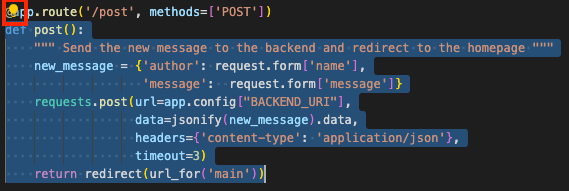
Pilih tindakan seperti Buat pengujian unit.
Gemini Code Assist menghasilkan respons berdasarkan tindakan yang Anda pilih.
IntelliJ
Di file kode Anda, pilih baris atau blok kode.
Klik kanan kode yang dipilih, lalu pilih tindakan cerdas, seperti Buat pengujian unit.
Memilih tindakan cerdas akan otomatis meminta Gemini Code Assist untuk membuat respons terhadap perintah di jendela alat Gemini Code Assist.
Menggunakan perbaikan cepat transformasi kode
Jika ada error dalam kode Anda, Gemini Code Assist akan memberi Anda opsi untuk menerapkan perbaikan cepat pada error dengan transformasi kode.
Untuk menerapkan perbaikan cepat dalam file kode Anda, ikuti langkah-langkah berikut:
VS Code
Di file kode Anda, arahkan kursor ke garis error berlekuk-lekuk dan pilih Perbaikan Cepat, lalu pilih /fix.
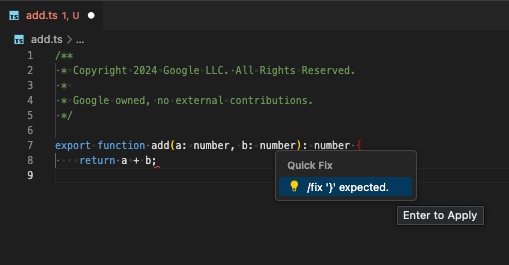
Setelah perbaikan cepat diterapkan, tampilan perbedaan akan muncul. Untuk menerima perubahan ini, klik Terima.
IntelliJ
Di file kode Anda, klik ikon bohlam merah yang menunjukkan error dalam kode Anda, lalu pilih Fix with Gemini.
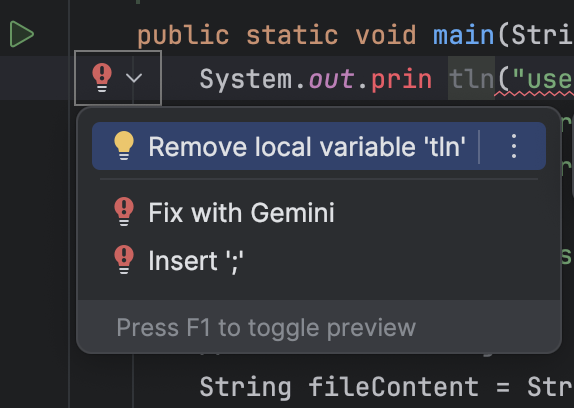
Setelah perbaikan diterapkan, tampilan perbedaan akan muncul. Untuk menerima perubahan ini, klik Terima.
Mengecualikan file dari konteks lokal
Jika file ditentukan dalam file .aiexclude atau .gitignore,
Gemini Code Assist secara default mengecualikannya dari penggunaan lokal dalam
konteks untuk penyelesaian kode, pembuatan kode, transformasi kode, dan chat.
Untuk mempelajari cara mengecualikan file dari penggunaan lokal, lihat Mengecualikan file dari penggunaan Gemini Code Assist.
Menonaktifkan saran kode yang cocok dengan sumber yang dikutip
Gemini Code Assist memberikan informasi kutipan saat mengutip langsung secara mendetail dari sumber lain, seperti kode open source yang sudah ada. Untuk mengetahui informasi selengkapnya, lihat Cara dan waktu Gemini mengutip sumber.
Untuk mencegah kode yang cocok dengan sumber yang dikutip disarankan kepada Anda, lakukan hal berikut:
VS Code
Di panel aktivitas IDE, klik Kelola > Setelan.
Di tab User pada jendela setelan, buka Extensions > Gemini Code Assist.
Scroll hingga Anda menemukan Geminicodeassist > Recitation: Max Cited Length.
Tetapkan nilai ke
0.
Gemini Code Assist tidak lagi menyarankan kode yang cocok dengan sumber yang dikutip.
IntelliJ
Di status bar IDE Anda, klik spark Gemini Code Assist: Active, lalu pilih Configure Gemini.
Luaskan bagian Setelan lanjutan, lalu pilih Blokir pilihan yang cocok dengan sumber kutipan eksternal.
Klik Oke.
Gemini Code Assist tidak lagi menyarankan kode yang cocok dengan sumber yang dikutip.
Masalah umum
Untuk mengetahui daftar masalah umum terkait Gemini Code Assist di IDE Anda, lihat masalah umum.
Berikan masukan
Untuk memberikan masukan tentang pengalaman Anda, lihat Memberikan masukan Gemini Code Assist.
Langkah berikutnya
- Pelajari cara menulis perintah yang lebih baik.
- Pelajari cara Gemini Code Assist menggunakan data Anda.
- Pelajari harga Gemini Code Assist.
- Pelajari lebih lanjut Google Cloud kepatuhan.