


Memberikan panduan untuk membantu Anda memecahkan masalah terkait kode.
Buat kode untuk project Anda.
Menerima saran inline saat Anda membuat kode.
Pelajari cara dan waktu Gemini untuk Google Cloud menggunakan data Anda.
Untuk membantu Anda mematuhi persyaratan lisensi apa pun untuk kode Anda, Gemini Code Assist menyediakan kutipan sumber saat sarannya mengutip langsung secara mendetail dari sumber tertentu. Untuk mempelajari lebih lanjut cara dan kapan Gemini mencantumkan sumber kutipan, lihat Cara Gemini membantu Anda membuat kode dan mencantumkan sumber kutipan.Penyesuaian kode memungkinkan Anda mendapatkan saran kode berdasarkan codebase pribadi organisasi Anda langsung dari Gemini Code Assist. Pelajari cara mengonfigurasi penyesuaian kode.
Dokumen ini ditujukan bagi developer dengan semua tingkat keterampilan. Anda dianggap sudah memiliki pengetahuan dasar tentang Cloud Shell Editor dan sudah memahami Google Cloud. Jika mau, Anda juga dapat menjelajahi Gemini Code Assist di Cloud Workstations, IntelliJ, dan VS Code.
Hubungkan ke Google Cloud dan pilih project
Di bagian ini, Anda akan terhubung ke Google Cloud dan memilih project Google Cloud dengan Gemini for Google Cloud API yang diaktifkan di Cloud Shell Editor.
Jika Anda memilih project yang Google Cloud belum mengaktifkan Gemini for Google Cloud API, Anda akan menerima notifikasi yang memberi Anda opsi untuk mengaktifkan API dari IDE. Pilih Enable the API di jendela notifikasi untuk mengaktifkan API untuk project Anda. Untuk mengetahui informasi selengkapnya, lihat Menyiapkan Gemini Code Assist untuk sebuah project.
Untuk terhubung ke Google Cloud di Editor Cloud Shell, ikuti langkah-langkah berikut:
Buka Cloud Shell Editor.
Jika diminta untuk memberikan otorisasi kepada Cloud Shell Editor agar dapat melakukan panggilan API, klik Authorize. Google Cloud
Ikuti petunjuk untuk login ke Akun Google Anda.
Di samping kotak penelusuran, klik menu dropdown keyboard_arrow_down Gemini Code Assist.

Dari menu, pilih Select Gemini Code Assist Project. Tindakan ini akan membuka menu Pilih project Google Cloud.
Dari menu Select Google Cloud project, pilih project yang mengaktifkan Gemini for Google Cloud API. Google Cloud
Anda kini terhubung ke Google Cloud. Gemini siap digunakan.
Mulai percakapan dengan Gemini Code Assist
Di bagian ini, pelajari cara membuka panel Gemini Code Assist dan melakukan percakapan dengan Gemini Code Assist untuk mendapatkan penjelasan kode Anda.
Untuk mulai melakukan percakapan dengan Gemini, ikuti langkah-langkah berikut:
Buka file sumber.
Di samping kotak penelusuran di Cloud Shell Editor, klik chat_spark Open Gemini Code Assist Chat.
Di panel Chat Gemini Code Assist, masukkan perintah
Explain this code
to me
, lalu klik send Send.Gemini menggunakan file Anda sebagai konteks untuk perintah Anda dan merespons dengan penjelasan kode Anda.
Untuk berfokus pada blok kode tertentu, pilih blok tersebut di file yang terbuka sebelum memasukkan perintah.
Mereset histori chat
Gemini Code Assist menggunakan histori chat untuk mendapatkan konteks tambahan saat merespons perintah Anda.
Jika histori percakapan Anda tidak lagi relevan dengan tujuan yang ingin Anda capai, Anda dapat mereset histori percakapan: di panel Gemini Code Assist, klik delete Reset Chat.
Membuat kode dengan perintah
Bagian berikut menunjukkan cara menggunakan Gemini Code Assist untuk
membuat kode dengan contoh perintah Function to create a Cloud Storage
bucket di dalam file. Anda juga dapat memilih bagian kode Anda, lalu meminta bantuan Gemini Code Assist melalui fitur chat, serta menerima dan menyetujui atau menolak saran kode saat Anda menulis kode.
Memasukkan perintah ke Gemini Code Assist dalam file
Di file sumber, pada baris baru, masukkan komentar
Function to create a Cloud Storage bucket, lalu tekan Enter (untuk Windows dan Linux) atau Return (untuk macOS).Untuk menghasilkan kode, tekan Control+Enter (untuk Windows dan Linux) atau Control+Return (untuk macOS).
Di samping teks perintah Anda di file, Gemini Code Assist akan menghasilkan kode dalam bentuk teks bayangan (ghost text).
Opsional: Untuk menerima kode yang dibuat, tekan Tab.
Opsional: Mengubah pintasan keyboard untuk membuat kode
Jika pintasan keyboard default untuk membuat kode tidak berfungsi seperti yang diuraikan di bagian sebelumnya, Anda dapat mengubah pintasan keyboard dengan mengikuti langkah-langkah berikut:
Di Cloud Shell Editor, klik menu Menu, lalu buka File > Preferences > Keyboard Shortcuts.
Dalam daftar pintasan keyboard, telusuri Cloud Code: Generate Code.
Klik Cloud Code: Generate Code, lalu klik edit Change Keybinding.
Pada dialog yang muncul, masukkan pintasan Anda sendiri.
Tekan Enter (untuk Windows dan Linux) atau Return (untuk macOS).
Anda kini dapat menggunakan pintasan keyboard yang baru ditetapkan untuk membuat kode dengan Gemini.
Meminta Gemini Code Assist dengan kode yang dipilih menggunakan chat
Gemini Code Assist dapat melakukan tugas atau menjawab pertanyaan Anda berdasarkan kode yang Anda pilih. Untuk mendapatkan kode yang dihasilkan berdasarkan perintah dengan kode yang dipilih, ikuti langkah-langkah berikut:
Di samping kotak penelusuran di Cloud Shell Editor, klik chat_spark Open Gemini Code Assist Chat.
Dalam file sumber, pilih blok kode.
Di kolom teks Chat Gemini Code Assist, masukkan perintah untuk kode yang dipilih.
Misalnya, pilih fungsi dalam kode Anda dan masukkan perintah
Write a unit test for this function.Gemini menggunakan kode yang Anda pilih sebagai referensi dan merespons perintah Anda.
Mendapatkan saran inline saat Anda membuat kode
Saat Anda menulis kode, Gemini Code Assist membuat saran kode inline yang dapat Anda terima atau abaikan. Untuk mencoba fitur ini, ikuti langkah-langkah berikut:
Dalam file sumber, pada baris baru, mulai tulis fungsi. Misalnya, jika Anda berada dalam file Python, tulis
def. Gemini menyarankan kode dalam bentuk teks bayangan (ghost text).Untuk menerima saran kode dari Gemini Code Assist, tekan Tab. Atau, untuk mengabaikan saran, tekan Esc atau lanjutkan menulis kode Anda.
Opsional: Menonaktifkan saran sebaris
Jika Anda lebih memilih untuk menonaktifkan saran inline di Gemini Code Assist, ikuti langkah-langkah berikut:
Di Cloud Shell Editor, pilih menu Menu, lalu buka File > Preferences > Settings.
Di tab User dalam dialog Settings, buka Extensions > Cloud Code.
Scroll hingga Anda menemukan daftar Cloudcode: Gemini Code Assist: Inline Suggestions: Enable Auto, lalu pilih Off.
Tindakan ini akan menonaktifkan saran inline. Anda tetap dapat menekan Control+Enter (untuk Windows dan Linux) atau Control+Return (untuk macOS) untuk memicu saran inline secara manual.
Opsional: Mengecualikan file dari konteks dengan file .aiexclude
Anda dapat mengecualikan file agar tidak dipertimbangkan oleh Gemini Code Assist
untuk konteks dengan membuat file .aiexclude. File .aiexclude mengikuti
sintaksis yang sama dengan file .gitignore, dengan perbedaan berikut:
- File
.aiexcludeyang kosong atau tidak ada tidak memblokir file apa pun dalam direktorinya dan semua subdirektori. - File
.aiexcludetidak mendukung negasi, yaitu Anda memberi awalan pola dengan tanda seru (!). - File
.aiexcludecocok dengan karakter*secara rakus. Tindakan ini akan mencocokkan direktori dan file secara acak. File.aiexcludeini tidak membedakan**atau*terkait folder atau file.
Saat ini, hanya satu file .aiexclude yang didukung. Untuk mengonfigurasi file
.aiexclude, buat file berjudul .aiexclude di root folder ruang kerja Anda. Jika Anda ingin menempatkan file ini di luar root ruang kerja, atau mengganti nama file, jalur dapat ditetapkan di setelan VS Code di bagian "File Pengecualian Konteks". Nilai jalur yang diberikan dalam setelan ini akan diselesaikan
relatif terhadap folder root ruang kerja yang terbuka.
Contoh
Contoh berikut menunjukkan cara mengonfigurasi file .aiexclude:
Blokir semua file bernama
apikeys.txtdi atau di bawah direktori ruang kerja:apikeys.txtBlokir semua file dengan ekstensi file
.keydi atau di bawah direktori ruang kerja:*.keyHanya blokir file apikeys.txt di direktori yang sama dengan file
.aiexclude, tetapi tidak di subdirektori mana pun:/apikeys.txtBlokir semua file di direktori
my/sensitive/dirdan semua subdirektorinya. Jalur harus bersifat relatif terhadap direktori root ruang kerja.my/sensitive/dir/*
Menonaktifkan saran kode yang cocok dengan sumber yang dikutip
Gemini menyediakan informasi kutipan saat mengutip langsung secara signifikan dari sumber lain, seperti kode sumber yang tersedia secara publik. Untuk mengetahui informasi selengkapnya, lihat Bagaimana dan kapan Gemini mencantumkan sumber kutipan.
Untuk mencegah kode yang cocok dengan sumber yang dikutip disarankan, Anda dapat mengubah setelan geminicodeassist.recitation.maxCitedLength menjadi 0 dalam file settings.json:
"geminicodeassist.recitation.maxCitedLength": 0
Menggunakan tindakan smart
Untuk membantu Anda menjadi lebih produktif sekaligus meminimalkan pengalihan konteks, Gemini Code Assist menyediakan tindakan cerdas yang didukung AI langsung di editor kode sumber Anda. Jika memilih kode di editor, Anda dapat melihat dan memilih dari daftar tindakan yang relevan dengan konteks.
Untuk menggunakan tindakan smart, ikuti langkah-langkah berikut:
Dalam file sumber, pilih blok kode.
Di samping blok kode yang dipilih, klik lightbulb Tampilkan Tindakan Kode.
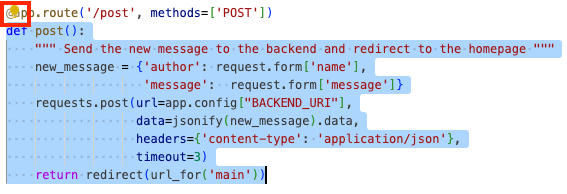
Pilih tindakan seperti Buat pengujian unit.
Gemini akan membuat respons berdasarkan tindakan yang Anda pilih.
Menggunakan transformasi kode
Gemini Code Assist menyediakan Transformasi kode, yang memungkinkan Anda memilih sebagian kode dalam file dan meminta modifikasi pada kode yang ada melalui perintah dalam bahasa alami, menggunakan kotak teks inline.
Dengan Transformasi kode, Anda dapat melakukan hal berikut:
- Membuat baris komentar untuk mendokumentasikan kode Anda
- Memecahkan masalah kode yang bermasalah
- Meningkatkan keterbacaan kode
- Membuat kode lebih efisien
Anda juga dapat melihat sumber konteks respons yang dihasilkan di panel Gemini: Chat.
Memberi perintah Gemini Code Assist dengan kotak teks inline
Kotak teks inline memungkinkan Anda berinteraksi dengan Gemini Code Assist langsung di kode Anda.
Untuk membuka kotak teks bagian dan meminta Gemini, ikuti langkah-langkah berikut:
Di file sumber, tekan Control+I (untuk Windows dan Linux) atau Command+I (untuk macOS).
Masukkan perintah, seperti
Write a function to create a Cloud Storage bucket, lalu tekan Enter (untuk Windows dan Linux) atau Return (untuk macOS).Gemini Code Assist menghasilkan kode berdasarkan perintah Anda.
Melihat perbedaan kode yang difaktorkan ulang
Dengan tampilan perbedaan yang dibuat ke dalam kotak teks inline, Anda dapat melihat perubahan yang disarankan Gemini dan kode asli Anda. Kemudian, Anda dapat menerima atau menghapus perubahan yang disarankan.
Untuk melihat perbedaan kode yang di-refactor dari kotak teks inline, lakukan langkah-langkah berikut:
Dalam file sumber, pilih fungsi dan buka kotak teks inline dengan menekan Control+I (untuk Windows dan Linux) atau Command+I (untuk macOS).
Masukkan perintah, seperti
Add comments, lalu tekan Enter (untuk Windows dan Linux) atau Return (untuk macOS).Saat Gemini membuat perubahan kode pada fungsi yang Anda pilih, tampilan perbedaan akan muncul.
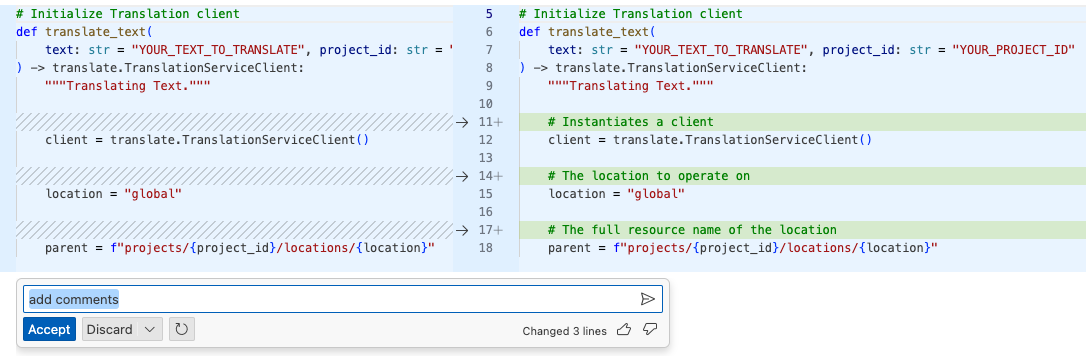
Untuk menerima atau menghapus perubahan, klik Terima atau Hapus.
Melihat sumber konteks respons yang dihasilkan
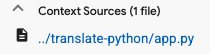
Fitur tampilan konteks mencantumkan file project Anda (sumber konteks) yang digunakan sebagai referensi untuk membuat respons atas perintah Anda. Mengetahui file mana yang digunakan sebagai referensi akan membantu Anda menyempurnakan perintah dan mendapatkan respons yang lebih spesifik. Sumber konteks ditampilkan setiap kali Anda menggunakan percakapan Gemini.
Untuk melihat sumber konteks dari respons yang dihasilkan, di panel Gemini: Chat, scroll hingga Anda melihat cuplikan Sumber Konteks. Perluas cuplikan untuk melihat semua sumber konteks.
Menggunakan perintah smart
Perintah smart adalah perintah yang dapat Anda gunakan di kotak teks inline untuk melakukan tindakan tertentu pada kode Anda.
Untuk mendapatkan penjelasan seluruh file sumber dengan perintah smart /explain, ikuti langkah-langkah berikut:
Dalam file, buka kotak teks sebaris dengan menekan Control+I (untuk Windows dan Linux) atau Command+I (untuk macOS).
Tekan / untuk melihat daftar perintah smart dan deskripsinya.
Pilih
/explain.Gemini menghasilkan penjelasan seluruh file di kotak teks inline.
Opsional: Jika Anda ingin melihat respons yang dihasilkan di panel Gemini: Chat, klik Lihat di Chat.
Melihat histori perintah
Mengakses histori perintah akan menghemat waktu Anda saat Anda ingin menggunakan kembali perintah dalam file sumber yang besar.
Untuk mengakses histori perintah, di file Anda, buka kotak teks sebaris dengan menekan Control+I (untuk Windows dan Linux) atau Command+I (untuk macOS), lalu tekan Control+Panah atas (untuk Windows dan Linux) atau Command+Panah atas (untuk macOS). Hal ini memungkinkan Anda melihat-lihat perintah lama dan menggunakannya kembali jika diperlukan.
Meningkatkan keterbacaan kode bagi yang bukan penutur asli bahasa Inggris
Jika Anda bukan penutur asli bahasa Inggris yang mengandalkan aplikasi terjemahan, Anda dapat menggunakan kotak teks inline untuk membuat komentar dalam bahasa lain.
Untuk mengonversi komentar berbahasa Inggris ke bahasa lain atau menambahkan komentar baru dalam bahasa lain, ikuti langkah-langkah berikut:
Dalam file sumber, pilih kode yang ingin Anda tambahi komentar.
Buka kotak teks inline dengan menekan Control+I (untuk Windows dan Linux) atau Command+I (untuk macOS).
Masukkan perintah, seperti
Add spanish comments, lalu tekan Enter (untuk Windows dan Linux) atau Return (untuk macOS).Gemini membuat komentar dalam bahasa yang Anda tentukan dalam perintah dan melihat perbedaan saran ini.
Untuk menerima atau menghapus perubahan ini pada kode Anda, klik Terima atau Hapus.
Menguji contoh perintah lainnya
Setelah membaca bagian Buat kode dengan perintah dalam dokumen ini, coba beberapa contoh perintah berikut.
Mendapatkan penjelasan kode
- Dalam file sumber, pilih fungsi yang ingin Anda minta penjelasannya.
Di panel Gemini Code Assist, masukkan perintah
Explain this code to me.Gemini menggunakan kode yang Anda pilih sebagai referensi dan merespons dengan penjelasan fungsi yang dipilih.
Membuat rencana pengujian
- Dalam file sumber, pilih kode yang ingin Anda tambahkan pengujian unitnya.
- Di panel Gemini Code Assist, masukkan perintah
Write unit tests for my code.
Mendapatkan bantuan terkait men-debug kode
- Dalam file sumber, pilih kode yang ingin Anda debug.
- Di panel Gemini Code Assist, masukkan perintah
Help me debug my code.
Membuat kode Anda lebih mudah dibaca
- Dalam file sumber, pilih kode yang ingin Anda buat lebih mudah dibaca.
Di panel Gemini Code Assist, masukkan perintah
Make my code more readable.Jika Anda lebih suka berfokus pada bagian kode tertentu, pilih bagian kode yang diinginkan sebelum meminta Gemini.
Masalah umum
Bagian berikut menguraikan masalah umum Gemini Code Assist.
Peringatan pembacaan lisensi tidak akan dipertahankan di seluruh sesi
Jika peringatan pembacaan lisensi tidak berlanjut di seluruh sesi, lihat log persisten:
Klik menu Menu > Tampilan > Output.
Pilih Gemini Code Assist - Kutipan.
Masalah konektivitas di jendela output Gemini Code Assist
Jika Anda melihat error koneksi atau masalah konektivitas lainnya di jendela output Gemini Code Assist, coba langkah-langkah berikut:
Konfigurasi firewall Anda untuk mengizinkan akses ke
oauth2.googleapis.comdancloudaicompanion.googleapis.com.Konfigurasi firewall Anda untuk mengizinkan komunikasi melalui HTTP/2, yang digunakan gRPC.
Anda dapat menggunakan alat grpc-health-probe untuk menguji konektivitas. Pemeriksaan yang berhasil akan menghasilkan output berikut:
$ grpc-health-probe -addr cloudaicompanion.googleapis.com:443 -tls
error: this server does not implement the grpc health protocol
(grpc.health.v1.Health): GRPC target method can't be resolved
Pemeriksaan yang gagal akan menghasilkan output berikut:
timeout: failed to connect service "cloudaicompanion.googleapis.com:443" within 1s
Untuk mendapatkan detail selengkapnya, jalankan perintah berikut sebelum grpc-health-probe:
export GRPC_GO_LOG_SEVERITY_LEVEL=info
'Activate Gemini Code Assist' masih muncul setelah memilih project Gemini Code Assist
Jika Anda memilih project sesuai petunjuk dalam panduan ini, yang mencakup pengaktifan Gemini API for Google Cloud, mungkin ada masalah dengan server LS.
Untuk mengetahui detail selengkapnya tentang masalah Anda, lakukan tindakan berikut:
Di samping kotak penelusuran di Cloud Shell Editor, klik chat_spark Open Gemini Code Assist Chat.
Di panel Chat Gemini Code Assist, klik Berikan Masukan.
Klik Tampilkan untuk file log mana pun guna melihat detail selengkapnya dan membantu memecahkan masalah.
Berikan masukan
Untuk memberikan masukan tentang pengalaman Anda, ikuti langkah-langkah berikut:
Di samping kotak penelusuran di Cloud Shell Editor, klik chat_spark Open Gemini Code Assist Chat.
Di panel Chat Gemini Code Assist, klik Berikan Masukan.

Di formulir Masukan untuk Gemini Code Assist, pilih Kategori dan Jenis masukan, lalu jelaskan masalah Anda di kolom Komentar.
Untuk membagikan log Gemini Code Assist, pilih opsi Kirim log Gemini Code Assist.
Klik Kirim Masukan.
Langkah berikutnya
- Pelajari cara menulis perintah yang lebih baik.