


Ce document explique comment utiliser Gemini Code Assist, un outil de collaboration optimisé par l'IA dans votre IDE, pour vous aider à effectuer les opérations suivantes dans VS Code ou IntelliJ, ainsi que dans d'autres IDE JetBrains compatibles :
- Générez du code pour votre projet avec la transformation de code.
- Recevez des complétions de code pendant que vous codez.
- Utilisez les actions intelligentes.
Si vous utilisez Gemini Code Assist Enterprise, vous pouvez utiliser la personnalisation du code, qui vous permet d'obtenir des suggestions de code reposant sur le codebase privé de votre entreprise directement depuis Gemini Code Assist Enterprise. Découvrez comment configurer la personnalisation du code.
Dans ce document, qui s'adresse aux développeurs de tous niveaux, nous partons du principe que vous disposez de connaissances pratiques sur VS Code ou IntelliJ, ainsi que d'autres IDE JetBrains compatibles, et que vous connaissez Google Cloud. Si vous préférez, vous pouvez également explorer Gemini Code Assist dans l'éditeur Cloud Shell, Cloud Workstations et Android Studio.
Avant de commencer
VS Code
Configurez Gemini Code Assist Standard ou Enterprise, si ce n'est pas déjà fait.
Avant de tester les fonctionnalités de Gemini Code Assist dans votre fichier de code, assurez-vous que le langage de programmation de votre fichier est compatible. Pour en savoir plus sur les langages de programmation compatibles, consultez Langages de programmation compatibles.
Si vous préférez utiliser votre IDE derrière un proxy, consultez Connexions réseau dans Visual Studio Code.
IntelliJ
Configurez Gemini Code Assist Standard ou Enterprise, si ce n'est pas déjà fait.
Avant de tester les fonctionnalités de Gemini Code Assist dans votre fichier de code, assurez-vous que le langage de programmation de votre fichier est compatible. Pour en savoir plus sur les langages de programmation compatibles, consultez Langages de programmation compatibles.
Si vous préférez utiliser votre IDE derrière un proxy, consultez Proxy HTTP.
Générer du code avec des prompts
Les sections suivantes vous montrent comment utiliser Gemini Code Assist pour générer du code avec l'exemple de prompt Function to create a Cloud Storage
bucket dans votre fichier de code. Vous pouvez aussi sélectionner une portion de votre code, puis solliciter l'aide de Gemini Code Assist via la fonctionnalité de chat. Ensuite, acceptez ou rejetez les suggestions de code proposées pendant que vous codez.
Écrire un prompt à Gemini Code Assist afin de transformer du code
La transformation de code vous permet d'utiliser des commandes ou des prompts en langage naturel depuis le menu de sélection rapide pour demander des modifications. Cette fonctionnalité fournit également une vue diff permettant de visualiser les modifications en attente pour votre code. Pour demander à Gemini Code Assist de transformer du code, procédez comme suit :
VS Code
Dans votre fichier de code, sur une nouvelle ligne, appuyez sur Ctrl+I (sous Windows et Linux) ou sur Cmd+I (sous macOS) afin d'ouvrir le menu Sélection rapide de Gemini Code Assist.
Dans le menu, à l'aide de la commande
/generate, saisissez/generate function to create a Cloud Storage bucket, puis appuyez sur Entrée (sous Windows et Linux) ou sur Retour (sous macOS).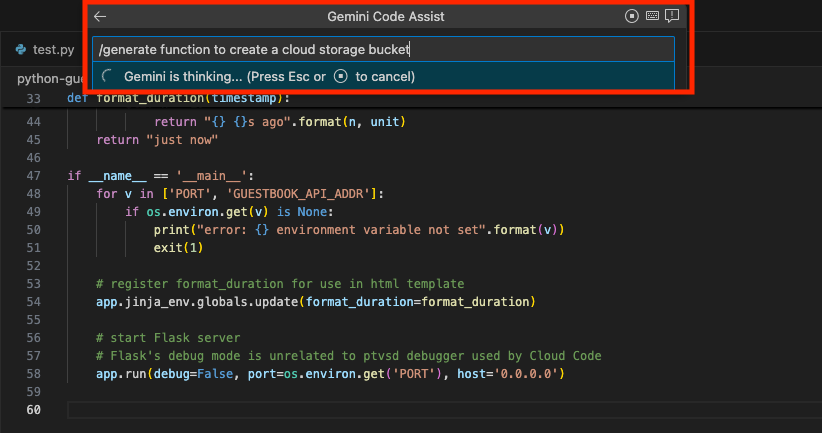
À partir de votre prompt, Gemini Code Assist produit une suggestion de code, présentée dans la vue diff.
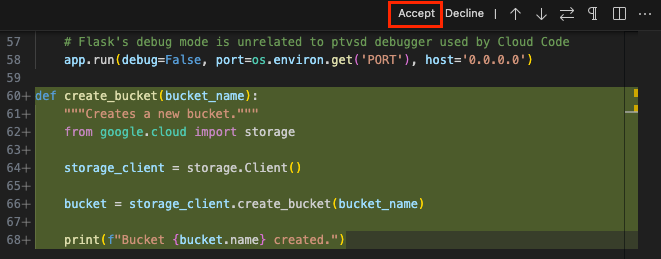
Facultatif : Pour accepter ces modifications, cliquez sur Accepter.
IntelliJ
Dans votre fichier de code, sur une nouvelle ligne, appuyez sur Alt+\ (sous Windows et Linux) ou sur Cmd+\ (sous macOS) afin d'ouvrir le menu Sélection rapide de Gemini Code Assist.
Dans le menu, à l'aide de la commande
/generate, saisissez/generate function to create a Cloud Storage bucket, puis appuyez sur Entrée (sous Windows et Linux) ou sur Retour (sous macOS).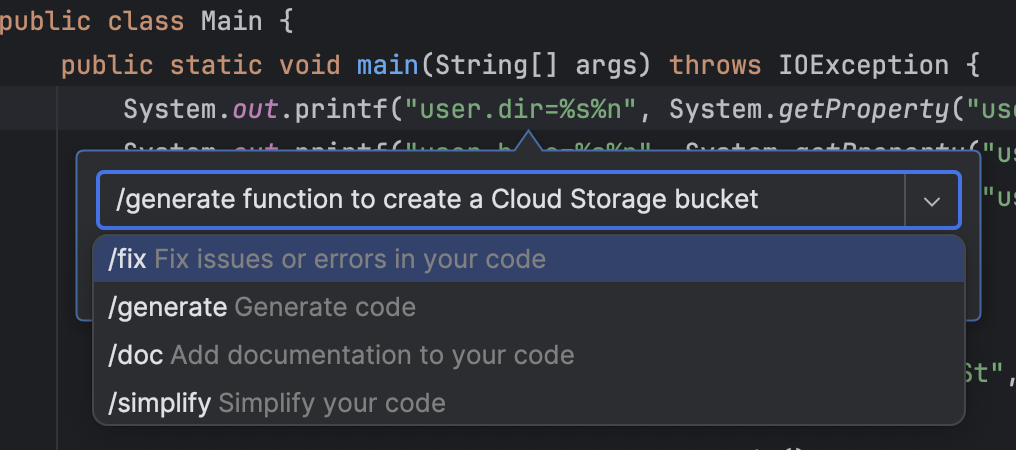
À partir de votre prompt, Gemini Code Assist produit une suggestion de code, présentée dans la vue diff.
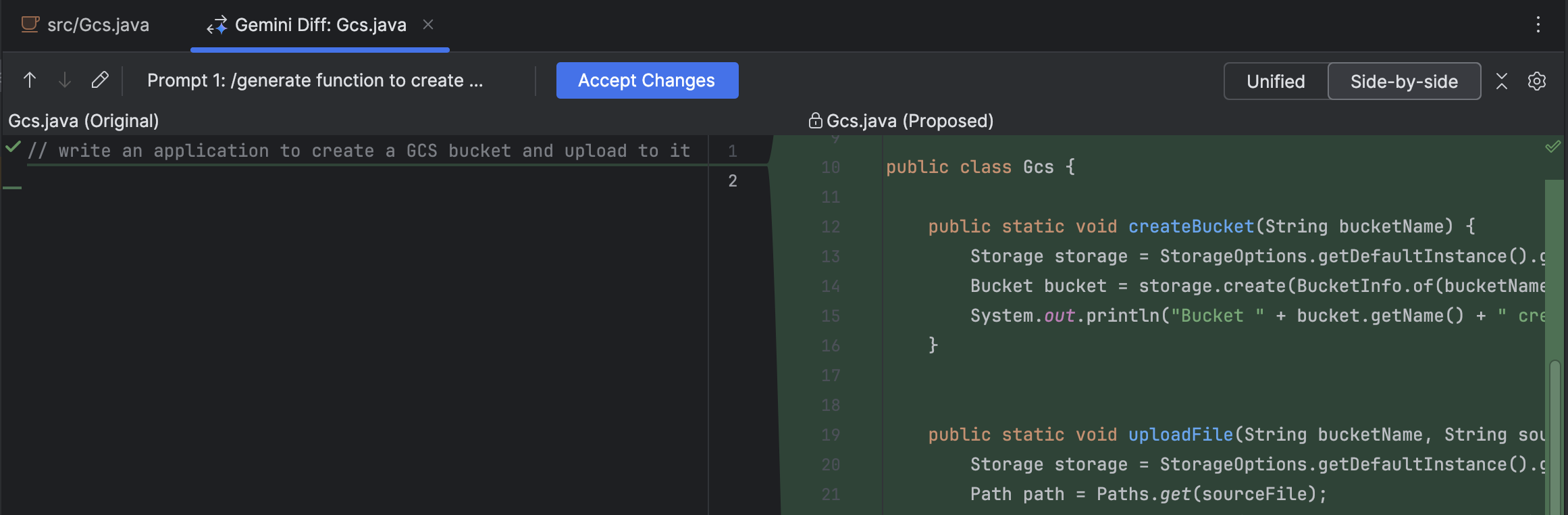
Facultatif : Pour accepter ces modifications, cliquez sur Accepter les modifications.
Vous pouvez utiliser les commandes de transformation de code suivantes dans votre IDE :
/fix: corriger les problèmes ou les erreurs dans votre code. Exemple :/fix potential NullPointerExceptions in my code./generate: générer du code. Exemple :/generate a function to get the current time./doc: ajouter de la documentation à votre code. Exemple :/doc this function./simplify: simplifier votre code. Exemple :/simplify if statement in this code.
Envoyer un prompt à Gemini Code Assist en ajoutant un commentaire dans un fichier de code
Si vous préférez, vous pouvez également envoyer un prompt à Gemini Code Assist en ajoutant un commentaire dans un fichier de code. Pour ce faire, procédez comme suit :
VS Code
Sur une nouvelle ligne, saisissez le commentaire
Function to create a Cloud Storage bucket, puis appuyez sur Entrée (sous Windows et Linux) ou Retour (sous macOS).Pour générer le code, appuyez sur Ctrl+Entrée (sous Windows ou Linux) ou sur Ctrl+Retour (sous macOS).
À côté du texte de votre prompt dans votre fichier de code, Gemini Code Assist génère le code sous la forme de texte fantôme.
Facultatif : Pour accepter le code généré, appuyez sur Tabulation.
IntelliJ
Dans votre fichier de code, sur une nouvelle ligne, saisissez le commentaire
Function to create a Cloud Storage bucket.Pour générer le code, appuyez sur Alt+G (sous Windows et Linux) ou sur Option+G (sous macOS). Vous pouvez également effectuer un clic droit à côté du commentaire et sélectionner Générer le code.
Gemini Code Assist génère le code sous votre commentaire, sous la forme de texte fantôme.
Facultatif : Pour accepter le code généré, appuyez sur Tabulation.
Facultatif : Modifier le raccourci clavier pour générer du code
Si le raccourci clavier par défaut pour générer du code ne fonctionne pas comme indiqué dans la section précédente, vous pouvez modifier le raccourci clavier.
Obtenir des complétions de code
Lorsque vous écrivez du code, Gemini Code Assist propose des suggestions de code intégrées, également appelées complétions de code, que vous pouvez accepter ou rejeter. Pour obtenir des complétions de code, procédez comme suit :
VS Code
Dans votre fichier de code, sur une nouvelle ligne, commencez à écrire une fonction. Par exemple, si vous êtes dans un fichier Python, écrivez
def.Gemini Code Assist suggère du code sous forme de texte fantôme.
Pour accepter la suggestion de code de Gemini Code Assist, appuyez sur Tabulation. Sinon, pour l'ignorer, appuyez sur Échap ou continuez à écrire votre code.
IntelliJ
Dans votre fichier de code, sur une nouvelle ligne, commencez à écrire une fonction. Par exemple, si vous êtes dans un fichier Python, écrivez
def.Gemini Code Assist suggère du code sous forme de suggestion intégrée.
Pour accepter la suggestion de code de Gemini Code Assist, appuyez sur Tabulation. Sinon, pour l'ignorer, appuyez sur Échap ou continuez à écrire votre code.
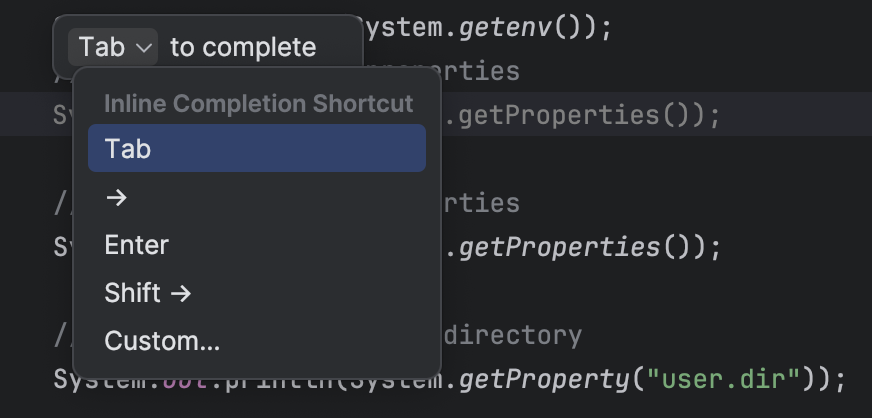
Facultatif : Si vous préférez utiliser une autre touche de raccourci pour accepter la suggestion intégrée, placez le pointeur sur la suggestion intégrée et cliquez sur le menu déroulant Tabulation qui s'affiche. Ensuite, sélectionnez le raccourci de votre choix ou cliquez sur Personnalisé pour saisir votre propre raccourci.
Facultatif : Désactiver la complétion de code
La complétion de code est activée par défaut. Si vous souhaitez désactiver la complétion de code, procédez comme suit :
VS Code
Dans votre IDE, cliquez sur Code (pour macOS) ou Fichier (pour Windows et Linux), puis accédez à Préférences > Paramètres.
Dans l'onglet User (Utilisateur) de la boîte de dialogue Settings (Paramètres), accédez à Extensions > Gemini Code Assist.
Faites défiler la page jusqu'à la section Geminicodeassist > Suggestions intégrées : Activer automatiquement, puis sélectionnez Désactivé.
Cette action désactive les suggestions intégrées. Vous pouvez toutefois toujours appuyer sur Ctrl+Entrée (sous Windows et Linux) ou sur Ctrl+Retour (sous macOS) pour déclencher manuellement les suggestions intégrées.
IntelliJ
Dans la barre d'état de votre IDE, cliquez sur spark Gemini Code Assist: Active (Gemini Code Assist : actif), puis sélectionnez Enable AI Code Completion (Activer la complétion de code à l'aide de l'IA).

Cette action désactive le paramètre de complétion de code, et Gemini Code Assist ne fait plus de suggestions intégrées tant que vous ne réactivez pas le paramètre.
Utiliser les prédictions de modification suivante
Alors que la complétion de code ne suggère des modifications qu'à l'emplacement de votre curseur dans un fichier de code, les prédictions de la prochaine modification fournissent des suggestions de code prédites dans tout le fichier, même à des endroits éloignés du curseur.
Vous pouvez activer les prédictions de la prochaine modification dans les paramètres de votre IDE.
Pour utiliser les prédictions de la prochaine modification dans votre IDE, procédez comme suit :
VS Code
Pour commencer à utiliser les prédictions de prochaine modification, activez le paramètre :
Accédez à Paramètres Gérer > Paramètres.
Dans l'onglet User (Utilisateur) de la fenêtre des paramètres, accédez à Extensions > Gemini Code Assist.
Faites défiler l'écran jusqu'à Geminicodeassist > Suggestions intégrées : prédictions de la prochaine modification.
Cochez la case pour activer les prédictions de la prochaine modification dans VS Code.
Maintenant que vous avez activé le paramètre, vous pouvez commencer à utiliser les prédictions de la prochaine modification dans un fichier de code en procédant comme suit :
Dans votre fichier de code, commencez à écrire du code. Les prédictions de modification suivante s'affichent lorsque vous mettez en pause ou arrêtez la saisie.

Appuyez sur la touche Tabulation pour accepter la suggestion de prochaine modification.

Si vous souhaitez accepter la suggestion suivante, appuyez à nouveau sur Tabulation. Une autre suggestion peut s'afficher et le processus peut être répété. Sinon, appuyez sur Esc pour l'ignorer ou continuez à saisir du texte.
Lorsque vous appuyez sur la touche Tabulation pour saisir la suggestion, vous pouvez maintenir le pointeur sur la suggestion pour voir les autres suggestions, le cas échéant. S'il y a plusieurs suggestions, vous pouvez cliquer sur les flèches vers la gauche et vers la droite pour parcourir les autres suggestions.

Chaque fois que vous appuyez sur Esc pour ignorer la suggestion, Gemini Code Assist cesse de suggérer des prédictions de prochaine modification pour ce bloc de code spécifique. Vous continuez à recevoir des suggestions lorsque vous passez à une autre section de votre code.
IntelliJ
Pour commencer à utiliser les prédictions de prochaine modification, activez le paramètre :
Accédez à Fichier > Paramètres > Outils > Gemini.
Dans la section Terminer, cochez la case Prédictions de la prochaine modification pour activer la fonctionnalité.
Maintenant que vous avez activé le paramètre, vous pouvez commencer à utiliser les prédictions de la prochaine modification dans un fichier de code en procédant comme suit :
Dans votre fichier de code, commencez à écrire du code. Les prédictions de modification suivante s'affichent lorsque vous mettez en pause ou arrêtez la saisie.
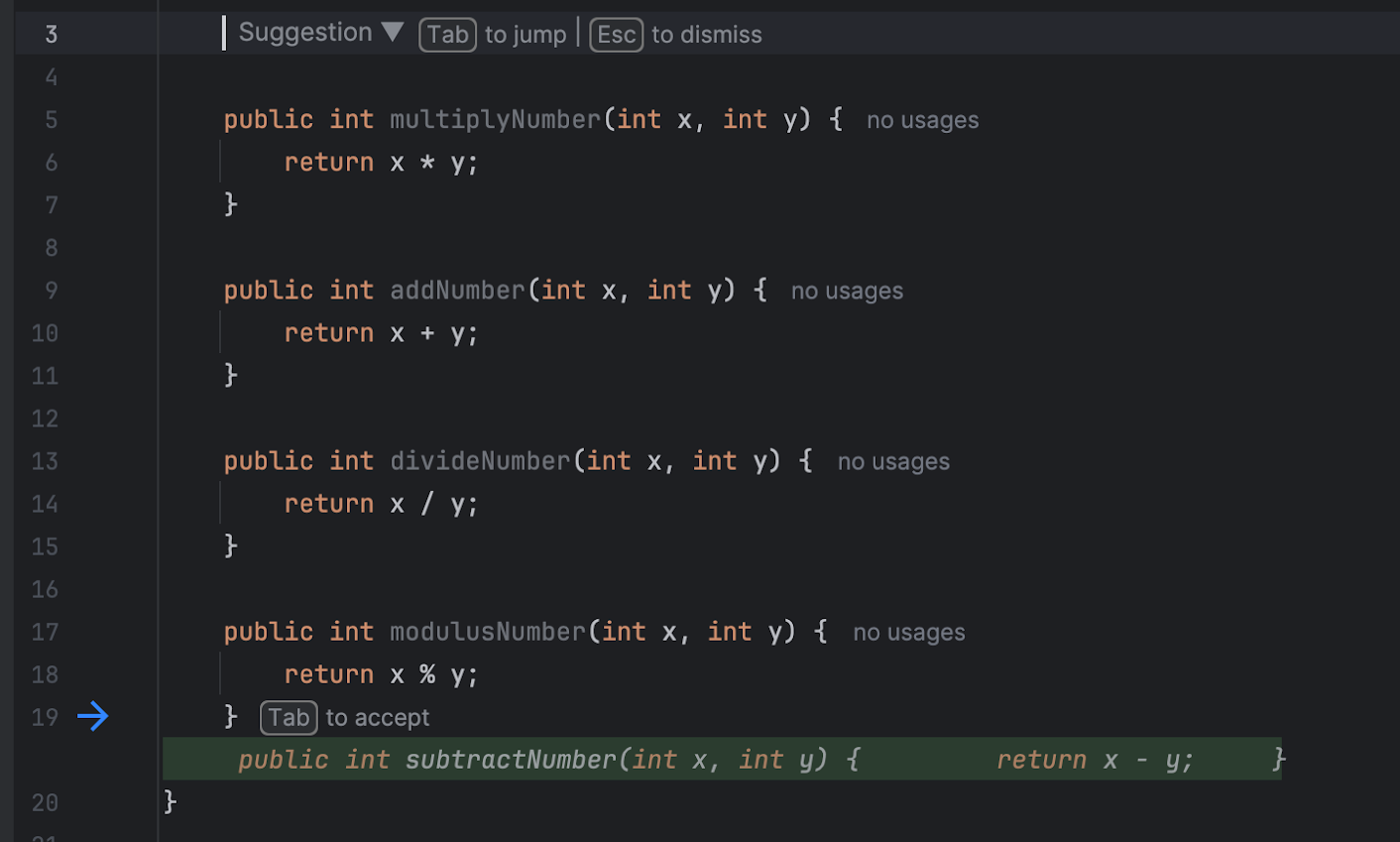
Appuyez sur la touche Tabulation pour accepter la suggestion de prochaine modification.

Si vous souhaitez accepter la suggestion suivante, appuyez à nouveau sur Tabulation. Une autre suggestion peut s'afficher et le processus peut être répété. Sinon, appuyez sur Esc pour l'ignorer ou continuez à saisir du texte.
Chaque fois que vous appuyez sur Esc pour ignorer la suggestion, Gemini Code Assist cesse de suggérer des prédictions de prochaine modification pour ce bloc de code spécifique. Vous continuez à recevoir des suggestions lorsque vous passez à une autre section de votre code.
Terminer les modifications dans un fichier
Gemini Code Assist peut générer des suggestions de code pour compléter le pseudocode, les #TODO et le code à moitié écrit de votre fichier.
VS Code
Dans votre fichier de code, commencez à écrire du code jusqu'à ce que l'indice
Alt+FouOpt+Fs'affiche.Pour générer du code suggéré, appuyez sur le raccourci clavier fourni par l'indice ou effectuez un clic droit dans le fichier, puis sélectionnez Gemini Code Assist > Terminer les modifications.
Vous pouvez ignorer le conseil ou annuler le processus de génération de code en appuyant sur
Esc.Une fois que Gemini Code Assist a fini de générer le code suggéré, vous pouvez cliquer sur Accepter pour appliquer le code suggéré à votre fichier ou sur Refuser pour laisser votre code d'origine inchangé.
IntelliJ
Vérifiez que certaines parties de votre fichier ciblé contiennent du code à compléter, comme du pseudocode ou des #TODO.
Dans la fenêtre du fichier, effectuez un clic droit > Gemini > Terminer les modifications. Vous pouvez également utiliser le raccourci clavier pour terminer les modifications.
Gemini Code Assist génère des suggestions de code pour compléter les parties incomplètes de votre code.
Pour chaque suggestion de code, cliquez sur check_small Accepter ou sur undo Refuser.
Vous pouvez également cliquer sur Tout accepter ou Tout refuser en haut du fichier.
Obtenir des suggestions plus pertinentes basées sur le contexte de dépôts distants
Vous pouvez obtenir des suggestions de code plus pertinentes et adaptées au contexte en demandant à Gemini Code Assist de se baser sur des dépôts distants spécifiques. Cette méthode est utile lorsque votre tâche est axée sur un ensemble spécifique de microservices, de bibliothèques ou de modules.
Avant de commencer
Avant d'utiliser un dépôt distant comme contexte, vous devez d'abord l'indexer et le configurer pour la personnalisation du code.
Utiliser un dépôt distant comme contexte
Pour demander à Gemini Code Assist d'utiliser un ou plusieurs dépôts comme contexte principal pour vos requêtes :
- Dans le chat de votre IDE, commencez votre requête par le symbole @. La liste de vos dépôts distants indexés disponibles s'affiche.
- Dans la liste, sélectionnez le ou les dépôts que vous souhaitez utiliser pour le contexte. Vous pouvez également commencer à saisir le nom du dépôt pour filtrer la liste.
- Après avoir sélectionné les dépôts, rédigez le reste de votre requête.
Gemini Code Assist donne ensuite la priorité aux dépôts sélectionnés lorsqu'il génère une réponse.
Exemples de prompts
Cette section inclut des exemples de la façon dont vous pouvez obtenir des suggestions plus pertinentes basées sur le contexte de dépôts distants.
- Comprendre un dépôt
@REPOSITORY_NAME What is the overall structure of this repository?@REPOSITORY_NAME I'm a new team member. Can you give me an overview of this repository's purpose and key modules?
- Générer et modifier du code
@REPOSITORY_NAME Implement an authentication function similar to the one
in this repository.
@REPOSITORY_NAME Refactor the following code to follow the conventions in the selected repository.Use the library-x in @REPOSITORY_A_NAME-A and implement the function-x
- Tester
@UNIT_TEST_FILE_NAME Generate unit tests for module-x based on the examples
in the selected file.
En utilisant des dépôts distants comme source de contexte ciblée, vous pouvez obtenir des suggestions plus précises et pertinentes de Gemini Code Assist, ce qui peut vous aider à coder plus rapidement et plus efficacement.
Utiliser les actions intelligentes
Pour vous aider à être plus productif tout en réduisant au maximum les changements de contexte, Gemini Code Assist propose des actions intelligentes optimisées par l'IA, directement dans votre éditeur de code. Lorsque vous sélectionnez votre code dans cet éditeur, vous pouvez afficher une liste d'actions en rapport avec votre contexte et sélectionner l'action souhaitée.
Pour utiliser les actions intelligentes dans votre code, procédez comme suit :
VS Code
Dans votre fichier de code, sélectionnez un bloc de code.
À côté du bloc de code sélectionné, cliquez sur lightbulb Afficher les actions de code.
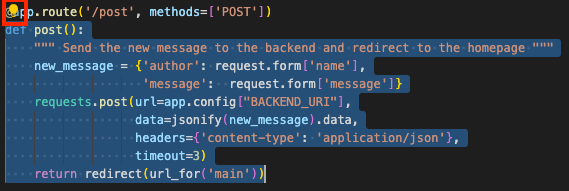
Sélectionnez une action, par exemple Générer des tests unitaires.
Gemini Code Assist génère une réponse en fonction de l'action que vous avez sélectionnée.
IntelliJ
Dans votre fichier de code, sélectionnez une ligne ou un bloc de code.
Effectuez un clic droit sur le code sélectionné, puis choisissez une action intelligente, comme Générer des tests unitaires.
Lorsque vous sélectionnez l'action intelligente, Gemini Code Assist génère automatiquement une réponse au prompt dans la fenêtre de l'outil Gemini Code Assist.
Utiliser un correctif rapide de transformation du code
Si votre code contient une erreur, Gemini Code Assist vous permet d'appliquer une correction rapide à l'aide de la transformation du code.
Pour appliquer une correction rapide dans votre fichier de code, procédez comme suit :
VS Code
Dans votre fichier de code, placez le pointeur sur la ligne marquée par une ondulation signalant une erreur, sélectionnez Correction rapide, puis /fix.
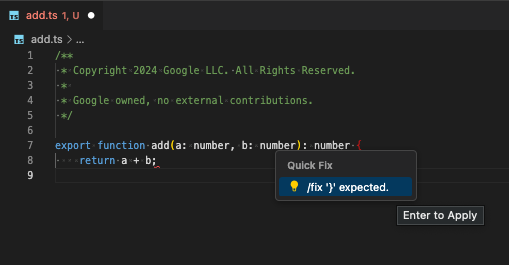
Une fois la correction rapide appliquée, la vue diff s'affiche. Pour accepter ces modifications, cliquez sur Accepter.
IntelliJ
Dans votre fichier de code, cliquez sur l'icône en forme d'ampoule rouge, qui indique une erreur dans votre code, puis sélectionnez Corriger avec Gemini.
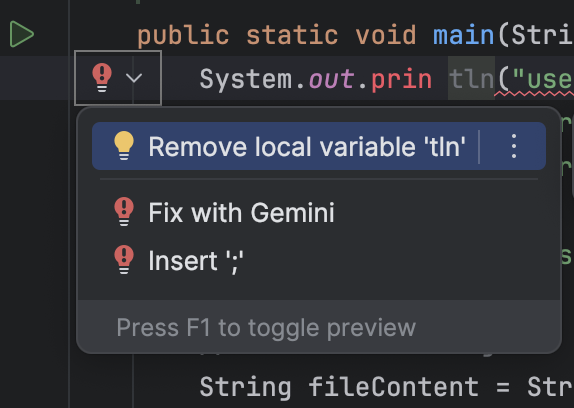
Une fois la correction appliquée, la vue diff s'affiche. Pour accepter ces modifications, cliquez sur Accepter.
Exclure des fichiers du contexte local
Si des fichiers sont spécifiés dans un fichier .aiexclude ou .gitignore, Gemini Code Assist les exclut par défaut de l'utilisation locale dans le contexte de la complétion, de la génération et de la transformation de code, ainsi que du chat.
Pour savoir comment exclure des fichiers de l'utilisation locale, consultez Exclure des fichiers de l'utilisation de Gemini Code Assist.
Désactiver les suggestions de code qui correspondent aux sources citées
Gemini Code Assist fournit des informations de citation lorsqu'il reprend directement et longuement une autre source, comme du code Open Source existant. Pour en savoir plus, consultez Comment et quand Gemini cite ses sources.
Pour éviter que du code correspondant aux sources citées ne vous soit suggéré, procédez comme suit :
VS Code
Dans la barre d'activité de votre IDE, cliquez sur Manage (Gérer) > Settings (Paramètres).
Dans l'onglet User (Utilisateur) de la fenêtre des paramètres, accédez à Extensions > Gemini Code Assist.
Faites défiler l'écran jusqu'à Geminicodeassist > Récitation : longueur maximale des citations.
Définissez la valeur sur
0:
Gemini Code Assist ne vous suggère plus de code correspondant aux sources citées.
IntelliJ
Dans la barre d'état de votre IDE, cliquez sur spark Gemini Code Assist: Active (Gemini Code Assist : actif), puis sélectionnez Configurer Gemini.
Développez la section Paramètres avancés, puis sélectionnez Bloquer les sélections qui correspondent à des sources externes citées.
Cliquez sur OK.
Gemini Code Assist ne vous suggère plus de code correspondant aux sources citées.
Problèmes connus
Pour obtenir la liste des problèmes connus avec Gemini Code Assist dans votre IDE, consultez Problèmes connus.
Laisser un commentaire
Pour nous faire part de votre expérience, consultez Envoyer des commentaires sur Gemini Code Assist.
Étapes suivantes
- Découvrez comment rédiger des requêtes plus efficaces.
- Découvrez comment Gemini Code Assist utilise vos données.
- Apprenez-en plus sur les tarifs de Gemini Code Assist.
- Apprenez-en plus sur la conformitéGoogle Cloud .