


- Programar aumentos e diminuições automáticos do tamanho do pool de início rápido.
- Iniciar estações de trabalho automaticamente em uma programação regular.
Este tutorial ajuda você a aumentar e diminuir o tamanho do pool de início rápido para corresponder ao horário de funcionamento normal.
Objetivos
- Escrever e implantar um serviço do Cloud Run que atualiza o tamanho do pool de início rápido para uma configuração de estação de trabalho.
- Configurar um job do Cloud Scheduler que programe o serviço criado na etapa 1 para ser executado das 9h às 17h, de segunda a sexta-feira, para corresponder ao horário de funcionamento do Pacífico.
Custos
Neste documento, você usará os seguintes componentes faturáveis do Google Cloud:
- Cloud Scheduler
- Cloud Run
Para gerar uma estimativa de custo baseada na projeção de uso,
use a calculadora de preços.
Ao concluir as tarefas descritas neste documento, é possível evitar o faturamento contínuo excluindo os recursos criados. Para mais informações, consulte Limpeza.
Antes de começar
- Faça login na sua Google Cloud conta do. Se você não conhece o Google Cloud, crie uma conta para avaliar o desempenho dos nossos produtos em cenários reais. Clientes novos também recebem US $300 em créditos para executar, testar e implantar cargas de trabalho.
-
In the Google Cloud console, on the project selector page, select or create a Google Cloud project.
Roles required to select or create a project
- Select a project: Selecting a project doesn't require a specific IAM role—you can select any project that you've been granted a role on.
-
Create a project: To create a project, you need the Project Creator role
(
roles/resourcemanager.projectCreator), which contains theresourcemanager.projects.createpermission. Learn how to grant roles.
-
Verify that billing is enabled for your Google Cloud project.
Enable the Cloud Run, Cloud Scheduler, Cloud Workstations APIs.
Roles required to enable APIs
To enable APIs, you need the
serviceusage.services.enablepermission. If you created the project, then you likely already have this permission through the Owner role (roles/owner). Otherwise, you can get this permission through the Service Usage Admin role (roles/serviceusage.serviceUsageAdmin). Learn how to grant roles.-
Instale a Google Cloud CLI.
-
Para inicializar a
gcloudCLI, execute o seguinte comando:gcloud init -
In the Google Cloud console, on the project selector page, select or create a Google Cloud project.
Roles required to select or create a project
- Select a project: Selecting a project doesn't require a specific IAM role—you can select any project that you've been granted a role on.
-
Create a project: To create a project, you need the Project Creator role
(
roles/resourcemanager.projectCreator), which contains theresourcemanager.projects.createpermission. Learn how to grant roles.
-
Verify that billing is enabled for your Google Cloud project.
Enable the Cloud Run, Cloud Scheduler, Cloud Workstations APIs.
Roles required to enable APIs
To enable APIs, you need the
serviceusage.services.enablepermission. If you created the project, then you likely already have this permission through the Owner role (roles/owner). Otherwise, you can get this permission through the Service Usage Admin role (roles/serviceusage.serviceUsageAdmin). Learn how to grant roles.-
Instale a Google Cloud CLI.
-
Para inicializar a
gcloudCLI, execute o seguinte comando:gcloud init
Prepare o ambiente
Defina as seguintes variáveis de ambiente, que são usadas pelos scripts automatizados que você cria mais tarde.
Defina as variáveis
PROJECT_IDeREGIONque você planeja usar:PROJECT_ID=$PROJECT_ID REGION=$REGIONSubstitua $REGION pelo nome da região que você planeja usar, por exemplo,
us-central1.Para mais informações sobre as regiões disponíveis, consulte Locais do Cloud Workstations.
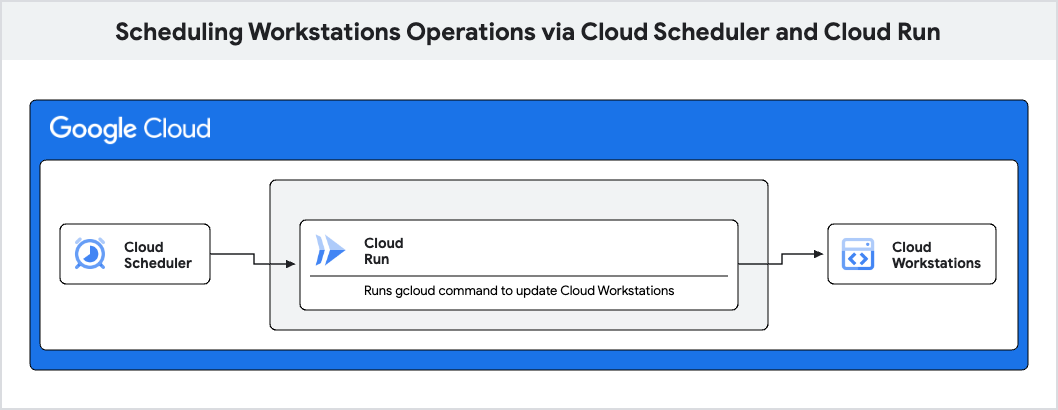
Arquitetura do aplicativo
Essa solução inclui os seguintes Google Cloud componentes:
- Cloud Run
para atualizar o tamanho do pool de início rápido do
WorkstationConfig. - Jobs do Cloud Scheduler
para fazer chamadas em uma programação definida para atualizar o
WorkstationConfig.
Criar um serviço do Cloud Run
A primeira etapa é configurar um servidor da Web simples para detectar as solicitações HTTP recebidas na porta 8080. Como o aplicativo é conteinerizado, você pode escrever o servidor em qualquer linguagem.
Para escrever o aplicativo de listener do servidor da Web em Python, faça o seguinte:
Crie um novo diretório com o nome
workstation-config-updatere altere o diretório nele:mkdir workstation-config-updater cd workstation-config-updaterCrie um arquivo chamado
app.pye cole o seguinte código nele:import os, subprocess from flask import Flask, request, abort app = Flask(__name__) @app.route("/", methods=["POST"]) def update(): app.logger.info("Update request received.") data = request.json cluster = data["cluster"] region = data["region"] pool_size = data["pool-size"] path = os.path.join(app.root_path, "update_config.sh") o = subprocess.run( [path, cluster, region, pool_size], stdout=subprocess.PIPE, stderr=subprocess.STDOUT, text=True ) app.logger.info("Sending response:", o.stdout) return o.stdout if __name__ == "__main__": app.run(host="0.0.0.0", port=8080, debug=True)Esse código cria um servidor da Web básico que detecta na porta definida pela
PORTvariável de ambiente e executa o scriptupdate_config.sh.Crie um arquivo chamado
update_config.she cole o seguinte código nele:#!/bin/bash set -e if [ $# -ne 3 ] then echo "Usage: update_config.sh CLUSTER REGION POOL_SIZE" exit 1 fi CLUSTER=$1 REGION=$2 POOL_SIZE=$3 # list workstation configs echo "Attempting to list workstation configs in cluster $CLUSTER and region $REGION ..." for CONFIG in $(gcloud workstations configs list --cluster $CLUSTER --region $REGION --format="value(NAME)"); do echo "Attempting to update Quick Pool Size to $POOL_SIZE for config $CONFIG ..." # update the workstation config pool-size RET=$(gcloud workstations configs update $CONFIG --cluster $CLUSTER --region $REGION --pool-size=$POOL_SIZE) if [[ $RET -eq 0 ]]; then echo "Workstation config $CONFIG updated." else echo "Workstation config $CONFIG update failed." fi doneEsse script usa comandos
gcloudpara listar todos osWorkstationConfigem um determinado cluster e atualizar o tamanho do pool de início rápido paraPOOL_SIZE.Crie um arquivo chamado
Dockerfilee cole o seguinte código nele:FROM google/cloud-sdk RUN apt-get update && apt-get install -y python3-pip python3 # Copy local code to the container image. ENV APP_HOME /app WORKDIR $APP_HOME COPY . ./ RUN /bin/bash -c 'ls -la; chmod +x ./update_config.sh' # Install production dependencies. RUN pip3 install Flask gunicorn # Run the web service on container startup CMD exec gunicorn --bind :8080 --workers 1 --threads 8 app:appEsse código conteineriza o aplicativo para que ele fique pronto para ser implantado no Cloud Run.
Implantar no Cloud Run
Para implantar no Cloud Run, execute o seguinte comando:
gcloud run deploy --source . --project $PROJECT_ID --region $REGIONQuando for solicitado o nome do serviço, pressione Enter para aceitar o nome padrão
workstation-config-updater.Se você precisar ativar a API Artifact Registry ou permitir a criação do repositório do Artifact Registry, pressione y.
Quando for solicitado que você permita invocações não autenticadas, pressione n.
Aguarde a conclusão da implantação.
Quando o URL do serviço for exibido no seguinte formato, copie-o:
SERVICE_URL=$SERVICE_URL
Configurar a conta de serviço para invocar o Cloud Run
O serviço workstation-config-updater implantado não permite invocações não autenticadas.
O Cloud Scheduler exige uma conta de serviço que tenha as credenciais adequadas para chamar o serviço workstation-config-updater.
Configurar a conta de serviço
Se você ainda não tiver uma conta de serviço que queira usar para jobs do Cloud Scheduler, crie uma nova conta de serviço.
gcloud iam service-accounts create $SERVICE_ACCOUNT_NAME \
    --description="$DESCRIPTION" \
    --display-name="$DISPLAY_NAME"
Adicione a vinculação de papel do IAM necessária para permitir que sua conta de serviço invoque o Cloud Run.
gcloud run services add-iam-policy-binding workstation-config-updater \
    --member=serviceAccount:$SERVICE_ACCOUNT_NAME@$PROJECT_ID.iam.gserviceaccount.com \
    --region $REGION \
    --role=roles/run.invoker
Criar uma configuração do Cloud Scheduler com autenticação
Crie um job e especifique o
URLque você copiou de Implantar no Cloud Run:gcloud scheduler jobs create http workstation-pool-increaser-cron \ --http-method=POST \ --location=us-central1 \ --schedule="0 9 * * 1-5" \ --time-zone="America/Los_Angeles" \ --headers "Content-Type=application/json" \ --message-body='{"cluster":"$CLUSTER", "region":"$REGION", "pool-size": "2"}' \ --uri=$SERVICE_URL \ --oidc-service-account-email=$SERVICE_ACCOUNT_NAME@$PROJECT_ID.iam.gserviceaccount.comEsse comando agenda um job para aumentar o tamanho do pool de início rápido para todos os
WorkstationConfigsemWorkstationCluster$CLUSTER para 2 às 9h (horário padrão do Pacífico) de segunda a sexta-feira.Para mais informações, consulte Como configurar programações de jobs.
Da mesma forma, para reduzir o tamanho do pool da configuração da estação de trabalho para 0 no final de um dia de trabalho, execute o seguinte
gcloud scheduler jobs create http workstation-pool-decreaser-cron \
    --http-method=POST \
    --location=$REGION \
    --schedule="0 17 * * 1-5" \
    --time-zone="America/Los_Angeles" \
    --headers "Content-Type=application/json" \
    --message-body='{"cluster":"$CLUSTER", "region":"$REGION", "pool-size": "0"}' \
    --uri=$SERVICE_URL \
    --oidc-service-account-email=$SERVICE-ACCOUNT@$PROJECT_ID.iam.gserviceaccount.com
Opcional: verificar os jobs
Para garantir que os jobs estejam funcionando conforme o esperado, você pode verificá-los.
Acesse a página Cloud Scheduler no Google Cloud console.
workstation-pool-increaser-cronvai aparecer na lista de jobs.Na linha do job
workstation-pool-increaser-cron, clique em Ações > Forçar a execução de um job.O primeiro job criado em um projeto pode levar alguns minutos para ser executado.
Na coluna Status da última execução, o status
Successindica que o job foi executado com sucesso.
Para verificar se as configurações da estação de trabalho foram atualizadas, faça o seguinte:
Acesse a página Configurações da estação de trabalho no Google Cloud console.
Verifique se o tamanho do pool de início rápido é 2.
Confira os registros do serviço do Cloud Run.
Limpar
Para evitar cobranças na sua conta do Google Cloud pelos recursos usados neste tutorial, exclua o projeto que os contém ou mantenha o projeto e exclua os recursos individuais.
Remover o projeto de teste
Para evitar cobranças adicionais na sua Google Cloud conta, exclua todos os recursos implantados com este guia de início rápido.
Excluir o repositório
O Cloud Run não cobra quando o serviço implantado não está em uso. No entanto, você ainda pode receber cobranças pelo armazenamento da imagem do contêiner no Artifact Registry. Para excluir repositórios do Artifact Registry, siga as etapas em Excluir repositórios na documentação do Artifact Registry.
Excluir o serviço
Os serviços do Cloud Run não geram custos até receberem solicitações. Para excluir o serviço do Cloud Run, siga uma destas etapas:
Console
Para excluir um serviço, realize as etapas a seguir:
Noconsole, acesse a página Serviços do Cloud Run: Google Cloud
Localize o serviço que você quer excluir na lista de serviços e clique na caixa de seleção para marcá-lo.
Clique em Excluir. Isso excluirá todas as revisões do serviço. Isso exclui todas as revisões do serviço.
gcloud
Para excluir um serviço, execute o seguinte comando:
gcloud run services delete SERVICE --region REGION
Substitua:
- SERVICE: nome do serviço.
- REGION: Google Cloud região do serviço.
Excluir o projeto de teste
A exclusão do Google Cloud projeto interrompe o faturamento de todos os recursos nele. Para liberar todos os Google Cloud recursos no projeto, siga estas etapas:
- Noconsole, acesse a página Gerenciar recursos. Google Cloud
- Na lista de projetos, selecione o projeto que você quer excluir e clique em Excluir.
- Na caixa de diálogo, digite o ID do projeto e clique em Desligar para excluir o projeto.
Excluir jobs do Cloud Scheduler
Para excluir recursos individuais do Cloud Scheduler,
Acesse a página Cloud Scheduler no Google Cloud console.
Clique nas caixas de seleção ao lado dos seus jobs.
Clique no botão Excluir na parte superior da página e confirme.
A seguir
- Confira arquiteturas de referência, diagramas, tutoriais e práticas recomendadas do Google Cloud. Confira o Centro de arquitetura do Cloud.