


Aprenda a começar a desenvolver código usando o Posit Workbench e o RStudio Pro com o Cloud Workstations. Este guia mostra como configurar seu ambiente, criar uma estação de trabalho e iniciar uma sessão do RStudio Pro.
Antes de começar
Este guia aborda as etapas para administradores configurarem o Cloud Workstations e para desenvolvedores usarem as estações de trabalho.
Para configurar Cloud Workstations, siga estas etapas:
- Faça login na sua conta do Google Cloud . Se você começou a usar o Google Cloud, crie uma conta para avaliar o desempenho de nossos produtos em situações reais. Clientes novos também recebem US$ 300 em créditos para executar, testar e implantar cargas de trabalho.
-
In the Google Cloud console, on the project selector page, select or create a Google Cloud project.
Roles required to select or create a project
- Select a project: Selecting a project doesn't require a specific IAM role—you can select any project that you've been granted a role on.
-
Create a project: To create a project, you need the Project Creator role
(
roles/resourcemanager.projectCreator), which contains theresourcemanager.projects.createpermission. Learn how to grant roles.
-
If you're using an existing project for this guide, verify that you have the permissions required to complete this guide. If you created a new project, then you already have the required permissions.
-
Verify that billing is enabled for your Google Cloud project.
-
In the Google Cloud console, on the project selector page, select or create a Google Cloud project.
Roles required to select or create a project
- Select a project: Selecting a project doesn't require a specific IAM role—you can select any project that you've been granted a role on.
-
Create a project: To create a project, you need the Project Creator role
(
roles/resourcemanager.projectCreator), which contains theresourcemanager.projects.createpermission. Learn how to grant roles.
-
If you're using an existing project for this guide, verify that you have the permissions required to complete this guide. If you created a new project, then you already have the required permissions.
-
Verify that billing is enabled for your Google Cloud project.
-
Ative a API Cloud Workstations.
Funções necessárias para ativar APIs
Para ativar APIs, você precisa da permissão
serviceusage.services.enable. Se você criou o projeto, provavelmente já tem essa permissão com o papel de Proprietário (roles/owner). Caso contrário, é possível receber essa permissão com o papel de Administrador do Service Usage (roles/serviceusage.serviceUsageAdmin). Saiba como conceder papéis.
Funções exigidas
Para receber as permissões necessárias para gerenciar e usar estações de trabalho, peça ao administrador para conceder a você os seguintes papéis do IAM:
-
Criar e gerenciar clusters e configurações de estação de trabalho:
Administrador do Cloud Workstations (
roles/workstations.admin) no projeto -
Crie estações de trabalho usando uma configuração:
Criador do Cloud Workstations (
roles/workstations.workstationCreator) no projeto ou na configuração da estação de trabalho -
Use uma estação de trabalho:
Usuário do Cloud Workstations (
roles/workstations.user) na estação de trabalho. Essa permissão é concedida automaticamente nas estações de trabalho que você cria.
Para mais informações sobre a concessão de papéis, consulte Gerenciar o acesso a projetos, pastas e organizações.
Também é possível conseguir as permissões necessárias usando papéis personalizados ou outros papéis predefinidos.
Para uma visão geral detalhada de todos os papéis do Cloud Workstations, consulte Controle de acesso com o IAM.
Criar a configuração da estação de trabalho
Para usar o Posit Workbench (incluindo o RStudio Pro), crie uma configuração de estação de trabalho para os desenvolvedores da sua organização:
Encontre sua chave de licença do Posit Workbench e deixe-a por perto, porque você vai precisar dela em uma etapa posterior. Se você precisar de uma chave de licença do Posit Workbench, entre em contato com seu representante de sucesso do cliente da Posit ou envie um e-mail para sales@posit.co.
Siga as instruções para criar uma configuração de estação de trabalho.
Na etapa Personalização do ambiente, selecione Editores de código em imagens de base.
No menu Editores de código, selecione Posit Workbench (incluindo RStudio Pro) fornecido por terceiros.
Clique na seta do arrow_drop_downexpansor na seção Opções avançadas de contêiner.
Acesse a seção Variáveis de ambiente e clique em Adicionar variável.
Insira
RSW_LICENSEno campo Chave e cole sua chave de licença do Posit Workbench no campo Valor.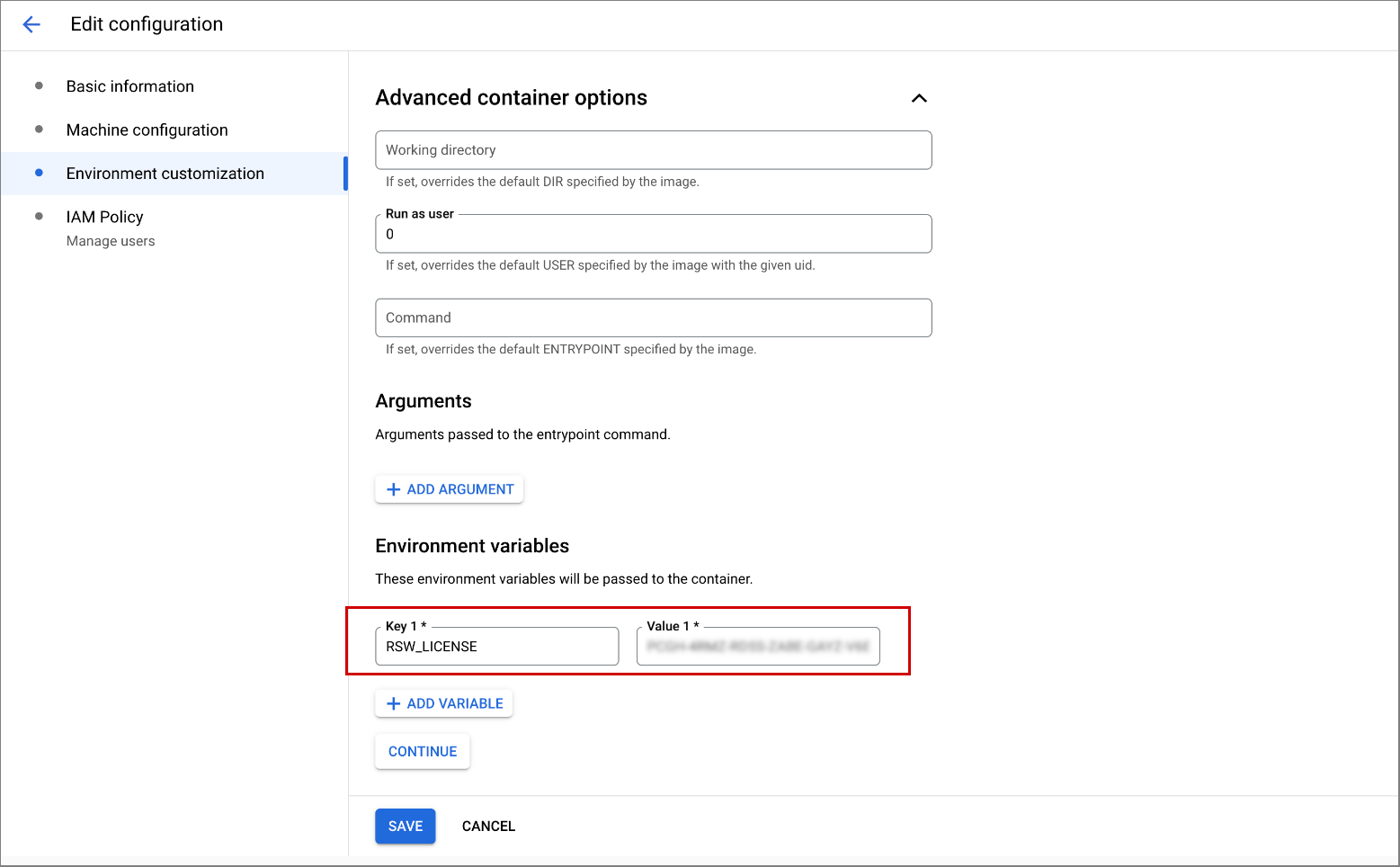
Clique em Continuar.
Na etapa Adicionar usuários, conceda aos desenvolvedores permissões de acesso do IAM do Cloud Workstations à configuração da estação de trabalho.
Para criar a configuração da estação de trabalho e adicionar esses usuários, clique em Criar.
Se você também optou por criar um novo cluster, a criação do cluster pode levar até 20 minutos.
Os desenvolvedores da sua equipe agora podem criar estações de trabalho com o Posit Workbench.
Configurar a estação de trabalho
Para criar uma estação de trabalho, siga estas etapas.
No console do Google Cloud , navegue até a página Cloud Workstations > Workstations.
Clique em add_boxCriar.
O link Criar poderá ser desativado se não houver configurações no projeto ou se você não tiver permissões para visualizá-las. Peça ao administrador do Cloud Workstations da organização para criar uma configuração de estação de trabalho para você.
Insira o Nome da estação de trabalho.
Siga as convenções de nomenclatura de recursos do Compute Engine e escolha um nome exclusivo no cluster de estações de trabalho.
Clique na seta arrow_drop_downde expansão no campo Configuração e selecione a configuração da estação de trabalho Posit Workbench (terceiro).
Clique em
Criar para criar sua estação de trabalho.
Lançar sua estação de trabalho
Agora que você criou a estação de trabalho, inicie-a para começar o desenvolvimento:
- Clique em Estações de trabalho.
- Encontre a estação de trabalho que você criou na lista de estações disponíveis, marque a caixa de seleção ao lado dela e clique em Iniciar. Isso inicia sua estação de trabalho e faz a correspondência com a configuração da estação de trabalho principal.
- Se for preciso iniciar a estação de trabalho, clique em Iniciar para confirmar. O status muda para Iniciando, e o ícone de status gira enquanto a operação de início está em andamento. Pode levar alguns minutos para iniciar sua estação de trabalho.
- Quando a estação de trabalho estiver pronta, o status mudará para Em execução e o ícone de status mudará para uma marca de seleção check_circle.
- Clique em Iniciar.
Iniciar uma sessão do Posit Workbench RStudio Pro
O exemplo a seguir mostra a página de boas-vindas do Posit Workbench. A aparência da página pode variar dependendo de como sua organização define a configuração da estação de trabalho:
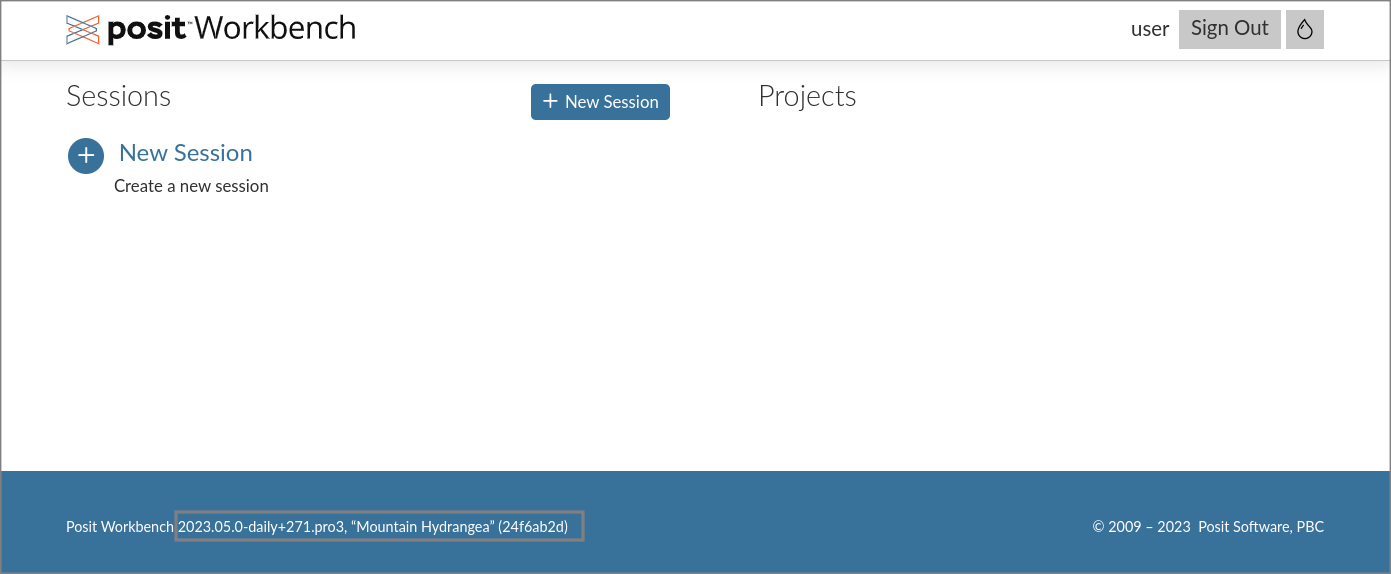
Clique em Nova sessão.
Selecione RStudio Pro como o ambiente de desenvolvimento integrado e deixe Cluster definido como Local.
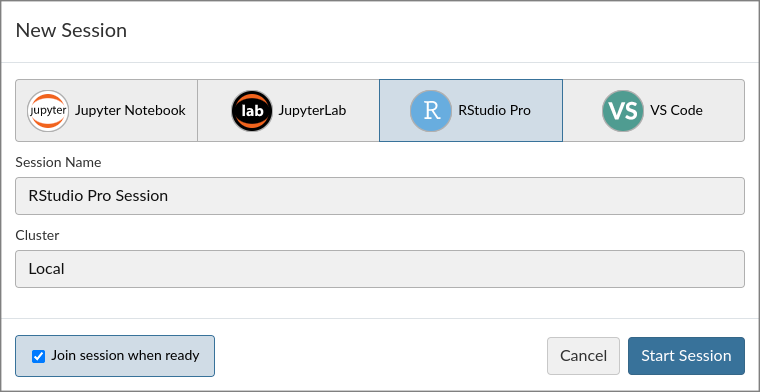
Para mais informações sobre o Posit Workbench e os IDEs compatíveis, como Jupyter Notebook, JupyterLab e VS Code, consulte a documentação do Posit.
Clique em Iniciar sessão.
Aguarde o início da sessão e comece a programar.
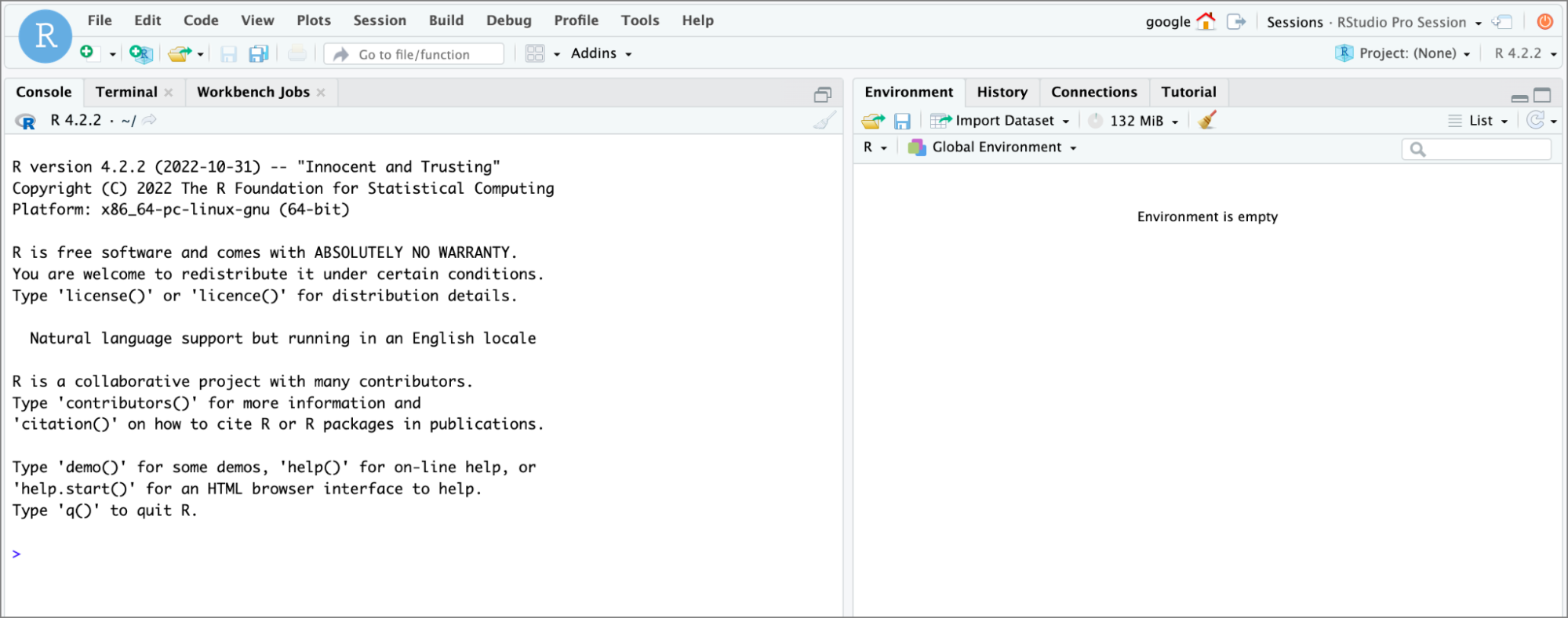
Fazer upload de arquivos para sua estação de trabalho
Para fazer upload de arquivos da máquina local para a estação de trabalho, clique em Fazer upload.
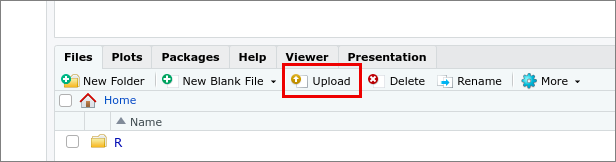
Selecione o Diretório de destino onde você quer armazenar os arquivos na estação de trabalho.
Clique em Escolher arquivo para selecionar o arquivo que você quer enviar.
Para iniciar o upload, clique em OK.
Para fazer upload de vários arquivos ou um diretório, crie um arquivo ZIP. O arquivo ZIP é expandido após o envio.
Importar arquivos da sua estação de trabalho
Para importar arquivos da sua estação de trabalho, clique em Importar conjunto de dados e selecione o tipo de conjunto de dados.
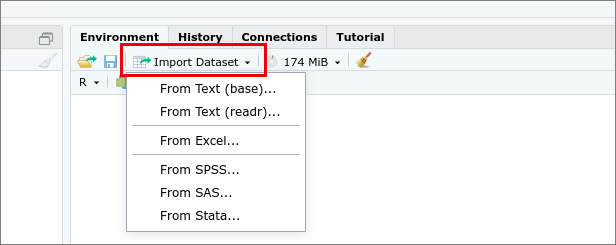
Navegue até o conjunto de dados e selecione-o para importar da sua estação de trabalho.
O IDE do Posit Workbench tem dependências em vários pacotes R para diferentes partes de recursos. Por exemplo, se você estiver enviando um arquivo do Excel, será necessário instalar determinados pacotes. Se for solicitado que você instale os pacotes necessários, clique em Sim.
Para iniciar a importação, clique em Importar.
Receber suporte para problemas do Posit Workbench
Se você encontrar problemas com o Posit Workbench ou com a imagem do contêiner do Posit Workbench, informe a Posit em support@posit.co.
A seguir
Saiba como personalizar imagens de contêiner de acordo com as necessidades da sua organização.
Consulte o hub de documentação do Posit Software para saber mais sobre o Posit Workbench.