


Pelajari cara mulai mengembangkan kode menggunakan Posit Workbench dan RStudio Pro dengan Cloud Workstations. Panduan ini akan memandu Anda mengonfigurasi lingkungan, membuat workstation, dan meluncurkan sesi RStudio Pro.
Sebelum memulai
Panduan ini mencakup langkah-langkah bagi administrator untuk menyiapkan Cloud Workstations dan bagi developer untuk menggunakan workstation.
Untuk menyiapkan Cloud Workstations, selesaikan langkah-langkah berikut:
- Login ke akun Google Cloud Anda. Jika Anda baru menggunakan Google Cloud, buat akun untuk mengevaluasi performa produk kami dalam skenario dunia nyata. Pelanggan baru juga mendapatkan kredit gratis senilai $300 untuk menjalankan, menguji, dan men-deploy workload.
-
In the Google Cloud console, on the project selector page, select or create a Google Cloud project.
Roles required to select or create a project
- Select a project: Selecting a project doesn't require a specific IAM role—you can select any project that you've been granted a role on.
-
Create a project: To create a project, you need the Project Creator role
(
roles/resourcemanager.projectCreator), which contains theresourcemanager.projects.createpermission. Learn how to grant roles.
-
If you're using an existing project for this guide, verify that you have the permissions required to complete this guide. If you created a new project, then you already have the required permissions.
-
Verify that billing is enabled for your Google Cloud project.
-
In the Google Cloud console, on the project selector page, select or create a Google Cloud project.
Roles required to select or create a project
- Select a project: Selecting a project doesn't require a specific IAM role—you can select any project that you've been granted a role on.
-
Create a project: To create a project, you need the Project Creator role
(
roles/resourcemanager.projectCreator), which contains theresourcemanager.projects.createpermission. Learn how to grant roles.
-
If you're using an existing project for this guide, verify that you have the permissions required to complete this guide. If you created a new project, then you already have the required permissions.
-
Verify that billing is enabled for your Google Cloud project.
-
Aktifkan Cloud Workstations API, jika belum diaktifkan.
Peran yang diperlukan untuk mengaktifkan API
Untuk mengaktifkan API, Anda memerlukan izin
serviceusage.services.enable. Jika Anda membuat project, kemungkinan Anda sudah memiliki izin ini melalui peran Pemilik (roles/owner). Jika tidak, Anda bisa mendapatkan izin ini melalui peran Admin Penggunaan Layanan (roles/serviceusage.serviceUsageAdmin). Pelajari cara memberikan peran.
Peran yang diperlukan
Untuk mendapatkan izin yang Anda perlukan untuk mengelola dan menggunakan workstation, minta administrator untuk memberi Anda peran IAM berikut:
-
Membuat dan mengelola cluster dan konfigurasi workstation:
Cloud Workstations Admin (
roles/workstations.admin) di project -
Membuat workstation menggunakan konfigurasi:
Cloud Workstations Creator (
roles/workstations.workstationCreator) di project atau konfigurasi workstation -
Menggunakan workstation:
Pengguna Cloud Workstations (
roles/workstations.user) di workstation. Izin ini diberikan secara otomatis di workstation yang Anda buat.
Untuk mengetahui informasi selengkapnya tentang pemberian peran, lihat Mengelola akses ke project, folder, dan organisasi.
Anda mungkin juga bisa mendapatkan izin yang diperlukan melalui peran khusus atau peran bawaan lainnya.
Untuk mengetahui ringkasan mendetail tentang semua peran Cloud Workstations, lihat Kontrol akses dengan IAM.
Buat konfigurasi workstation
Untuk menggunakan Posit Workbench (termasuk RStudio Pro), Anda harus membuat konfigurasi workstation untuk developer di organisasi Anda:
Temukan kunci lisensi Posit Workbench Anda dan simpan di dekat Anda karena Anda akan memerlukannya di langkah berikutnya. Jika Anda memerlukan kunci lisensi Posit Workbench, hubungi perwakilan Customer Success Posit Anda atau kirim email ke sales@posit.co.
Ikuti petunjuk untuk membuat konfigurasi workstation.
Saat Anda mencapai langkah Penyesuaian lingkungan, pilih Editor kode pada image dasar.
Dari menu Code editors, pilih 'Posit Workbench (including RStudio Pro) Third-party provided'.
Klik panah peluas arrow_drop_downdi bagian Opsi container lanjutan.
Buka bagian Environment variables, lalu klik Add variable.
Masukkan
RSW_LICENSEdi kolom Key dan tempelkan kunci lisensi Posit Workbench Anda di kolom Value.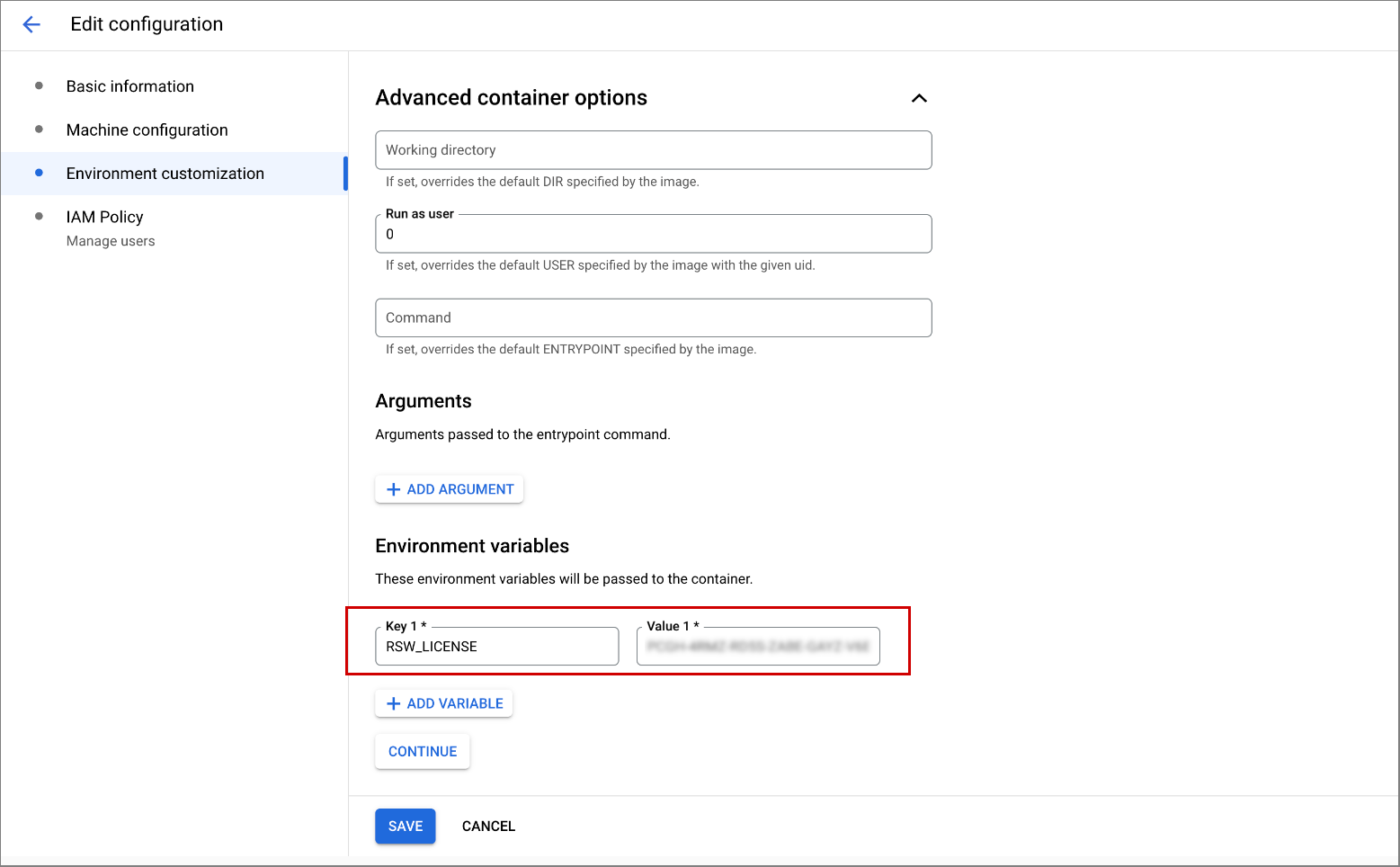
Klik Lanjutkan.
Saat Anda mencapai langkah Tambahkan pengguna, beri developer Anda izin akses IAM Cloud Workstations ke konfigurasi workstation.
Untuk membuat konfigurasi workstation dan menambahkan pengguna ini ke konfigurasi tersebut, klik Buat.
Jika Anda juga memilih untuk membuat cluster baru, pembuatan cluster dapat memerlukan waktu hingga 20 menit.
Developer di tim Anda kini dapat membuat workstation dengan Posit Workbench.
Menyiapkan workstation
Untuk membuat workstation, ikuti langkah-langkah berikut:
Di konsol Google Cloud , buka halaman Cloud Workstations > Workstations.
Klik add_boxBuat.
Link Buat mungkin dinonaktifkan jika tidak ada konfigurasi dalam project atau jika Anda tidak memiliki izin untuk melihatnya. Minta Admin Cloud Workstations organisasi Anda untuk membuat konfigurasi workstation untuk Anda.
Masukkan Nama workstation Anda.
Ikuti konvensi penamaan resource Compute Engine dan pilih nama yang unik dalam cluster workstation.
Klik panah arrow_drop_downpeluas di kolom Configuration, lalu pilih konfigurasi workstation Posit Workbench (Pihak ketiga).
Klik
Buat untuk membuat workstation Anda.
Meluncurkan workstation
Setelah membuat workstation, Anda dapat memulainya, lalu meluncurkannya untuk memulai pengembangan:
- Klik Workstations.
- Temukan workstation yang Anda buat di daftar workstation yang tersedia, centang kotak di sampingnya, lalu klik Start. Tindakan ini akan memulai workstation Anda dan mencocokkannya dengan konfigurasi workstation induk.
- Jika diminta untuk memulai workstation, klik Start untuk mengonfirmasi. Status berubah menjadi Memulai dan ikon status refreshberputar saat operasi mulai sedang berlangsung. Mungkin perlu waktu beberapa menit untuk memulai workstation.
- Setelah workstation Anda siap, statusnya akan berubah menjadi Running dan ikon status akan berubah menjadi tanda centang check_circle.
- Klik Launch.
Meluncurkan sesi RStudio Pro Posit Workbench
Contoh berikut menunjukkan halaman selamat datang untuk Posit Workbench. Halaman Anda mungkin terlihat berbeda, bergantung pada cara organisasi Anda menentukan konfigurasi workstation Anda:
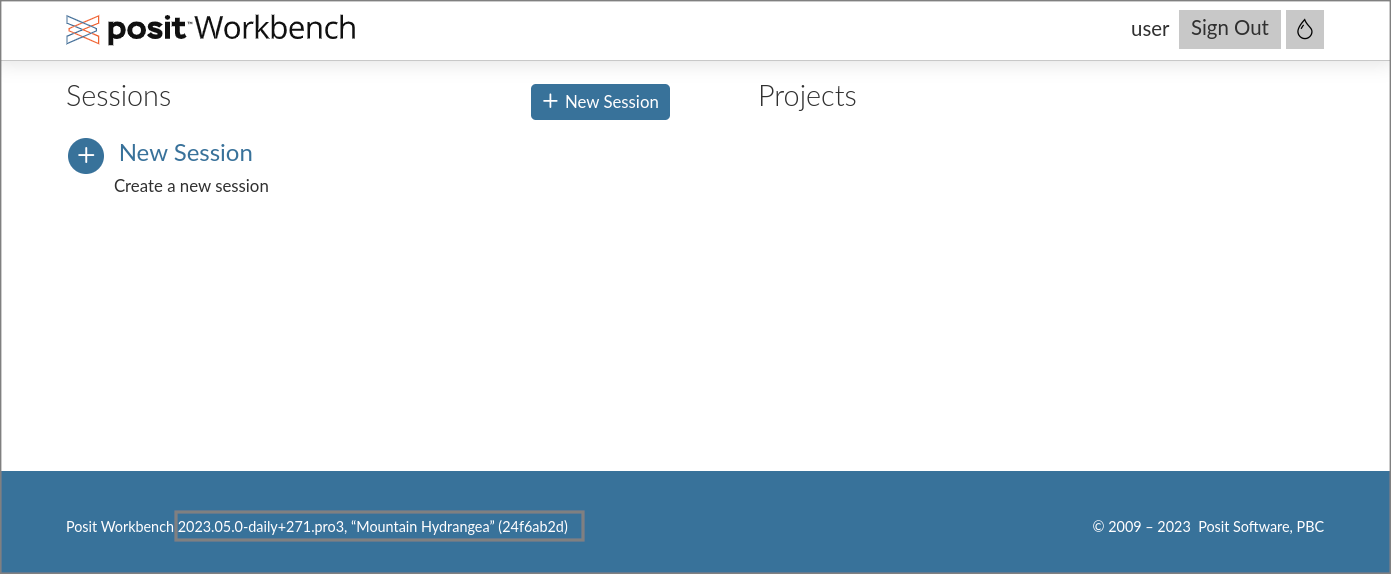
Klik Sesi Baru.
Pilih RStudio Pro sebagai IDE dan biarkan Cluster ditetapkan ke Local.
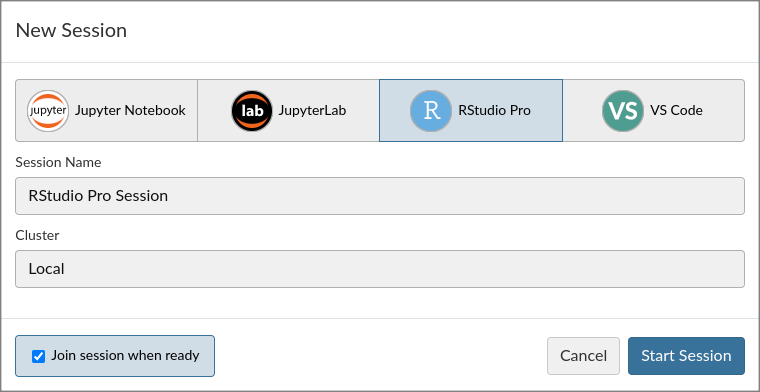
Untuk mengetahui informasi selengkapnya tentang Posit Workbench dan IDE yang didukungnya, seperti Jupyter Notebook, JupyterLab, dan VS Code, lihat dokumentasi Posit.
Klik Start Session.
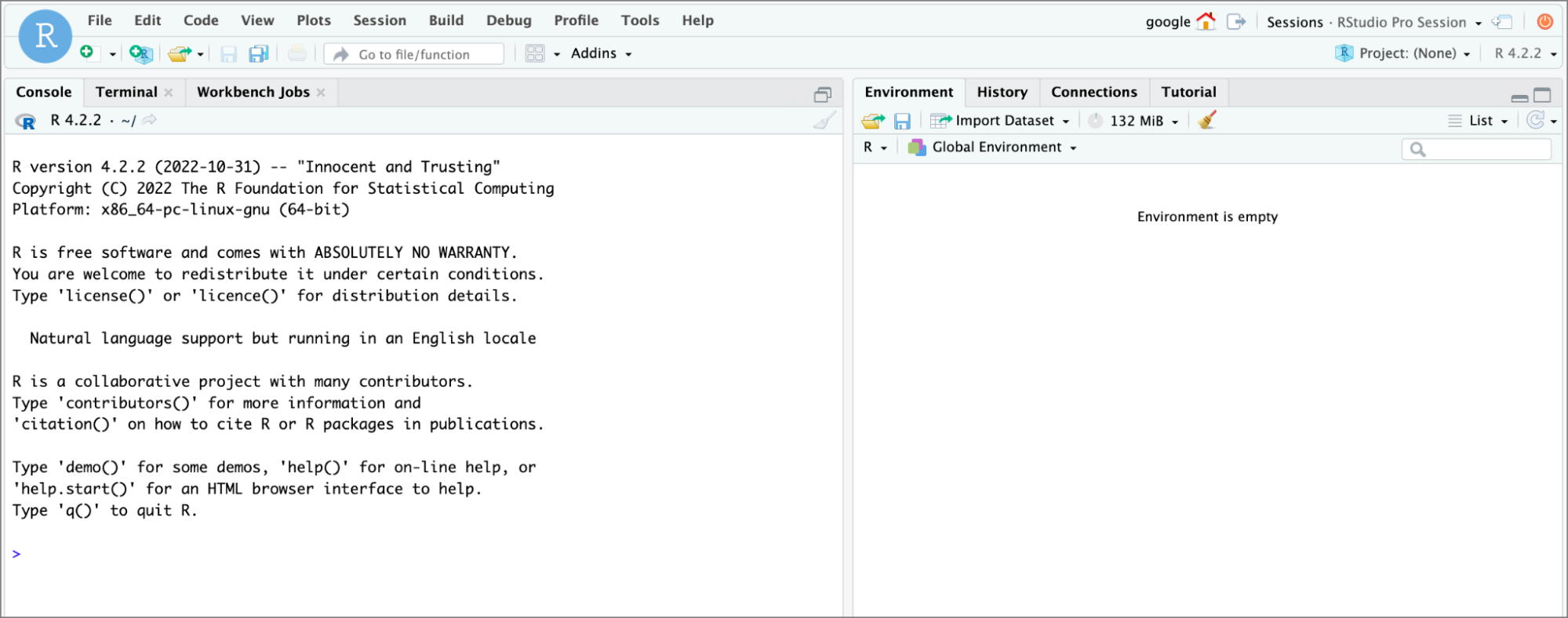
Tunggu hingga sesi dimulai, lalu mulai coding.
Mengupload file ke workstation Anda
Untuk mengupload file dari komputer lokal ke workstation, klik Upload.
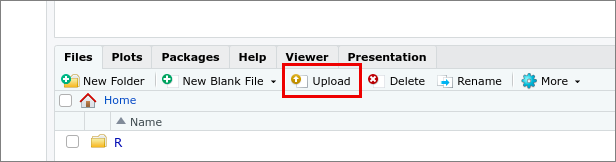
Pilih Target directory tempat Anda ingin menyimpan file di workstation.
Klik Pilih File untuk memilih file yang akan diupload.
Untuk memulai upload, klik OK.
Untuk mengupload beberapa file atau direktori, buat file ZIP. File ZIP diekstrak setelah diupload.
Mengimpor file dari workstation Anda
Untuk mengimpor file dari workstation Anda, klik Impor set data, lalu pilih jenis set data.
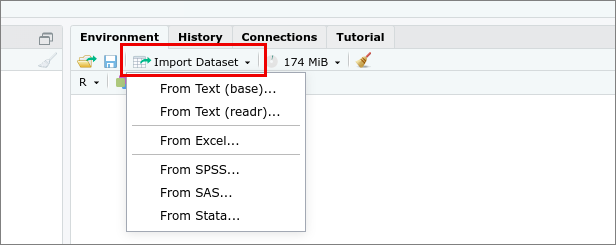
Buka dan pilih set data yang akan diimpor dari workstation Anda.
IDE Posit Workbench memiliki dependensi pada berbagai paket R untuk berbagai bagian fitur. Misalnya, jika Anda mengupload file Excel, paket tertentu harus diinstal. Jika diminta untuk menginstal paket yang diperlukan, klik Ya.
Untuk memulai impor, klik Impor.
Mendapatkan dukungan untuk masalah Posit Workbench
Jika Anda mengalami masalah dengan Posit Workbench atau dengan image container Posit Workbench, laporkan masalah tersebut ke Posit di support@posit.co.
Langkah berikutnya
Pelajari cara menyesuaikan image container dengan kebutuhan organisasi Anda.
Lihat pusat dokumentasi Posit Software untuk mempelajari lebih lanjut Posit Workbench.