


Aprende a comenzar a desarrollar código con Posit Workbench y RStudio Pro con Cloud Workstations. En esta guía, se explica cómo configurar tu entorno, crear una estación de trabajo y, luego, iniciar una sesión de RStudio Pro.
Antes de comenzar
En esta guía, se describen los pasos que deben seguir los administradores para configurar Cloud Workstations y los desarrolladores para usar las estaciones de trabajo.
Para configurar Cloud Workstations, completa los siguientes pasos:
- Accede a tu cuenta de Google Cloud . Si eres nuevo en Google Cloud, crea una cuenta para evaluar el rendimiento de nuestros productos en situaciones reales. Los clientes nuevos también obtienen $300 en créditos gratuitos para ejecutar, probar y, además, implementar cargas de trabajo.
-
In the Google Cloud console, on the project selector page, select or create a Google Cloud project.
Roles required to select or create a project
- Select a project: Selecting a project doesn't require a specific IAM role—you can select any project that you've been granted a role on.
-
Create a project: To create a project, you need the Project Creator role
(
roles/resourcemanager.projectCreator), which contains theresourcemanager.projects.createpermission. Learn how to grant roles.
-
If you're using an existing project for this guide, verify that you have the permissions required to complete this guide. If you created a new project, then you already have the required permissions.
-
Verify that billing is enabled for your Google Cloud project.
-
In the Google Cloud console, on the project selector page, select or create a Google Cloud project.
Roles required to select or create a project
- Select a project: Selecting a project doesn't require a specific IAM role—you can select any project that you've been granted a role on.
-
Create a project: To create a project, you need the Project Creator role
(
roles/resourcemanager.projectCreator), which contains theresourcemanager.projects.createpermission. Learn how to grant roles.
-
If you're using an existing project for this guide, verify that you have the permissions required to complete this guide. If you created a new project, then you already have the required permissions.
-
Verify that billing is enabled for your Google Cloud project.
-
Habilita la API de Cloud Workstations.
Roles necesarios para habilitar las APIs
Para habilitar APIs, necesitas el permiso
serviceusage.services.enable. Si creaste el proyecto, es probable que ya tengas este permiso a través del rol de propietario (roles/owner). De lo contrario, puedes obtener este permiso a través del rol de administrador de Service Usage (roles/serviceusage.serviceUsageAdmin). Obtén más información para otorgar roles.
Roles obligatorios
Para obtener los permisos que necesitas para administrar y usar estaciones de trabajo, pídele a tu administrador que te otorgue los siguientes roles de IAM:
-
Crear y administrar clústeres y configuraciones de estaciones de trabajo:
Administrador de Cloud Workstations (
roles/workstations.admin) en el proyecto -
Crea estaciones de trabajo con una configuración:
Cloud Workstations Creator (
roles/workstations.workstationCreator) en el proyecto o la configuración de la estación de trabajo -
Usar una estación de trabajo:
Usuario de Cloud Workstations (
roles/workstations.user) en la estación de trabajo Este permiso se otorga automáticamente en las estaciones de trabajo que creas.
Para obtener más información sobre cómo otorgar roles, consulta Administra el acceso a proyectos, carpetas y organizaciones.
También puedes obtener los permisos necesarios a través de roles personalizados o cualquier otro rol predefinido.
Para obtener una descripción general detallada de todos los roles de Cloud Workstations, consulta Control de acceso con IAM.
Crea la configuración de la estación de trabajo
Para usar Posit Workbench (incluido RStudio Pro), debes crear una configuración de estación de trabajo para los desarrolladores de tu organización:
Busca tu clave de licencia de Posit Workbench y tenla a mano, ya que la necesitarás en un paso posterior. Si necesitas una clave de licencia de Posit Workbench, comunícate con tu representante de Éxito del Cliente de Posit o envía un correo electrónico a sales@posit.co.
Sigue las instrucciones para crear una configuración de estación de trabajo.
Cuando llegues al paso Personalización del entorno, selecciona Editores de código en imágenes base.
En el menú Editores de código, selecciona "Posit Workbench (incluido RStudio Pro) proporcionado por terceros".
Haz clic en la flecha del arrow_drop_downexpansor en la sección Opciones avanzadas de contenedor.
Ve a la sección Variables de entorno y, luego, haz clic en Agregar variable.
Ingresa
RSW_LICENSEen el campo Clave y pega tu clave de licencia de Posit Workbench en el campo Valor.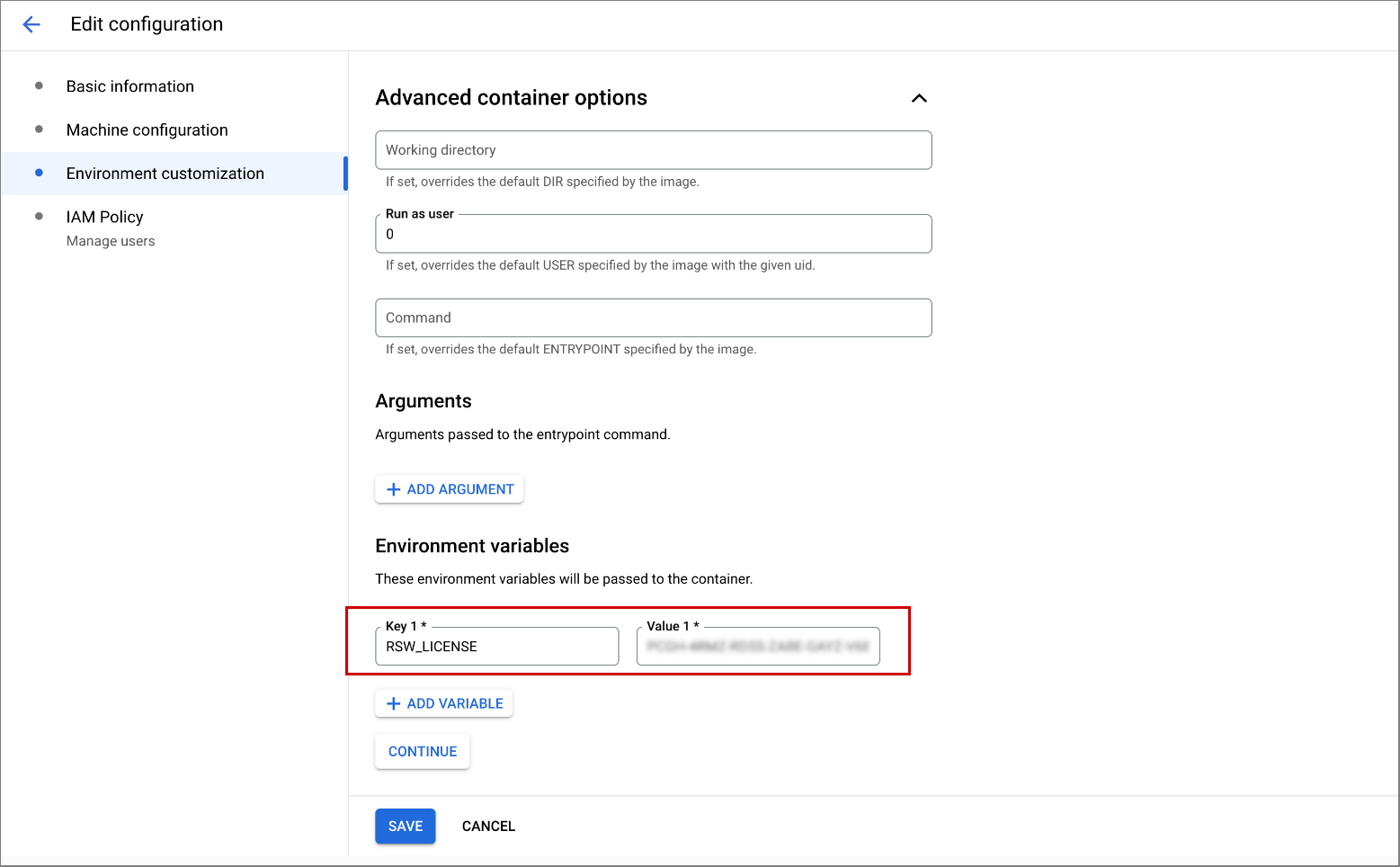
Haz clic en Continuar.
Cuando llegues al paso Agregar usuarios, otorga a tus desarrolladores permisos de acceso a IAM de Cloud Workstations para la configuración de la estación de trabajo.
Para crear la configuración de la estación de trabajo y agregarle estos usuarios, haz clic en Crear.
Si también elegiste crear un clúster nuevo, la creación del clúster puede tardar hasta 20 minutos.
Ahora, los desarrolladores de tu equipo deberían poder crear estaciones de trabajo con Posit Workbench.
Configura tu estación de trabajo
Para crear una estación de trabajo, sigue estos pasos:
En la consola de Google Cloud , navega a la página Cloud Workstations > Workstations.
Haz clic en add_boxCrear.
Es posible que el vínculo Create esté inhabilitado si no hay ninguna configuración en el proyecto o si no tienes permiso para verlo. Pídele al administrador de Cloud Workstations de tu organización que cree una configuración de estación de trabajo por ti.
Ingresa el Nombre de tu estación de trabajo.
Sigue las convenciones de nomenclatura de los recursos de Compute Engine y elige un nombre que sea único dentro del clúster de estaciones de trabajo.
Haz clic en la flecha de expansión arrow_drop_down en el campo Configuración y selecciona la configuración de la estación de trabajo Posit Workbench (de terceros).
Haz clic en
Crear para crear tu estación de trabajo.
Inicia tu estación de trabajo
Ahora que creaste tu estación de trabajo, puedes iniciarla y, luego, iniciarla para comenzar el desarrollo:
- Haz clic en Estaciones de trabajo.
- Busca la estación de trabajo que creaste en la lista de estaciones de trabajo disponibles, selecciona la casilla de verificación junto a ella y, luego, haz clic en Iniciar. Esto inicia la estación de trabajo y la hace coincidir con la configuración de la estación de trabajo principal.
- Si se te solicita iniciar la estación de trabajo, haz clic en Iniciar para confirmar. El estado cambia a Iniciada y el ícono de estado actualizar gira mientras la operación de inicio está en curso. La estación de trabajo puede tardar unos minutos en iniciarse.
- Cuando tu estación de trabajo esté lista, el estado cambiará a En ejecución y el ícono de estado cambiará a una marca de verificación check_circle.
- Haz clic en Iniciar.
Inicia una sesión de Posit Workbench RStudio Pro
En el siguiente ejemplo, se muestra la página de bienvenida de Posit Workbench. Es posible que tu página se vea diferente, según cómo defina tu organización la configuración de tu estación de trabajo:
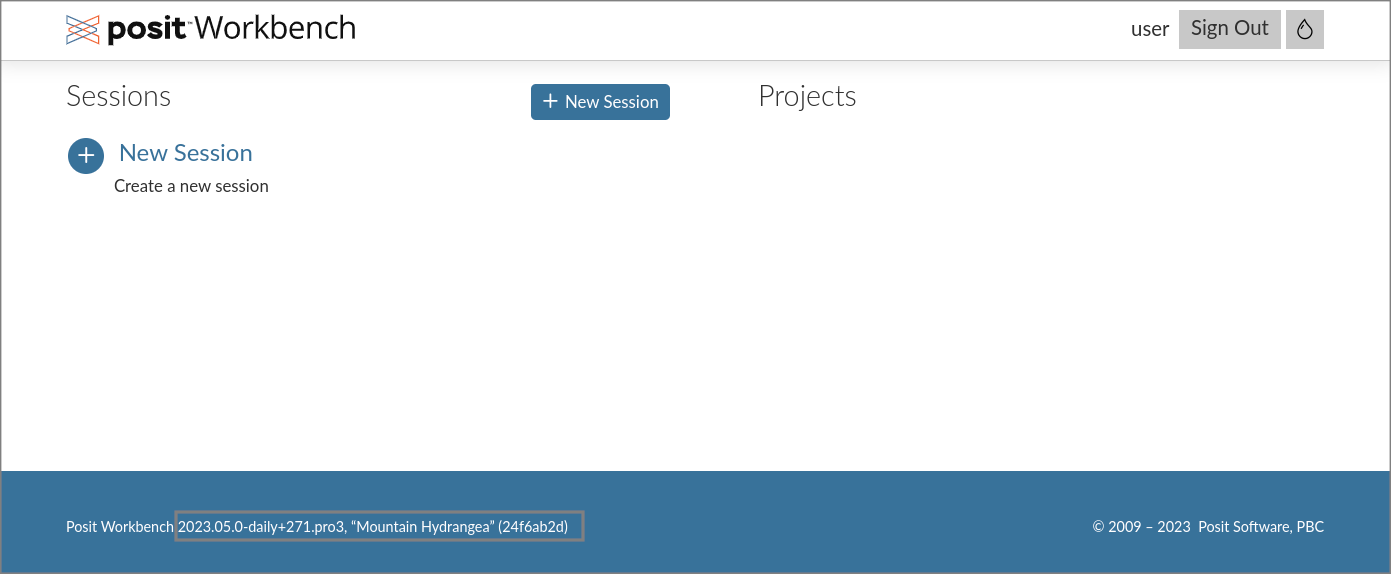
Haz clic en Nueva sesión.
Selecciona RStudio Pro como el IDE y deja Clúster configurado como Local.
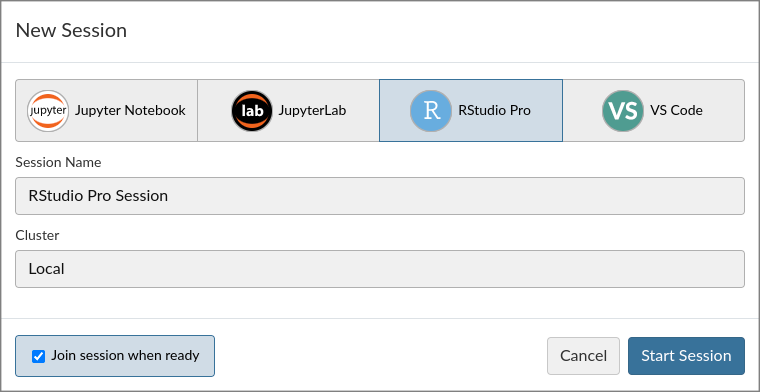
Para obtener más información sobre Posit Workbench y los IDE que admite, como Jupyter Notebook, JupyterLab y VS Code, consulta la documentación de Posit.
Haz clic en Iniciar sesión.
Espera a que se inicie la sesión y, luego, comienza a programar.
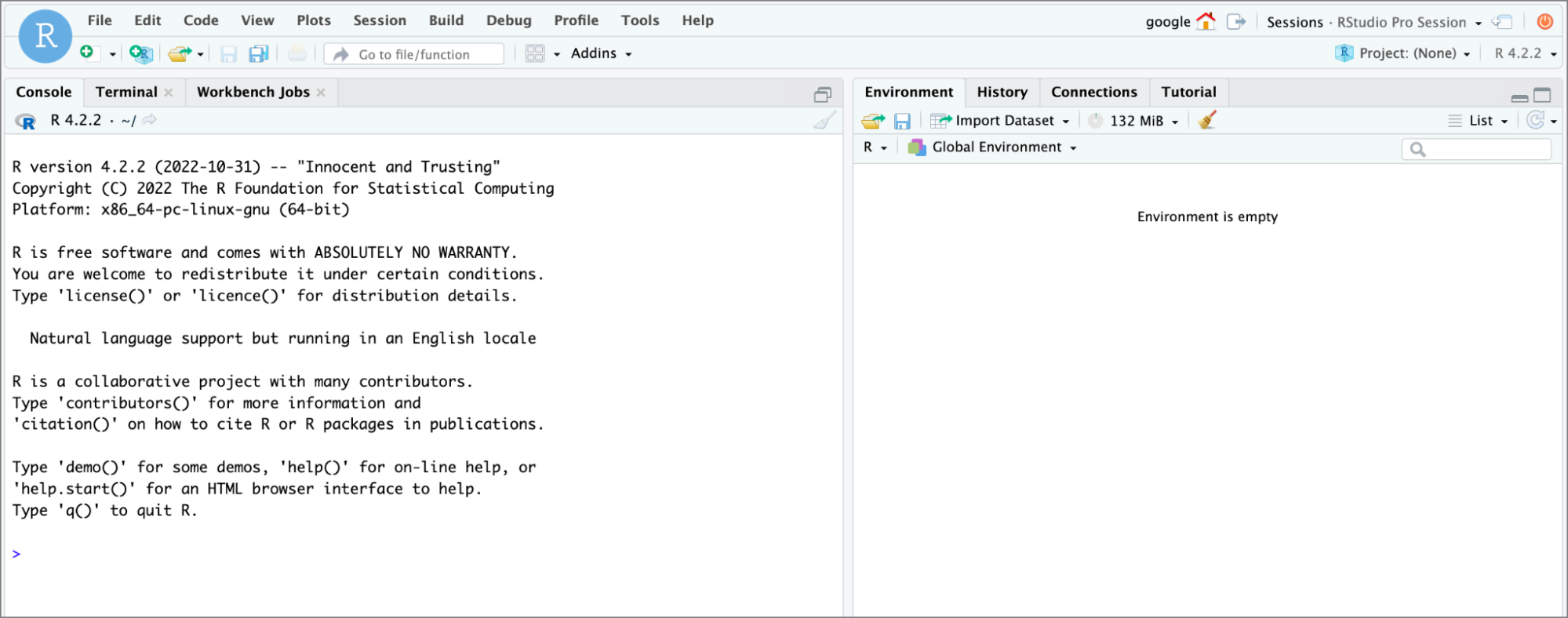
Sube archivos a tu estación de trabajo
Para subir archivos desde tu máquina local a la estación de trabajo, haz clic en Subir.
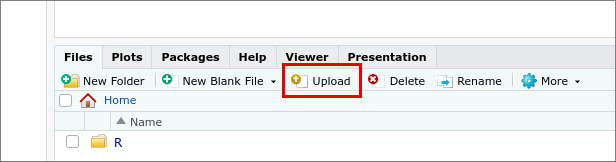
Selecciona el Directorio de destino en el que deseas almacenar los archivos en tu estación de trabajo.
Haz clic en Elegir archivo para seleccionar el archivo que deseas subir.
Para comenzar la carga, haz clic en Aceptar.
Para subir varios archivos o un directorio, crea un archivo ZIP. El archivo ZIP se expande después de la carga.
Importa archivos desde tu estación de trabajo
Para importar archivos desde tu estación de trabajo, haz clic en Import dataset y selecciona el tipo de conjunto de datos.
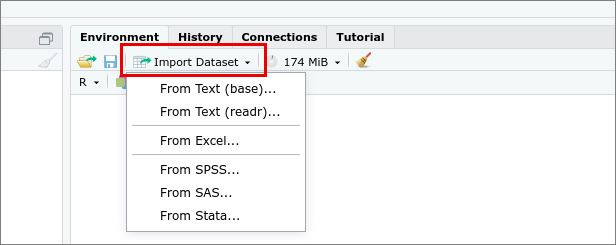
Navega hasta el conjunto de datos que deseas importar desde tu estación de trabajo y selecciónalo.
El IDE de Posit Workbench depende de varios paquetes de R para diferentes partes de las funciones. Por ejemplo, si subes un archivo de Excel, debes instalar ciertos paquetes. Si se te solicita que instales los paquetes necesarios, haz clic en Sí.
Para comenzar la importación, haz clic en Importar.
Obtén asistencia para solucionar problemas de Posit Workbench
Si tienes problemas con Posit Workbench o con la imagen de contenedor de Posit Workbench, infórmalos a Posit a support@posit.co.
¿Qué sigue?
Obtén más información para personalizar imágenes de contenedores según las necesidades de tu organización.
Consulta el centro de documentación de Posit Software para obtener más información sobre Posit Workbench.